Passare da CSV a Excel è molto più di una semplice conversione di file. È il primo, fondamentale passo per trasformare una lista statica di dati grezzi in una base solida per il tuo processo di decision-making. In pratica, stai portando un semplice file di testo (il CSV) dentro un ambiente dinamico come un foglio di calcolo (Excel), dove finalmente puoi analizzare, visualizzare e manipolare le informazioni per far emergere insight reali per il tuo business.
Questa guida ti darà le competenze per gestire ogni aspetto della conversione, assicurandoti che l'integrità dei tuoi dati sia sempre al sicuro e pronta per un'analisi approfondita.
Padroneggiare la conversione da CSV a Excel è una di quelle competenze che fanno davvero la differenza per chiunque lavori con i dati. Certo, i file CSV (Comma-Separated Values) sono leggeri e universalmente compatibili, ma la loro natura è quella di semplice testo. Non ti offrono alcuno strumento per analizzare, formattare o visualizzare i dati in modo sensato.
Excel, al contrario, trasforma quei dati statici in un campo da gioco interattivo.
Immagina un e-commerce manager che esporta le vendite del giorno. In formato CSV, non è altro che un'interminabile lista di transazioni. Ma una volta che questi stessi dati vengono importati correttamente in Excel, puoi utilizzarli per:
Questo processo non è solo un dettaglio tecnico; è il ponte che collega i dati grezzi alla business intelligence. È il punto di partenza per sfruttare al massimo anche piattaforme di analisi più sofisticate, come Electe, una piattaforma di data analytics AI-powered per SMEs. La nostra piattaforma, infatti, automatizza completamente l'acquisizione e la pulizia dei dati, inclusi i file CSV, per generare insight predittivi senza alcuno sforzo manuale.
In poche parole, imparare come passare da CSV a Excel significa sbloccare il potenziale nascosto nei tuoi dati. È la base da cui partire per un'analisi più profonda e per prendere decisioni che guidano la crescita.
Se vuoi approfondire come i dati grezzi diventano un vero e proprio asset strategico, puoi leggere anche il nostro articolo su come trasformare dati grezzi in informazioni utili.
Non esiste una ricetta universale per passare da CSV a Excel. Il metodo che scegli può fare la differenza tra un'analisi pulita e una piena di errori nascosti. La decisione dipende da cosa devi fare: un controllo al volo, un report dettagliato che non ammette imprecisioni, o un flusso di lavoro automatizzato per gestire grandi volumi di dati.
Capire le sfumature tra le varie opzioni ti risparmierà tempo e le classiche frustrazioni, come la perdita di dati cruciali. Vediamo insieme i tre approcci principali, dal più semplice al più strutturato, per capire quale fa al caso tuo.
Questo è il gesto più istintivo: doppio clic sul file CSV e lasci che Excel faccia la sua magia. È un metodo incredibilmente rapido, perfetto quando hai solo bisogno di dare un'occhiata veloce al contenuto o verificare al volo la struttura dei dati.
Ma la velocità ha un prezzo. Excel applica le sue impostazioni predefinite senza farti domande, e questo spesso porta a interpretazioni errate dei dati. È proprio qui che nascono i problemi più comuni:
Questo approccio va bene solo per un'ispezione preliminare. Per qualsiasi analisi seria, è meglio affidarsi a metodi che ti diano un controllo maggiore.
Quando la precisione è tutto, l'opzione "Da Testo/CSV" (la trovi nella scheda Dati di Excel) è la tua migliore alleata. Questo strumento ti guida passo dopo passo, dandoti il pieno controllo su come i dati vengono interpretati e importati.
L'importazione guidata ti permette di definire tre parametri chiave per un risultato impeccabile:
Questo metodo è il perfetto equilibrio tra velocità e controllo. È la scelta ideale per la maggior parte delle attività quotidiane, perché ti assicura che i dati siano importati correttamente fin dal primo colpo.
Se ti trovi a gestire file CSV enormi, se hai bisogno di pulire e trasformare i dati prima di caricarli, o se esegui la stessa importazione ogni settimana, allora Power Query è lo strumento che ti cambia la vita. È un motore di trasformazione dati potentissimo, già integrato in Excel, che va ben oltre la semplice importazione.
Con Power Query, puoi costruire un vero e proprio flusso di lavoro riutilizzabile che:
Questo approccio è un must per chiunque si occupi di reportistica periodica o analisi complesse. È il ponte naturale verso piattaforme di data analytics avanzate come Electe, che automatizzano questi flussi per generare insight direttamente dai tuoi dati grezzi. A proposito, se ti capita di dover recuperare dati da altri formati ostici, la nostra guida su come convertire un file PDF in Excel potrebbe tornarti molto utile.
Per aiutarti a visualizzare il percorso, ecco un piccolo schema decisionale che riassume quando usare un metodo o un altro.
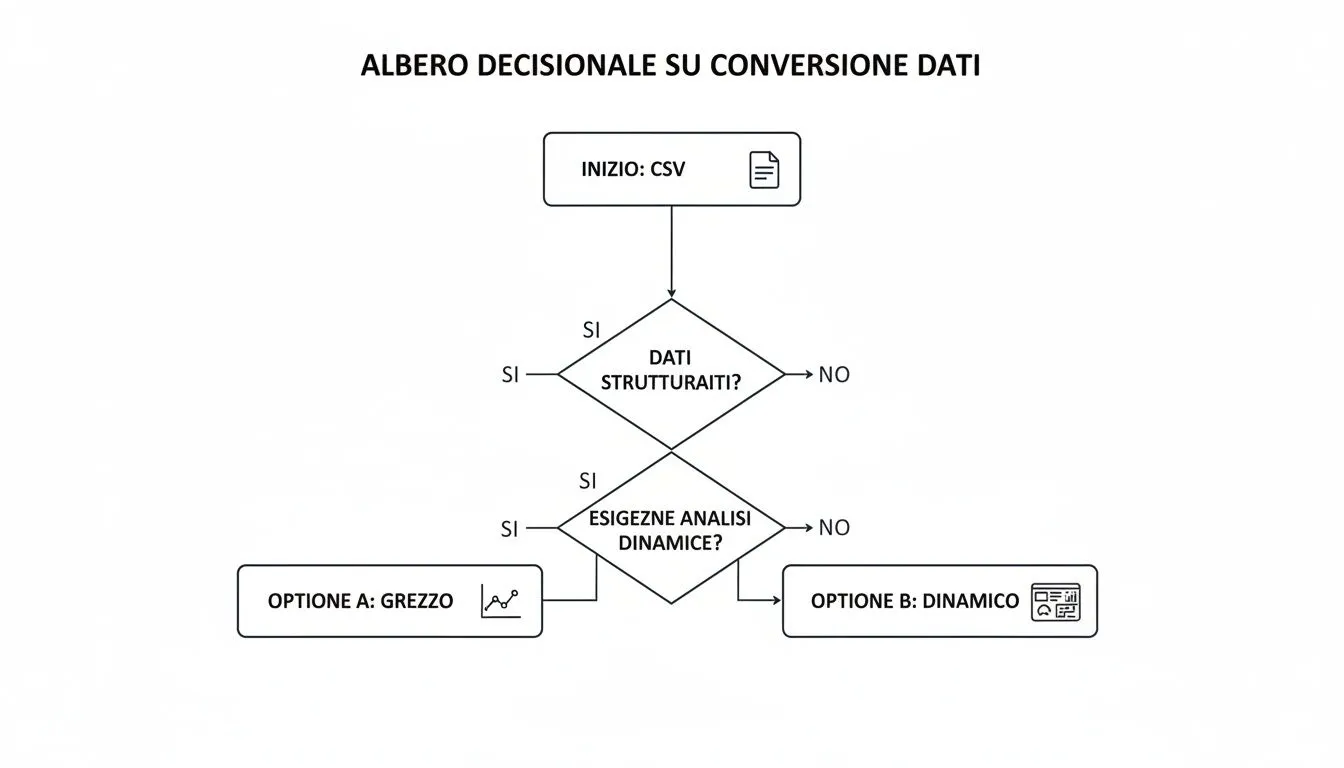
Confronto dei Metodi di Importazione
L'apertura diretta è il metodo più immediato, ma offre un controllo minimo sui dati. È ideale per ispezioni rapide e dati semplici non formattati, con una complessità molto bassa.
L'importazione guidata è veloce e garantisce un alto controllo sulla formattazione. È la scelta adatta alla maggior parte degli usi quotidiani, in particolare quando i dati richiedono una strutturazione precisa. La complessità rimane bassa.
Power Query è rapido una volta completato il setup iniziale e offre il massimo controllo sui dati. È lo strumento ideale per dataset di grandi dimensioni, report ricorrenti e operazioni complesse di pulizia e trasformazione. La complessità è media.
Come vedi, ogni strumento ha il suo perché. L'apertura diretta è perfetta per una sbirciatina, l'importazione guidata è il coltellino svizzero per quasi ogni situazione, mentre Power Query è l'arsenale pesante per le missioni più complesse e ripetitive.
Anche il processo di conversione da CSV a Excel più rodato può nascondere qualche trappola. Quante volte ti è capitato? Apri il file e i dati importati non assomigliano per niente a quello che ti aspettavi, trasformando un'operazione di routine in una caccia all'errore.
La buona notizia è che quasi tutti questi problemi hanno una soluzione rapida e precisa. La maggior parte degli ostacoli, infatti, nasce da come Excel interpreta i dati in automatico. Vediamo insieme le sfide più frequenti e le soluzioni pratiche per garantire che i tuoi dati mantengano sempre la loro integrità.

L'errore più classico è la struttura delle colonne. Apri il file e ti ritrovi tutti i dati ammassati in un'unica colonna. Succede perché il CSV non usa la virgola come separatore, ma un altro carattere come il punto e virgola (;), un'impostazione molto comune nei sistemi italiani.
La soluzione più efficace è passare per l'Importazione guidata (la trovi in Dati > Da Testo/CSV). Nella prima schermata, devi solo specificare il delimitatore corretto. Selezionando "Punto e virgola", vedrai l'anteprima dei dati aggiornarsi all'istante, mostrando finalmente le colonne ben separate.
Un'altra seccatura frequente è la comparsa di simboli strani (come "é") al posto delle lettere accentate. Questo è un palese errore di codifica dei caratteri (o encoding). Molto probabilmente il tuo CSV è in formato UTF-8, ma Excel non l'ha riconosciuto. Anche qui, l'Importazione guidata è tua amica: nel campo "Origine file", scorri l'elenco e seleziona 65001: Unicode (UTF-8). Vedrai che i caratteri torneranno perfettamente leggibili.
Scegliere il delimitatore e la codifica giusti durante l'importazione risolve circa il 90% dei problemi di visualizzazione. Prendersi dieci secondi in più per impostare questi due parametri può farti risparmiare ore di correzioni manuali.
Excel a volte cerca di "aiutare" troppo, interpretando i dati a modo suo. Due vittime classiche di questo eccesso di zelo sono i numeri con zeri iniziali e le date.
Per evitare questi automatismi, devi dire a Excel di trattare quei valori come semplice testo. Durante l'Importazione guidata, arriva fino al passaggio finale, dove puoi definire il formato di ogni colonna. A questo punto, seleziona la colonna "problematica" dall'anteprima e, dal menu a tendina "Formato dati colonna", scegli l'opzione Testo.
Questa operazione è fondamentale quando lavori con dati anagrafici. Pensa a fonti come Garda Informatica, che fornisce database dei comuni italiani, essenziali per validare codici fiscali e fare analisi demografiche in piattaforme come Electe. Questi file contengono 7.903 comuni con dati critici come CAP e codici Belfiore, evidenziando quanto sia cruciale preservare i formati durante la conversione da CSV a Excel. Puoi scoprire di più su questi database per analisi geografiche.
Applicando questi semplici accorgimenti, ti assicuri che ogni conversione da CSV a Excel sia pulita, precisa e pronta per essere analizzata.
E se il tuo file CSV non ha migliaia, ma milioni di righe? Qui entriamo in un territorio dove il classico doppio clic semplicemente non funziona più. Excel ha un limite fisico di poco più di un milione di righe per foglio, e tentare di superarlo trasforma un'operazione di routine in un blocco totale del sistema. È la classica sfida che si presenta quando si maneggiano dati su larga scala.

Lo strumento che cambia le regole del gioco è Power Query. Invece di provare a "versare" milioni di righe direttamente nelle celle del foglio di calcolo, Power Query ti permette di connetterti al file CSV e caricare i dati direttamente nel Modello Dati di Excel, noto anche come Power Pivot.
Questo approccio aggira completamente i limiti del foglio di lavoro. I dati non vengono mostrati nelle celle, ma sono gestiti da un motore di analisi in memoria molto più potente.
Pensa al Modello Dati come a un database nascosto dentro il tuo file Excel. Non vedi le righe nel foglio di calcolo, ma puoi usarle per alimentare tabelle pivot e grafici con una velocità sorprendente.
I vantaggi di questo metodo sono enormi:
Il vero potere di Power Query, però, emerge quando hai a che fare con report periodici. Invece di ripetere ogni volta le stesse, identiche operazioni di pulizia – rimuovere colonne inutili, filtrare righe, correggere errori – puoi registrare questi passaggi una sola volta.
La prossima volta che riceverai il file CSV aggiornato, ti basterà un clic su "Aggiorna" per rieseguire in automatico l'intero processo. Questo non è solo un risparmio di tempo; è una vera e propria automazione che garantisce coerenza e riduce a zero il rischio di errori umani.
Questa logica è esattamente quella su cui si basano piattaforme AI-powered come Electe, progettate proprio per gestire l'ingestione nativa di enormi volumi di dati e liberare gli analisti da questi compiti manuali e ripetitivi.
La capacità di convertire da CSV a Excel in modo efficiente è cruciale quando si lavora con dati pubblici su larga scala, come quelli del PNRR. Dataset completi, disponibili su GitHub e aggiornati quotidianamente, permettono alle PMI di monitorare l'uso di fondi per 45 miliardi di euro. Integrare questi grandi CSV tramite piattaforme come la nostra può ridurre i task ripetitivi del 60%, trasformando dati grezzi in analisi strategiche per monitorare l'avanzamento dei progetti, che a livello nazionale è del 62%. Se ti interessa, puoi trovare maggiori dettagli su come sfruttare i dati del PNRR.
Usare Power Query significa trasformare Excel da un semplice foglio di calcolo a un vero e proprio strumento di business intelligence.
Essere riusciti a trasformare un file da CSV a Excel è un passo fondamentale, ma è solo la linea di partenza. Il vero valore non sta nella conversione in sé, ma in quello che fai dopo con i tuoi dati.
Pensa al processo di importazione come alla preparazione degli ingredienti: la vera magia avviene quando inizi a cucinare, cioè quando analizzi i dati per scoprire intuizioni che guidano la crescita del tuo business.
Ma cosa succederebbe se potessi saltare del tutto la preparazione manuale e passare direttamente all'analisi strategica?
La conversione manuale è solo un piccolo pezzo di un flusso di lavoro molto più grande. Per le PMI che vogliono davvero fare il salto di qualità, l'obiettivo è automatizzare l'intero percorso, dal caricamento del dato grezzo alla generazione di report predittivi. È qui che entrano in gioco piattaforme come Electe.
Immagina questo scenario per la tua azienda retail: invece di aprire Excel e lottare con i delimitatori, carichi il CSV delle vendite direttamente su Electe. In pochi istanti, ottieni una dashboard visiva sui trend d'acquisto, un'analisi sulla domanda futura per ottimizzare le scorte e suggerimenti su quali prodotti promuovere.
Questo approccio non si limita a farti risparmiare ore di lavoro prezioso. Democratizza l'accesso a insight avanzati, permettendo a chiunque nel team – anche senza un background da data scientist – di prendere decisioni basate sui dati.
Questo vale anche quando si lavora con dati pubblici. In Italia, l'Istat è una fonte primaria di dati in formato CSV. Per le imprese, caricare un dataset Istat sui comuni italiani direttamente in una piattaforma come Electe può ridurre i tempi di elaborazione fino al 70%, consentendo di realizzare forecasting sui rischi demografici o di ottimizzare l'inventario.
Dal 15 dicembre 2020, la banca dati Istat ha facilitato oltre 500.000 download, con il 40% degli utenti che ha scelto il CSV per la successiva conversione in Excel. Se vuoi approfondire, puoi trovare i dati ufficiali sui risultati dei censimenti Istat.
Mentre Excel è eccellente per l'analisi tattica, una piattaforma di data analytics come Electe offre una visione strategica. I dati non vivono più isolati in un singolo file, ma diventano parte di un ecosistema connesso che alimenta modelli predittivi e report automatizzati.
Smettere di focalizzarsi sul "come" convertire i file ti permette di concentrarti sul "perché" dietro i numeri, trasformando l'analisi da un compito reattivo a un motore proattivo di crescita. Se la visualizzazione dei dati è il tuo prossimo passo, potresti trovare utile la nostra guida su come creare un grafico efficace su Excel.
Saper convertire correttamente i dati è la base per qualsiasi analisi di business affidabile. Ecco i punti chiave da ricordare:
Abbiamo visto come la conversione da CSV a Excel non sia un semplice atto tecnico, ma la porta d'ingresso a un'analisi dati consapevole e strategica. Padroneggiare gli strumenti giusti, dall'Importazione Guidata a Power Query, ti permette di superare gli ostacoli più comuni e garantire l'integrità delle informazioni fin dal primo passo. Questo assicura che le tue analisi partano da una base solida e affidabile.
Tuttavia, il vero vantaggio competitivo per le SMEs moderne risiede nell'andare oltre il lavoro manuale. Automatizzare l'intero flusso di lavoro, dal caricamento dei dati alla generazione di report predittivi, è ciò che trasforma i dati da un semplice compito operativo a un motore di crescita strategica. Con una piattaforma come Electe, puoi finalmente concentrarti sugli insight che contano, lasciando che la tecnologia si occupi della preparazione.
Pronto a trasformare i tuoi dati in decisioni migliori?

.svg)


.svg)
.svg)





.webp)