I grafici a linee in Excel sono uno strumento essenziale per chiunque lavori con i dati. Trasformano colonne di numeri in una storia visiva, rendendo subito evidenti tendenze, ciclicità e anomalie che altrimenti resterebbero nascoste. Sei d'accordo che un colpo d’occhio è spesso più potente di ore passate a scrutare una tabella? In questa guida, ti mostreremo come padroneggiare i grafici a linee per prendere decisioni più rapide e informate.
Imparerai non solo a creare visualizzazioni chiare, ma anche a preparare i dati in modo impeccabile e a utilizzare tecniche avanzate per svelare gli insight più profondi. Che tu debba monitorare le vendite, analizzare la produzione o presentare un report al tuo team, i grafici a linee diventeranno il tuo alleato più potente.
Un buon grafico a linee non è solo una figura: è un racconto. Ti dice se una campagna marketing ha funzionato, come fluttuano i livelli di produzione o qual è stato l’andamento delle vendite, mese dopo mese. Per le PMI, dove ogni decisione deve essere rapida e precisa, questa chiarezza visiva è fondamentale.
Immagina un’azienda manifatturiera che analizza i dati di produzione. In una tabella chilometrica, i picchi di domanda stagionali possono passare inosservati. Un semplice grafico a linee, invece, li mette subito in evidenza. È proprio grazie a questa intuizione che un nostro cliente ha potuto riorganizzare il magazzino in anticipo, tagliando i costi di stoccaggio dell’8%. Adottare un approccio data-driven significa proprio questo: trasformare i dati in decisioni che generano valore.
L'immagine qui sotto mostra un esempio classico: un grafico a linee che mette a confronto le vendite di due prodotti nel tempo.

Basta uno sguardo per notare come il "Prodotto B" abbia superato il "Prodotto A" a partire da marzo. Un'informazione chiave per ricalibrare le strategie di marketing e la gestione delle scorte.
Nonostante la loro potenza, molte aziende non sfruttano a fondo i grafici a linee. Sappiamo che in Italia circa il 67% delle PMI usa Excel per le proprie analisi, ma solo il 32% arriva a creare grafici temporali per studiare i trend. È un'occasione persa. Per capire quali visualizzazioni possono davvero fare la differenza, dai un'occhiata alla nostra guida sui 10 tipi di grafici essenziali per trasformare i dati in decisioni.
Electe, una piattaforma di data analytics AI-powered per PMI, nasce proprio per colmare questo vuoto. Ti permette di caricare i dati grezzi e ottenere in automatico non solo grafici, ma previsioni accurate che orientano le tue strategie future.
Questa automazione trasforma l'analisi da un'attività manuale e dispendiosa a un vero e proprio vantaggio competitivo. Anche se non hai competenze tecniche, puoi prevedere cali di inventario o picchi di vendita con un semplice clic.
Un grafico potente nasce sempre da dati puliti e ben organizzati. Questo passaggio, che molti tendono a sottovalutare, è in realtà il vero segreto per creare grafici a linee in Excel che non solo appaiano professionali, ma che raccontino una storia chiara e senza ambiguità. La qualità della tua visualizzazione dipende direttamente dalla qualità della tabella di partenza.
La struttura ideale è semplice e logica. Ogni colonna dovrebbe rappresentare una variabile distinta. Di solito, la prima colonna contiene la serie temporale (giorni, mesi, anni), mentre le colonne successive ospitano i valori numerici che vuoi analizzare, come le unità vendute o il fatturato.
Immagina di dover monitorare le vendite mensili di due prodotti, "Prodotto A" e "Prodotto B". Per far sì che Excel capisca al volo cosa vuoi fare, la struttura dati ottimale è questa:
Un layout di questo tipo è oro per Excel. Permette al programma di identificare immediatamente l'asse X (i mesi) e le due serie di dati (le vendite dei prodotti) da rappresentare come linee distinte sul grafico. Niente di più, niente di meno.
Per rendere il concetto ancora più pratico, ecco un confronto diretto tra una struttura che crea problemi e quella che invece ti semplificherà la vita.
Come vedi, organizzare i dati nel modo giusto fin dall'inizio ti risparmia un sacco di problemi dopo.
Un set di dati disordinato genera, inevitabilmente, un grafico illeggibile. Prima di creare il grafico, controlla sempre questi tre punti critici:
Un piccolo sforzo nella preparazione dei dati previene grandi mal di testa in fase di analisi. Dedicare cinque minuti alla pulizia del tuo foglio di calcolo può farti risparmiare ore di frustrazione e interpretazioni errate.
Per chi lavora spesso con dati esportati da altri sistemi, la pulizia è un'attività quasi quotidiana. Se vuoi approfondire questo aspetto, dai un'occhiata alla nostra guida essenziale per gestire file CSV in Excel, dove troverai trucchi per sistemare i tuoi dataset in pochi minuti.
Una volta che i dati sono puliti e ben organizzati, sei pronto a passare all'azione: trasformare quella tabella di numeri in una storia visiva chiara e potente. Creare un grafico a linee di base in Excel è questione di pochi clic, ma la vera magia, quella che fa la differenza tra un grafico corretto e uno che comunica, sta tutta nella personalizzazione.
Il punto di partenza è selezionare l'intervallo di dati che hai preparato. Un piccolo accorgimento: assicurati di includere non solo i numeri, ma anche le etichette delle colonne (come "Mese", "Prodotto A"). A questo punto, basta andare sulla scheda Inserisci e, nel gruppo Grafici, cliccare sull'icona delle linee. Excel ti mette subito a disposizione diverse varianti, dal classico grafico pulito a quello con i marcatori.
Un grafico senza contesto è un grafico inutile. Appena Excel lo genera, la tua priorità è renderlo immediatamente comprensibile. Inizia con un doppio clic sul titolo e sostituisci il testo generico con una descrizione chiara, come "Andamento Vendite Trimestrali: Prodotto A vs Prodotto B".
Subito dopo, passa agli assi. Controlla che l'asse verticale (Asse Y) abbia un'etichetta chiara ("Unità Vendute" o "Fatturato in €") e che l'asse orizzontale (Asse X) mostri correttamente la sequenza temporale. Un grafico con le giuste etichette è come una mappa ben fatta: guida l'occhio dell'osservatore esattamente dove vuoi tu.
Questo semplice processo, che trasforma dati grezzi in un grafico pronto per essere analizzato, è riassunto perfettamente qui.
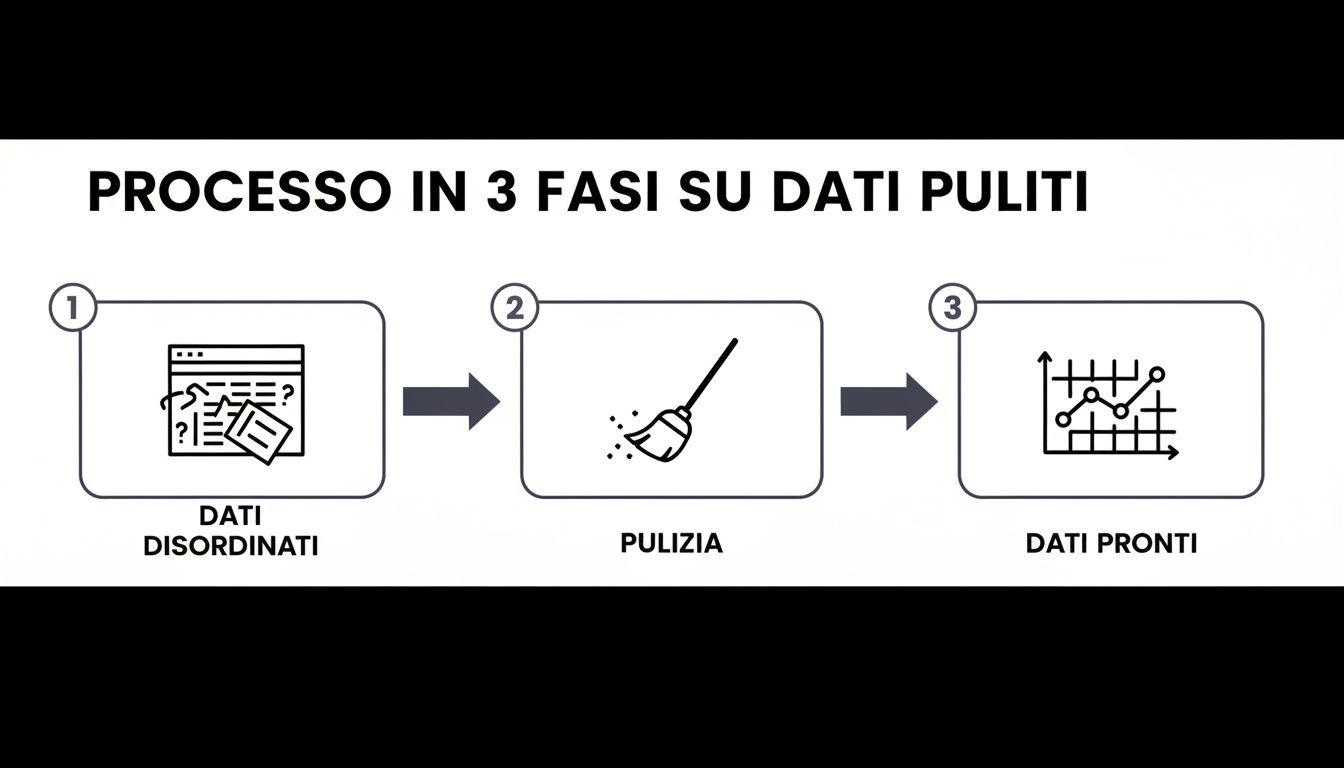
Questo schema rende evidente un concetto fondamentale: la pulizia dei dati non è un passaggio noioso, ma il ponte indispensabile tra un foglio di calcolo confuso e un insight chiaro e visivo.
Il grafico a linee con marcatori è la scelta ideale quando vuoi mettere in risalto punti specifici della tua serie storica. I marcatori sono quei piccoli simboli (cerchi, quadrati, triangoli) che compaiono su ogni punto della linea, rendendo immediato associare un valore a una data precisa.
Questa non è solo una scelta estetica, ma una decisione strategica. Nel settore retail, ad esempio, i grafici a linee Excel sono diventati uno strumento chiave per ottimizzare la gestione delle promozioni. Selezionando dati come 'Trimestre' e 'Unità' e scegliendo 'Inserisci > Linea con marcatori', un negozio può visualizzare con un colpo d'occhio un picco del Black Friday del +35%. Questa semplice visualizzazione permette di calibrare meglio le scorte per l'anno successivo, arrivando a ridurre gli invenduti fino al 22%. Eppure, nonostante il 71% dei retailer italiani usi Excel, solo il 28% sfrutta regolarmente i grafici a linee, spesso per una percezione di eccessiva complessità. Per una panoramica completa, puoi consultare i diversi tipi di grafico disponibili in Office.
La personalizzazione non è un dettaglio estetico, ma una parte integrante dell'analisi. Colori, etichette e stili giusti trasformano un semplice grafico in uno strumento decisionale che comunica il suo messaggio in modo istantaneo.
Non sottovalutare mai il potere dei colori. Usa una palette in linea con l'identità del tuo brand o assegna colori ad alto contrasto per distinguere le diverse serie di dati. La leggibilità migliorerà drasticamente. Per un approfondimento completo su come creare visualizzazioni efficaci, dai un'occhiata alla nostra guida su come creare un grafico su Excel.
Una volta presa confidenza con le basi, è il momento di far fare il salto di qualità ai tuoi grafici a linee in Excel. Non si tratta più di creare semplici visualizzazioni, ma veri e propri strumenti di analisi, capaci di svelare insight profondi e supportare decisioni complesse. È qui che i tuoi dati iniziano a raccontare una storia più ricca e sfaccettata.
Andare oltre le impostazioni di base ti permette di confrontare grandezze diverse, individuare trend che a prima vista non si notano e rendere le tue analisi completamente dinamiche. Non è una questione estetica, ma di aggiungere strati di informazione che altrimenti andrebbero persi.

Una delle sfide più classiche è confrontare due serie di dati con unità di misura o ordini di grandezza completamente diversi. Pensa a voler mostrare l'andamento del fatturato (in migliaia di euro) e il numero di unità vendute (in centinaia) sullo stesso grafico. Usando un solo asse verticale, la linea delle unità vendute sembrerebbe una linea piatta, quasi inesistente, schiacciata dalla scala del fatturato.
È qui che entra in gioco l'asse secondario. Questa funzione ti permette di aggiungere un secondo asse Y sul lato destro del grafico, ognuno con la propria scala.
Vedrai subito il grafico trasformarsi, con entrambe le linee ben visibili e finalmente paragonabili. Questa è una tecnica fondamentale in qualsiasi analisi finanziaria o di marketing.
I dati grezzi sono spesso "rumorosi", pieni di picchi e valli giornaliere o settimanali che possono nascondere la direzione di fondo. Per guardare oltre questo rumore, Excel mette a disposizione due strumenti potentissimi:
Per chi lavora nei servizi finanziari, ad esempio, i grafici a linee di Excel sono il pane quotidiano. Aggiungere una Media mobile può smussare la volatilità dei dati anche del 20%, facendo emergere traiettorie di fondo altrimenti invisibili. Un sondaggio ha rivelato che il 75% degli analisti preferisce usare più linee con legende chiare per distinguere categorie come rischi "Alti" e "Medi", proprio per la loro leggibilità immediata. Per approfondire, dai un'occhiata a queste tecniche di analisi in Excel.
L'obiettivo qui non è alterare i dati, ma interpretarli meglio. Una linea di tendenza o una media mobile ti aiutano a separare il segnale dal rumore, concentrando l'attenzione su ciò che conta davvero per la strategia aziendale.
L'ultimo tocco da professionista è liberarsi una volta per tutte dall'aggiornamento manuale dei grafici. Se il tuo grafico è collegato a un semplice intervallo di celle, ogni volta che aggiungi nuovi dati (come le vendite del mese successivo) devi tornare sul grafico e modificare l'origine dati a mano. È un'operazione noiosa e una classica fonte di errori.
La soluzione è semplicissima: trasforma il tuo intervallo di dati in una Tabella Excel formattata. Basta selezionare i dati e premere la scorciatoia Ctrl + T. A questo punto, quando crei un grafico a linee basato su una tabella, questo diventa dinamico. Ogni volta che aggiungi una nuova riga di dati in fondo alla tabella, il grafico si aggiornerà in automatico per includerla. Questo piccolo accorgimento trasforma il tuo foglio di calcolo in un cruscotto interattivo e sempre aggiornato.
Un grafico può essere tecnicamente perfetto ma, allo stesso tempo, comunicare un messaggio completamente sbagliato. Creare grafici a linee in Excel non è solo un esercizio tecnico; è un atto di comunicazione, e come tale richiede onestà. Un piccolo errore, voluto o meno, può distorcere la percezione dei dati e portare a decisioni aziendali sbagliate.
Il tuo obiettivo è diventare un narratore di dati affidabile. Per riuscirci, devi imparare a riconoscere ed evitare le trappole più comuni che rendono una visualizzazione fuorviante. Padroneggiare questi principi non solo renderà le tue analisi più chiare, ma rafforzerà la tua credibilità.
L'errore più classico, e forse il più insidioso, è far partire l'asse verticale (Y) da un valore diverso da zero senza una ragione valida. È una tecnica spesso usata per "drammatizzare" le variazioni, esagerando visivamente le fluttuazioni. Una crescita modesta del 2% può sembrare un picco vertiginoso se l'asse parte da un valore appena inferiore al minimo della serie.
La regola d'oro: a meno che non ci sia una ragione specifica e dichiarata per concentrarsi su un intervallo ristretto (e va sempre spiegato il perché), l'asse Y deve sempre partire da zero. In questo modo, le proporzioni visive riflettono fedelmente quelle numeriche.
Mantenere l'integrità dell'asse è il primo passo per una rappresentazione onesta. Chi legge il grafico riesce così a percepire la reale entità delle variazioni, senza essere ingannato.
La tentazione di inserire quante più serie di dati possibili in un unico grafico è forte, ma il risultato è quasi sempre illeggibile. Un grafico con troppe linee che si incrociano e si sovrappongono — il famigerato "spaghetti chart" — crea solo confusione e rende impossibile distinguere i singoli andamenti.
Per non cadere in questo caos, segui queste semplici linee guida:
Se hai davvero bisogno di confrontare più di 5 serie, la soluzione migliore è quasi sempre dividere l'analisi in più grafici o raggruppare i dati in categorie logiche.
Un buon grafico parla da solo. Prima di considerare finito il tuo lavoro, fai un ultimo controllo con questa checklist per assicurarti che il tuo messaggio arrivi forte e chiaro.
Seguendo questi accorgimenti, trasformerai i tuoi grafici da semplici disegni a potenti strumenti di analisi.
I grafici a linee in Excel sono strumenti fantastici per dare un senso al passato. Ma cosa succede quando devi guardare al futuro? Quando l'obiettivo diventa l'analisi predittiva, potresti sentire che Excel, da solo, non basta più.
Gestire grandi moli di dati storici per trasformarli in previsioni affidabili richiede un livello di analisi che va oltre le funzioni standard di un foglio di calcolo. È un lavoro che richiede tempo e competenze statistiche specifiche.
È proprio qui che entrano in gioco piattaforme di data analytics AI-powered come Electe, pensate per le PMI che vogliono fare il salto di qualità. Questi sistemi non si limitano a creare un grafico: automatizzano l'intero processo di analisi.
Immagina di non dover più esportare manualmente i dati. Una piattaforma come Electe si collega direttamente alle tue fonti, che siano ERP, CRM o altri gestionali. Una volta collegati i dati, l’AI non si limita a visualizzarli, ma li interpreta per generare previsioni concrete.
Prendiamo un'azienda del settore retail che ha bisogno di ottimizzare le scorte. Invece di passare giorni ad analizzare le vendite passate su Excel, può lasciare che la piattaforma lo faccia in automatico, scoprendo pattern che a occhio nudo sarebbero invisibili.
Un nostro cliente nell'e-commerce ha usato Electe per analizzare tre anni di dati di vendita. La piattaforma ha previsto la domanda per il trimestre successivo con un’accuratezza del 95%, un risultato quasi impossibile da raggiungere manualmente con Excel senza un team di data scientist.
Attenzione, questo non significa buttare via Excel. Significa affiancarlo con strumenti più potenti per le attività strategiche.
Excel rimane perfetto per le analisi al volo e per i report di tutti i giorni. Ma quando le domande diventano più complesse – "Cosa succederà il mese prossimo?" o "Quale fattore sta davvero influenzando le nostre vendite?" – serve qualcosa di più.
L'adozione di queste piattaforme ti permette di passare da un'analisi reattiva, che guarda al passato, a una proattiva, che modella il futuro. In questo modo, le tue competenze su Excel non vengono sprecate, ma diventano le fondamenta su cui costruire decisioni strategiche su larga scala, supportate da previsioni accurate e generate in pochi minuti.
Ecco cosa dovresti ricordare da questa guida per creare grafici a linee efficaci in Excel:
Padroneggiare i grafici a linee in Excel significa trasformare i numeri in una potente leva decisionale. Hai visto come preparare i dati, creare visualizzazioni chiare e utilizzare tecniche avanzate per scoprire insight che altrimenti rimarrebbero nascosti. Ricorda che ogni grafico è una storia: renderla chiara, onesta e comprensibile è il tuo compito.
Ora hai le basi per creare grafici che non solo rappresentano il passato, ma ti aiutano a costruire il futuro. Ma se vuoi fare un passo oltre e trasformare le tue analisi in previsioni strategiche automatiche, è il momento di esplorare strumenti più potenti.
Pronto a trasformare i tuoi dati in un vantaggio competitivo? Prova Electe gratis e scopri come la nostra piattaforma di data analytics AI-powered può aiutarti a prendere decisioni migliori in pochi clic.

.svg)


.svg)
.svg)