

Prima di tuffarti nelle procedure tecniche, fermiamoci un attimo su una domanda fondamentale: quando dovresti usare un file CSV e quando, invece, è meglio affidarsi a un foglio di calcolo Excel (XLSX)? Non è una scelta da poco. Un CSV è un file di testo puro, universale, perfetto per spostare grandi quantità di dati grezzi tra sistemi diversi. Un file Excel, al contrario, è un vero e proprio ambiente di lavoro, che vive di formule, grafici e formattazione avanzata. Comprendere questa distinzione è il primo passo per trasformare i tuoi dati in decisioni di business efficaci, evitando frustrazioni e perdite di tempo. In questa guida, scoprirai non solo le differenze, ma imparerai a gestire l'importazione, la pulizia e l'esportazione dei dati come un professionista, assicurandoti che le tue analisi partano sempre da una base solida e affidabile.
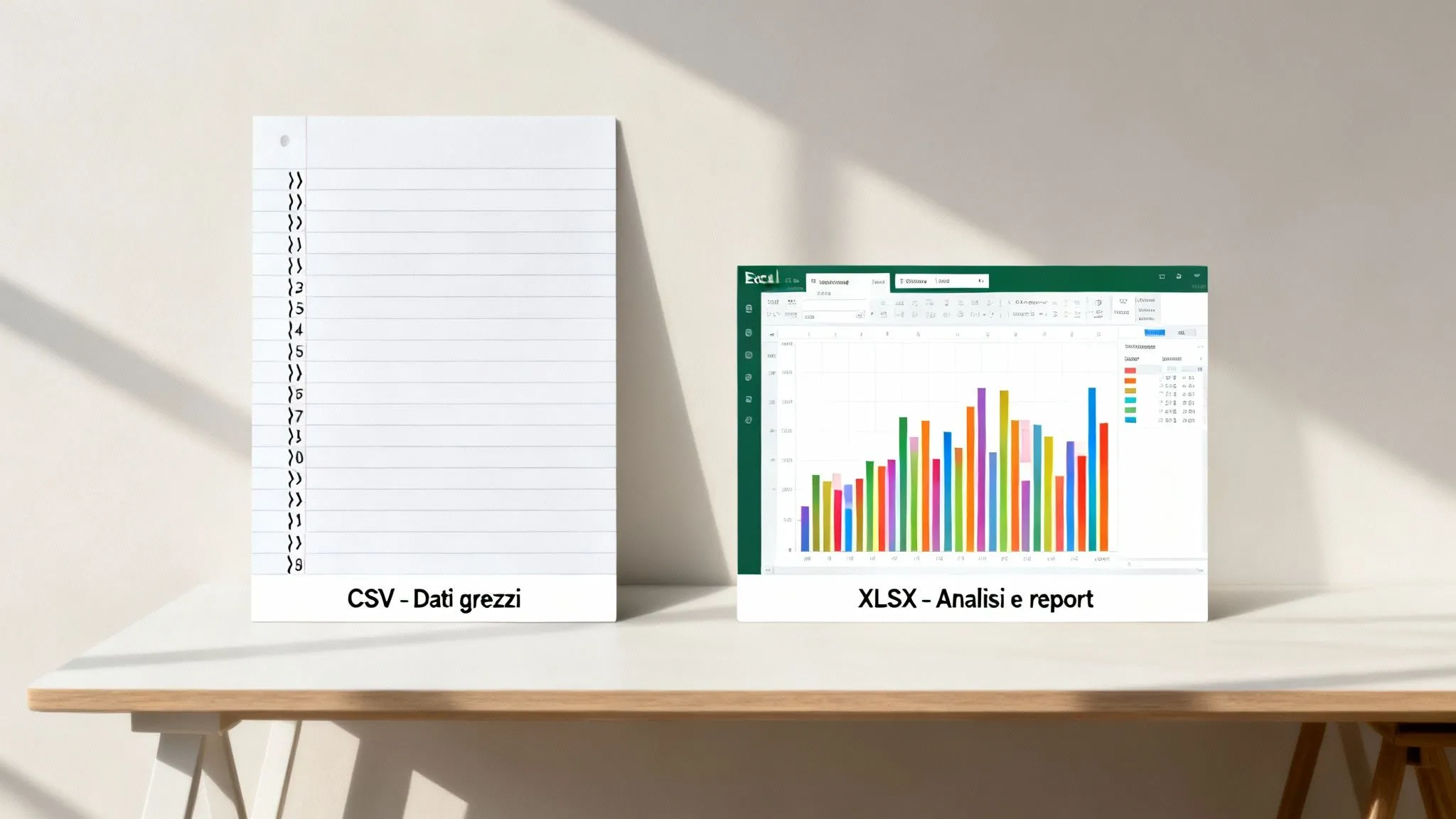
Scegliere tra CSV ed Excel non è una semplice questione tecnica, ma una decisione strategica. Usare il formato giusto fin dall'inizio ti fa risparmiare tempo prezioso ed evita errori inutili.
Immagina un file CSV come una lista della spesa: contiene solo le informazioni essenziali, scritte in modo chiaro e leggibile da chiunque. È il formato ideale quando esporti dati da un database, da un e-commerce o da un software gestionale. Niente fronzoli, solo dati puri.
Un file Excel (XLSX), invece, è come un ricettario interattivo. Non si limita a elencare gli ingredienti, ma ti dà le istruzioni, le foto del piatto finito e magari un calcolatore automatico per le porzioni. Diventa la scelta obbligata quando devi analizzare quei dati, creare visualizzazioni o condividere un report che deve essere subito comprensibile per il tuo team.
Per chiarire ancora meglio, ecco una tabella che mette a confronto i due formati.
Il formato CSV brilla in scenari precisi, dove la semplicità e la compatibilità sono tutto.
Excel diventa il tuo migliore amico quando non devi solo conservare i dati, ma lavorarci sopra, modellarli e farli parlare.
Scegliere Excel significa passare dalla semplice raccolta di dati alla loro trasformazione in conoscenza. È il passaggio cruciale che trasforma i numeri in decisioni di business.
Un file XLSX è la scelta vincente quando hai bisogno di:
Capire bene questa distinzione è il primo, fondamentale passo per trasformare i dati grezzi in informazioni utili.
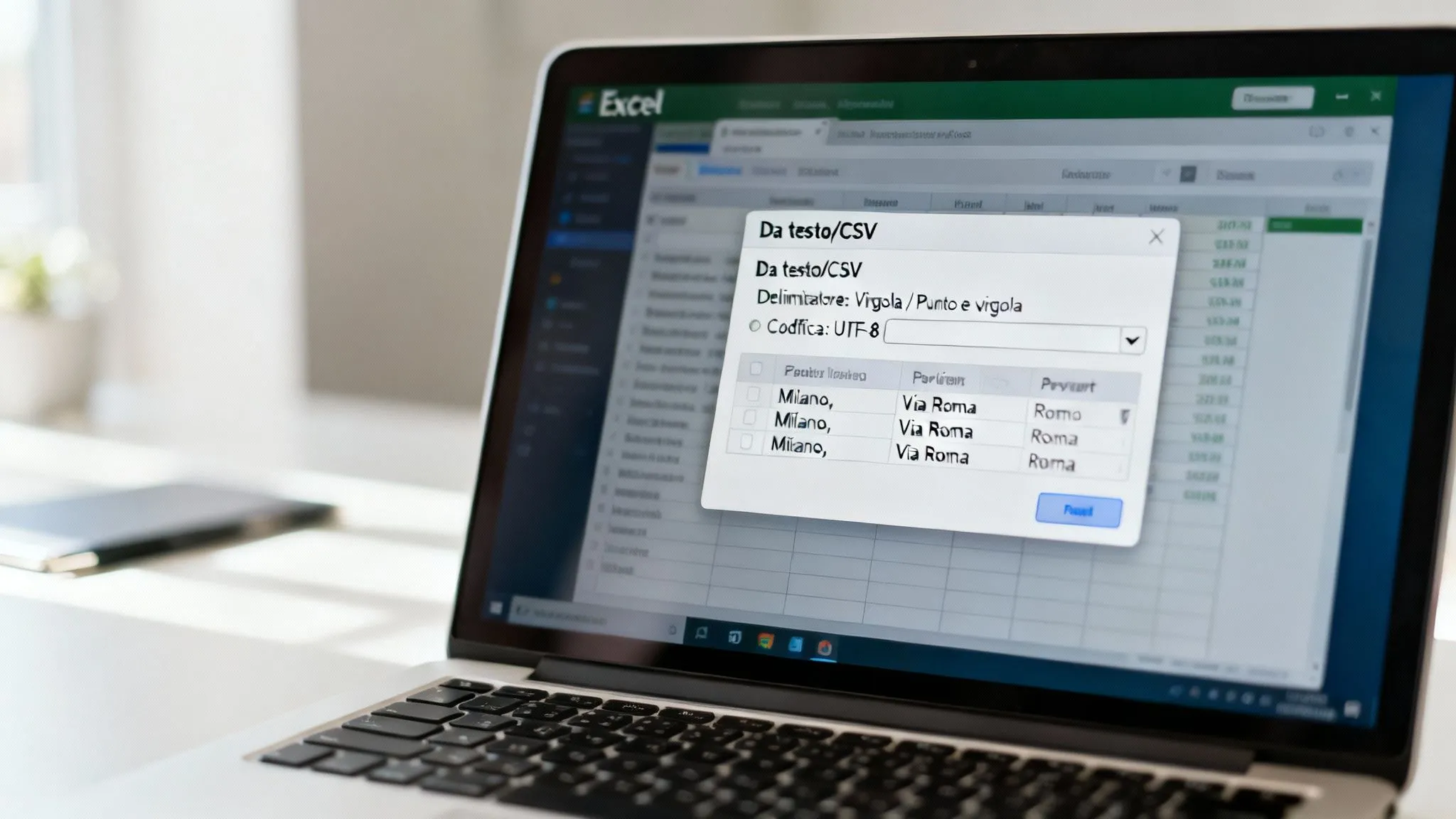
Aprire un file CSV in Excel con un semplice doppio clic? È quasi sempre una pessima idea. In questo modo lasci che sia Excel a tirare a indovinare come sono strutturati i tuoi dati, e il risultato è spesso un disastro: formattazione sballata, numeri troncati e caratteri incomprensibili.
Per avere il pieno controllo, la strada giusta è un'altra. Vai sulla scheda Dati della barra multifunzione di Excel e cerca l'opzione Da testo/CSV. Questa funzione non è un semplice "apri file", ma un vero e proprio strumento di importazione che ti mette al comando, permettendoti di dire a Excel esattamente come deve interpretare ogni singolo pezzo del tuo file.
È il primo passo, fondamentale, per trasformare un semplice file di testo in una tabella pulita e pronta per essere analizzata.
Una volta avviata la procedura, la prima scelta critica riguarda il delimitatore. È il carattere che separa un valore dall'altro nel tuo file CSV. Se sbagli qui, ti ritroverai con tutti i dati ammassati in un'unica, inservibile colonna.
I più comuni sono:
Per fortuna, lo strumento di importazione di Excel ti offre un'anteprima in tempo reale. Prova a selezionare i vari delimitatori finché non vedi i tuoi dati organizzati in colonne perfette. Questo semplice passaggio risolve il 90% dei problemi di importazione.
Ti è mai capitato di importare un file e vedere le parole accentate, come "Perché", trasformarsi in "Perch�"? Questo caos nasce da una codifica dei caratteri sbagliata. In parole semplici, la codifica è la "lingua" che il computer usa per tradurre i byte del file nei caratteri che vediamo sullo schermo.
Un dato illeggibile è un dato inutile. Selezionare la codifica corretta non è un tecnicismo, ma una condizione essenziale per garantire l'integrità delle tue informazioni.
Il tuo obiettivo è trovare la codifica che mostri correttamente tutte le lettere, specialmente quelle accentate o i simboli speciali. Nella finestra di importazione, cerca il menu a tendina "Origine file" e fai un paio di tentativi:
Anche qui, l'anteprima è la tua migliore amica: controlla che tutto sia leggibile prima di confermare.
Ecco un errore classico e davvero insidioso. Pensa ai codici come i CAP (es. 00184 per Roma) o i codici prodotto (es. 000543). Di default, Excel li vede come numeri e, per "pulirli", cancella gli zeri davanti, trasformando "00184" in un semplice "184". Il problema è che così il dato viene corrotto.
Per evitarlo, nell'ultimo passaggio della procedura guidata, Excel ti mostrerà un'anteprima delle colonne, dandoti la possibilità di definire il formato per ciascuna di esse. Qui devi agire: seleziona la colonna che contiene i CAP o altri codici numerici e imposta il tipo di dati su Testo. In questo modo, obblighi Excel a trattare quei valori come stringhe di caratteri, preservando intatti gli zeri iniziali.
Anche quando segui la procedura perfetta, a volte i dati sembrano avere una volontà propria. È il momento di affrontare i problemi reali, quelli che emergono quando lavori con un file csv excel "sporco" o fuori standard.
Spesso, i problemi non si vedono a occhio nudo. Magari hai a che fare con spazi bianchi invisibili alla fine di un codice prodotto che impediscono a una formula CERCA.VERT di funzionare. O con dati che si estendono su più righe ma che, logicamente, appartengono a una singola cella. Sono questi i dettagli che trasformano un'importazione da cinque minuti in un pomeriggio di frustrazione.
Uno dei grattacapi più classici è la conversione automatica dei dati da parte di Excel. Il programma cerca di essere "intelligente", ma finisce spesso per corrompere le informazioni.
Pensa ai codici prodotto numerici molto lunghi, come un codice a barre. Excel potrebbe interpretarli come numeri scientifici, trasformando 1234567890123 in 1.23E+12 e perdendo le cifre finali. Un altro classico è la gestione delle date: se il tuo CSV usa il formato americano (MM/GG/AAAA), Excel potrebbe interpretarlo a modo suo, scambiando mesi e giorni.
Per evitare questi disastri, la soluzione è quasi sempre la stessa: usare l'importazione guidata. Questa schermata ti permette di forzare il formato corretto per ogni colonna prima che Excel possa fare danni.
Impostare una colonna come Testo è la mossa decisiva per proteggere codici, ID o qualsiasi numero che non deve essere usato per calcoli matematici.
Un esempio pratico di questo problema lo vediamo spesso con i dati pubblici italiani. L'archivio dei comuni italiani, che conta ben 7.904 entità, è un caso di studio perfetto. Se provi a importare il file CSV in Excel senza precauzioni, i prefissi telefonici come '011' di Torino vengono trasformati in '11', perdendo lo zero iniziale. Quel dato diventa inutilizzabile per qualsiasi sistema che richieda il formato corretto. Lo stesso archivio, tra l'altro, mostra come il 98% dei comuni abbia meno di 15.000 abitanti, un'informazione fondamentale per analisi demografiche che dipende da un'importazione dati impeccabile. Puoi trovare più informazioni su questa preziosa risorsa consultando il database completo dei comuni italiani.
A volte, i problemi emergono solo dopo aver caricato i dati. Non preoccuparti, ecco alcune soluzioni rapide per i casi più comuni:
ANNULLA.SPAZI in una nuova colonna per eliminare tutti gli spazi superflui all'inizio, alla fine o tra le parole.LIBERA è progettata proprio per rimuoverli.SOSTITUISCI per rimpiazzare il carattere di a capo (spesso CODICE.CARATT(10)) con un semplice spazio.Padroneggiare queste tecniche di pulizia trasforma la gestione dei dati da un ostacolo a un vantaggio competitivo. Invece di combattere con i file, inizi a farli lavorare per te.
Diventare abile nel risolvere questi problemi ti permette di domare anche i file CSV più caotici, assicurandoti che le tue analisi partano sempre da una base dati solida.
Se ogni settimana ti ritrovi a importare e ripulire manualmente lo stesso report in CSV, stai sprecando tempo prezioso. È il momento di scoprire Power Query, lo strumento di trasformazione dati integrato in Excel che trovi nella scheda Dati > Recupera e trasforma dati. Non è un semplice importatore: è un registratore intelligente.
Power Query osserva e memorizza ogni singola azione che compi sui dati: la rimozione di colonne, la modifica dei formati, il filtraggio di righe. L'intero processo di pulizia viene salvato come una "query". La prossima volta che riceverai il report aggiornato, ti basterà un solo clic sul pulsante Aggiorna per rieseguire istantaneamente l'intera sequenza.
Questo approccio non solo elimina ore di lavoro ripetitivo, ma garantisce anche una coerenza assoluta, azzerando il rischio di errori umani.
Immaginiamo lo scenario tipico: un report di vendite settimanale in formato CSV. Invece di aprirlo direttamente, usa Dati > Da testo/CSV per avviare Power Query. Si aprirà una nuova finestra, l'Editor di Power Query.
Da qui, inizi a modellare i dati. Ogni azione viene registrata nel pannello "Passaggi applicati" sulla destra:
Una volta che i dati sono puliti e strutturati come desideri, clicca su Chiudi e carica. Excel creerà un nuovo foglio di lavoro con una tabella collegata alla tua query. La prossima settimana, non devi fare altro che sostituire il vecchio file CSV con quello nuovo (mantenendo lo stesso nome e posizione), aprire il file Excel e andare su Dati > Aggiorna tutto. Vedrai la tabella popolarsi con i nuovi dati, già puliti e formattati.
Questa infografica mostra esattamente il processo di pulizia che Power Query automatizza.
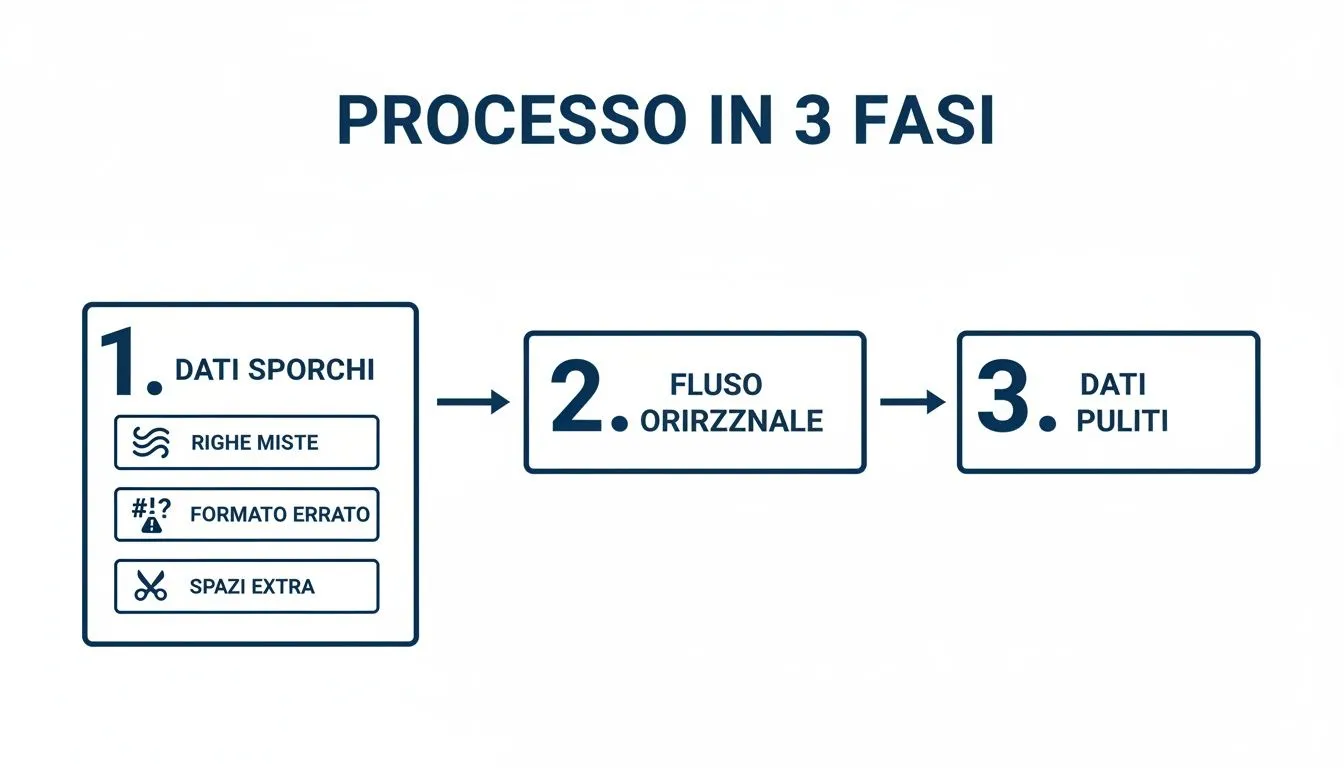
Visualizzare questo flusso aiuta a capire come ogni passaggio registrato contribuisce a creare un processo di importazione dati robusto e ripetibile.
La vera potenza di Power Query emerge quando lo usi per connetterti a fonti dati dinamiche, direttamente online. Pensa alla piattaforma "Noi Italia" dell'Istat, che offre oltre 100 indicatori economici in formato CSV. Puoi creare una query che si collega direttamente a questi dati. Invece di scaricare manualmente il file ogni mese, basterà aggiornare la query per importare automaticamente, ad esempio, il tasso di occupazione più recente. Per approfondire, puoi esplorare gli indicatori Istat direttamente sul loro portale.
L'automazione con Power Query non riguarda solo il risparmio di tempo. Riguarda la creazione di un sistema affidabile che ti permette di fidarti dei tuoi dati, sempre.
Questo approccio trasforma il modo in cui interagisci con i dati esterni. Per integrare questi flussi con altri sistemi aziendali, esplora come le API di Electe facilitano la connessione tra diverse piattaforme, portando l'automazione a un livello superiore.
Per chiudere, ecco le risposte rapide alle domande più frequenti quando si ha a che fare con il duo file CSV ed Excel, per risolvere i dubbi che possono bloccarti e farti lavorare con più sicurezza.
Succede perché Excel, di default, pensa che una colonna piena di cifre sia numerica e "pulisce" gli zeri che considera superflui. Così, un CAP come '00123' diventa semplicemente '123'.
Per impedirlo, usa la procedura di importazione guidata (Dati > Da testo/CSV). Quando ti viene chiesto di definire il tipo di dato per ogni colonna, seleziona quella "incriminata" e impostala come Testo. In questo modo, stai dicendo a Excel di non fare supposizioni e di trattare quei valori come stringhe di caratteri.
Questo è il sintomo numero uno di un delimitatore sbagliato. Il tuo file CSV usa un separatore (magari il punto e virgola) che Excel non ha riconosciuto in automatico, spesso a causa di un'importazione "alla cieca" con il doppio clic.
La soluzione è la funzione Da testo/CSV. Questo strumento ti mette al comando, permettendoti di indicare manualmente qual è il delimitatore corretto: virgola, punto e virgola, tabulazione o altro. Quando vedi le colonne dividersi correttamente nell'anteprima, hai trovato l'impostazione giusta.
Il formato 'CSV' standard è datato e può andare in crisi con caratteri speciali o lettere accentate. Il rischio è che, aprendo il file su un altro computer, questi caratteri vengano sostituiti da simboli incomprensibili.
Scegliere 'CSV UTF-8' è una garanzia di compatibilità universale. È lo standard di codifica che assicura che caratteri come "à", "è", "ç" vengano visualizzati correttamente su qualsiasi sistema operativo e con qualsiasi lingua.
In pratica, se i tuoi dati non sono solo testo e numeri in inglese semplice, usa sempre e solo CSV UTF-8.
Per gestire al meglio i tuoi dati, ricorda queste tre regole d'oro.
Hai importato, pulito e analizzato i dati. Il momento che può salvare o distruggere ore di lavoro è il salvataggio. Riaprire un file CSV, lavorarci aggiungendo formule e grafici, per poi premere "Salva" e sovrascrivere tutto con un file di testo piatto significa perdere tutto. Il CSV, per sua natura, salva solo i dati grezzi del foglio attivo.
Quando l'analisi è completa e vuoi conservare ogni dettaglio, c'è una sola scelta sensata: salvare il file nel formato nativo di Excel, XLSX. Questo formato è il "contenitore" sicuro per tutto il tuo lavoro.
Tieni a mente questa regola d'oro: il CSV serve per il trasporto dei dati grezzi, l'XLSX serve per la loro elaborazione e conservazione. Padroneggiare questa distinzione ti risparmierà un'enorme quantità di tempo.
Saper maneggiare un file CSV in Excel è un'abilità fondamentale, ma è solo il punto di partenza. Hai imparato a importare i dati correttamente, a pulirli e ad automatizzare i processi, creando una base solida e affidabile per le tue analisi. Questo è il primo, cruciale passo per trasformare numeri grezzi in decisioni di business.
Ora che i tuoi dati sono pronti, è il momento di sbloccare il loro vero potenziale. Piattaforme di analisi AI-powered come Electe prendono il testimone dove Excel si ferma, trasformando i tuoi file puliti in previsioni accurate, segmentazioni di clienti e insight strategici, senza che tu debba scrivere una singola formula. Sfrutta la sinergia tra questi strumenti: usa Excel per la preparazione e affidati a Electe per scoprire cosa si nasconde davvero nei tuoi dati. Inizia a trasformare le tue informazioni in un vantaggio competitivo.
Electe, la nostra data analytics platform AI-powered per SMEs, prende proprio quei file CSV puliti e li converte in analisi predittive e insights automatici, con pochi clic.

.svg)


.svg)
.svg)







.jpg)