Apri un file Excel condiviso dal team commerciale e trovi subito il problema. Lo stesso cliente compare come “Rossi Srl”, “ROSSI SRL”, “Rossi S.r.l.” e “rossi”. A colpo d'occhio sembrano dettagli minori. In realtà sono il punto in cui un report affidabile inizia a rompersi.
Succede spesso nelle PMI. Più persone inseriscono dati, ognuna con il proprio stile, e il foglio si trasforma in una stanza piena di etichette diverse per gli stessi oggetti. Quando poi provi a sommare, filtrare, segmentare o costruire una dashboard, passi più tempo a pulire il dato che a leggerlo. Il costo vero non è solo operativo. È la perdita di fiducia nelle analisi.
La soluzione, nella maggior parte dei casi, non è un progetto complesso. È una scelta di design molto semplice fatta nel punto giusto: usare un Menu a tendina invece di lasciare un campo libero. Se controlli l'input all'origine, rendi il dataset più coerente, più leggibile e molto più utile per qualsiasi analisi successiva.
Questo è il valore reale del menu a tendina. Non è un dettaglio grafico. È uno dei modi più pratici per trasformare un foglio disordinato in una base dati che supporta decisioni serie.
Nel lavoro operativo, il caos raramente entra dalla porta principale. Di solito passa da un piccolo campo di testo lasciato libero. Una persona scrive “Finance”, un'altra “finanza”, un'altra ancora abbrevia. Dopo qualche settimana, il foglio sembra pieno di dati. In pratica, però, contiene molte versioni della stessa informazione.
Per chi gestisce vendite, acquisti, ticket o anagrafiche, il problema è sempre lo stesso. Le analisi aggregate iniziano a dare risultati incoerenti, i filtri non restituiscono tutto, i pivot si moltiplicano senza motivo e ogni report richiede correzioni manuali. È il classico spreadsheet disordinato: apparentemente vivo, ma difficile da governare.
Il Menu a tendina risolve il problema nel punto più importante, quello dell'inserimento. Invece di sperare che tutti scrivano nello stesso modo, imponi una scelta da un elenco controllato. È una differenza piccola nella UI, ma enorme nel risultato.
Un dato pulito non nasce nella dashboard. Nasce nel momento in cui qualcuno compila una cella.
Per questo il menu a tendina ha un impatto che va oltre Excel. Quando standardizzi l'input, semplifichi report, controlli e analisi predittive. La qualità degli insight futuri dipende spesso da questa disciplina iniziale.
Nel contesto informatico, l'espressione italiana “menu a tendina” corrisponde in inglese a “drop-down menu”. Il Cambridge Dictionary definisce drop-down menu come “a list of choices that appears on a computer screen and remains in place until you choose one of them”. La definizione è semplice, ma centra il punto: un elenco di scelte controllate al posto di un input libero.
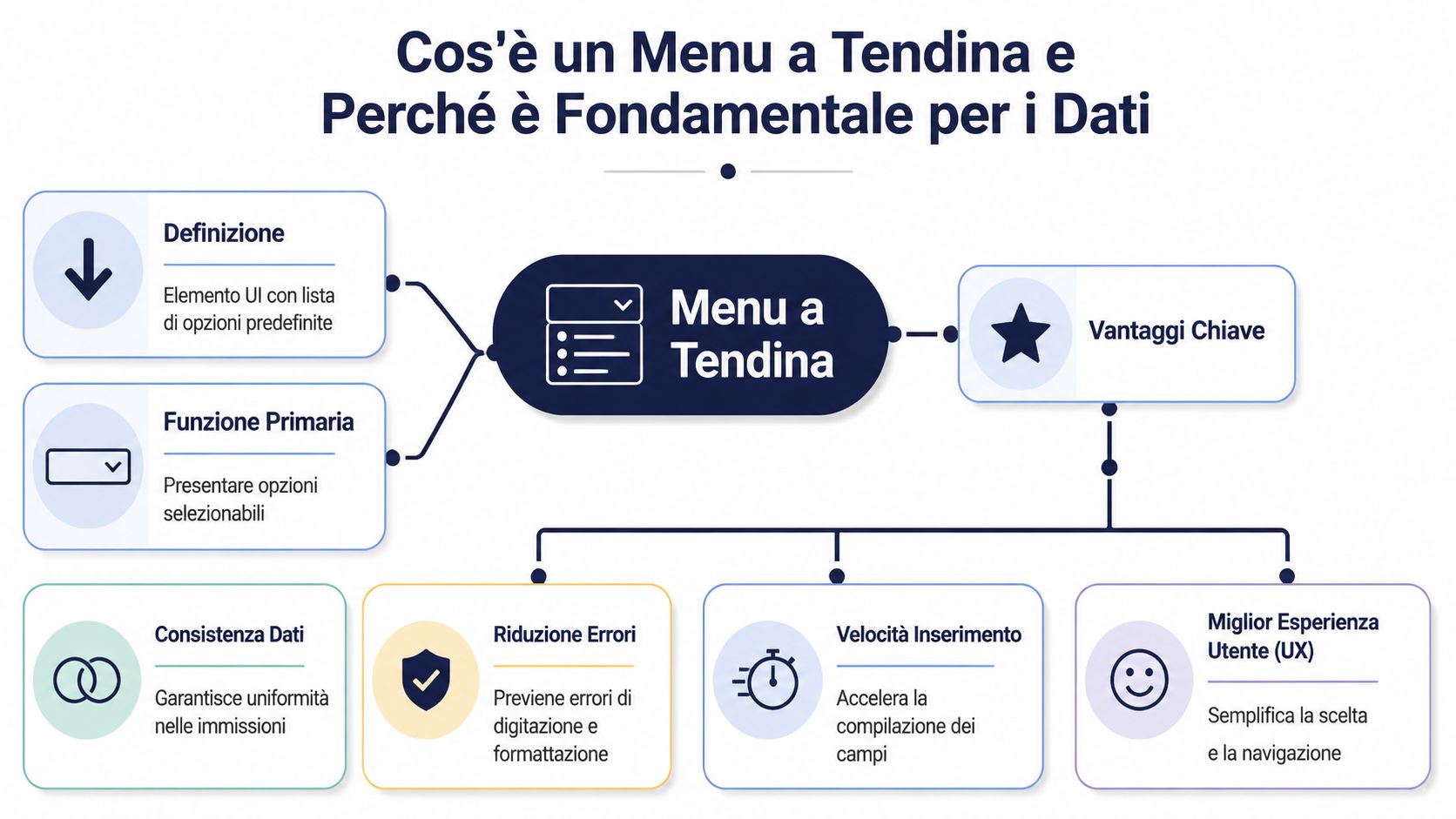
In ambito aziendale, questo elemento è molto più di una comodità grafica. In Excel viene usato come strumento di convalida dati per limitare i valori ammessi in una cella. In pratica, definisci prima cosa è accettabile e poi chiedi all'utente di selezionarlo.
Questo approccio cambia la natura del dato raccolto. Non hai più una sequenza di varianti testuali da normalizzare dopo. Hai un campo già strutturato, pronto per essere filtrato, raggruppato e confrontato.
Quando un team inserisce dati senza vincoli, il foglio assorbe differenze di maiuscole, abbreviazioni, punteggiatura e lingua operativa. Un menu a tendina elimina gran parte di questa variabilità alla fonte.
I vantaggi pratici sono immediati:
Regola pratica: se un campo dovrebbe contenere una scelta ripetibile, non lasciarlo a testo libero.
Per un'azienda, questa non è solo una questione di ordine. È una decisione di data governance. Se standardizzi l'input, riduci il lavoro manuale a valle e rendi più stabile tutto ciò che dipende da quel dato: reportistica, controllo operativo, analisi e forecasting.

Non esiste un solo modo corretto di usare un Menu a tendina. Il formato giusto dipende dal tipo di dato che vuoi controllare, da quanto cambia nel tempo e da quante opzioni deve gestire l'utente.
Il menu statico è il più semplice. Le opzioni sono fisse e restano quasi sempre uguali. È il caso classico di campi come “Sì/No”, stato di approvazione, trimestre o mese.
Funziona bene quando:
Non funziona bene quando l'organizzazione cresce e le categorie cambiano spesso. In quel caso, inserire manualmente i valori nella convalida dati diventa fragile.
Il menu dinamico collega la cella a una fonte dati separata. È la soluzione giusta quando l'elenco evolve, per esempio prodotti, reparti, categorie o sedi. Le guide pratiche mostrano un'evoluzione chiara dal menu statico a quello dinamico, spesso con intervalli nominati e nei casi più avanzati con INDIRETTO, usato per collegare selezioni e liste dipendenti. In un tutorial italiano questo approccio viene applicato anche a reparti come marketing, finance e IT, segno che non è solo teoria ma una tecnica usata in contesti professionali nel video dedicato ai menu dinamici in Excel.
Un altro dettaglio utile emerge nelle guide pratiche. Gli esempi spesso partono da insiemi piccoli e controllati, come un foglio con 5 film o un database con 50 elementi, proprio per mostrare quanto rapidamente il dropdown migliori inserimento e ordine quando la lista è ben progettata.
Qui il menu a tendina diventa davvero intelligente. La seconda lista cambia in base alla prima. Se scegli una regione, vedi solo le province rilevanti. Se scegli un reparto, visualizzi solo i relativi centri di costo. Se selezioni una linea di prodotto, compaiono soltanto le sottocategorie corrette.
Questo modello evita una lista unica troppo lunga e riduce l'errore cognitivo. L'utente non scorre opzioni irrilevanti. Vede solo quelle compatibili con la prima scelta.
Una sintesi utile:
| Tipo | Quando usarlo | Limite principale |
|---|---|---|
| Statico | Liste brevi e stabili | Poco flessibile |
| Dinamico | Elenchi aggiornabili | Richiede struttura ordinata |
| A cascata | Dati gerarchici o dipendenti | Configurazione più delicata |
Se devi scegliere, parti da una domanda semplice: l'utente deve selezionare da poche opzioni stabili o da una tassonomia che cambia? La risposta ti evita molti problemi futuri.
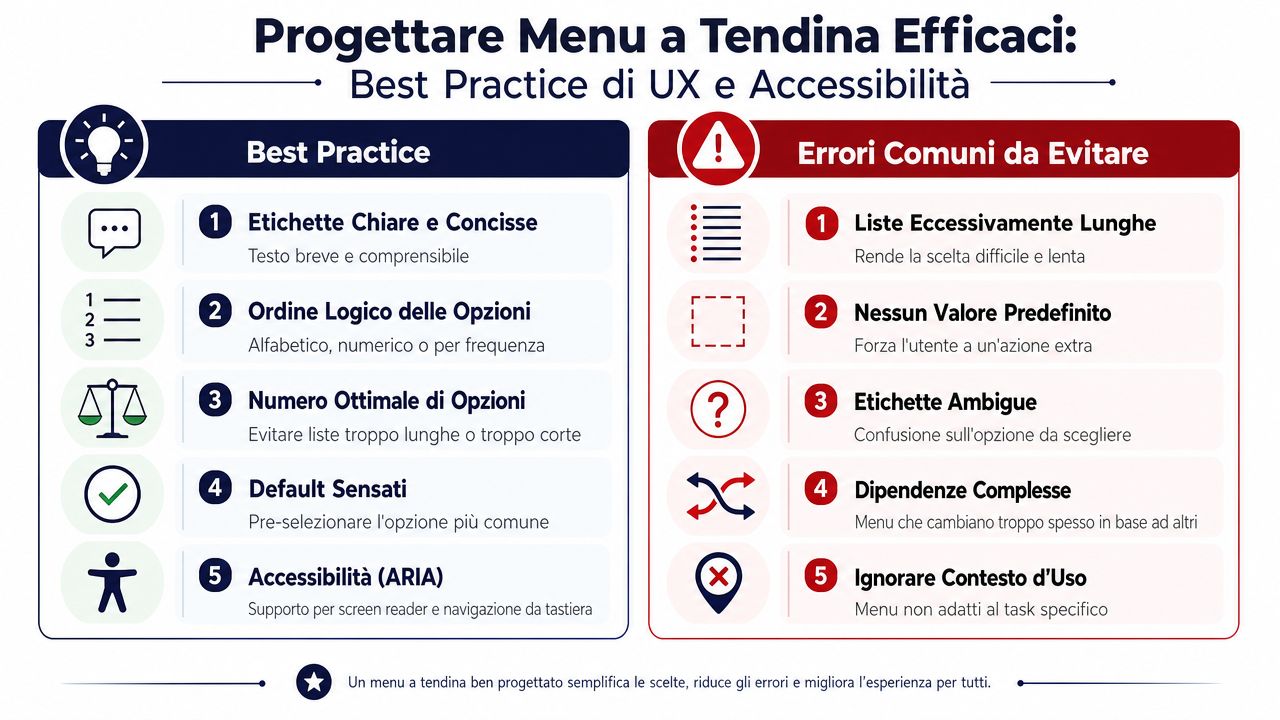
Un dropdown può migliorare il lavoro oppure rallentarlo. Dipende da come lo progetti. Se la lista è troppo lunga, l'etichetta è ambigua o la logica delle opzioni non riflette il processo reale, il menu a tendina smette di essere una scorciatoia e diventa un ostacolo.
La prima regola è semplice. Un menu a tendina non è sempre la soluzione migliore. Se l'utente deve scorrere un elenco enorme, il vantaggio scompare. In quei casi conviene passare a una ricerca filtrabile, a un campo con autocompletamento o a una struttura a cascata.
Le guide più diffuse si fermano spesso alla creazione tecnica del dropdown. Coprono meno bene i problemi operativi e le alternative scalabili quando un semplice elenco non basta più. Questo vuoto è evidente anche nelle fonti che discutono il tema, dove la governance del dato nel tempo e le soluzioni più adatte a flussi complessi restano trattate in modo frammentario.
Nel lavoro quotidiano, queste sono le pratiche che funzionano meglio:
Se un utente impiega troppo tempo a trovare una voce, non hai semplificato l'inserimento. Hai solo spostato il problema.
L'accessibilità entra qui in modo concreto. Un menu deve essere navigabile anche da tastiera, leggibile da screen reader e comprensibile senza ambiguità. Chi lavora su siti, portali o applicazioni dovrebbe considerare questi aspetti fin dall'inizio, anche alla luce di requisiti normativi e pratici legati all'inclusione digitale. Per approfondire il tema, vale la pena leggere la guida di ELECTE sui Widget per l'accessibilità digitale.
Excel resta il punto di partenza di moltissimi processi aziendali. Prima di entrare in un ERP, in un CRM o in una piattaforma analytics, il dato passa spesso da lì. Per questo conviene costruire menu a tendina affidabili già nel foglio di lavoro.
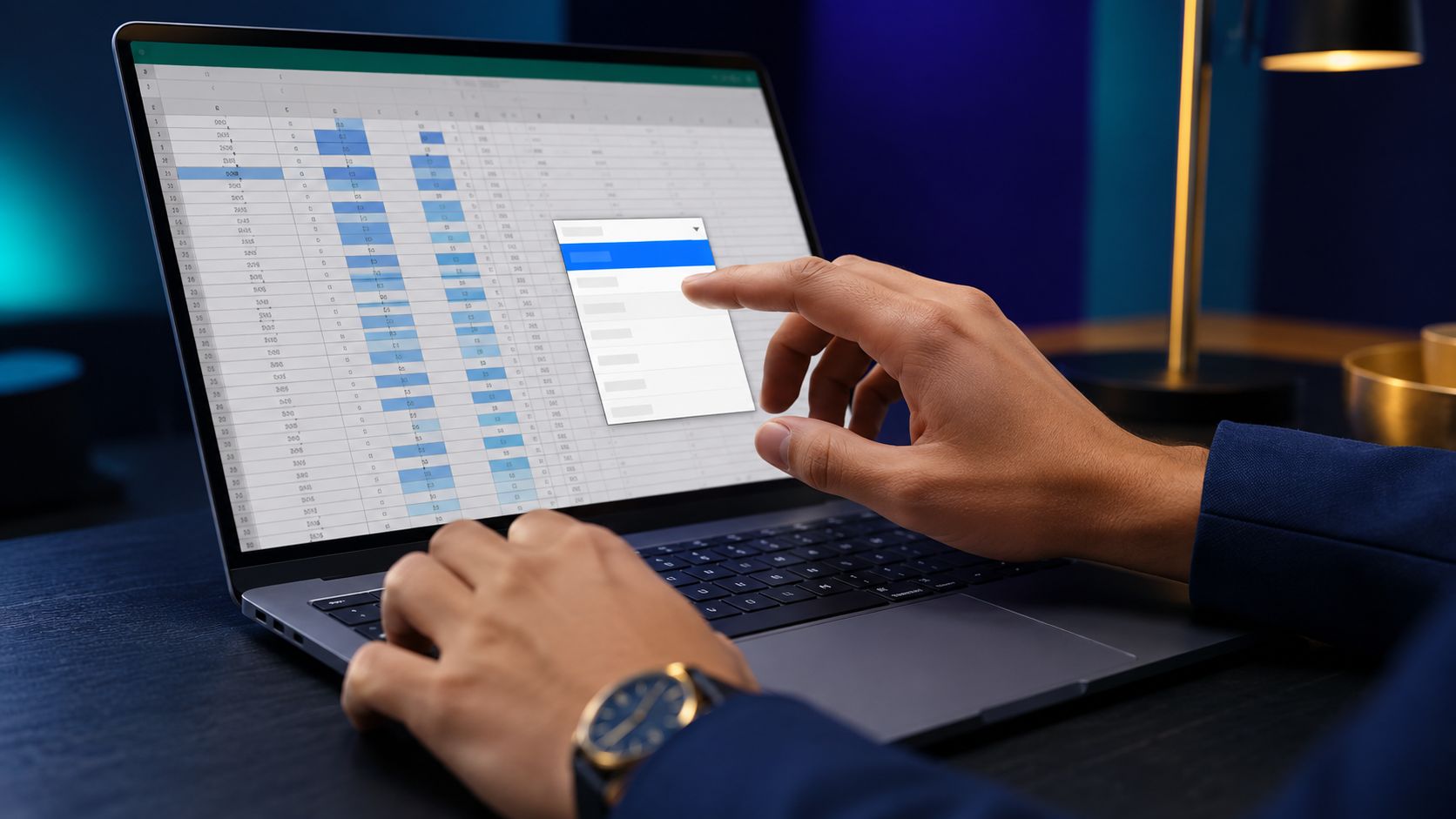
Microsoft indica una procedura chiara per creare un elenco a discesa in Excel: preparare prima le voci valide in una singola colonna o riga senza celle vuote, poi usare Dati > Convalida dati > Consenti: Elenco nella cella di destinazione. La documentazione Microsoft segnala anche che l'uso di una tabella rende l'elenco più solido e aggiornabile, e che puoi convertirla rapidamente con CTRL+T nella guida ufficiale per creare un elenco a discesa.
La best practice operativa è ancora più utile del comando stesso: tieni le liste in un foglio separato. In questo modo non mischi l'interfaccia di inserimento con i dati di riferimento.
Una procedura affidabile, nella pratica, è questa:
Crea un foglio dedicato alle liste
Inserisci in colonna i valori ammessi, senza righe vuote in mezzo.
Trasforma l'elenco in tabella
Con CTRL+T rendi la lista più facile da espandere e gestire.
Assegna un nome intervallo
Invece di riferirti a celle sparse, dai un nome chiaro al range.
Applica la convalida dati
Nella cella di input scegli Dati > Convalida dati > Elenco e collega l'origine al nome intervallo.
Proteggi la struttura
Se più persone lavorano sul file, limita chi può modificare il foglio delle liste.
Questa logica è molto più solida rispetto a scrivere i valori direttamente nella casella Origine. Anche una guida italiana dedicata alla creazione del menu a tendina sottolinea il vantaggio di collocare le voci in un foglio separato e usare un nome intervallo, così la manutenzione resta centralizzata e più coerente nella spiegazione pratica sugli intervalli nominati.
Operativamente: separa sempre i dati di riferimento dalla schermata di inserimento. È il modo più semplice per evitare menu fragili.
Se ti serve una base pronta da adattare ai processi interni, può essere utile partire da questi modelli Excel per business.
Il concetto non cambia quando passi al web o a un'applicazione interna. In HTML usi un elemento di selezione, in CSS ne controlli la presentazione e in JavaScript puoi gestire logiche dinamiche o dipendenti. La regola resta identica: la fonte delle opzioni va separata dall'interfaccia, così il sistema resta aggiornabile senza riscrivere il form ogni volta.
Il primo errore è pensare che un Menu a tendina sia “finito” appena compare la freccia nella cella. In realtà, un dropdown entra in produzione davvero solo quando inizia a confrontarsi con il comportamento delle persone.
Il feedback più comune è sempre lo stesso: “manca la mia opzione”. La risposta istintiva è aggiungerla subito. Se lo fai ogni volta, il menu cresce senza criterio e nel giro di pochi mesi diventa confuso quanto il testo libero che doveva sostituire.
Un approccio migliore è usare il feedback come segnale, non come istruzione automatica. Se prevedi una voce “Altro” con un campo note, puoi rivedere periodicamente i valori inseriti e capire se stanno emergendo nuove categorie reali. A quel punto aggiorni la tassonomia con una logica, non per reazione.
Questo approccio funziona perché tratta il menu come un oggetto vivo ma governato. Non insegui la singola richiesta. Leggi il pattern operativo.
Un secondo problema, spesso ignorato, riguarda la collaborazione. Molti tutorial spiegano come creare un dropdown, ma dedicano poca attenzione alla gestione degli elenchi in ambienti condivisi, alla governance del dato nel tempo e alle alternative quando il menu non scala più bene. Questo limite emerge anche nella copertura generale del tema, che si concentra quasi sempre sulla creazione tecnica e molto meno sulle implicazioni operative nelle riflessioni sul gap tra creazione e gestione collaborativa.
Nei file condivisi, le regole che evitano disordine sono poche ma decisive:
Il dropdown non sostituisce il pensiero sul dato. Lo rende solo applicabile in modo coerente.
Un menu progettato bene non elimina tutti gli errori. Elimina quelli ripetitivi, quelli banali e quelli che rovinano le analisi senza farsi notare subito. Ed è già un enorme passo avanti.
La qualità dell'analisi dipende dalla qualità del dato in ingresso. È una regola semplice, ma spesso sottovalutata. Se categorie, reparti, clienti o aree geografiche entrano nel sistema in formati incoerenti, anche il miglior modello analitico lavorerà su una base sporca.
Un menu a tendina ben progettato riduce la variabilità inutile. Questo rende più solide operazioni come segmentazione, aggregazione, confronto storico e rilevazione di pattern. Se la stessa regione viene registrata sempre nello stesso modo, puoi leggere il dato territoriale con molta più fiducia. Se i prodotti seguono una tassonomia coerente, puoi analizzare performance e mix senza correggere manualmente ogni estrazione.

Il passaggio è diretto:
| Punto di ingresso | Effetto sul dataset | Effetto sull'analisi |
|---|---|---|
| Campo libero | Varianti, refusi, categorie duplicate | Report meno stabili |
| Menu a tendina controllato | Valori standardizzati | Insight più leggibili e confrontabili |
Quando il dato nasce pulito, una piattaforma analytics riesce a fare meglio il proprio lavoro. Le anomalie si vedono prima, le categorie si leggono senza ambiguità e i report richiedono meno correzioni preliminari. È anche il motivo per cui conviene investire prima nella struttura dell'input e poi nella sofisticazione dei grafici.
Se il tuo obiettivo è passare da fogli operativi a reporting più maturo, puoi approfondire come transform data into actionable reports.
Il Menu a tendina sembra un dettaglio di interfaccia. In realtà è un punto di controllo strategico. Se lo progetti bene, migliori la qualità del dato nel momento stesso in cui nasce. Se lo trascuri, ti ritrovi a riparare report, dashboard e analisi molto più avanti, quando il costo è più alto.
La lezione pratica è semplice. Usa liste controllate per i campi ripetitivi. Mantieni le opzioni in una fonte separata. Passa a menu dinamici o a cascata quando la complessità cresce. E rivedi periodicamente la tassonomia in base all'uso reale, non alle impressioni.
Per molte PMI, questo è il passaggio che separa il foglio “che compiliamo tutti” dal dataset su cui puoi davvero prendere decisioni. Un input pulito non è solo più ordinato. È ciò che rende leggibili le performance commerciali, confrontabili le categorie e credibili gli insight.
Se vuoi analisi migliori, il lavoro non inizia dalla dashboard. Inizia da una cella compilata bene.
Se vuoi trasformare dati operativi disordinati in insight chiari e utilizzabili, scopri ELECTE, un AI-powered data analytics platform pensato per aiutare le PMI a collegare le fonti dati, automatizzare i report e ottenere decisioni più solide a partire da basi pulite.

.svg)


.svg)
.svg)