I dati duplicati in Excel non sono un semplice fastidio. Sono un costo nascosto che, riga dopo riga, erode l'affidabilità delle tue analisi e, di conseguenza, la solidità delle tue decisioni di business. Se gestisci un'anagrafica clienti, un inventario prodotti o un report finanziario, sai bene che anche un solo dato errato può portare a sprechi di budget e previsioni inaffidabili.
Eliminare queste ridondanze non è un'opzione, ma un'attività cruciale per qualsiasi SME che voglia crescere basandosi su dati concreti. Eppure, l'approccio manuale — quello di armarsi di pazienza e scorrere migliaia di righe — è lento, frustrante e pericolosamente incline all'errore.
In questa guida, ti mostreremo come trasformare un foglio di calcolo disordinato in una fonte di dati affidabile. Esploreremo i metodi più efficaci per trovare duplicati in Excel, partendo dagli strumenti integrati fino ad arrivare a soluzioni automatizzate che ti garantiranno precisione e ti faranno risparmiare ore preziose. Imparerai a scegliere lo strumento giusto per ogni situazione, assicurandoti che le tue decisioni poggino sempre su fondamenta solide.
Pensa per un attimo a scenari fin troppo comuni. Una campagna di email marketing che bombarda lo stesso cliente con più messaggi a causa di anagrafiche sporche. Oppure, un report vendite con cifre gonfiate perché alcuni ordini sono stati inseriti due, tre volte. Non sono ipotesi astratte; sono le conseguenze dirette di record duplicati che si annidano nei tuoi fogli di calcolo.
Per le SME che usano Excel come spina dorsale per l'analisi dei dati, ignorare questo problema significa costruire le proprie strategie su un castello di carte. Ogni singolo duplicato non intercettato può tradursi in:

Molti tentano di affrontare la sfida di trovare duplicati in Excel con metodi manuali, ma è un approccio che nasconde più insidie che benefici. Il problema è incredibilmente diffuso: ricerche sul mercato IT italiano mostrano che circa il 72% delle SME con database superiori ai 100.000 record segnala la presenza di duplicati in quantità significativa.
Affidarsi a tecniche come la formattazione condizionale per poi procedere a una rimozione manuale non è una garanzia di successo. Al contrario. Questo metodo può introdurre un tasso di errore stimato tra il 15% e il 22% nelle operazioni di pulizia. Puoi farti un'idea più chiara del perché leggendo di più sulla visualizzazione dei duplicati in Excel.
Un dataset pulito non è un obiettivo finale, ma il punto di partenza per ogni analisi di valore. Trasformare la pulizia dei dati da un'attività reattiva e costosa a un processo strutturato è un vantaggio competitivo decisivo.
Prima di lanciarsi su formule complesse o script, è essenziale padroneggiare gli strumenti che Excel mette a tua disposizione fin da subito. Si tratta di funzioni integrate, perfette per interventi rapidi e per gestire set di dati di dimensioni contenute. Sono la tua prima linea d’attacco quando devi trovare duplicati in Excel e hai bisogno di agire in fretta.
Pensa a uno scenario comune: hai appena importato un’anagrafica clienti e vuoi fare pulizia immediata delle voci palesemente identiche. Oppure, devi caricare una lista prodotti su un e-commerce, dove codici articolo doppi potrebbero mandare in tilt l'inventario. In questi casi, non ha senso complicarsi la vita. Gli strumenti integrati di Excel sono progettati per darti una risposta immediata.
Lo strumento Rimuovi Duplicati è la soluzione più diretta per spazzare via intere righe che presentano valori identici. Lo trovi nella scheda Dati ed è incredibilmente potente, ma va usato con una certa cautela. Il suo vero punto di forza sta nella capacità di definire cos'è un "duplicato" basandosi su una o più colonne a tua scelta.
Facciamo un esempio pratico. Immagina un elenco di contatti con le colonne "Nome", "Cognome" ed "Email".
La finestra di dialogo ti permette di scegliere con precisione su quali colonne basare il controllo, proprio come si vede qui.
Come mostra l’immagine, la semplicità è disarmante: una volta selezionato l'intervallo dati, non devi far altro che spuntare le colonne che devono corrispondere per considerare una riga come duplicata.
E se invece non volessi eliminare nulla, almeno non subito? Se avessi bisogno di una revisione manuale prima di prendere qualsiasi decisione? È qui che entra in gioco la Formattazione Condizionale. Questo metodo non cancella dati, ma si limita a evidenziare visivamente le celle che contengono valori doppi.
È l'approccio perfetto per l'analisi esplorativa dei dati. Immagina di dover controllare se in un registro contabile ci sono fatture con lo stesso numero. Con pochi clic, puoi colorare tutte le celle con i numeri di fattura ripetuti, dandoti la possibilità di indagare su ogni singolo caso senza rischiare di cancellare per errore dati importanti.
La Formattazione Condizionale trasforma la caccia ai duplicati da un'operazione "alla cieca" a un'analisi visiva e controllata. Ti dà il potere di vedere il problema prima di risolverlo.
Questo approccio è un alleato prezioso nella fase di controllo qualità dei dati. Se ti capita spesso di lavorare con dati provenienti da fonti esterne, come un file PDF, ti consigliamo di approfondire anche come convertire correttamente i dati da PDF a Excel per ridurre gli errori già in partenza.
Entrambi gli strumenti sono ottimi punti di partenza, ma hanno i loro limiti. "Rimuovi Duplicati" è un'azione irreversibile, quasi brutale. La "Formattazione Condizionale", d'altro canto, può appesantire e rallentare i file di grandi dimensioni. Quando il gioco si fa più duro e i dati più complessi, è il momento di passare a tecniche più avanzate.
Quando gli strumenti base di Excel non bastano più, è il momento di passare all'artiglieria pesante. Se ti trovi a dover gestire duplicati con logiche complesse, o se hai bisogno di automatizzare la pulizia di report che ricevi ogni settimana, le formule e Power Query non sono solo opzioni: sono la soluzione.
Questo è il passaggio da un approccio manuale, soggetto a errori, a un sistema strutturato, affidabile e riutilizzabile. Andare oltre la semplice evidenziazione o rimozione ti dà un controllo chirurgico, fondamentale quando lavori con moli di dati importanti o con flussi che si aggiornano di continuo.
Le formule ti danno il potere di decidere tu, con precisione assoluta, cosa è un duplicato. Il metodo più rodato e affidabile è creare una colonna di supporto e usare la funzione CONTA.SE (o COUNTIF, se usi Excel in inglese). Questa tecnica non si limita a trovare i duplicati, ma ti dice anche quante volte compaiono.
Immagina di avere un elenco di ordini e di voler scovare eventuali ID di transazione ripetuti. Potresti aggiungere una colonna "Conteggio" e inserire una formula semplicissima: =CONTA.SE(A$2:A$100; A2).
Questa formula conta quante volte il valore nella cella A2 appare nell'intero elenco. Trascinandola verso il basso, otterrai un risultato chiaro per ogni singola riga:
A quel punto, ti basta applicare un filtro su questa colonna per mostrare solo i valori maggiori di 1. Ecco fatto: hai appena isolato tutti i duplicati, pronti per essere analizzati o rimossi.
Se lavori con le versioni più recenti di Excel (da Microsoft 365 in poi), le funzioni di matrice dinamica come UNICI (UNIQUE) e FILTRO (FILTER) rendono il processo ancora più rapido. Con una sola formula, puoi estrarre una lista pulita di valori univoci in una nuova area del foglio, senza nemmeno il bisogno di colonne di appoggio.
Le formule trasformano la ricerca di duplicati da un'azione statica a un'analisi dinamica. Ti restituiscono il pieno controllo per definire, contare e filtrare le ridondanze secondo le tue regole, non quelle di Excel.
Ma il vero punto di svolta per chiunque gestisca dati con regolarità è Power Query. Questo strumento, integrato in Excel sotto la voce "Recupera e trasforma dati", è molto più di un semplice tool per trovare duplicati. È un vero e proprio motore di automazione che registra ogni passaggio di pulizia e lo rende ripetibile con un solo clic.
Il processo è sorprendentemente intuitivo. Per prima cosa, carichi i tuoi dati nell'editor di Power Query. Una volta dentro, selezioni le colonne che, insieme, definiscono un record duplicato e usi la funzione "Rimuovi righe" > "Rimuovi duplicati".
Questa infografica riassume bene il processo decisionale per scegliere il metodo più adatto al tuo scopo.
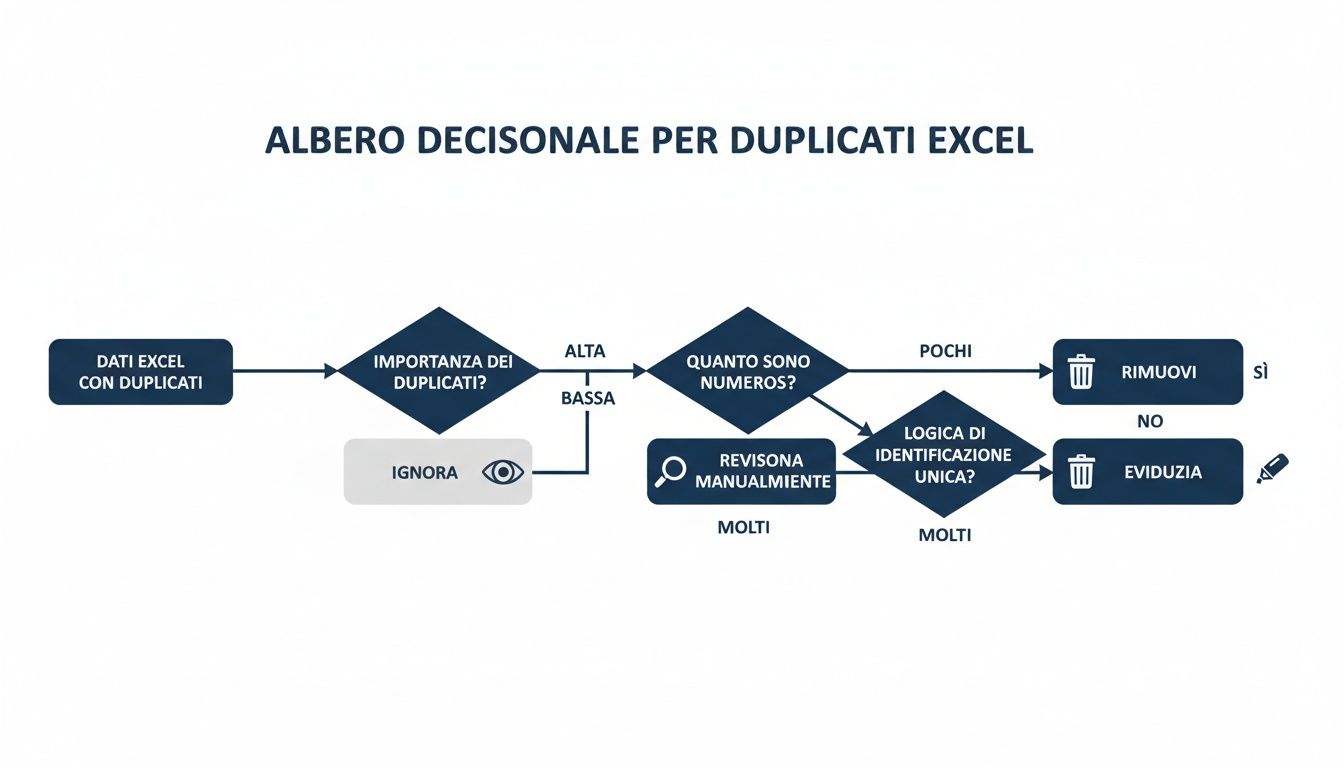
Come vedi, a seconda che tu debba solo identificare o rimuovere definitivamente i duplicati, il percorso cambia. E per i processi ricorrenti, Power Query si rivela quasi sempre la scelta vincente.
La vera magia di Power Query si manifesta nel tempo. Una volta che hai impostato la query, ti basterà aggiornare la fonte dati (ad esempio, sostituendo il file del mese scorso con quello nuovo) e premere "Aggiorna". Excel ripeterà in automatico tutti i passaggi che hai definito, inclusa la rimozione dei duplicati, restituendoti un set di dati pulito in pochi secondi.
È un approccio fondamentale se gestisci regolarmente file CSV o altri tipi di report periodici. Se vuoi approfondire come ottimizzare questi flussi di lavoro, la nostra guida essenziale per gestire file CSV in Excel è un ottimo punto di partenza.
Quando gli strumenti standard non bastano più, è il momento di passare al livello successivo. Per chi si scontra quotidianamente con enormi volumi di dati e cerca una flessibilità totale, le macro basate su Visual Basic for Applications (VBA) sono la vera frontiera dell'automazione in Excel.
Non è una soluzione per tutti, intendiamoci. Ma se il tuo obiettivo è trasformare operazioni complesse e ripetitive in un processo che si avvia con un solo clic, il VBA può cambiarti la giornata lavorativa.
L'idea è superare i limiti di Rimuovi Duplicati o di Power Query, implementando una logica costruita su misura per le tue precise esigenze. Immagina di non dover solo trovare i duplicati, ma anche di analizzarli secondo criteri multipli, spostarli in un foglio di archivio, inviare una notifica via email o colorarli in base a regole che cambiano di volta in volta. Questo è il tipo di automazione che il VBA rende possibile.
Per iniziare, la prima cosa da fare è attivare la scheda Sviluppo nella barra multifunzione di Excel, che di default è nascosta. È un'operazione da fare una sola volta: vai su File > Opzioni > Personalizzazione barra multifunzione e metti una spunta sulla casella "Sviluppo". Fatto. Ora hai accesso all'editor di Visual Basic, il posto dove scriverai o incollerai il tuo codice.
Pensa a una macro come a una ricetta che dai a Excel. Invece di cliccare manualmente su pulsanti e menu, scrivi delle istruzioni che replicano quelle azioni — e molto altro — in modo automatico e istantaneo.
Vediamo un esempio concreto. Poniamo di voler trovare le righe duplicate basandoci non su una, ma su due colonne: "Nome" (colonna A) e "Cognome" (colonna B). L'obiettivo è evidenziare in giallo tutte le occorrenze, non solo quelle successive alla prima.
Ecco uno script VBA, con tanto di commenti, che fa esattamente questo.
Sub EvidenziaDuplicatiMultiColonna()Dim dict As ObjectDim lastRow As LongDim i As LongDim chiave As String' Trova l'ultima riga piena di dati nel foglio attivolastRow = ActiveSheet.Cells(Rows.Count, 1).End(xlUp).Row' Crea un oggetto "dizionario" per memorizzare le combinazioni unicheSet dict = CreateObject("Scripting.Dictionary")' Pulisce eventuali colori di sfondo precedentiActiveSheet.Range("A2:B" & lastRow).Interior.ColorIndex = xlNone' Scansiona ogni riga, partendo dalla secondaFor i = 2 To lastRow' Crea una "chiave" unica unendo Nome e Cognomechiave = Trim(ActiveSheet.Cells(i, 1).Value) & "|" & Trim(ActiveSheet.Cells(i, 2).Value)If dict.exists(chiave) Then' Se la chiave esiste già, questa è una riga duplicata. La coloro...ActiveSheet.Rows(i).Interior.Color = vbYellow' ...e coloro anche la prima occorrenza che avevo salvato nel dizionario.ActiveSheet.Rows(dict(chiave)).Interior.Color = vbYellowElse' Se la chiave è nuova, la aggiungo al dizionario insieme al suo numero di rigadict.Add chiave, iEnd IfNext i' Rilascio la memoria usata dal dizionarioSet dict = NothingEnd SubIl VBA ti dà il controllo totale. Non sei più limitato dalle funzioni predefinite, ma puoi costruire la tua logica per trovare duplicati in Excel e gestirli esattamente come richiede il tuo flusso di lavoro.
Per usare questo codice, ti basta aprire l'editor VBA (con la scorciatoia ALT + F11), inserire un nuovo modulo dal menu Inserisci, e incollare lo script. A quel punto, puoi lanciare la macro direttamente dalla scheda Sviluppo.
Con poche modifiche, questo stesso script potrebbe spostare i duplicati in un altro foglio invece di colorarli, o magari cancellarli e tenere solo la prima occorrenza. La flessibilità è impareggiabile, ma richiede una curva di apprendimento e una manutenzione del codice che soluzioni più moderne e integrate non hanno.
Ammettiamolo: per molte SME, Excel è stato il primo amore nel mondo dei dati. È versatile, familiare, un vero coltellino svizzero. Ma arriva un momento in cui quel coltellino svizzero non basta più per costruire una cattedrale. Insistere a usarlo quando la complessità dei dati esplode non è più una soluzione, ma la radice stessa del problema.
I segnali che è ora di cambiare sono frustranti e inequivocabili. File che impiegano un'eternità ad aprirsi, per poi bloccarsi o, peggio, corrompersi. La fatica immane per mettere insieme dati che arrivano da fonti diverse: il CRM, i gestionali, le API. E poi il caos delle versioni, con decine di copie "finali" e "definitive" che rendono impossibile capire quale sia il dato ufficiale.

Electe, una piattaforma di data analytics AI-powered, non si limita a trovare duplicati in Excel. Affronta la qualità del dato alla radice, con una profondità che Excel non può raggiungere. Un'analisi ha svelato che il 64% delle SME ha subito conseguenze negative a causa dei dati duplicati. Ma c'è una buona notizia: le aziende che hanno automatizzato questi processi hanno visto l'affidabilità dei dati schizzare all'89% e hanno tagliato del 73% il tempo sprecato in attività manuali.
Andare oltre Excel significa sbloccare funzionalità più intelligenti:
Investire in una piattaforma dedicata non è un costo, è un'evoluzione strategica. Significa smettere di tappare le falle e iniziare a costruire un sistema di analisi solido, scalabile e a prova di futuro.
L'automazione basata sull'intelligenza artificiale, come quella che muove Electe, abbatte drasticamente gli errori umani e libera ore preziose. Improvvisamente, il tuo team non deve più combattere con fogli di calcolo ingestibili e può finalmente dedicarsi a ciò che conta davvero: l'analisi strategica, l'interpretazione degli insight e la formulazione di decisioni che guidano la crescita.
Quando la pulizia dei dati diventa un ostacolo quotidiano, è il segnale definitivo che Excel ha esaurito il suo potenziale come strumento di analisi su larga scala. Passare a un software di business intelligence non è solo una questione di efficienza: è una necessità per far scalare le capacità analitiche della tua azienda e rimanere competitivi. Puoi approfondire i vantaggi leggendo il nostro articolo sui migliori software di Business Intelligence per SME.
Gestire i dati duplicati in Excel è essenziale per garantire l'affidabilità delle tue analisi. Ecco i punti chiave da portare con te:
Hai visto come affrontare il problema dei duplicati in Excel, da soluzioni rapide a tecniche di automazione avanzate. Ogni metodo ha i suoi vantaggi, ma l'obiettivo finale è sempre lo stesso: trasformare i tuoi dati grezzi in una risorsa affidabile che guidi decisioni di business intelligenti. Non lasciare che dati sporchi compromettano la tua crescita.
Sei pronto a dire addio alla pulizia manuale e a sbloccare il vero potenziale delle tue analisi? Con Electe, puoi automatizzare la gestione dei duplicati, integrare tutte le tue fonti dati e ottenere insight affidabili in pochi clic.
Scopri come Electe può trasformare i tuoi dati, inizia la tua prova gratuita →

.svg)


.svg)
.svg)