A criação de um calendário partilhado é uma medida estratégica para centralizar o planeamento e otimizar a colaboração da sua equipa. Este guia irá mostrar-lhe como configurá-lo nas principais plataformas, eliminando conflitos de horários e aumentando a produtividade. Irá aprender não só os passos técnicos, mas também as estratégias para transformar um simples calendário num verdadeiro motor de crescimento para o seu negócio.
Um calendário partilhado não é apenas uma agenda. É o coração da colaboração moderna. Antes de entrarmos nos detalhes técnicos, é fundamental que compreenda o impacto real que isto pode ter na produtividade da sua equipa. Gerir projetos complexos sem uma visão global é como liderar uma equipa com os olhos vendados: perde-se tempo com e-mails desnecessários, criam-se sobreposições frustrantes e falta transparência quanto às cargas de trabalho.
A adoção de um calendário comum resolve estes problemas na origem, trazendo benefícios tangíveis.

Imagine a sua equipa de marketing a coordenar o lançamento de um novo produto. Com um calendário partilhado, os prazos para a criação de conteúdos, as datas de publicação nas redes sociais e os eventos promocionais estão todos lá, visíveis para todos. Cada membro sabe exatamente o que fazer e quando, garantindo uma sincronização perfeita. Para aprofundar as dinâmicas de colaboração, pode ler o nosso artigo sobre a diferença entre trabalho síncrono e assíncrono e sobre como equilibrá-los da melhor forma.
Da mesma forma, uma equipa de vendas pode gerir reuniões, demonstrações e acompanhamentos sem se sobrepor. Se um comercial marcar uma chamada com um cliente, toda a equipa fica a par disso. Isto não só evita contactos duplicados, como proporciona ao cliente uma experiência muito mais fluida e profissional.
Adotar um calendário partilhado é o primeiro passo para cultivar uma cultura de trabalho mais ágil e organizada. Não se trata apenas de gerir o tempo, mas de criar uma linguagem comum que alinhe os esforços de todos em direção a um objetivo comum.
O Google Calendar é frequentemente o ponto de partida quando uma equipa precisa de um calendário partilhado. É acessível, intuitivo e a maioria das pessoas sabe como utilizá-lo. Mas, para o tornar um verdadeiro centro de comando para a produtividade, não basta criar um evento e convidar os colegas. É preciso dar um passo além, começando por criar um calendário do zero, concebido para um objetivo específico.
No painel esquerdo do Google Calendar, clique no sinal «+» ao lado de «Outros calendários» e selecione «Criar novo calendário». Um gesto simples, mas que constitui a base para uma organização impecável. Imagine criar calendários específicos como «Lançamento de produto no 3.º trimestre» ou «Plano editorial de marketing». Só com isso, tudo fica mais organizado.
Depois de criar o calendário, o verdadeiro desafio reside na gestão das permissões. É um aspeto que muitos subestimam, mas que é crucial para a segurança e a eficiência. A Google oferece vários níveis de acesso, e escolher o nível certo faz toda a diferença.
Esta é a interface principal a partir da qual pode gerir todas estas definições. É o seu centro de controlo.
É nesta tela clara e organizada que a organização ganha realmente forma.
Atribuir as autorizações corretas não é uma mera formalidade. É uma forma de definir funções e responsabilidades. Evita alterações acidentais e garante que cada pessoa tenha acesso exatamente às informações de que necessita.
Para dar um verdadeiro salto de qualidade, não te limites a um único calendário genérico. O verdadeiro potencial do Google Calendar revela-se quando crias vários calendários temáticos. Imagina ter calendários separados para:
O toque final de mestre? Atribua uma cor diferente a cada calendário. É um recurso visual que transforma uma agenda desorganizada num verdadeiro painel de controlo, permitindo-lhe distinguir as prioridades com um único olhar.
Para as empresas que optaram pelo ecossistema Microsoft, a criação de um calendário partilhado transforma-se num verdadeiro centro de operações, profundamente integrado com ferramentas que provavelmente já utiliza diariamente, como o Teams, o SharePoint e o Planner.
Qual é a abordagem mais inteligente? Aproveitar os Grupos do Microsoft 365. Criar um calendário através de um Grupo não significa apenas partilhar compromissos, mas também centralizar ficheiros, conversas e tarefas. Isto elimina os silos e garante que todos os membros da equipa tenham uma visão única e coerente, sem terem de alternar entre plataformas.
Se há uma ferramenta que pode literalmente poupar-lhe horas de trabalho, éo Assistente de Planeamento do Outlook. Quantas vezes já perdeu tempo em intermináveis trocas de e-mails para encontrar um horário livre para uma reunião?
Esqueça isso. Esta ferramenta analisa em tempo real os calendários de todos os participantes, mostra-lhe visualmente a disponibilidade de cada um e sugere os melhores horários. É uma daquelas funcionalidades que, uma vez descobertas, mudam radicalmente a sua forma de trabalhar, tornando a organização de reuniões mais eficiente.
O verdadeiro potencial de um calendário partilhado no Microsoft 365 revela-se quando o aplica à sua realidade operacional do dia-a-dia. As possibilidades adaptam-se na perfeição às necessidades específicas de cada equipa.
Pense nestes cenários:
A imagem abaixo mostra um fluxo de decisão simples para a gestão de permissões. O princípio aplica-se perfeitamente também ao ecossistema da Microsoft.
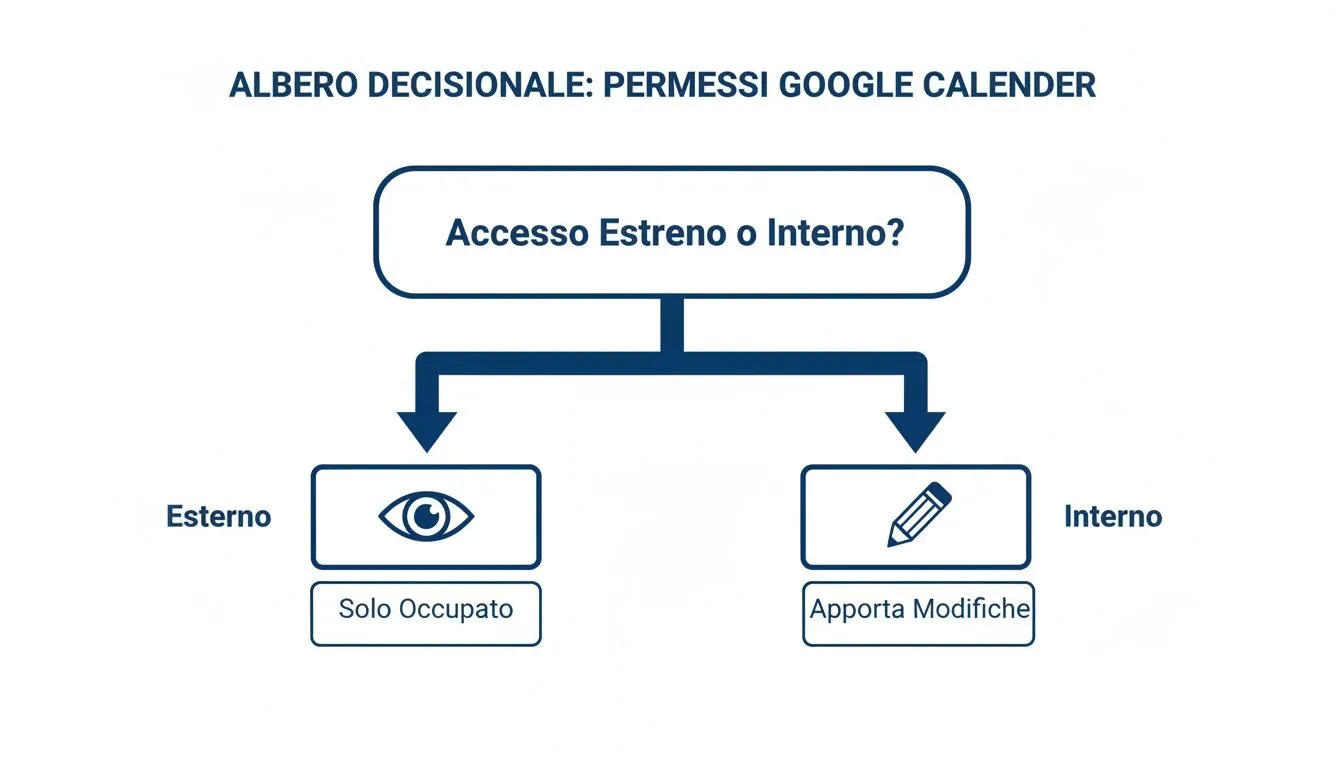
Esta distinção é fundamental: pode dar visibilidade a um parceiro externo sem que este veja os detalhes e, ao mesmo tempo, deixar a sua equipa a trabalhar em pleno.
Aproveitar a integração nativa entre o Outlook, o Teams e o SharePoint transforma o calendário de uma simples ferramenta de planeamento num centro de comando colaborativo. Cada compromisso torna-se um ponto de ligação para documentos, conversas e atividades relacionadas.
A integração não fica por aqui. Por exemplo, os ficheiros anexados a um convite para uma reunião são guardados automaticamente no SharePoint, permanecendo acessíveis no Teams. Se quiseres saber mais sobre como otimizar a gestão de documentos, o nosso guia sobre o OneDrive for Business oferece dicas práticas para maximizar a eficiência.
Criar um calendário partilhado é apenas o primeiro passo. O seu verdadeiro valor só se revela quando cada atualização é instantânea e visível para todos, especialmente num ambiente de trabalho híbrido. Um calendário que não se sincroniza é simplesmente inútil.
Por isso, é fundamental que os calendários partilhados do Google Calendar e do Outlook funcionem na perfeição nas aplicações nativas dos dispositivos móveis. Normalmente, depois de adicionar a sua conta Google ou Microsoft 365 ao smartphone, os calendários sincronizam-se automaticamente. Se isso não acontecer, verifique as definições da conta no dispositivo e certifique-se de que a sincronização para a aplicação Calendário está ativada.

A tecnologia por si só não basta. Sem protocolos claros, mesmo a ferramenta mais sofisticada só gera caos. Para transformar o seu calendário numa fonte de informação fiável, deve estabelecer «regras de ouro» partilhadas por toda a equipa.
Um calendário bem gerido não é apenas uma agenda, mas uma ferramenta de comunicação assíncrona extremamente poderosa. Cada evento, estado e atualização comunica de forma clara o andamento dos trabalhos e a disponibilidade das pessoas.
Adotar estes protocolos simples requer alguma disciplina no início, mas os benefícios são enormes: menos interrupções, menos perguntas desnecessárias e uma cultura empresarial baseada no respeito pelo tempo dos outros. É assim que a criação do calendário partilhado passa de uma simples operação técnica a um verdadeiro trunfo estratégico para a sua equipa.
O seu calendário pode fazer muito mais do que apenas marcar compromissos. Depois de se familiarizar com as funções básicas, é hora de dar um salto qualitativo: transformá-lo numa ferramenta estratégica para a gestão do negócio, um verdadeiro centro de comando que orienta as suas decisões e otimiza os processos.
Pense no calendário não mais como uma lista de compromissos, mas como um mapa visual para toda a equipa.
Utiliza um calendário partilhado para acompanhar as etapas fundamentais dos teus projetos. Em vez de as esconder numa folha de cálculo que ninguém consulta, torna-as visíveis para todos, todos os dias.
Esta abordagem transforma prazos abstratos em objetivos concretos. Cada membro da equipa pode ver em que ponto se encontram e compreender como o seu trabalho se insere no panorama geral, aumentando o sentido de responsabilidade.
Para quem trabalha com marketing e comunicação, um calendário partilhado é a espinha dorsal da estratégia. Podes estruturar um plano editorial que coordene todo o fluxo de trabalho, desde o primeiro rascunho até à publicação.
Atribua uma cor diferente a cada fase ou canal para ter tudo sob controlo:
Uma organização visual deste tipo elimina o caos e garante uma comunicação coerente. Esta abordagem é fundamental para o planeamento a longo prazo, à semelhança do que as grandes instituições fazem ao analisar as tendências do mercado de trabalho. Por exemplo, pode obter mais informações sobre estes dados no site da Unioncamere para antecipar as necessidades futuras do mercado.
A verdadeira magia começa quando ligas o calendário às outras ferramentas que utilizas diariamente. É aqui que a criação de um calendário partilhado se torna um motor de automação.
Pense na integração com plataformas de gestão de projetos como o Asana ou o Trello. Pode sincronizar automaticamente os prazos das tarefas com o calendário da equipa. Assim, quando uma data de entrega é atualizada, o evento correspondente no calendário é automaticamente atualizado.
A automação transforma o calendário de uma ferramenta passiva num assistente proativo. Não se limita a registar o que acontece, mas ajuda-o a fazer com que tudo aconteça da forma mais eficiente possível.
Para levar tudo a um nível superior, ferramentas como o Zapier permitem-lhe criar automatizações que ligam as suas aplicações favoritas. Por exemplo, pode definir uma regra em que um novo lead qualificado no seu CRM gere automaticamente um evento de acompanhamento no calendário da equipa comercial. Isto elimina etapas manuais e reduz o risco de esquecimentos. Saiba mais sobre como integrar ELECTE centenas de aplicações através do Zapier e descubra o potencial oculto das automatizações.
Mesmo com a melhor organização, por vezes a tecnologia pode causar alguns contratempos. Um evento que não aparece no smartphone de um colega ou uma autorização de alteração em falta são pequenos problemas que podem causar frustração. A boa notícia é que, na maioria dos casos, a solução é mais simples do que se imagina.
A falta de sincronização pode resultar em reuniões perdidas e prazos não cumpridos. Por isso, é fundamental que saiba identificar e resolver rapidamente estes problemas. Vamos ver como lidar com os mais frequentes.
Este é o principal problema. Um colega adiciona um compromisso no computador, mas este não aparece no telemóvel de outro membro da equipa. Normalmente, a culpa é de um simples atraso na sincronização ou de uma configuração «inativa» na aplicação móvel.
Como resolver em poucos passos:
Outro clássico. Um membro da equipa tenta alterar uma reunião, mas recebe uma mensagem a avisá-lo de que não tem permissões para o fazer. Isto acontece quando o calendário foi partilhado com o nível de acesso errado, por exemplo, «Pode apenas visualizar» em vez de«Pode fazer alterações».
A solução, neste caso, é centralizada. Quem criou o calendário (ou um administrador) deve intervir. Basta aceder às definições de partilha e aumentar o nível de permissão para essa pessoa ou para todo o grupo.
Receber dois avisos para o mesmo evento é quase mais irritante do que não receber nenhum. Esta confusão surge quando, no mesmo telemóvel, coexistem várias aplicações de calendário associadas à mesma conta.
A solução é fazer uma limpeza: escolhe uma única aplicação como a tua fonte de referência para os compromissos e desativa as notificações de todas as outras. Pôr em prática estas pequenas medidas garante que o teu processo de criação do calendário partilhado se traduza numa ferramenta de trabalho fiável e sem complicações.
Aqui estão os pontos-chave que deve ter em conta para garantir que a criação de um calendário partilhado seja um sucesso para a sua equipa:
Ao adotar estes princípios, transformará o calendário de uma simples ferramenta de planeamento num poderoso aliado para a produtividade e o crescimento do seu negócio.
Pronto para levar o seu planeamento a um nível superior? ELECTE transforma os dados da sua equipa em insights estratégicos. Descubra como ELECTE esclarecer as suas decisões.

.svg)


.svg)
.svg)