Já tens o script Python que limpa um ficheiro CSV, calcula KPIs e talvez gere um gráfico. O problema surge logo a seguir. Como é que o colocas nas mãos de quem tem de tomar decisões, mas nunca abre um terminal?
É aqui que uma interface gráfica (GUI) faz toda a diferença no seu trabalho. Um botão «Carregar dados», um menu para selecionar o período, uma tabela legível e um gráfico atualizado em tempo real transformam uma análise técnica numa ferramenta operacional. Num contexto italiano, isto é muito importante: o Tkinter é a biblioteca padrão para o desenvolvimento de GUI em Python desde 1998 e, em 2023, 68% dos programadores Python italianos no GitHub e no Stack Overflow utilizaram-na para protótipos, impulsionados pela procura de ferramentas analíticas rápidas para PME. A sua simplicidade permite também reduzir os tempos de desenvolvimento em 40-50% em comparação com o Java Swing (referência).
Se estás a aprender a usar o GUI com Python, a boa notícia é que não precisas de começar por uma aplicação complexa. Basta criares uma interface que ligue a entrada de dados, a lógica de processamento e uma saída clara. A partir daí, podes evoluir para painéis mais elaborados, pacotes para a equipa e integrações com plataformas de análise.
Um script de terminal funciona bem quando o utilizador és tu. Assim que o público passa a ser um responsável de marketing, um colega do departamento financeiro ou a direção, o terminal deixa de ser uma interface e torna-se uma barreira.
Quem toma as decisões não quer ter de se lembrar de comandos de linha de comando, caminhos de ficheiros ou dependências Python. Quer escolher um conjunto de dados, clicar em «Analisar» e ler um resultado claro. Se não oferecer esta etapa, o risco não é apenas técnico. É organizacional. A análise fica restrita a quem sabe programar.
Uma interface gráfica bem concebida reduz o atrito em três aspetos práticos:
Uma boa interface não torna o modelo mais inteligente. Torna as informações mais fáceis de utilizar.
Isto altera a perceção do seu trabalho. Um script é frequentemente visto como uma ferramenta pessoal. Uma aplicação de secretária, mesmo que pequena, é tratada como um recurso operacional. Numa PME, a diferença é significativa, porque o valor não reside apenas na análise correta, mas na capacidade de garantir a sua utilização contínua.
Quando transforma um script numa interface gráfica, não está apenas a adicionar «janelas e botões». Está a criar uma ponte entre o processamento de dados e a tomada de decisões.
Pense em casos comuns:
Um script responde à pergunta «funciona?».
Uma interface gráfica responde à pergunta «alguém vai realmente usá-la?».
Se estiver a trabalhar com interfaces gráficas de utilizador (GUI) em Python, o ponto a ter em conta é este: a interface não é um mero elemento estético. É a camada que torna a sua análise acessível, repetível e partilhável. Na prática, é o que permite que os dados saiam do notebook e cheguem à mesa de quem toma as decisões.
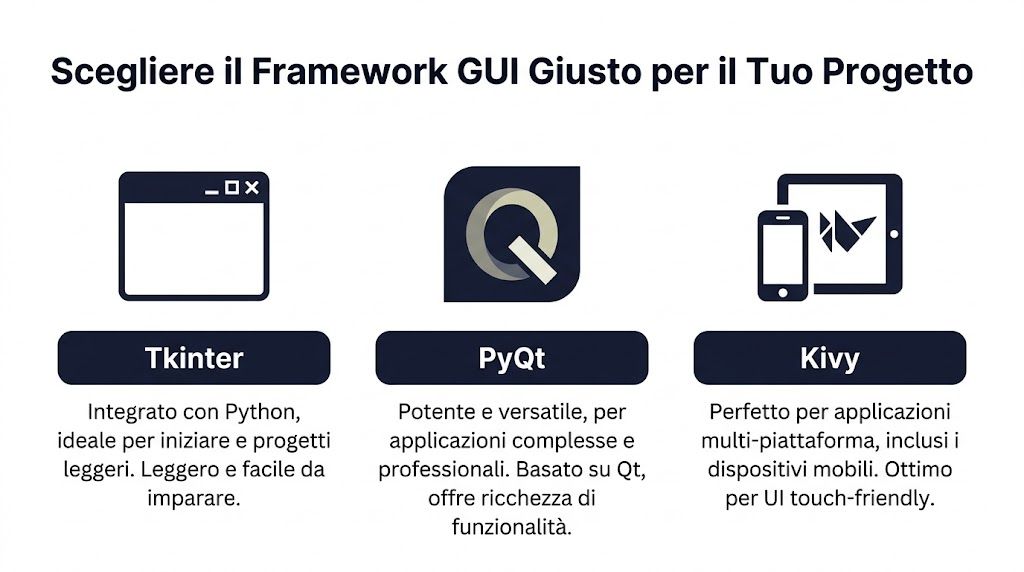
Não escolhas o framework com base nas tendências. Escolhe-o de acordo com o tipo de aplicação que precisas de entregar, com o tempo de que dispões e com quem a vai utilizar diariamente.
Em muitos projetos internos, a escolha efetiva resume-se a três opções: Tkinter, PyQt e Kivy. Não são equivalentes. Têm pontos fortes diferentes e também compromissos muito concretos.
Antes de decidir, pergunta-te:
Quem vai utilizar a aplicação
? Se o utilizador final for um colaborador interno sem conhecimentos técnicos, a simplicidade de utilização é mais importante do que a sofisticação da estrutura.
Até que ponto o projeto «
» irá crescer? Uma ferramenta de cálculo de KPIs e um painel de controlo com vários painéis não têm as mesmas necessidades.
Onde é que o «
» deve ser executado? Apenas em computadores com Windows? Também no macOS? É necessária uma interface de utilizador adaptada ao toque?
| Estrutura | Curva de aprendizagem | Caso de uso ideal | Licença |
|---|---|---|---|
| Tkinter | Baixa | Ferramentas internas, protótipos, aplicações leves para introdução de dados e relatórios simples | Incluído no Python |
| PyQt | Mídia | Painéis profissionais, aplicações de secretária complexas, análise visual | Verifique os termos da licença antes de utilizar o produto para fins comerciais |
| Kivy | Mídia | Aplicações multiplataforma e interfaces otimizadas para ecrãs táteis | Verifique os prazos do projeto selecionado e as dependências |
O Tkinter é a opção mais simples quando é preciso começar rapidamente. Está incluído no Python, dispõe de widgets essenciais e obriga-nos a pensar primeiro no fluxo do utilizador e só depois na estética.
Funciona bem para:
A vantagem é prática. Pode começar a usar imediatamente, sem precisar de instalar um ecossistema adicional. A limitação torna-se evidente quando a aplicação se torna muito complexa visualmente ou tem de gerir interações complexas.
O PyQt representa um salto qualitativo. Desde 2005, com a introdução do PyQt e do wxPython, o desenvolvimento de interfaces gráficas de utilizador (GUI) com Python atingiu 45% dos projetos de desktop em 2024 no setor de TI italiano, e o PyQt oferece um desempenho 30% superior ao do Tkinter em aplicações complexas (dados fornecidos pela Codefinity).
Para uma PME, isto traduz-se numa pergunta simples: a aplicação deve parecer um verdadeiro produto de software? Se a resposta for sim, o PyQt merece ser considerado.
Regra prática: se precisar de apresentar várias vistas, filtros, gráficos e atualizações coordenadas na mesma janela, o PyQt é quase sempre mais prático do que o Tkinter.
O PyQt é adequado para:
Exige mais disciplina. O layout, os sinais, as ranhuras e a embalagem são etapas que é preciso compreender bem. Mas o resultado final está mais próximo de uma aplicação comercial.
O Kivy entra em cena quando o ambiente de trabalho não é suficiente. Se imaginares uma aplicação que também seja utilizada em tablets ou ecrãs táteis, o Kivy tem uma lógica diferente das outras duas estruturas.
É uma escolha sensata para:
O problema é que a aparência e o modelo mental da interface não se assemelham tanto ao ambiente de trabalho tradicional quanto o PyQt. Se o seu público-alvo for um escritório administrativo que utiliza computadores Windows, muitas vezes esta não é a primeira opção.
Para tomares uma decisão sem te perderes em pormenores secundários, usa este atalho:
O framework certo não é necessariamente o mais potente de todos. É aquele que permite que a aplicação funcione na prática sem o atrasar desnecessariamente.
Segunda-feira de manhã. A equipa de marketing precisa de perceber, em poucos minutos, quais as campanhas que estão realmente a gerar margem, mas o cálculo do ROI ainda se faz numa folha de Excel que é alterada por várias pessoas. Nestes casos, não é necessária uma plataforma complexa. É necessária uma pequena ferramenta fiável que recolha dois números, aplique uma regra clara e apresente um resultado coerente.
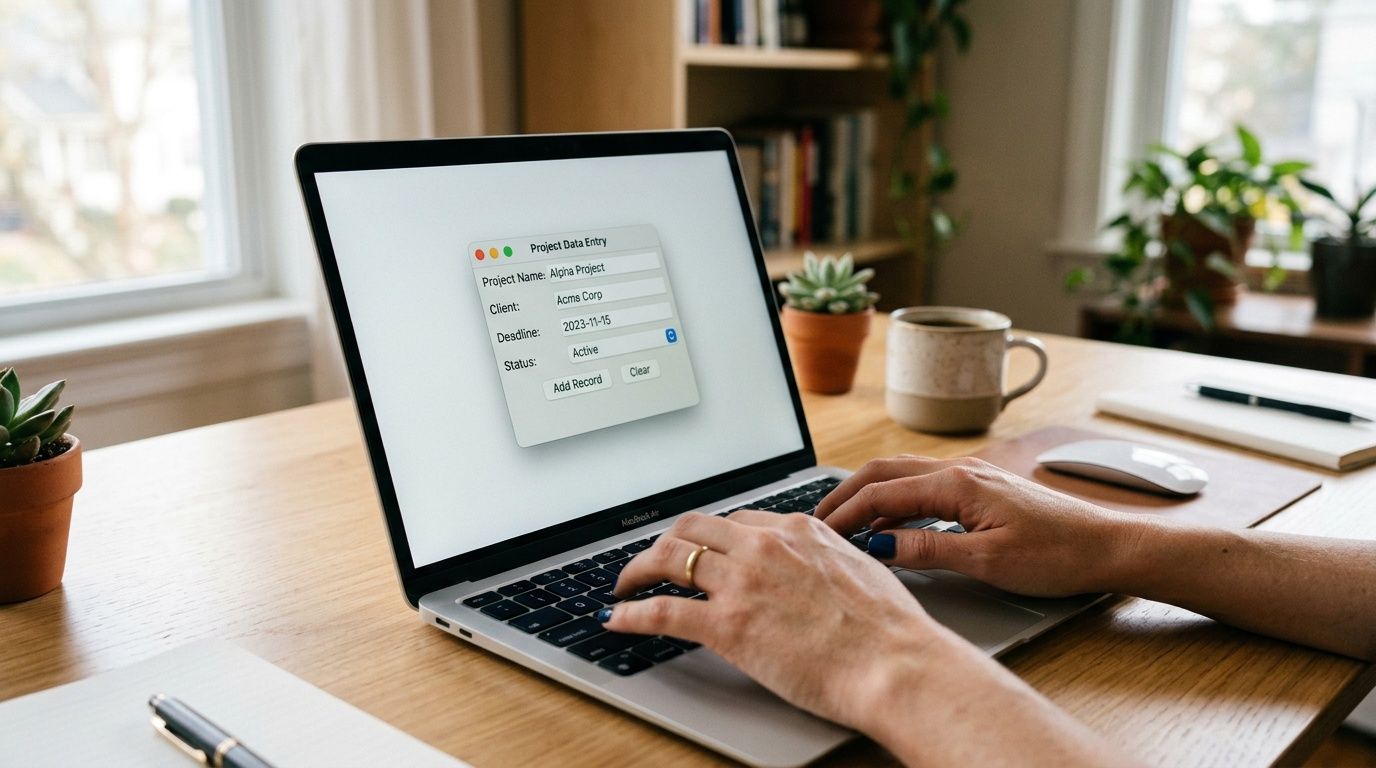
O Tkinter é ideal para este primeiro passo. Permite transformar um script Python numa interface que até quem não sabe programar pode utilizar sem precisar de recorrer ao terminal. Para um primeiro projeto de dados, a verdadeira vantagem é esta: retira um cálculo do notebook e torna-o acessível aos responsáveis pela tomada de decisões.
Vamos criar uma calculadora de ROI com uma estrutura simples:
O caso de utilização é realista. Um responsável de marketing, um comercial ou um analista júnior costumam realizar esta verificação para avaliar campanhas, promoções ou canais. Se o cálculo continuar a ser feito manualmente, cada pessoa corre o risco de aplicar fórmulas diferentes. Uma pequena interface gráfica de utilizador (GUI) reduz o erro e torna o processo repetível.
import tkinter as tkfrom tkinter import ttk, messageboxdef calcola_roi():try:costo = float(entry_costo.get())ricavo = float(entry_ricavo.get())if costo <= 0:messagebox.showerror("Errore", "Il costo deve essere maggiore di zero.")returnroi = ((ricavo - costo) / costo) * 100risultato_var.set(f"ROI: {roi:.2f}%")except ValueError:messagebox.showerror("Errore", "Inserisci solo valori numerici validi.")root = tk.Tk()root.title("Calcolatore ROI")root.geometry("380x220")root.resizable(False, False)frame = ttk.Frame(root, padding=20)frame.pack(fill="both", expand=True)ttk.Label(frame, text="Costo marketing").grid(row=0, column=0, sticky="w", pady=5)entry_costo = ttk.Entry(frame, width=25)entry_costo.grid(row=0, column=1, pady=5)ttk.Label(frame, text="Ricavo generato").grid(row=1, column=0, sticky="w", pady=5)entry_ricavo = ttk.Entry(frame, width=25)entry_ricavo.grid(row=1, column=1, pady=5)ttk.Button(frame, text="Calcola ROI", command=calcola_roi).grid(row=2, column=0, columnspan=2, pady=15)risultato_var = tk.StringVar(value="ROI: in attesa")ttk.Label(frame, textvariable=risultato_var, font=("Arial", 12, "bold")).grid(row=3, column=0, columnspan=2, pady=10)root.mainloop()root = tk.Tk() inicializa a janela principal. título, geometria e redimensionável definem o contexto de utilização. Numa ferramenta interna, a clareza da interface é muito mais importante do que o efeito visual.
O bloco com ttk.Frame, ttk.Label e ttk.Entry constrói o módulo. Já vi muitas aplicações Tkinter iniciais que começam com os widgets básicos e rapidamente se tornam desorganizadas. ttk ajuda a manter uma aparência mais limpa com pouco esforço.
O que realmente importa é calcular_roi(). Aqui, a interface gráfica deixa de ser apenas uma janela e passa a ser uma aplicação de dados:
A validação é um trabalho relacionado com o produto, não apenas com o código. Se um colega inserir texto em vez de um número ou um custo igual a zero, o problema não é técnico. O problema é que, a partir desse dado, pode surgir uma decisão errada.
Para esta primeira aplicação, é aconselhável manter o âmbito restrito. Um único cálculo. Um único ecrã. Um único objetivo operacional.
Esta disciplina evita três erros comuns:
A prova de sucesso é simples. Um responsável de departamento deve poder abrir a aplicação, introduzir os dados da campanha e obter uma resposta fiável em poucos segundos.
Depois de confirmar a utilidade real, pode expandir a ferramenta de forma organizada:
Se quiseres escolher representações visuais adequadas para estes resultados, o guia sobre tipos de gráficos úteis para transformar dados em decisões operacionais ajuda a evitar gráficos meramente decorativos e a optar por aqueles que realmente esclarecem o resultado.
Um projeto de interface gráfica com Python só faz sentido quando reduz a distância entre a análise e a tomada de decisão. O Tkinter desempenha bem esta primeira parte do processo. Pega num script que está nas mãos de quem sabe programar e transforma-o numa ferramenta utilizável pelas equipas de marketing, operações ou finanças.
A partir daí, o passo seguinte é mais interessante do que o próprio botão. Ao padronizar as entradas e a lógica, prepara-se dados mais limpos para painéis, relatórios e insights de IA. É nesse ponto que uma pequena interface gráfica deixa de ser um exercício técnico e se torna uma ponte para uma plataforma como ELECTE, onde esses mesmos dados podem ser apresentados de forma compreensível à gestão e utilizados para tomar melhores decisões.
Quando os dados já não cabem numa única página, o Tkinter começa a ficar pesado. Um painel com filtros, tabelas, indicadores e gráficos requer uma estrutura mais robusta. É aqui que o PyQt se torna a escolha natural.
Um painel eficaz não coloca tudo no ecrã. Ele organiza a atenção. O filtro deve estar onde o utilizador espera encontrá-lo. O gráfico principal deve mudar quando o período muda. Os KPIs devem permanecer legíveis sem abrir janelas secundárias desnecessárias.
Para um painel de vendas, uma estrutura prática seria esta:
O PyQt facilita a criação deste esquema graças a layouts como QVBoxLayout, QHBoxLayout e QGridLayout.
O fragmento abaixo mostra um pequeno painel com um filtro por trimestre e uma etiqueta que se atualiza sempre que a seleção é alterada.
import sysfrom PyQt5.QtWidgets import (QApplication, QWidget, QVBoxLayout, QHBoxLayout,QLabel, QComboBox, QTableWidget, QTableWidgetItem)from PyQt5.QtCore import Qtclass DashboardVendite(QWidget):def __init__(self):super().__init__()self.setWindowTitle("Dashboard Vendite")self.resize(700, 450)layout_principale = QVBoxLayout()barra_filtri = QHBoxLayout()self.combo_trimestre = QComboBox()self.combo_trimestre.addItems(["Q1", "Q2", "Q3", "Q4"])self.combo_trimestre.currentTextChanged.connect(self.aggiorna_dashboard)barra_filtri.addWidget(QLabel("Trimestre"))barra_filtri.addWidget(self.combo_trimestre)barra_filtri.addStretch()self.label_kpi = QLabel("Fatturato selezionato: dati Q1")self.label_kpi.setAlignment(Qt.AlignLeft)self.tabella = QTableWidget(3, 2)self.tabella.setHorizontalHeaderLabels(["Prodotto", "Vendite"])self.popola_tabella("Q1")layout_principale.addLayout(barra_filtri)layout_principale.addWidget(self.label_kpi)layout_principale.addWidget(self.tabella)self.setLayout(layout_principale)def aggiorna_dashboard(self, trimestre):self.label_kpi.setText(f"Fatturato selezionato: dati {trimestre}")self.popola_tabella(trimestre)def popola_tabella(self, trimestre):dati = {"Q1": [("A", "120"), ("B", "95"), ("C", "110")],"Q2": [("A", "140"), ("B", "88"), ("C", "130")],"Q3": [("A", "150"), ("B", "100"), ("C", "125")],"Q4": [("A", "170"), ("B", "115"), ("C", "160")]}righe = dati[trimestre]for riga, (prodotto, vendite) in enumerate(righe):self.tabella.setItem(riga, 0, QTableWidgetItem(prodotto))self.tabella.setItem(riga, 1, QTableWidgetItem(vendite))app = QApplication(sys.argv)finestra = DashboardVendite()finestra.show()sys.exit(app.exec_())Aqui, o conceito-chave é a ligação entre o evento e a atualização. currentTextChanged.connect(self.atualizar_painel) provoca uma reação imediata da interface a uma ação do utilizador. É uma das razões pelas quais o PyQt se adequa bem a painéis de controlo.
Nas aplicações reais, depois das tabelas e dos KPIs, surge normalmente um gráfico Matplotlib integrado no layout. A lógica é simples:
Não é necessário que a interface faça todos os cálculos. Deve coordenar os componentes e apresentar o resultado da forma correta.
Num bom painel de controlo, cada filtro tem um efeito previsível. Se o utilizador alterar uma seleção e não perceber o que foi atualizado, a interface do utilizador já está a falhar.
Para uma visão mais abrangente sobre como estruturar painéis analíticos, é útil comparar esta abordagem com o guia da ELECTE como criar painéis analíticos na ELECTE.
O PyQt requer mais configuração do que o Tkinter, mas, em contrapartida, proporciona-lhe uma maior organização à medida que o projeto cresce. É especialmente vantajoso se tiver de:
Se o teu objetivo é um painel de controlo que a direção possa aceder todas as manhãs sem precisar de assistência técnica, o PyQt é frequentemente a opção mais fiável.
Uma interface gráfica que só funciona no teu ambiente de desenvolvimento ainda não está pronta. Os verdadeiros problemas surgem quando a testas com dados incorretos, a passas a um colega ou a abres num portátil mais antigo do que o teu.
Há três categorias que aparecem constantemente:
Um campo numérico recebe texto. Um ficheiro CSV tem cabeçalhos diferentes. Uma data é introduzida num formato inesperado.
A solução é validar logo e apresentar mensagens legíveis, em vez de tracebacks.
Isso acontece quando se executam operações demoradas na thread principal. Carregar ficheiros grandes, consultar APIs ou calcular modelos complexos pode fazer com que a janela fique bloqueada.
Para evitar isso:
O botão «Analisar» permanece ativo mesmo sem nenhum ficheiro carregado. O filtro muda, mas o gráfico não.
Aqui é preciso disciplina: cada ação do utilizador deve atualizar apenas o que está relacionado e deixar a aplicação num estado coerente.
Embalagem significa transformar o projeto em algo que um colega possa abrir sem ter de instalar manualmente as bibliotecas. Com o PyInstaller, o fluxo básico é simples:
Para muitas aplicações, basta uma compilação de «um ficheiro» ou «uma pasta». A escolha depende do tamanho, do tempo de inicialização e da presença de recursos externos, como ícones ou ficheiros de configuração.
Uma dica útil: crie uma pasta de projeto organizada antes da compilação. Se misturar scripts, conjuntos de dados de teste, imagens e ficheiros temporários, a compilação torna-se instável muito rapidamente.
Este é um aspeto frequentemente subestimado nas PME. 55% das empresas italianas utilizam hardware de baixo custo, e testes reais demonstram que frameworks não otimizados, como o Tkinter, podem sofrer uma redução de desempenho de até 40% em aplicações complexas, enquanto abordagens mais leves podem revelar-se até duas vezes mais rápidas (análise publicada pela ActiveState).
O gargalo nem sempre é o framework. Muitas vezes, é a forma como carregas os dados, atualizas os widgets e geres o thread principal.
Uma interface gráfica responsiva aumenta a confiança do utilizador. Uma interface gráfica lenta acaba por ser abandonada, mesmo que a lógica subjacente esteja correta.
A certa altura, a interface gráfica já não deve limitar-se a apresentar fórmulas locais. Deve tornar-se a interface de um motor analítico mais avançado. É aqui que o projeto ganha uma nova dimensão.
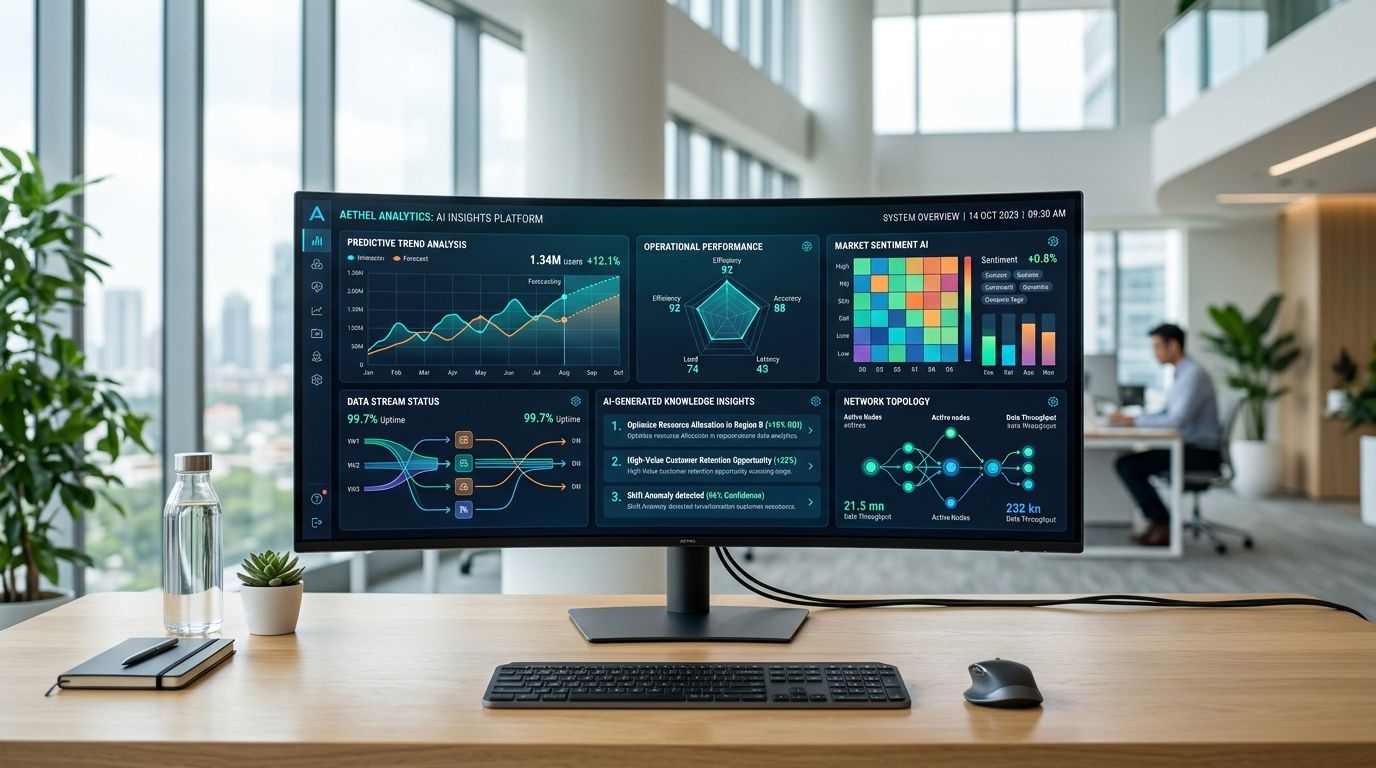
Em Itália, 68% das PME do setor das tecnologias da informação queixam-se da falta de ferramentas intuitivas para visualizar insights de IA, e muitos tutoriais limitam-se às estruturas básicas, deixando por explorar um potencial de adoção de 45% para interfaces gráficas de utilizador (GUI) personalizadas em Python no domínio da análise de dados (referência). Este dado ilustra bem a questão: o problema não é apenas gerar insights. É torná-los acessíveis.
Cálculos simples, validação de entradas e filtros locais funcionam muito bem em aplicações para computador. Previsões, avaliação de risco, segmentações ou relatórios mais complexos costumam ficar melhor numa plataforma externa.
Uma GUI em Python pode, assim, tornar-se um cliente leve que:
Esta abordagem mantém as funções separadas. A interface gere a experiência do utilizador. O motor de análise gere o processamento.
O exemplo abaixo é deliberadamente conceptual. Mostra o padrão típico com pedidos.
import requestsdef ottieni_insight(dati_input):url_api = "https://api.electe.example/insights"payload = {"dataset": dati_input,"analisi": "forecast_vendite"}response = requests.post(url_api, json=payload, timeout=30)response.raise_for_status()return response.json()Uma resposta possível poderia ser algo do género:
{"forecast": [{"mese": "Gennaio", "valore_previsto": 1250},{"mese": "Febbraio", "valore_previsto": 1320}],"alert": ["Rischio stock-out su categoria A"],"summary": "Trend positivo nel prossimo periodo"}Na interface gráfica, pode selecionar estes blocos e atribuí-los a diferentes elementos:
resumo num cartão de texto;alerta numa lista destacada;previsão em tabela ou gráfico.Para quem já trabalha com o produto, a base técnica está descrita nas API do ELECTE um perfil Postman verificado.
É aqui que muitos projetos falham. Recebem um JSON correto, mas apresentam-no no ecrã sem qualquer hierarquia.
Uma estrutura em três níveis funciona melhor:
Mensagem principal
Um resumo breve que explique logo o que está a acontecer.
Informações operacionais d
: alertas, anomalias, produtos críticos, segmentos prioritários.
Detalhes exploráveis
: tabelas, gráficos, exportação, histórico de execuções.
Uma interface gráfica eficaz não mostra tudo ao mesmo tempo. Mostra primeiro o que ajuda a decidir e, depois, o que é necessário para verificar.
Com este modelo, a criação de interfaces gráficas com Python deixa de ser um exercício técnico. Torna-se uma interface de trabalho que liga dados, automação e insights compreensíveis mesmo para equipas não especializadas.
Se estás a criar a tua primeira aplicação, opta pelo Tkinter. Permite-te compreender eventos, widgets, validação e a estrutura da interface sem muitas dependências.
Se já sabes que o projeto terá de se tornar um painel mais completo, podes começar com o PyQt. Exige mais atenção à arquitetura, mas evita ter de reescrever partes do código à medida que a aplicação cresce.
Depende do contexto de utilização. Se o requisito principal for a compatibilidade multiplataforma com interação tátil, o Kivy faz sentido. Se, por outro lado, a aplicação for utilizada principalmente em computadores de secretária por equipas administrativas, comerciais ou financeiras, muitas vezes o Tkinter ou o PyQt revelam-se mais adequados.
Uma interface gráfica de utilizador (GUI) para computador é útil quando se pretende:
Uma aplicação web é mais adequada quando o acesso tem de ser remoto, centralizado e acessível através de um navegador. A escolha certa depende menos da tecnologia e mais de quem vai utilizar a aplicação, onde e com que restrições informáticas.
A resposta prática é: verifique sempre a licença antes de qualquer utilização comercial. Num projeto pessoal ou num projeto interno de pequena dimensão, esta questão é frequentemente ignorada demasiado cedo. Numa empresa, pelo contrário, deve ser esclarecida desde o início com o responsável pelas compras ou pela conformidade de software.
Não execute operações demoradas no thread principal da interface do utilizador. Ficheiros pesados, chamadas de API e modelos de análise devem ser transferidos para threads ou processos separados, ou coordenados através de filas e callbacks de atualização.
Há três regras que ajudam bastante:
No caso de dados sensíveis, não guarde credenciais no código e não deixe ficheiros temporários em pastas partilhadas. Se a aplicação enviar dados para serviços externos, esclareça sempre quais as informações que são transmitidas e com que autorizações.
Isto é particularmente importante nas áreas de finanças, conformidade e em contextos que envolvam dados de clientes. Se tiver dúvidas de natureza regulamentar, consulte o responsável pela privacidade ou o departamento jurídico. Este artigo não constitui aconselhamento jurídico ou de conformidade.
Sim. É uma combinação comum em ferramentas analíticas para computador. A dificuldade não reside tanto em apresentar o gráfico, mas sim em sincronizá-lo adequadamente com os filtros, as tabelas e o estado da aplicação.
Construir demasiado, demasiado cedo. Uma primeira aplicação deve fazer poucas coisas, mas de forma fiável: carregar dados, validar entradas, executar uma análise e apresentar resultados claros.
Quando esta base estiver a funcionar, poderá adicionar exportações, gráficos, histórico, autenticação ou integrações externas. Antes disso, não.
Se quiser levar as suas ferramentas para além da fase de protótipo e ligar uma interface gráfica Python a informações realmente úteis, ELECTE ajuda-o a transformar dados brutos em relatórios, previsões e análises compreensíveis para toda a equipa. É uma forma concreta de passar de scripts isolados para uma tomada de decisões assistida por IA. Pode ver como funciona e avaliar se se adapta ao seu fluxo de trabalho.

.svg)


.svg)
.svg)