Abres um ficheiro Excel partilhado pela equipa comercial e de imediato identificas o problema. O mesmo cliente aparece como «Rossi Srl», «ROSSI SRL», «Rossi S.r.l.» e «rossi». À primeira vista, parecem pormenores insignificantes. Na realidade, são o ponto a partir do qual um relatório fiável começa a falhar.
Isto acontece frequentemente nas PME. À medida que mais pessoas introduzem dados, cada uma com o seu próprio estilo, a folha transforma-se numa sala cheia de etiquetas diferentes para os mesmos objetos. Quando depois se tenta somar, filtrar, segmentar ou criar um painel de controlo, passa-se mais tempo a limpar os dados do que a lê-los. O verdadeiro custo não é apenas operacional. É a perda de confiança nas análises.
Na maioria dos casos, a solução não é um projeto complexo. Trata-se de uma escolha de design muito simples, feita no momento certo: utilizar um menu suspenso em vez de deixar um campo em branco. Se controlares a entrada na origem, tornarás o conjunto de dados mais coerente, mais legível e muito mais útil para qualquer análise posterior.
Este é o verdadeiro valor do menu suspenso. Não se trata de um pormenor gráfico. É uma das formas mais práticas de transformar uma folha desorganizada numa base de dados que sustenta decisões sérias.
No trabalho operacional, o caos raramente entra pela porta da frente. Normalmente, surge a partir de um pequeno campo de texto que ficou em branco. Uma pessoa escreve «Finance», outra «finança» e outra ainda usa uma abreviatura. Passadas algumas semanas, a folha parece estar cheia de dados. Na prática, porém, contém muitas versões da mesma informação.
Para quem gere vendas, compras, tickets ou registos, o problema é sempre o mesmo. As análises agregadas começam a apresentar resultados incoerentes, os filtros não mostram tudo, as tabelas dinâmicas multiplicam-se sem motivo e cada relatório requer correções manuais. É a clássica folha de cálculo desorganizada: aparentemente ativa, mas difícil de controlar.
O menu suspenso resolve o problema no ponto mais importante: a introdução de dados. Em vez de esperar que todos escrevam da mesma forma, impõe-se uma escolha a partir de uma lista controlada. É uma pequena diferença na interface do utilizador, mas enorme no resultado.
Um dado válido não surge no painel de controlo. Surge no momento em que alguém preenche uma célula.
É por isso que o menu suspenso tem um impacto que vai além do Excel. Ao padronizar a introdução de dados, simplifica-se a elaboração de relatórios, os controlos e as análises preditivas. A qualidade das conclusões futuras depende frequentemente desta disciplina inicial.
No contexto informático, a expressão italiana «menu a tendina» corresponde, em inglês, a «drop-down menu». O Cambridge Dictionary define «drop-down menu» como «uma lista de opções que aparece no ecrã do computador e permanece visível até que se escolha uma delas». A definição é simples, mas vai direto ao essencial: uma lista de opções pré-definidas em vez de uma entrada livre.
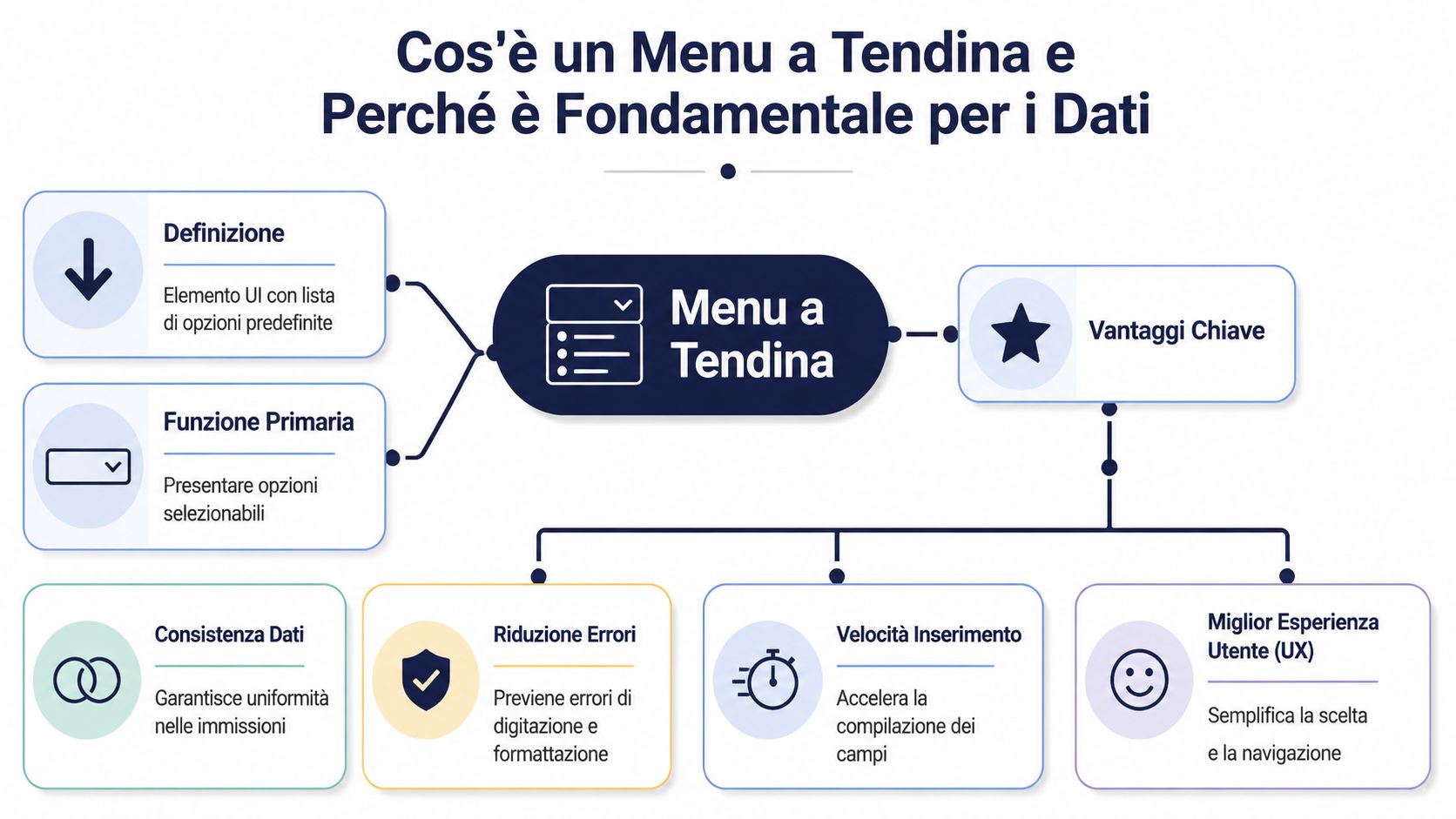
No contexto empresarial, este elemento é muito mais do que uma simples comodidade gráfica. No Excel, é utilizado como ferramenta de validação de dados para limitar os valores permitidos numa célula. Na prática, define-se primeiro o que é aceitável e, em seguida, pede-se ao utilizador que o selecione.
Esta abordagem altera a natureza dos dados recolhidos. Já não se tem uma sequência de variantes textuais que tenha de ser normalizada posteriormente. Tem-se um campo já estruturado, pronto para ser filtrado, agrupado e comparado.
Quando uma equipa introduz dados sem restrições, a folha de cálculo absorve diferenças em termos de maiúsculas, abreviaturas, pontuação e idioma de trabalho. Um menu suspenso elimina grande parte dessa variabilidade na origem.
As vantagens práticas são imediatas:
Regra prática: se um campo tiver de conter uma opção repetível, não o deixe como campo de texto livre.
Para uma empresa, isto não é apenas uma questão de organização. É uma decisão de governação de dados. Se padronizar os dados de entrada, reduz-se o trabalho manual a jusante e torna-se mais estável tudo o que depende desses dados: relatórios, controlo operacional, análises e previsões.

Não existe uma única forma correta de utilizar um menu suspenso. O formato adequado depende do tipo de informação que se pretende controlar, da forma como esta evolui ao longo do tempo e do número de opções que o utilizador tem de gerir.
O menu estático é o mais simples. As opções são fixas e permanecem quase sempre as mesmas. É o caso clássico de campos como «Sim/Não», estado de aprovação, trimestre ou mês.
Funciona bem quando:
Não funciona bem quando a organização cresce e as categorias mudam frequentemente. Nesse caso, introduzir manualmente os valores na validação de dados torna-se um processo pouco fiável.
O menu dinâmico associa a célula a uma fonte de dados separada. É a solução ideal quando a lista evolui, por exemplo, produtos, departamentos, categorias ou locais. Os guias práticos mostram uma evolução clara do menu estático para o dinâmico, muitas vezes com intervalos nomeados e, nos casos mais avançados, com a função INDIRETO, utilizada para associar seleções e listas dependentes. Num tutorial em italiano, esta abordagem é também aplicada a departamentos como marketing, finanças e TI, o que demonstra que não se trata apenas de teoria, mas sim de uma técnica utilizada em contextos profissionais, tal como se pode ver no vídeo dedicado aos menus dinâmicos no Excel.
Outro pormenor útil surge nos guias práticos. Os exemplos partem frequentemente de conjuntos pequenos e controlados, como uma folha com 5 filmes ou uma base de dados com 50 elementos, precisamente para mostrar a rapidez com que o menu suspenso melhora a introdução e a organização quando a lista está bem concebida.
Aqui, o menu suspenso torna-se verdadeiramente inteligente. A segunda lista muda consoante a primeira. Se escolher uma região, só verá as províncias relevantes. Se escolher um departamento, só serão apresentados os centros de custo correspondentes. Se selecionar uma linha de produtos, só aparecerão as subcategorias adequadas.
Este modelo evita uma lista única demasiado longa e reduz o erro cognitivo. O utilizador não tem de percorrer opções irrelevantes. Vê apenas as que são compatíveis com a primeira escolha.
Um resumo útil:
| Tipo | Quando utilizar | Principal limitação |
|---|---|---|
| Estático | Listas curtas e estáveis | Pouco flexível |
| Dinâmico | Listas atualizáveis | Requer uma estrutura organizada |
| Em cascata | Dados hierárquicos ou dependentes | Configuração mais delicada |
Se tiveres de escolher, começa por uma pergunta simples: o utilizador deve selecionar entre poucas opções fixas ou a partir de uma taxonomia que muda? A resposta evita-te muitos problemas no futuro.
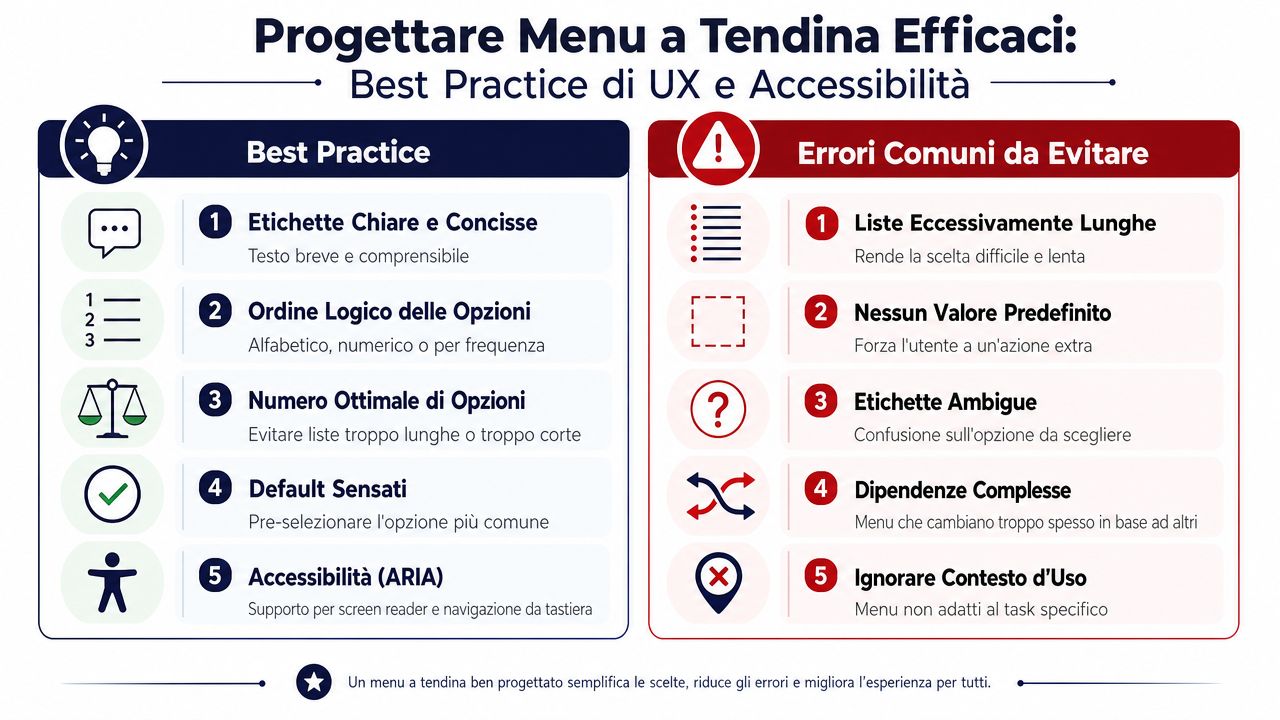
Um menu suspenso pode facilitar o trabalho ou atrasá-lo. Depende da forma como o concebes. Se a lista for demasiado longa, se o rótulo for ambíguo ou se a lógica das opções não refletir o processo real, o menu suspenso deixa de ser um atalho e torna-se um obstáculo.
A primeira regra é simples. Um menu suspenso nem sempre é a melhor solução. Se o utilizador tiver de percorrer uma lista enorme, a vantagem desaparece. Nesses casos, é preferível optar por uma pesquisa filtrável, um campo com preenchimento automático ou uma estrutura em cascata.
Os guias mais difundidos limitam-se frequentemente à criação técnica do menu suspenso. Abordam de forma menos aprofundada os problemas operacionais e as alternativas escaláveis quando uma simples lista já não é suficiente. Esta lacuna é também evidente nas fontes que abordam o tema, onde a gestão dos dados ao longo do tempo e as soluções mais adequadas para fluxos complexos continuam a ser tratadas de forma fragmentada.
No dia-a-dia, estas são as práticas que funcionam melhor:
Se um utilizador demorar demasiado tempo a encontrar um item, não simplificaste a pesquisa. Apenas deslocaste o problema.
A acessibilidade assume aqui um papel concreto. Um menu deve poder ser navegado também através do teclado, ser legível por um leitor de ecrã e ser compreensível sem ambiguidades. Quem trabalha em sites, portais ou aplicações deve ter em conta estes aspetos desde o início, tendo também em conta os requisitos normativos e práticos relacionados com a inclusão digital. Para aprofundar o tema, vale a pena ler o guia da ELECTE sobre Widgets para a acessibilidade digital.
O Excel continua a ser o ponto de partida de inúmeros processos empresariais. Antes de entrar num ERP, num CRM ou numa plataforma de análise, os dados passam frequentemente por lá. Por isso, convém criar menus suspensos fiáveis já na folha de cálculo.

A Microsoft indica um procedimento claro para criar uma lista suspensa no Excel: preparar primeiro os valores válidos numa única coluna ou linha, sem células vazias, e, em seguida, utilizar Dados > Validação de dados > Permitir: Lista na célula de destino. A documentação da Microsoft refere ainda que a utilização de uma tabela torna a lista mais robusta e atualizável, e que pode convertê-la rapidamente com CTRL+T, conforme indicado no guia oficial para criar uma lista suspensa.
A boa prática operacional é ainda mais útil do que o próprio comando: mantém as listas numa folha separada. Desta forma, não misturas a interface de introdução de dados com os dados de referência.
Na prática, um procedimento fiável é o seguinte:
Crie uma folha dedicada às listas
Insira os valores permitidos em colunas, sem linhas em branco no meio.
Transforma a lista numa tabela
Com CTRL+T, torna a lista mais fácil de expandir e gerir.
Atribua um nome ao intervalo
. Em vez de se referir a células dispersas, atribua um nome claro ao intervalo.
Aplica a validação de dados «
». Na célula de entrada, seleciona Dados > Validação de dados > Lista e associa a origem ao nome do intervalo.
Proteja a estrutura
. Se várias pessoas estiverem a trabalhar no ficheiro, limite quem pode editar a folha de listas.
Esta lógica é muito mais sólida do que escrever os valores diretamente na caixa «Origem». Até mesmo um guia italiano dedicado à criação do menu suspenso destaca a vantagem de colocar os itens numa folha separada e utilizar um nome de intervalo, para que a manutenção se mantenha centralizada e mais coerente na explicação prática sobre os intervalos nomeados.
Na prática: separe sempre os dados de referência do ecrã de introdução. É a forma mais simples de evitar menus instáveis.
Se precisares de uma base pronta a adaptar aos processos internos, pode ser útil começares por estes modelos do Excel para empresas.
O conceito não muda quando se passa para a Web ou para uma aplicação interna. Em HTML, utiliza-se um elemento de seleção; em CSS, controla-se a sua apresentação; e em JavaScript, é possível gerir lógicas dinâmicas ou condicionadas. A regra permanece a mesma: a fonte das opções deve ser separada da interface, para que o sistema possa ser atualizado sem ter de reescrever o formulário de cada vez.
O primeiro erro é pensar que um menu suspenso está «concluído» assim que a seta aparece na célula. Na realidade, um menu suspenso só entra realmente em funcionamento quando começa a interagir com o comportamento das pessoas.
O comentário mais comum é sempre o mesmo: «falta a minha opção». A reação instintiva é adicioná-la imediatamente. Se o fizeres sempre, o menu cresce sem critério e, em poucos meses, torna-se tão confuso quanto o texto livre que deveria substituir.
Uma abordagem mais adequada consiste em utilizar o feedback como um sinal, e não como uma instrução automática. Se incluir uma opção «Outros» com um campo para notas, poderá rever periodicamente os valores introduzidos e perceber se estão a surgir novas categorias reais. Nessa altura, atualize a taxonomia com base numa lógica, e não por reação.
Esta abordagem funciona porque trata o menu como um objeto vivo, mas controlado. Não te concentres num único pedido. Analisa o padrão de funcionamento.
Um segundo problema, frequentemente ignorado, diz respeito à colaboração. Muitos tutoriais explicam como criar um menu suspenso, mas dedicam pouca atenção à gestão das listas em ambientes partilhados, à governação dos dados ao longo do tempo e às alternativas quando o menu deixa de escalar adequadamente. Esta limitação surge também na abordagem geral do tema, que se concentra quase sempre na criação técnica e muito menos nas implicações operacionais nas reflexões sobre a lacuna entre a criação e a gestão colaborativa.
Nos ficheiros partilhados, as regras que evitam a desorganização são poucas, mas decisivas:
O menu suspenso não substitui a reflexão sobre os dados. Apenas permite aplicá-los de forma coerente.
Um menu bem concebido não elimina todos os erros. Elimina os erros repetitivos, os banais e aqueles que prejudicam as análises sem se darem a conhecer de imediato. E isso já é um enorme passo em frente.
A qualidade da análise depende da qualidade dos dados de entrada. É uma regra simples, mas muitas vezes subestimada. Se as categorias, os departamentos, os clientes ou as áreas geográficas forem introduzidos no sistema em formatos inconsistentes, mesmo o melhor modelo analítico funcionará com dados incorretos.
Um menu suspenso bem concebido reduz a variabilidade desnecessária. Isto torna mais fiáveis operações como a segmentação, a agregação, a comparação histórica e a deteção de padrões. Se a mesma região for registada sempre da mesma forma, é possível interpretar os dados territoriais com muito mais confiança. Se os produtos seguirem uma taxonomia coerente, é possível analisar o desempenho e o mix sem ter de corrigir manualmente cada extração.

A passagem é direta:
| Ponto de entrada | Efeito no conjunto de dados | Efeito na análise |
|---|---|---|
| Campo livre | Variantes, erros tipográficos, categorias duplicadas | Relatórios menos estáveis |
| Menu suspenso controlado | Valores padronizados | Informações mais fáceis de ler e comparar |
Quando os dados são limpos desde o início, uma plataforma de análise consegue desempenhar melhor a sua função. As anomalias são detetadas mais cedo, as categorias são interpretadas sem ambiguidades e os relatórios requerem menos correções preliminares. É também por isso que vale a pena investir primeiro na estrutura dos dados de entrada e só depois na sofisticação dos gráficos.
Se o teu objetivo é passar das folhas de cálculo operacionais para um sistema de relatórios mais avançado, podes aprofundar o tema de como transformar dados em relatórios úteis.
O menu suspenso parece ser apenas um pormenor da interface. Na realidade, é um ponto de controlo estratégico. Se o conceber bem, melhora a qualidade dos dados no momento em que estes são gerados. Se o negligenciar, acabará por ter de corrigir relatórios, painéis de controlo e análises muito mais tarde, quando o custo já for mais elevado.
A lição prática é simples. Utilize listas controladas para os campos repetitivos. Mantenha as opções numa fonte separada. Opte por menus dinâmicos ou em cascata quando a complexidade aumentar. E reveja periodicamente a taxonomia com base na utilização real, e não em impressões.
Para muitas PME, este é o passo que separa a folha «que todos preenchemos» do conjunto de dados com base no qual se pode realmente tomar decisões. Um conjunto de dados limpo não é apenas mais organizado. É o que torna o desempenho comercial legível, as categorias comparáveis e as conclusões credíveis.
Se queres análises melhores, o trabalho não começa no painel de controlo. Começa por uma célula bem preenchida.
Se pretende transformar dados operacionais desorganizados em informações claras e úteis, descubra a ELECTE, uma plataforma de análise de dados baseada em IA concebida para ajudar as PME a interligar fontes de dados, automatizar relatórios e tomar decisões mais fundamentadas a partir de bases de dados organizadas.

.svg)


.svg)
.svg)