Os dados duplicados no Excel não são apenas um incómodo. São um custo oculto que, linha após linha, compromete a fiabilidade das suas análises e, consequentemente, a solidez das suas decisões empresariais. Se gere uma base de dados de clientes, um inventário de produtos ou um relatório financeiro, sabe bem que mesmo um único dado errado pode levar a desperdícios orçamentais e a previsões pouco fiáveis.
Eliminar essas redundâncias não é uma opção, mas sim uma atividade crucial para qualquer PME que pretenda crescer com base em dados concretos. No entanto, a abordagem manual — aquela que exige paciência e a análise de milhares de linhas — é lenta, frustrante e perigosamente propensa a erros.
Neste guia, vamos mostrar-lhe como transformar uma folha de cálculo desorganizada numa fonte de dados fiável. Vamos explorar os métodos mais eficazes para encontrar duplicados no Excel, desde as ferramentas integradas até às soluções automatizadas que lhe garantirão precisão e lhe pouparão horas preciosas. Aprenderá a escolher a ferramenta certa para cada situação, garantindo que as suas decisões se baseiam sempre em fundamentos sólidos.
Pense por um momento em cenários que são, infelizmente, muito comuns. Uma campanha de marketing por e-mail que bombardeia o mesmo cliente com várias mensagens devido a dados de registo incorretos. Ou um relatório de vendas com números inflacionados porque algumas encomendas foram introduzidas duas ou três vezes. Não se trata de hipóteses abstratas; são as consequências diretas de registos duplicados que se escondem nas suas folhas de cálculo.
Para as PME que utilizam o Excel como base para a análise de dados, ignorar este problema significa construir as suas estratégias sobre um castelo de cartas. Cada duplicado não detetado pode traduzir-se em:

Muitos tentam enfrentar o desafio de encontrar duplicados no Excel através de métodos manuais, mas essa abordagem apresenta mais desvantagens do que benefícios. O problema é extremamente comum: estudos de mercado no setor de TI italiano revelam que cerca de 72% das PME com bases de dados com mais de 100 000 registos relatam a presença de duplicados em quantidades significativas.
Recorrer a técnicas como a formatação condicional para, em seguida, proceder a uma remoção manual não é garantia de sucesso. Pelo contrário. Este método pode introduzir uma taxa de erro estimada entre 15% e 22% nas operações de limpeza. Pode ter uma ideia mais clara do motivo lendo mais sobre a visualização de duplicados no Excel.
Um conjunto de dados limpo não é um objetivo final, mas sim o ponto de partida para qualquer análise de valor. Transformar a limpeza de dados de uma atividade reativa e dispendiosa num processo estruturado constitui uma vantagem competitiva decisiva.
Antes de se aventurar em fórmulas complexas ou scripts, é essencial dominar as ferramentas que o Excel coloca à sua disposição desde o início. Trata-se de funções integradas, perfeitas para intervenções rápidas e para gerir conjuntos de dados de dimensões reduzidas. São a sua primeira linha de defesa quando precisa de encontrar duplicados no Excel e tem de agir rapidamente.
Pense numa situação comum: acabou de importar um ficheiro de clientes e quer eliminar imediatamente os registos que são claramente idênticos. Ou então, precisa de carregar uma lista de produtos numa loja online, onde códigos de artigo duplicados podem causar confusão no inventário. Nestes casos, não faz sentido complicar a vida. As ferramentas integradas do Excel foram concebidas para lhe dar uma resposta imediata.
A ferramenta «Remover Duplicados» é a solução mais direta para eliminar linhas inteiras com valores idênticos. Encontra-a no separador «Dados» e é incrivelmente poderosa, mas deve ser utilizada com alguma cautela. O seu verdadeiro ponto forte reside na capacidade de definir o que é um «duplicado» com base numa ou mais colunas à sua escolha.
Vamos dar um exemplo prático. Imagina uma lista de contactos com as colunas «Nome», «Apelido» e «E-mail».
A caixa de diálogo permite-lhe escolher com precisão em que colunas basear a verificação, tal como se pode ver aqui.
Como se pode ver na imagem, a simplicidade é impressionante: depois de selecionar o intervalo de dados, basta marcar as colunas que devem coincidir para que uma linha seja considerada duplicada.
E se, pelo contrário, não quisesse eliminar nada, pelo menos não de imediato? E se precisasse de uma revisão manual antes de tomar qualquer decisão? É aqui que entra em jogo a Formatação Condicional. Este método não apaga dados, limitando-se a destacar visualmente as células que contêm valores duplicados.
É a abordagem perfeita para a análise exploratória de dados. Imagine que precisa verificar se, num registo contabilístico, existem faturas com o mesmo número. Com apenas alguns cliques, pode destacar todas as células com números de fatura repetidos, o que lhe permite investigar cada caso individualmente sem correr o risco de apagar dados importantes por engano.
A Formatação Condicional transforma a procura de duplicados de uma operação «às cegas» numa análise visual e controlada. Permite-lhe identificar o problema antes de o resolver.
Esta abordagem é um aliado valioso na fase de controlo de qualidade dos dados. Se costuma trabalhar frequentemente com dados provenientes de fontes externas, como um ficheiro PDF, recomendamos que se informe também sobre como converter corretamente os dados do PDF para o Excel, de modo a reduzir os erros logo na fase inicial.
Ambas as ferramentas são excelentes pontos de partida, mas têm as suas limitações. A opção «Remover Duplicados» é uma ação irreversível, quase brutal. A «Formatação Condicional», por outro lado, pode sobrecarregar e tornar mais lentos os ficheiros de grande dimensão. Quando o jogo fica mais difícil e os dados mais complexos, é altura de passar para técnicas mais avançadas.
Quando as ferramentas básicas do Excel já não são suficientes, é hora de recorrer à artilharia pesada. Se tiver de lidar com duplicados que envolvem lógicas complexas, ou se precisar de automatizar a limpeza dos relatórios que recebe todas as semanas, as fórmulas e o Power Query não são apenas opções: são a solução.
Esta é a transição de uma abordagem manual, sujeita a erros, para um sistema estruturado, fiável e reutilizável. Ir além da simples seleção ou remoção proporciona-lhe um controlo preciso, essencial quando se trabalha com grandes volumes de dados ou com fluxos que são atualizados continuamente.
As fórmulas permitem-lhe decidir, com absoluta precisão, o que é considerado um duplicado. O método mais comprovado e fiável consiste em criar uma coluna auxiliar e utilizar a função CONTA.SE (ou COUNTIF, se utilizar o Excel em inglês). Esta técnica não se limita a encontrar os duplicados, mas também indica quantas vezes estes aparecem.
Imagina que tens uma lista de encomendas e queres identificar eventuais IDs de transação repetidos. Podes adicionar uma coluna «Contagem» e inserir uma fórmula muito simples: =CONTA.SE(A$2:A$100; A2).
Esta fórmula conta quantas vezes o valor da célula A2 aparece em toda a lista. Ao arrastá-la para baixo, obterá um resultado claro para cada linha:
Nessa altura, basta aplicar um filtro a esta coluna para mostrar apenas os valores superiores a 1. E pronto: acabou de isolar todas as duplicatas, prontas para serem analisadas ou eliminadas.
Se trabalha com as versões mais recentes do Excel (a partir do Microsoft 365), as funções de matriz dinâmica, como UNICI (UNIQUE) e FILTRO (FILTER), tornam o processo ainda mais rápido. Com uma única fórmula, pode extrair uma lista limpa de valores únicos para uma nova área da folha, sem sequer precisar de colunas auxiliares.
As fórmulas transformam a pesquisa de duplicados de uma ação estática numa análise dinâmica. Devolvem-lhe o controlo total para definir, contar e filtrar as redundâncias de acordo com as suas regras, e não com as do Excel.
Mas o verdadeiro ponto de viragem para quem lida com dados regularmente é o Power Query. Esta ferramenta, integrada no Excel na secção «Recuperar e transformar dados», é muito mais do que uma simples ferramenta para encontrar duplicados. É um verdadeiro motor de automação que regista cada etapa do processo de limpeza e permite repeti-lo com um único clique.
O processo é surpreendentemente intuitivo. Primeiro, carrega os teus dados no editor do Power Query. Depois de os teres carregado, seleciona as colunas que, em conjunto, definem um registo duplicado e utiliza a função «Remover linhas» > «Remover duplicados».
Esta infografia resume bem o processo de decisão para escolher o método mais adequado ao seu objetivo.
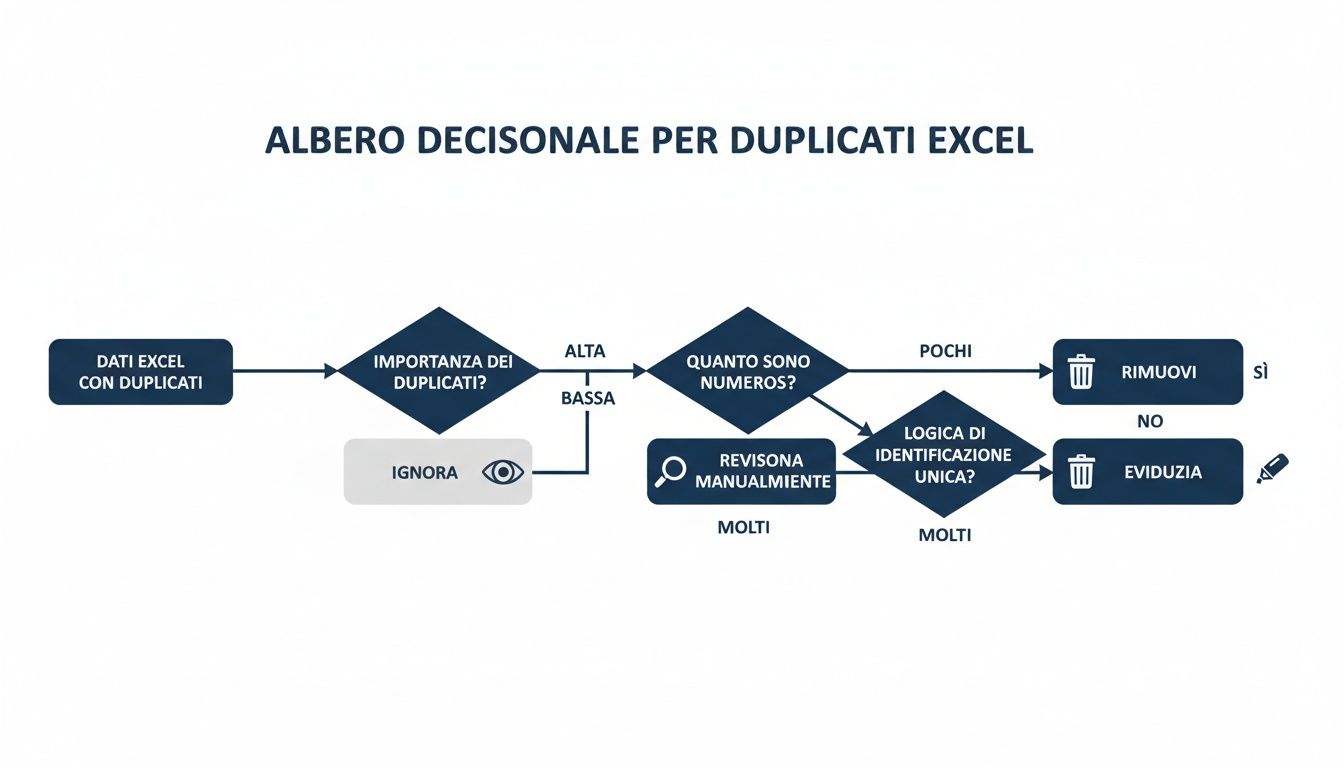
Como podes ver, dependendo se precisas apenas de identificar ou de eliminar definitivamente os duplicados, o procedimento varia. E para processos recorrentes, o Power Query revela-se quase sempre a melhor opção.
A verdadeira magia do Power Query revela-se com o tempo. Depois de definir a consulta, basta atualizar a fonte de dados (por exemplo, substituindo o ficheiro do mês passado pelo novo) e clicar em «Atualizar». O Excel repetirá automaticamente todos os passos que definiu, incluindo a remoção de duplicados, apresentando-lhe um conjunto de dados limpo em poucos segundos.
Esta é uma abordagem fundamental se lida regularmente com ficheiros CSV ou outros tipos de relatórios periódicos. Se quiser saber mais sobre como otimizar estes fluxos de trabalho, o nosso guia essencial para gerir ficheiros CSV no Excel é um excelente ponto de partida.
Quando as ferramentas padrão já não são suficientes, é hora de passar para o nível seguinte. Para quem lida diariamente com enormes volumes de dados e procura flexibilidade total, as macros baseadas em Visual Basic for Applications (VBA) representam a verdadeira fronteira da automatização no Excel.
Não é uma solução para todos, é claro. Mas se o teu objetivo é transformar operações complexas e repetitivas num processo que se inicia com um único clique, o VBA pode mudar o teu dia de trabalho.
A ideia é ultrapassar as limitações do «Remover Duplicados» ou do Power Query, implementando uma lógica personalizada de acordo com as suas necessidades específicas. Imagine não ter de se limitar a encontrar as duplicatas, mas também analisá-las de acordo com vários critérios, movê-las para uma folha de arquivo, enviar uma notificação por e-mail ou colorir as células de acordo com regras que variam de caso para caso. Este é o tipo de automação que o VBA torna possível.
Para começar, a primeira coisa a fazer é ativar o separador «Desenvolvimento» na barra de ferramentas do Excel, que por predefinição está oculto. Esta é uma operação que só precisa de ser feita uma vez: vá a Ficheiro > Opções > Personalizar barra de ferramentas e marque a caixa «Desenvolvimento». Pronto. Agora tem acesso ao editor do Visual Basic, onde irá escrever ou colar o seu código.
Pense numa macro como uma receita que dá ao Excel. Em vez de clicar manualmente em botões e menus, escreva instruções que reproduzam essas ações — e muito mais — de forma automática e instantânea.
Vejamos um exemplo concreto. Suponhamos que queremos encontrar as linhas duplicadas com base não numa, mas em duas colunas: «Nome» (coluna A) e «Apelido» (coluna B). O objetivo é destacar a amarelo todas as ocorrências, e não apenas as que se seguem à primeira.
Aqui está um script VBA, com comentários, que faz exatamente isso.
Sub EvidenciarDuplicadosMulticoluna()Dim dict As ObjectDim lastRow As LongDim i As LongDim chave As String' Encontra a última linha com dados na folha ativa lastRow = ActiveSheet.Cells(Rows.Count, 1).End(xlUp).Row' Cria um objeto "dicionário" para armazenar as combinações únicas Set dict = CreateObject("Scripting.Dictionary")' Limpa quaisquer cores de fundo anterioresActiveSheet.Range("A2:B" & lastRow).Interior.ColorIndex = xlNone' Analisa cada linha, começando pela segundaFor i = 2 To lastRow' Cria uma "chave" única combinando Nome e Apelidocheave = Trim(ActiveSheet.Cells(i, 1).Value) & "|" & Trim(ActiveSheet.Cells(i, 2).Value)If dict.exists(chave) Then' Se a chave já existir, esta é uma linha duplicada. Coloro...ActiveSheet.Rows(i).Interior.Color = vbYellow' ...e coloro também a primeira ocorrência que tinha guardado no dicionário.ActiveSheet.Rows(dict(chave)).Interior.Color = vbYellowElse' Se a chave for nova, adiciono-a ao dicionário juntamente com o seu número de linha dict.Add chave, iEnd IfNext i' Liberto a memória utilizada pelo dicionário Set dict = Nothing End SubO VBA dá-lhe controlo total. Já não está limitado às funções predefinidas, mas pode criar a sua própria lógica para encontrar duplicados no Excel e geri-los exatamente como o seu fluxo de trabalho exige.
Para utilizar este código, basta abrir o editor VBA (com o atalho ALT + F11), inserir um novo módulo a partir do menu Inserir e colar o script. Depois, pode executar a macro diretamente a partir do separador Desenvolvimento.
Com algumas pequenas alterações, este mesmo script poderia mover as entradas duplicadas para outra folha em vez de as destacar, ou talvez eliminá-las e manter apenas a primeira ocorrência. A flexibilidade é incomparável, mas requer uma curva de aprendizagem e uma manutenção do código que as soluções mais modernas e integradas não exigem.
Vamos admitir: para muitas PME, o Excel foi o primeiro amor no mundo dos dados. É versátil, familiar, um verdadeiro canivete suíço. Mas chega um momento em que esse canivete suíço já não basta para construir uma catedral. Insistir em usá-lo quando a complexidade dos dados dispara já não é uma solução, mas sim a própria raiz do problema.
Os sinais de que está na hora de mudar são frustrantes e inequívocos. Ficheiros que demoram uma eternidade a abrir, para depois ficarem bloqueados ou, pior ainda, ficarem corrompidos. O enorme esforço necessário para reunir dados provenientes de fontes diferentes: o CRM, os sistemas de gestão, as API. E depois o caos das versões, com dezenas de cópias «finais» e «definitivas» que tornam impossível perceber qual é o dado oficial.

ELECTE, uma plataforma de análise de dados baseada em IA, não se limita a encontrar duplicados no Excel. Aborda a qualidade dos dados na sua origem, com uma profundidade que o Excel não consegue alcançar. Uma análise revelou que 64% das PME sofreram consequências negativas devido a dados duplicados. Mas há uma boa notícia: as empresas que automatizaram estes processos viram a fiabilidade dos dados dispararpara 89% e reduziram em 73% o tempo desperdiçado em tarefas manuais.
Ir além do Excel significa desbloquear funcionalidades mais inteligentes:
Investir numa plataforma dedicada não é um custo, é uma evolução estratégica. Significa deixar de tapar buracos e começar a construir um sistema de análise sólido, escalável e preparado para o futuro.
A automação baseada em inteligência artificial, como a que está na base ELECTE, reduz drasticamente os erros humanos e liberta horas preciosas. De repente, a sua equipa já não precisa de se debater com folhas de cálculo incontroláveis e pode finalmente dedicar-se ao que realmente importa: a análise estratégica, a interpretação de insights e a tomada de decisões que impulsionam o crescimento.
Quando a limpeza dos dados se torna um obstáculo diário, é o sinal definitivo de que o Excel esgotou o seu potencial como ferramenta de análise em grande escala. Mudar para um software de business intelligence não é apenas uma questão de eficiência: é uma necessidade para ampliar as capacidades analíticas da sua empresa e manter a competitividade. Pode aprofundar os benefícios lendo o nosso artigo sobre os melhores softwares de Business Intelligence para PME.
Gerir dados duplicados no Excel é essencial para garantir a fiabilidade das suas análises. Aqui estão os pontos-chave a ter em conta:
Já viu como resolver o problema dos dados duplicados no Excel, desde soluções rápidas até técnicas avançadas de automatização. Cada método tem as suas vantagens, mas o objetivo final é sempre o mesmo: transformar os seus dados brutos num recurso fiável que oriente decisões empresariais inteligentes. Não deixe que dados incorretos comprometam o seu crescimento.
Está pronto para dizer adeus à limpeza manual e libertar todo o potencial das suas análises? Com ELECTE, pode automatizar a gestão de duplicados, integrar todas as suas fontes de dados e obter informações fiáveis com apenas alguns cliques.
Descubra como ELECTE transformar os seus dados, comece o seu período de teste gratuito →

.svg)


.svg)
.svg)