Graficele liniare din Excel sunt un instrument esențial pentru oricine lucrează cu date. Acestea transformă coloanele de numere într-o poveste vizuală, evidențiind imediat tendințele, ciclicitatea și anomaliile care altfel ar rămâne ascunse. Ești de acord că o privire aruncată rapid este adesea mai eficientă decât ore întregi petrecute analizând un tabel? În acest ghid, îți vom arăta cum să stăpânești graficele liniare pentru a lua decizii mai rapide și mai informate.
Vei învăța nu doar să creezi vizualizări clare, ci și să pregătești datele în mod impecabil și să utilizezi tehnici avansate pentru a descoperi cele mai profunde informații. Fie că trebuie să monitorizezi vânzările, să analizezi producția sau să prezinți un raport echipei tale, graficele liniare vor deveni cel mai puternic aliat al tău.
Un grafic liniar bine realizat nu este doar o simplă figură: este o poveste. Îți arată dacă o campanie de marketing a avut succes, cum fluctuează nivelurile de producție sau care a fost evoluția vânzărilor, lună de lună. Pentru IMM-uri, unde fiecare decizie trebuie să fie rapidă și precisă, această claritate vizuală este esențială.
Imaginați-vă o companie producătoare care analizează datele de producție. Într-un tabel kilometric, vârfurile de cerere sezoniere pot trece neobservate. Un simplu grafic liniar, în schimb, le evidențiază imediat. Tocmai datorită acestei intuiții, unul dintre clienții noștri a putut să-și reorganizeze depozitul din timp, reducând costurile de stocarecu 8%. A adopta o abordare bazată pe date înseamnă exact acest lucru: transformarea datelor în decizii care generează valoare.
Imaginea de mai jos prezintă un exemplu clasic: un grafic liniar care compară vânzările a două produse în timp.

Este suficientă o privire pentru a observa că „Produsul B” a depășit „Produsul A” începând din martie. O informație esențială pentru reajustarea strategiilor de marketing și a gestionării stocurilor.
În ciuda potențialului lor, multe companii nu exploatează la maximum graficele liniare. Știm că în Italia aproximativ 67% dintre IMM-uri utilizează Excel pentru propriile analize, dar doar 32% ajung să creeze grafice temporale pentru a studia tendințele. Este o oportunitate ratată. Pentru a înțelege ce vizualizări pot face cu adevărat diferența, aruncă o privire la ghidul nostru privind cele 10 tipuri de grafice esențiale pentru a transforma datele în decizii.
ELECTE, o platformă de analiză a datelor bazată pe inteligență artificială destinată IMM-urilor, a fost creată tocmai pentru a umple acest gol. Aceasta îți permite să încarci datele brute și să obții automat nu doar grafice, ci și previziuni precise care îți ghidează strategiile viitoare.
Această automatizare transformă analiza dintr-o activitate manuală și costisitoare într-un adevărat avantaj competitiv. Chiar dacă nu ai cunoștințe tehnice, poți anticipa scăderile de stoc sau vârfurile de vânzări cu un simplu clic.
Un grafic eficient se bazează întotdeauna pe date curate și bine organizate. Acest pas, pe care mulți tind să-l subestimeze, este de fapt adevăratul secret pentru a crea grafice liniare în Excel care nu numai că arată profesional, ci și prezintă o poveste clară și fără ambiguități. Calitatea vizualizării tale depinde în mod direct de calitatea tabelului de bază.
Structura ideală este simplă și logică. Fiecare coloană ar trebui să reprezinte o variabilă distinctă. De obicei, prima coloană conține seria temporală (zile, luni, ani), în timp ce coloanele următoare conțin valorile numerice pe care doriți să le analizați, cum ar fi unitățile vândute sau cifra de afaceri.
Imaginează-ți că trebuie să monitorizezi vânzările lunare ale două produse, „Produsul A” și „Produsul B”. Pentru ca Excel să înțeleagă imediat ce vrei să faci, structura optimă a datelor este următoarea:
Un astfel de format este ideal pentru Excel. Acesta permite programului să identifice imediat axa X (lunile) și cele două serii de date (vânzările produselor) care trebuie reprezentate ca linii distincte pe grafic. Nici mai mult, nici mai puțin.
Pentru a face conceptul și mai ușor de înțeles, iată o comparație directă între o structură care creează probleme și una care, dimpotrivă, îți va simplifica viața.
După cum vezi, organizarea corectă a datelor încă de la început îți scutește o mulțime de probleme pe viitor.
Un set de date dezorganizat generează, inevitabil, un grafic ilizibil. Înainte de a crea graficul, verifică întotdeauna aceste trei aspecte esențiale:
Un mic efort depus în pregătirea datelor previne mari bătăi de cap în faza de analiză. Dacă dedici cinci minute curățării foii de calcul, poți evita ore întregi de frustrare și interpretări eronate.
Pentru cei care lucrează frecvent cu date exportate din alte sisteme, curățarea acestora este o activitate aproape zilnică. Dacă dorești să afli mai multe despre acest aspect, aruncă o privire la ghidul nostru esențial pentru gestionarea fișierelor CSV în Excel, unde vei găsi sfaturi utile pentru a-ți pune în ordine seturile de date în doar câteva minute.
Odată ce datele sunt curățate și bine organizate, ești gata să treci la treabă: să transformi acel tabel cu cifre într-o poveste vizuală clară și convingătoare. Crearea unui grafic liniar de bază în Excel se face cu doar câteva clicuri, dar adevărata magie, cea care face diferența între un grafic corect și unul care comunică, stă în personalizare.
Primul pas este să selectezi intervalul de date pe care l-ai pregătit. Un mic sfat: asigură-te că incluzi nu doar numerele, ci și etichetele coloanelor (cum ar fi „Lună”, „Produs A”). În acest moment, trebuie doar să accesați fila Inserare și, în grupul Grafice, să faceți clic pe pictograma liniilor. Excel vă pune imediat la dispoziție diferite variante, de la graficul clasic simplu la cel cu marcaje.
Un grafic fără context este un grafic inutil. Imediat ce Excel îl generează, prioritatea ta este să îl faci ușor de înțeles. Începe prin a da un dublu clic pe titlu și înlocuiește textul generic cu o descriere clară, cum ar fi „Evoluția vânzărilor trimestrale: Produsul A vs. Produsul B”.
Imediat după aceea, trece la axe. Verifică dacă axa verticală (Axa Y) are o etichetă clară („Unități vândute” sau „Cifra de afaceri în €”) și dacă axa orizontală (Axa X) afișează corect secvența temporală. Un grafic cu etichetele potrivite este ca o hartă bine realizată: ghidează privirea observatorului exact acolo unde dorești tu.
Acest proces simplu, care transformă datele brute într-un grafic gata de analiză, este rezumat perfect aici.
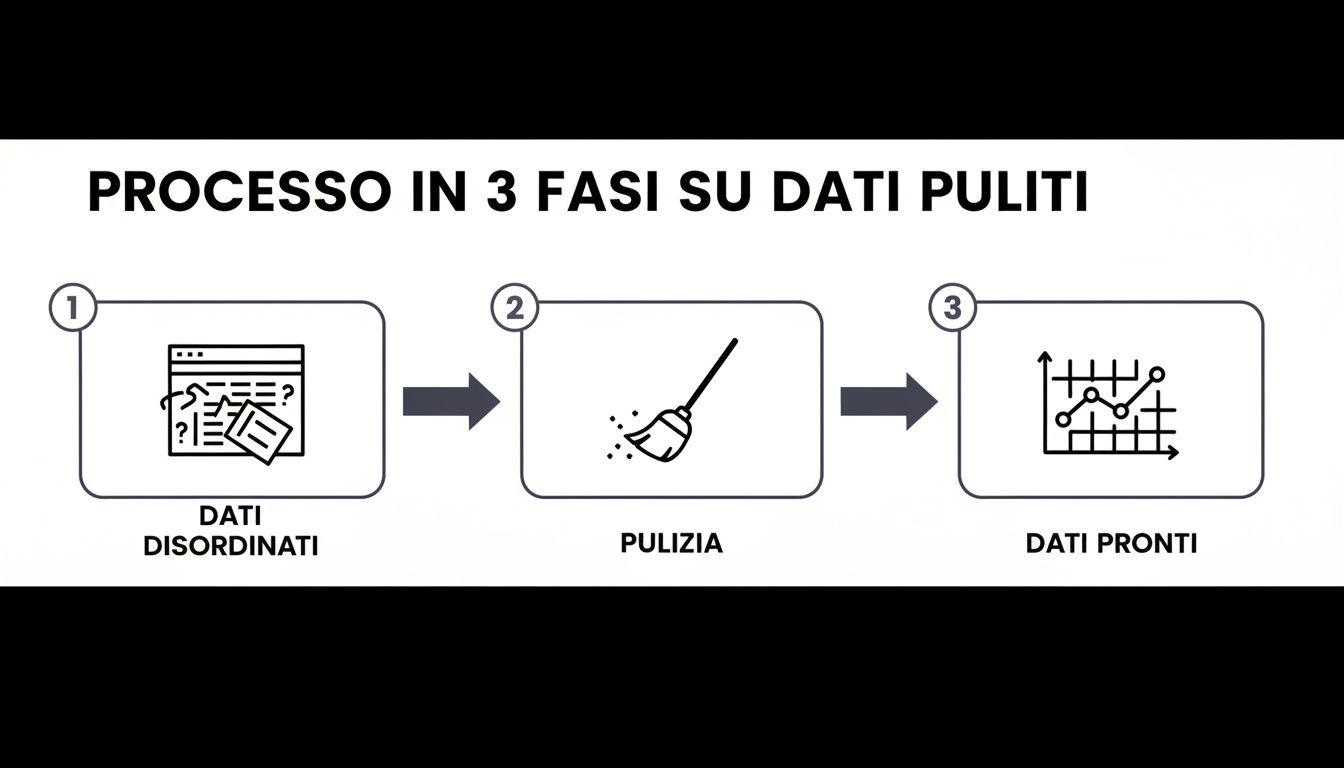
Acest diagramă evidențiază un concept fundamental: curățarea datelor nu este o etapă plictisitoare, ci puntea indispensabilă între o foaie de calcul confuză și o perspectivă clară și vizuală.
Graficul liniar cu marcaje este alegerea ideală atunci când doriți să evidențiați puncte specifice din seria dvs. cronologică. Marcajele sunt acele mici simboluri (cercuri, pătrate, triunghiuri) care apar pe fiecare punct al liniei, permițând asocierea imediată a unei valori cu o dată precisă.
Aceasta nu este doar o alegere estetică, ci o decizie strategică. În sectorul retail, de exemplu, graficele liniare din Excel au devenit un instrument cheie pentru optimizarea gestionării promoțiilor. Selectând date precum „Trimestru” și „Unități” și alegând „Inserați > Linie cu marcaje”, un magazin poate vizualiza dintr-o privire un vârf de +35% înregistrat de Black Friday . Această vizualizare simplă permite o mai bună calibrare a stocurilor pentru anul următor, ajungând să reducă stocurile nevândute cu până la 22%. Cu toate acestea, deși 71% dintre retailerii italieni utilizează Excel, doar 28% folosesc în mod regulat graficele liniare, adesea din cauza percepției de complexitate excesivă. Pentru o imagine de ansamblu completă, poți consulta diferitele tipuri de grafice disponibile în Office.
Personalizarea nu este un simplu detaliu estetic, ci o parte integrantă a analizei. Culorile, etichetele și stilurile potrivite transformă un simplu grafic într-un instrument de luare a deciziilor care își transmite mesajul instantaneu.
Nu subestima niciodată puterea culorilor. Folosește o paletă de culori în concordanță cu identitatea mărcii tale sau alege culori cu contrast ridicat pentru a diferenția diferitele seturi de date. Lizibilitatea se va îmbunătăți considerabil. Pentru informații detaliate despre cum să creezi vizualizări eficiente, consultă ghidul nostru privind crearea unui grafic în Excel.
Odată ce te-ai familiarizat cu noțiunile de bază, este momentul să îți îmbunătățești semnificativ graficele liniare din Excel. Nu mai este vorba doar de a crea simple reprezentări grafice, ci de adevărate instrumente de analiză, capabile să dezvăluie informații profunde și să susțină decizii complexe. Aici datele tale încep să spună o poveste mai bogată și mai complexă.
Dacă depășești setările de bază, poți compara diferite mărimi, identifica tendințe care la prima vedere trec neobservate și transforma analizele tale în unele complet dinamice. Nu este o chestiune de aspect, ci de a adăuga straturi de informații care altfel s-ar pierde.

Una dintre cele mai frecvente provocări este compararea a două seturi de date cu unități de măsură sau ordine de mărime complet diferite. Imaginează-ți că vrei să prezinți evoluția cifrei de afaceri (în mii de euro) și numărul de unități vândute (în sute) pe același grafic. Dacă ai folosi o singură axă verticală, linia unităților vândute ar părea o linie orizontală, aproape inexistentă, acoperită de scara cifrei de afaceri.
Aici intervineaxa secundară. Această funcție îți permite să adaugi o a doua axă Y în partea dreaptă a graficului, fiecare având propria scală.
Vei observa imediat cum graficul se transformă, ambele linii fiind clar vizibile și, în sfârșit, comparabile. Aceasta este o tehnică fundamentală în orice analiză financiară sau de marketing.
Datele brute sunt adesea „zgomotoase”, pline de vârfuri și minime zilnice sau săptămânale care pot ascunde tendința de fond. Pentru a trece dincolo de acest zgomot, Excel pune la dispoziție două instrumente extrem de puternice:
Pentru cei care lucrează în sectorul serviciilor financiare, de exemplu, graficele liniare din Excel sunt la ordinea zilei. Adăugarea unei medii mobile poate atenua volatilitatea datelor cu până la 20%, scoțând în evidență tendințele de fond care altfel ar rămâne invizibile. Un sondaj a relevat că 75% dintre analiști preferă să utilizeze mai multe linii cu legende clare pentru a distinge categorii precum riscuri „ridicate” și „medii”, tocmai datorită lizibilității lor imediate. Pentru mai multe detalii, aruncă o privire la aceste tehnici de analiză în Excel.
Scopul aici nu este de a modifica datele, ci de a le interpreta mai bine. O linie de tendință sau o medie mobilă te ajută să separi semnalul de zgomot, concentrându-ți atenția asupra a ceea ce contează cu adevărat pentru strategia companiei.
Ultima atingere de profesionist este să scapi odată pentru totdeauna de actualizarea manuală a graficelor. Dacă graficul tău este legat de un simplu interval de celule, de fiecare dată când adaugi date noi (cum ar fi vânzările din luna următoare) trebuie să te întorci la grafic și să modifici manual sursa de date. Este o operațiune plictisitoare și o sursă clasică de erori.
Soluția este foarte simplă: transformă setul tău de date într-un Tabel Excel formatată. Trebuie doar să selectați datele și să apăsați combinația de taste Ctrl + T. În acest moment, atunci când creezi un grafic liniar pe baza unui tabel, acesta devine dinamic. De fiecare dată când adaugi un nou rând de date la sfârșitul tabelului, graficul se va actualiza automat pentru a o include. Acest mic truc transformă foaia ta de calcul într-un tablou de bord interactiv și mereu actualizat.
Un grafic poate fi perfect din punct de vedere tehnic, dar, în același timp, poate transmite un mesaj complet greșit. Crearea graficelor liniare în Excel nu este doar un exercițiu tehnic; este un act de comunicare și, ca atare, necesită onestitate. O mică eroare, intenționată sau nu, poate denatura percepția asupra datelor și poate duce la decizii greșite la nivel de companie.
Obiectivul tău este să devii un narator de date de încredere. Pentru a reuși acest lucru, trebuie să înveți să recunoști și să eviți cele mai frecvente capcane care fac ca o vizualizare să fie înșelătoare. Stăpânirea acestor principii nu numai că îți va face analizele mai clare, dar îți va consolida și credibilitatea.
Cea mai clasică greșeală, și poate cea mai insidioasă, este aceea de a porni axa verticală (Y) de la o valoare diferită de zero fără un motiv întemeiat. Este o tehnică folosită adesea pentru a „dramatiza” variațiile, exagerând vizual fluctuațiile. O creștere modestă de 2% poate părea un vârf vertiginos dacă axa pornește de la o valoare cu puțin mai mică decât minimul seriei.
Regula de aur: cu excepția cazului în care există un motiv specific și declarat pentru a se concentra pe un interval restrâns (iar motivul trebuie întotdeauna explicat), axa Y trebuie să pornească întotdeauna de la zero. În acest fel, proporțiile vizuale reflectă fidel cele numerice.
Menținerea integrității axei este primul pas către o reprezentare corectă. Cititorul graficului poate astfel să perceapă amploarea reală a variațiilor, fără a fi indus în eroare.
Tentația de a include cât mai multe seturi de date într-un singur grafic este puternică, dar rezultatul este aproape întotdeauna ilizibil. Un grafic cu prea multe linii care se intersectează și se suprapun — faimosul „grafic spaghetti” — nu face decât să creeze confuzie și face imposibilă distingerea tendințelor individuale.
Pentru a nu te lăsa prins în acest haos, urmează aceste sfaturi simple:
Dacă ai într-adevăr nevoie să compari mai mult de 5 serii, cea mai bună soluție este aproape întotdeauna să împarți analiza în mai multe grafice sau să grupezi datele în categorii logice.
Un grafic bine realizat vorbește de la sine. Înainte de a considera că ți-ai terminat munca, verifică încă o dată folosind această listă de verificare pentru a te asigura că mesajul tău este transmis clar și concis.
Dacă urmezi aceste sfaturi, vei transforma graficele tale din simple desene în instrumente puternice de analiză.
Graficele liniare din Excel sunt instrumente excelente pentru a înțelege trecutul. Dar ce se întâmplă când trebuie să privești spre viitor? Când obiectivul devine analiza predictivă, s-ar putea să simți că Excel, pe cont propriu, nu mai este suficient.
Gestionarea unor volume mari de date istorice pentru a le transforma în previziuni fiabile necesită un nivel de analiză care depășește funcțiile standard ale unui foaie de calcul. Este o muncă care necesită timp și competențe statistice specifice.
Tocmai aici intră în scenă platformele de analiză a datelor bazate pe inteligență artificială, precum ELECTE, concepute pentru IMM-urile care doresc să facă un salt calitativ. Aceste sisteme nu se limitează la crearea unui grafic: ele automatizează întregul proces de analiză.
Imaginează-ți că nu mai trebuie să exportezi manual datele. O platformă precum ELECTE conectează direct la sursele tale, fie că este vorba de ERP, CRM sau alte sisteme de gestionare. Odată conectate datele, inteligența artificială nu se limitează la afișarea lor, ci le interpretează pentru a genera previziuni concrete.
Să luăm ca exemplu o companie din sectorul comerțului cu amănuntul care are nevoie să-și optimizeze stocurile. În loc să petreacă zile întregi analizând vânzările anterioare în Excel, poate lăsa platforma să facă acest lucru automat, descoperind tendințe care ar fi invizibile cu ochiul liber.
Unul dintre clienții noștri din domeniul comerțului electronic a utilizat ELECTE analiza datele de vânzări din ultimii trei ani. Platforma a previzionat cererea pentru trimestrul următor cu o precizie de 95%, un rezultat aproape imposibil de obținut manual cu Excel fără o echipă de specialiști în date.
Atenție, asta nu înseamnă să renunțați la Excel. Înseamnă să îl completați cu instrumente mai puternice pentru activitățile strategice.
Excel rămâne ideal pentru analizele rapide și pentru rapoartele zilnice. Dar când întrebările devin mai complexe – „Ce se va întâmpla luna viitoare?” sau „Care este factorul care influențează cu adevărat vânzările noastre?” – este nevoie de ceva mai mult.
Adoptarea acestor platforme îți permite să treci de la o analiză reactivă, orientată spre trecut, la una proactivă, care modelează viitorul. Astfel, cunoștințele tale de Excel nu se pierd, ci devin fundamentul pe care se construiesc decizii strategice la scară largă, susținute de previziuni precise și generate în doar câteva minute.
Iată ce ar trebui să reții din acest ghid pentru a crea grafice liniare eficiente în Excel:
Stăpânirea graficelor liniare în Excel înseamnă transformarea cifrelor într-un instrument puternic de luare a deciziilor. Ai văzut cum să pregătești datele, să creezi vizualizări clare și să utilizezi tehnici avansate pentru a descoperi informații care altfel ar rămâne ascunse. Amintește-ți că fiecare grafic spune o poveste: sarcina ta este să o faci clară, sinceră și ușor de înțeles.
Acum ai bazele necesare pentru a crea grafice care nu doar reprezintă trecutul, ci te ajută să-ți construiești viitorul. Dar dacă vrei să faci un pas mai departe și să-ți transformi analizele în previziuni strategice automate, este momentul să explorezi instrumente mai puternice.
Ești gata să-ți transformi datele într-un avantaj competitiv? Încearcă ELECTE și descoperă cum platforma noastră de analiză a datelor bazată pe inteligență artificială te poate ajuta să iei decizii mai bune cu doar câteva clicuri.

.svg)


.svg)
.svg)