Echipele financiare din cadrul IMM-urilor știu foarte bine: de fiecare dată când încerci să importezi un fișier PDF în Excel, începe o luptă cu formatarea. Clasicul „copiază-lipește” se transformă aproape întotdeauna într-un dezastru: date împrăștiate, celule unite la întâmplare și tabele ordonate care devin un haos ilizibil. Frustrarea este reală, dar nu e vina ta. Problema rezidă în însăși natura formatului PDF, conceput pentru tipărire și partajare, nu pentru a fi o sursă de date de analizat.
Acest flux de lucru manual, alcătuit din rapoarte bancare, facturi de la furnizori și documente de la agenții guvernamentale, este o adevărată gaură neagră pentru productivitate. Pe lângă faptul că este plictisitor, este o sursă aproape sigură de erori de introducere a datelor. Din fericire, în 2026 ai la dispoziție metode mult mai inteligente pentru a depăși această provocare. În acest ghid, îți vom arăta pas cu pas cele mai eficiente strategii, de la cele integrate în Excel până la soluțiile bazate pe IA care elimină complet munca manuală, permițându-ți să treci de la extragere la analiză în doar câteva minute.
Problema provine dintr-o distincție fundamentală: fișierele PDF au fost create pentru a păstra aspectul unui document pe orice dispozitiv, nu pentru a menține structura logică a datelor din interiorul acestuia. Înțelegerea diferenței dintre tipurile de fișiere PDF este primul pas pentru a alege instrumentul potrivit și a evita ore întregi de muncă inutilă.
Această imagine surprinde perfect frustrarea oricui se vede nevoit să facă calculele între un PDF complex și o foaie de calcul dezorganizată.

Acesta este exact momentul în care un proces manual devine un obstacol în calea productivității, demonstrând necesitatea unei metode mai eficiente de importare a unui fișier PDF în Excel.
Poate că nu știai, dar cel mai simplu instrument pentru a importa un fișier PDF în Excel este deja integrat în programul pe care îl folosești zilnic. Se numește Power Query și este o funcție puternică de „Extragere și transformare a datelor” pe care Microsoft a inclus-o în Excel.
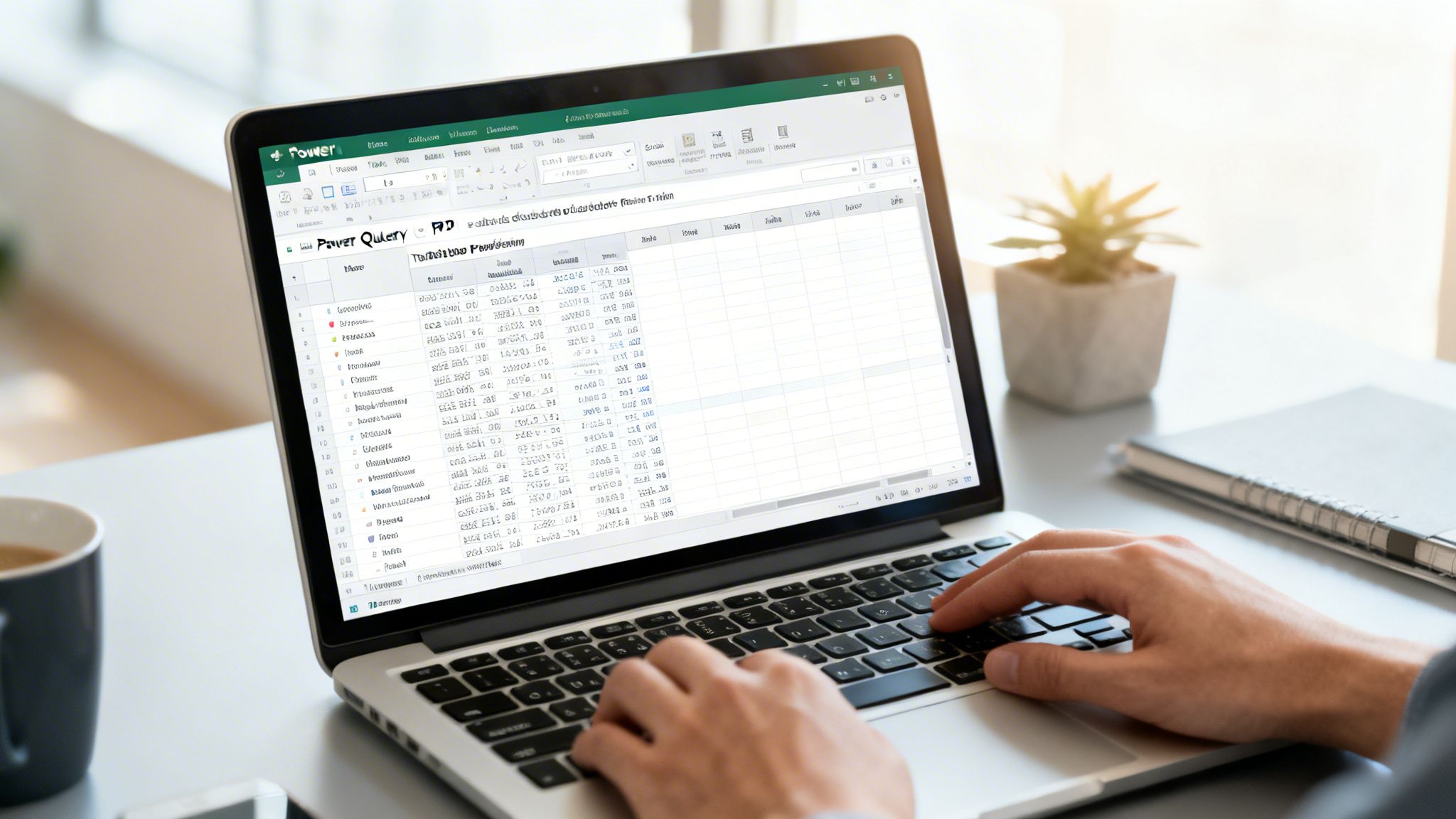
Este soluția ideală pentru importul ocazional de fișiere PDF simple și bine structurate, cum ar fi o listă de prețuri sau o listă de contacte. Care este cel mai mare avantaj al său? Este gratuit și nu necesită instalări suplimentare.
Datele vor fi introduse într-o nouă foaie de calcul, deja formatate ca tabel Excel, gata de utilizare.
Power Query este fantastic, dar are limitele sale. Funcționează cel mai bine cu tabele simple, cuprinse într-o singură pagină. Performanța sa scade drastic în fața unor scenarii mai complexe:
Dacă lucrezi des cu analiza datelor, s-ar putea să te intereseze să explorezi integrările cu Power BI, care utilizează aceeași tehnologie. De asemenea, este esențial să știi să gestionezi și alte formate; ghidul nostru despre gestionarea fișierelor CSV în Excel îți poate oferi sfaturi utile.
Dacă compania ta deține deja o licență pentru Adobe Acrobat Pro, funcția sa de export este una dintre cele mai fiabile soluții. Adesea, aceasta depășește Power Query în ceea ce privește păstrarea formatării tabelelor complexe și a celor cu structuri neconvenționale.
Procedura este simplă: deschide fișierul PDF, accesează „Toate instrumentele”, selectează „Exportă PDF”, setează formatul la „Foaie de calcul” și salvează noul fișier Excel.
Rezultatul este aproape întotdeauna curat și ordonat. Cu toate acestea, există două dezavantaje principale:
Instrumentele precum iLovePDF, Smallpdf sau Tabula (open-source) sunt incredibil de practice: tragi fișierul, dai clic pe un buton și descarci rezultatul. Reprezintă o opțiune bună pentru conversii ocazionale ale datelor care nu conțin informații sensibile.
Cu toate acestea, această comoditate ascunde un risc enorm: securitatea datelor.
Încărcarea unui document pe un server al unei terțe părți înseamnă, de fapt, pierderea controlului asupra acestuia. Dacă acel PDF conține extrase de cont, date ale clienților, liste de prețuri confidențiale sau orice altă informație strategică, îți expui compania la potențiale încălcări ale confidențialității și la riscuri grave legate de conformitatea cu GDPR.
Pentru IMM-urile care își desfășoară activitatea în Europa, aceasta nu este o chestiune de neglijat. Utilizarea unui convertor online pentru a analiza un raport public al Istat este acceptabilă. A face același lucru cu datele financiare ale companiei tale este o mișcare riscantă pe care trebuie să o evaluezi cu atenție.
Dacă echipa ta trebuie să gestioneze zeci de extrase de cont, facturi sau rapoarte care sosesc în fiecare lună în același format, extragerea manuală a datelor nu este doar o corvoadă: este un blocaj operațional.
Pentru IMM-urile care procesează volume mari de documente standardizate, automatizarea prin scripturi Python nu este un lux, ci o investiție orientată spre eficiență. Desigur, aceasta necesită competențe tehnice, dar randamentul investiției este enorm în ceea ce privește timpul economisit și erorile eliminate.
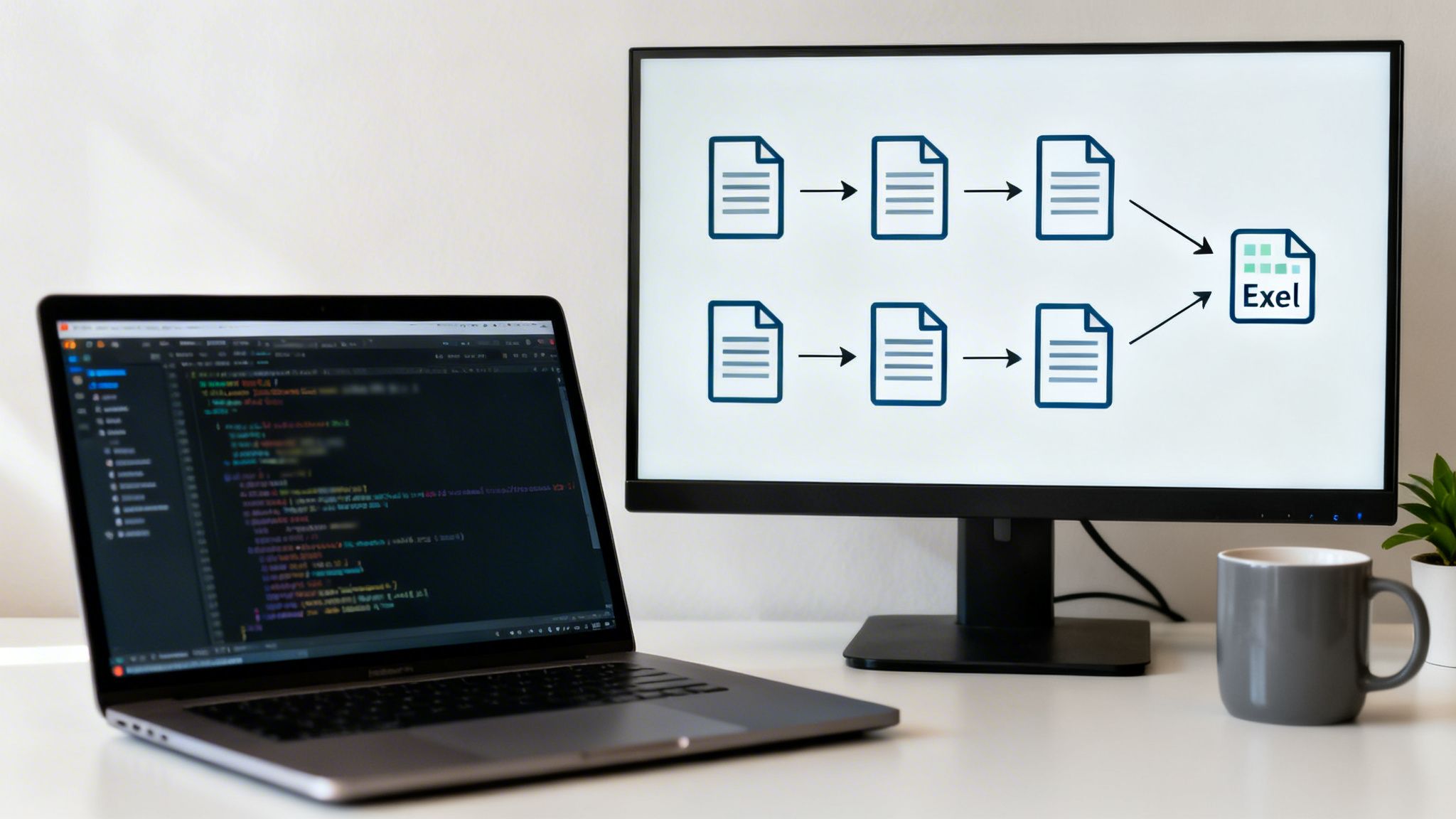
Python domină acest domeniu datorită unor biblioteci gratuite și extrem de puternice, precum pdfplumber și Camelot, concepute special pentru a recunoaște și a reconstitui structura tabelelor conținute în fișierele PDF.
pdfplumber: Extrem de versatil, este ideal pentru extragerea tabelelor, a textului și a metadatelor, analizând poziția fiecărui caracter în parte.Camelot: Specializat în extragerea datelor din tabele, oferă algoritmi avansați pentru gestionarea tabelelor cu și fără linii de separare vizibile.Scenariu practic: Imaginează-ți că primești 50 de facturi de la un furnizor la sfârșitul lunii. În loc să blochezi o resursă timp de ore întregi, un script Python le poate scana, extrage totalurile și datele și genera un fișier Excel gata de analiză. Totul în mai puțin de un minut și eliminând riscul de erori umane.
Odată extrase și structurate, aceste date pot fi transmise către platforme de analiză. Pentru a afla mai multe despre integrarea acestor date în fluxuri mai ample, descoperiți cum funcționează API-urile ELECTE pentru automatizarea transmiterii datelor către platforma noastră.
Când metodele tradiționale eșuează, intervine inteligența artificială. Platformele bazate pe IA, precum ELECTE regulile jocului, în special în cazul documentelor scanate sau cu structuri complexe.
Nu mai vorbim de vechiul OCR, care se limita la „citirea” textului. Soluțiile moderne combină OCR-ul cu modele lingvistice avansate (LLM) pentru a înțelege structura, contextul și relațiile dintre date.
Imaginează-ți un raport financiar cu tabele care se întind pe mai multe pagini. O platformă bazată pe inteligență artificială este capabilă să:
Asta schimbă totul. În loc să extragă date brute, platforma de IA „prelucrează” fișierul PDF și îl transformă într-un set de date curățat și gata de analiză. Dacă vrei să afli mai multe, am abordat acest subiect în articolul nostru despre cele mai bune soluții de inteligență artificială pentru companii.
Adevărata valoare a IA nu constă în extragerea datelor, ci în obținerea de informații gata de utilizare. Nu primești un simplu fișier Excel, ci date pe care echipa ta le poate folosi imediat pentru a lua decizii strategice, fără a pierde timp cu curățarea datelor.
Este interesant să afli că Milano ocupă primul loc în clasamentul importurilor italiene. Însă posibilitatea de a importa automat un raport complet privind provinciile importatoare permite echipei tale să realizeze mult mai mult: să compare tendințele, să optimizeze stocurile și să reducă costurile.
Cu atâtea opțiuni, cum o alegi pe cea potrivită pentru tine? Răspunsul depinde de patru factori cheie care determină eficiența, siguranța și costul operațiunii tale.
Acest arbore decizional te ajută să vizualizezi parcursul logic al alegerii tale.
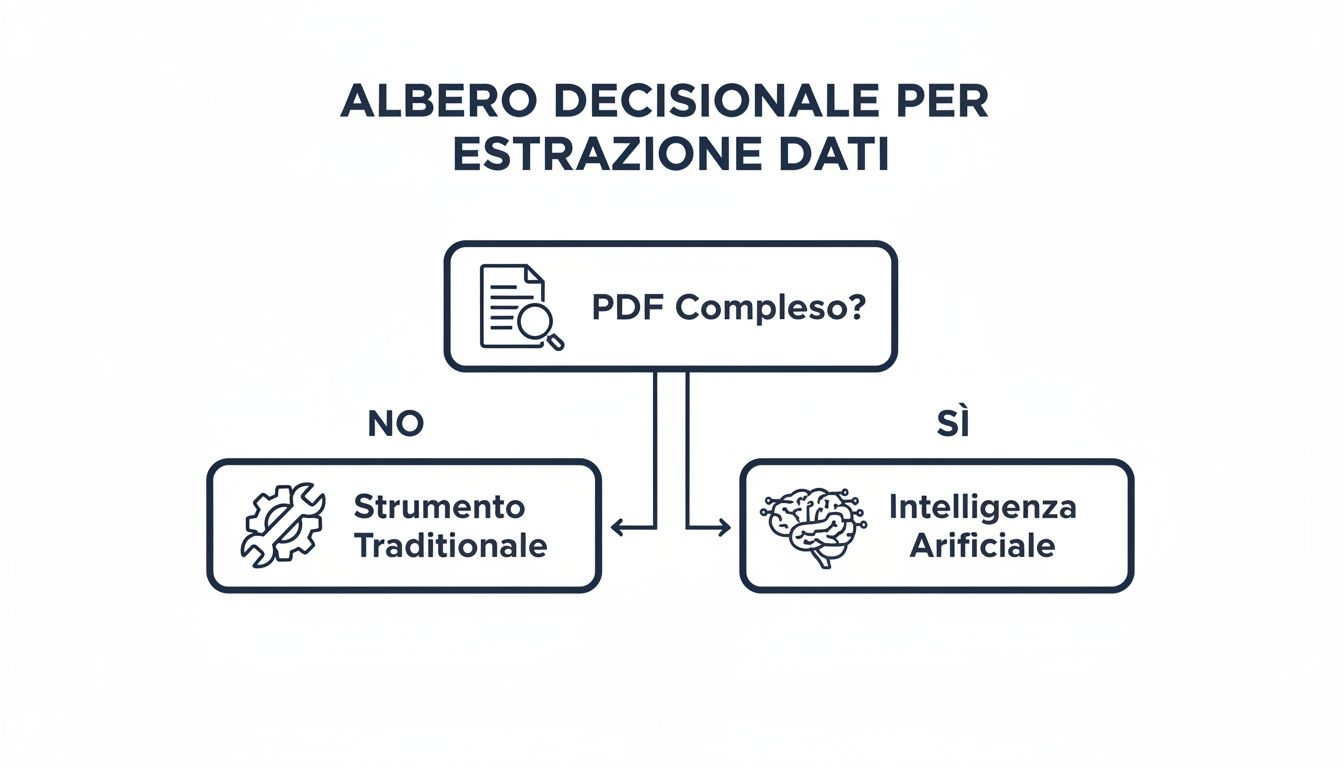
Schema este simplă: pentru fișiere PDF simple și operațiuni ocazionale, instrumentele tradiționale precum Power Query sunt perfecte. Pentru volume mari, documente complexe și fluxuri de lucru recurente, o platformă bazată pe inteligență artificială precum ELECTE o sarcină plictisitoare într-un proces automatizat care generează valoare.
Importarea unui fișier PDF în Excel nu mai trebuie să fie un proces manual și frustrant. Astăzi ai la dispoziție o gamă largă de instrumente, de la cele gratuite și integrate, precum Power Query, până la soluții avansate de automatizare și platforme bazate pe inteligență artificială.
Alegerea depinde de nevoile tale specifice: pentru operațiuni ocazionale pe fișiere simple, Power Query este de neînvins. Pentru gestionarea unor volume recurente de documente complexe și sensibile, automatizarea și inteligența artificială nu mai reprezintă un lux, ci o necesitate strategică. Eliminând extragerea manuală, nu numai că economisești timp și reduci erorile, dar eliberezi resursele tale cele mai prețioase pentru a te concentra pe ceea ce contează cu adevărat: analizarea datelor pentru a ghida decizii de afaceri mai inteligente și mai rapide. Așa transformi un simplu document într-o sursă de avantaj competitiv.
Ești gata să renunți definitiv la copierea și lipirea textului? Descoperă cum ELECTE îți ELECTE accelera procesul decizional transformând cele mai complexe fișiere PDF în informații utile.

.svg)


.svg)
.svg)