Datele duplicate în Excel nu sunt doar o simplă neplăcere. Ele reprezintă un cost ascuns care, rând cu rând, subminează fiabilitatea analizelor tale și, prin urmare, soliditatea deciziilor tale de afaceri. Fie că gestionezi o bază de date cu clienți, un inventar de produse sau un raport financiar, știi foarte bine că chiar și o singură informație eronată poate duce la risipirea bugetului și la previziuni nesigure.
Eliminarea acestor redundanțe nu este o opțiune, ci o activitate esențială pentru orice IMM care dorește să se dezvolte pe baza unor date concrete. Cu toate acestea, abordarea manuală — aceea de a-ți arma cu răbdare și a parcurge mii de rânduri — este lentă, frustrantă și expusă în mod periculos riscului de eroare.
În acest ghid, îți vom arăta cum să transformi o foaie de calcul dezorganizată într-o sursă de date fiabilă. Vom analiza cele mai eficiente metode de identificare a duplicatelor în Excel, începând cu instrumentele integrate și ajungând până la soluții automatizate care îți vor garanta precizia și îți vor economisi ore prețioase. Vei învăța să alegi instrumentul potrivit pentru fiecare situație, asigurându-te că deciziile tale se bazează întotdeauna pe fundamente solide.
Gândește-te pentru o clipă la scenarii mult prea frecvente. O campanie de marketing prin e-mail care bombardează același client cu mai multe mesaje din cauza unor date de contact eronate. Sau un raport de vânzări cu cifre umflate, deoarece unele comenzi au fost introduse de două sau trei ori. Nu sunt ipoteze abstracte; sunt consecințele directe ale înregistrărilor duplicate care se ascund în foile tale de calcul.
Pentru IMM-urile care utilizează Excel ca platformă principală pentru analiza datelor, ignorarea acestei probleme înseamnă a-și construi strategiile pe un castel de cărți. Fiecare duplicat neidentificat poate duce la:

Mulți încearcă să facă față provocării de a identifica duplicatele în Excel folosind metode manuale, dar această abordare prezintă mai multe capcane decât avantaje. Problema este extrem de răspândită: studiile de piață din sectorul IT italian arată că aproximativ 72% dintre IMM-urile cu baze de date de peste 100.000 de înregistrări semnalează prezența unui număr semnificativ de duplicate.
Folosirea unor tehnici precum formatarea condiționată, urmată de o eliminare manuală, nu garantează succesul. Dimpotrivă. Această metodă poate genera o rată de eroare estimată între 15% și 22% în operațiunile de curățare. Poți înțelege mai bine motivul citind mai multe informații despre afișarea duplicatelor în Excel.
Un set de date curățat nu este un obiectiv final, ci punctul de plecare pentru orice analiză valoroasă. Transformarea curățării datelor dintr-o activitate reactivă și costisitoare într-un proces structurat reprezintă un avantaj competitiv decisiv.
Înainte de a te avânta în formule complexe sau scripturi, este esențial să stăpânești instrumentele pe care Excel ți le pune la dispoziție încă de la început. Este vorba despre funcții integrate, perfecte pentru intervenții rapide și pentru gestionarea seturilor de date de dimensiuni reduse. Acestea reprezintă prima ta linie de atac atunci când trebuie să găsești duplicate în Excel și trebuie să acționezi rapid.
Gândește-te la o situație obișnuită: tocmai ai importat o bază de date cu clienți și vrei să elimini imediat înregistrările care sunt în mod evident identice. Sau, trebuie să încarci o listă de produse pe o platformă de comerț electronic, unde codurile de articol duplicate ar putea da peste cap inventarul. În aceste cazuri, nu are rost să-ți complici viața. Instrumentele integrate din Excel sunt concepute pentru a-ți oferi o soluție imediată.
Instrumentul „Eliminare duplicate” este cea mai simplă soluție pentru a șterge rânduri întregi care conțin valori identice. Îl găsești în fila „Date” și este incredibil de puternic, dar trebuie folosit cu o anumită prudență. Adevăratul său punct forte constă în capacitatea de a defini ce înseamnă un „duplicat” pe baza uneia sau mai multor coloane, la alegerea ta.
Să luăm un exemplu concret. Imaginează-ți o listă de contacte cu coloanele „Prenume”, „Nume” și „E-mail”.
Fereastra de dialog îți permite să alegi cu precizie pe ce coloane să se bazeze verificarea, exact așa cum se vede aici.
După cum se vede în imagine, simplitatea este uimitoare: odată selectat intervalul de date, nu trebuie decât să bifezi coloanele care trebuie să coincidă pentru ca un rând să fie considerat duplicat.
Și dacă nu ai vrea să ștergi nimic, cel puțin nu imediat? Dacă ai avea nevoie de o verificare manuală înainte de a lua orice decizie? Aici intervine Formatarea condiționată. Această metodă nu șterge datele, ci se limitează la evidențierea vizuală a celulelor care conțin valori duplicate.
Este abordarea perfectă pentru analiza exploratorie a datelor. Imaginează-ți că trebuie să verifici dacă într-un registru contabil există facturi cu același număr. Cu doar câteva clicuri, poți evidenția toate celulele cu numere de factură repetate, ceea ce îți permite să investighezi fiecare caz în parte fără riscul de a șterge din greșeală date importante.
Formatarea condiționată transformă căutarea duplicatelor dintr-o operațiune „la întâmplare” într-o analiză vizuală și controlată. Îți oferă posibilitatea de a identifica problema înainte de a o rezolva.
Această abordare este un aliat prețios în etapa de control al calității datelor. Dacă lucrezi deseori cu date provenite din surse externe, cum ar fi un fișier PDF, îți recomandăm să afli mai multe despre cum să convertești corect datele din PDF în Excel, pentru a reduce erorile încă de la început.
Ambele instrumente sunt puncte de plecare excelente, dar au limitele lor. „Eliminarea duplicatelor” este o acțiune ireversibilă, aproape brutală. „Formatarea condiționată”, pe de altă parte, poate îngreuna și încetini fișierele de dimensiuni mari. Când lucrurile se complică și datele devin mai complexe, este momentul să trecem la tehnici mai avansate.
Când instrumentele de bază ale Excel nu mai sunt suficiente, este momentul să treci la artileria grea. Dacă te afli în situația de a gestiona duplicate cu logici complexe sau dacă ai nevoie să automatizezi curățarea rapoartelor pe care le primești săptămânal, formulele și Power Query nu sunt doar opțiuni: sunt soluția.
Aceasta reprezintă trecerea de la o abordare manuală, predispusă la erori, la un sistem structurat, fiabil și reutilizabil. Trecând dincolo de simpla evidențiere sau eliminare, obții un control de precizie chirurgicală, esențial atunci când lucrezi cu volume mari de date sau cu fluxuri care se actualizează continuu.
Formulele îți oferă posibilitatea de a decide tu însuți, cu o precizie absolută, ce anume constituie un duplicat. Cea mai consacrată și fiabilă metodă este crearea unei coloane auxiliare și utilizarea funcției CONTA.SE (sau COUNTIF, dacă folosești Excel în limba engleză). Această tehnică nu se limitează la identificarea duplicatelor, ci îți indică și de câte ori apar acestea.
Imaginează-ți că ai o listă de comenzi și vrei să identifici eventualele ID-uri de tranzacție care se repetă. Ai putea adăuga o coloană „Număr” și să introduci o formulă foarte simplă: =CONTA.SE(A$2:A$100; A2).
Această formulă numără de câte ori valoarea din celula A2 apare în întreaga listă. Dacă o tragi în jos, vei obține un rezultat clar pentru fiecare rând în parte:
În acest moment, nu trebuie decât să aplici un filtru pe această coloană pentru a afișa doar valorile mai mari de 1. Gata: tocmai ai izolat toate duplicatele, gata să fie analizate sau eliminate.
Dacă lucrezi cu cele mai recente versiuni de Excel (începând cu Microsoft 365), funcțiile matricei dinamice, precum UNICI (UNIQUE) și FILTRO (FILTER), accelerează și mai mult procesul. Cu o singură formulă, poți extrage o listă curată de valori unice într-o zonă nouă a foii de calcul, fără a mai avea nevoie de coloane auxiliare.
Formulele transformă căutarea duplicatelor dintr-o acțiune statică într-o analiză dinamică. Acestea îți redau controlul deplin pentru a defini, număra și filtra duplicatele conform propriilor tale reguli, nu conform celor din Excel.
Însă adevăratul punct de cotitură pentru oricine gestionează date în mod regulat este Power Query. Acest instrument, integrat în Excel sub secțiunea „Recuperare și transformare date”, este mult mai mult decât un simplu instrument de identificare a duplicatelor. Este un adevărat motor de automatizare care înregistrează fiecare etapă a procesului de curățare și o face repetabilă cu un singur clic.
Procesul este surprinzător de intuitiv. Mai întâi, încarci datele în editorul Power Query. Odată încărcate, selectezi coloanele care, împreună, definesc un înregistrare duplicată și folosești funcția „Eliminare rânduri” > „Eliminare duplicate”.
Această infografică prezintă în mod clar procesul decizional necesar pentru a alege metoda cea mai potrivită pentru scopul tău.
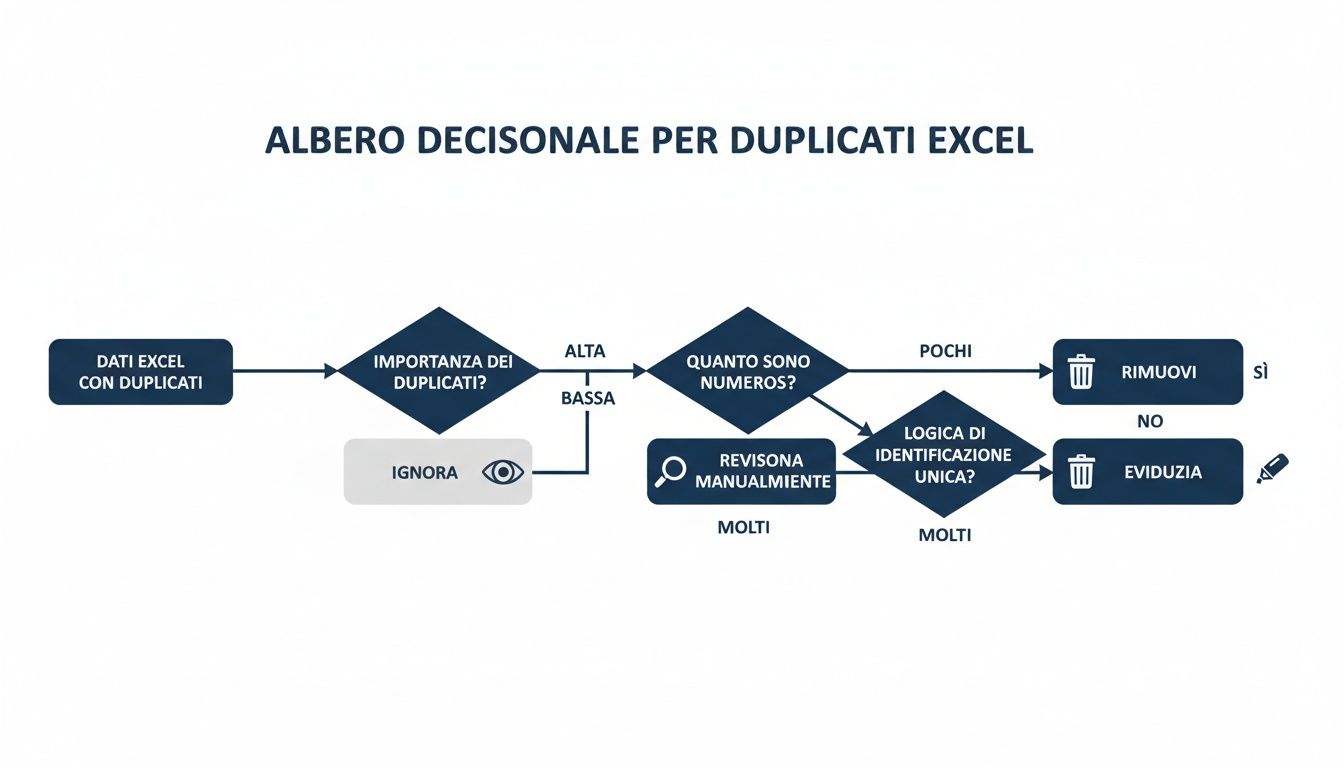
După cum vezi, în funcție de faptul dacă trebuie doar să identifici sau să elimini definitiv duplicatele, procedura diferă. Iar pentru procesele recurente, Power Query se dovedește aproape întotdeauna a fi cea mai bună alegere.
Adevărata magie a Power Query se dezvăluie în timp. Odată ce ai configurat interogarea, nu trebuie decât să actualizezi sursa de date (de exemplu, înlocuind fișierul de luna trecută cu cel nou) și să apeși pe „Actualizează”. Excel va repeta automat toți pașii pe care i-ai definit, inclusiv eliminarea duplicatelor, oferindu-ți un set de date curățat în doar câteva secunde.
Aceasta este o abordare esențială dacă lucrezi în mod regulat cu fișiere CSV sau alte tipuri de rapoarte periodice. Dacă dorești să afli mai multe despre cum poți optimiza aceste fluxuri de lucru, ghidul nostru esențial pentru gestionarea fișierelor CSV în Excel este un excelent punct de plecare.
Când instrumentele standard nu mai sunt suficiente, este momentul să treci la nivelul următor. Pentru cei care se confruntă zilnic cu volume uriașe de date și caută flexibilitate totală, macro-urile bazate pe Visual Basic for Applications (VBA) reprezintă adevărata frontieră a automatizării în Excel.
Nu este o soluție potrivită pentru toată lumea, să fim clari. Dar dacă obiectivul tău este să transformi operațiunile complexe și repetitive într-un proces care se lansează cu un singur clic, VBA îți poate schimba complet ziua de lucru.
Ideea este să depășești limitele funcției „Eliminare duplicate” sau ale Power Query, implementând o logică personalizată, adaptată nevoilor tale specifice. Imaginați-vă că nu trebuie doar să găsiți duplicatele, ci și să le analizați în funcție de mai multe criterii, să le mutați într-o foaie de arhivă, să trimiteți o notificare prin e-mail sau să le marcați cu culori diferite în funcție de reguli care se schimbă de la o dată la alta. Acesta este tipul de automatizare pe care VBA îl face posibil.
Pentru început, primul lucru pe care trebuie să-l faci este să activezi fila „Dezvoltare” din bara de instrumente Excel, care este ascunsă în mod implicit. Această operațiune se efectuează o singură dată: accesează Fișier > Opțiuni > Personalizare bară de instrumente și bifează caseta „Dezvoltare”. Gata. Acum ai acces la editorul Visual Basic, locul în care vei scrie sau vei lipi codul tău.
Gândește-te la o macro ca la o rețetă pe care i-o dai programului Excel. În loc să dai clic manual pe butoane și meniuri, scrie instrucțiuni care reproduc acele acțiuni — și multe altele — în mod automat și instantaneu.
Să vedem un exemplu concret. Să presupunem că vrem să găsim rândurile duplicate pe baza a două coloane, nu doar a uneia: „Nume” (coloana A) și „Prenume” (coloana B). Scopul este să evidențiem cu galben toate aparițiile, nu doar pe cele care urmează după prima.
Iată un script VBA, însoțit de comentarii, care face exact acest lucru.
Sub EvidenziaDuplicatiMultiColonna()Dim dict As ObjectDim lastRow As LongDim i As LongDim cheie As String' Găsește ultimul rând complet cu date din foaia activălastRow = ActiveSheet.Cells(Rows.Count, 1).End(xlUp).Row' Creează un obiect „dicționar” pentru a stoca combinațiile uniceSet dict = CreateObject("Scripting.Dictionary")' Șterge eventualele culori de fundal anterioareActiveSheet.Range("A2:B" & lastRow).Interior.ColorIndex = xlNone' Scanează fiecare rând, începând cu al doileaFor i = 2 To lastRow' Creează o „cheie” unică combinând Numele și Prenumelechiave = Trim(ActiveSheet.Cells(i, 1).Value) & "|" & Trim(ActiveSheet.Cells(i, 2).Value)If dict.exists(cheie) Then' Dacă cheia există deja, aceasta este un rând duplicat. O colorez...ActiveSheet.Rows(i).Interior.Color = vbYellow' ...și colorez și prima apariție pe care o salvasem în dicționar.ActiveSheet.Rows(dict(cheie)).Interior.Color = vbYellowElse' Dacă cheia este nouă, o adaug în dicționar împreună cu numărul rândului săudict.Add cheie, iEnd IfNext i' Eliberez memoria folosită de dicționarSet dict = NothingEnd SubVBA îți oferă control total. Nu mai ești limitat de funcțiile predefinite, ci poți crea propria logică pentru a găsi duplicatele în Excel și a le gestiona exact așa cum îți cere fluxul de lucru.
Pentru a utiliza acest cod, trebuie doar să deschizi editorul VBA (folosind comanda rapidă ALT + F11), să inserezi un modul nou din meniul „Inserare” și să lipești scriptul. Apoi, poți rula macrocomanda direct din fila „Dezvoltare”.
Cu câteva modificări, același script ar putea muta duplicatele într-o altă foaie de calcul în loc să le coloreze, sau poate chiar să le șteargă și să păstreze doar prima apariție. Flexibilitatea este de neegalat, dar necesită o perioadă de învățare și o întreținere a codului pe care soluțiile mai moderne și integrate nu le implică.
Să recunoaștem: pentru multe IMM-uri, Excel a fost prima dragoste în lumea datelor. Este versatil, familiar, un adevărat briceag elvețian. Dar vine un moment în care acel briceag elvețian nu mai este suficient pentru a construi o catedrală. A insista să-l folosești atunci când complexitatea datelor crește exponențial nu mai este o soluție, ci chiar cauza problemei.
Semnele care indică faptul că e timpul pentru o schimbare sunt frustrante și fără echivoc. Fișiere care durează o veșnicie să se deschidă, pentru ca apoi să se blocheze sau, mai rău, să se corupă. Efortul uriaș necesar pentru a pune cap la cap datele provenite din surse diferite: CRM-ul, sistemele de gestionare, API-urile. Și apoi haosul versiunilor, cu zeci de copii „finale” și „definitive” care fac imposibilă identificarea datelor oficiale.

ELECTE, o platformă de analiză a datelor bazată pe inteligență artificială, nu se limitează la identificarea duplicatelor în Excel. Abordează calitatea datelor la sursă, cu o profunzime pe care Excel nu o poate atinge. O analiză a relevat că 64% dintre IMM-uri au suferit consecințe negative din cauza datelor duplicate. Dar există o veste bună: companiile care au automatizat aceste procese au înregistrat o creștere a fiabilității datelorla 89% și au redus cu 73% timpul pierdut în activități manuale.
A merge dincolo de Excel înseamnă a avea acces la funcționalități mai inteligente:
Investiția într-o platformă specializată nu reprezintă un cost, ci o evoluție strategică. Înseamnă să renunțăm la a mai astupa găurile și să începem să construim un sistem de analiză solid, scalabil și adaptat viitorului.
Automatizarea bazată pe inteligența artificială, precum cea care stă la baza ELECTE, reduce drastic erorile umane și eliberează ore prețioase. Dintr-o dată, echipa ta nu mai trebuie să se lupte cu foi de calcul greu de gestionat și se poate dedica în sfârșit lucrurilor care contează cu adevărat: analiza strategică, interpretarea informațiilor și luarea deciziilor care stimulează creșterea.
Atunci când curățarea datelor devine o provocare zilnică, acesta este semnalul clar că Excel și-a epuizat potențialul ca instrument de analiză la scară largă. Trecerea la un software de business intelligence nu este doar o chestiune de eficiență: este o necesitate pentru a extinde capacitățile analitice ale companiei tale și a rămâne competitivi. Poți afla mai multe despre avantajele acestuia citind articolul nostru despre cele mai bune programe de business intelligence pentru IMM-uri.
Gestionarea datelor duplicate în Excel este esențială pentru a asigura fiabilitatea analizelor tale. Iată punctele cheie pe care trebuie să le reții:
Ai văzut cum poți aborda problema datelor duplicate în Excel, de la soluții rapide la tehnici avansate de automatizare. Fiecare metodă are avantajele sale, dar obiectivul final este întotdeauna același: transformarea datelor brute într-o resursă fiabilă care să stea la baza unor decizii de afaceri inteligente. Nu lăsa datele incorecte să-ți compromită creșterea.
Ești gata să renunți la curățarea manuală a datelor și să valorifici adevăratul potențial al analizelor tale? Cu ELECTE, poți automatiza gestionarea duplicatelor, integra toate sursele de date și obține informații fiabile cu doar câteva clicuri.
Află cum ELECTE îți ELECTE transforma datele, începe perioada de probă gratuită →

.svg)


.svg)
.svg)



.jpg)