Att skapa en hushållsbudget i Excel är det första steget mot att ta kontroll över din ekonomi. Det handlar inte bara om att fylla i några celler, utan om att förvandla ett enkelt kalkylblad till ditt personliga strategiska verktyg för att hålla koll på inkomsterna, analysera utgifterna och slutligen planera dina mål med största möjliga precision.
Med oförlåtande fasta utgifter och en ständigt stigande levnadskostnad sätts många hushålls ekonomi på hårda prov. I en ekonomi där varje euro räknas är det inte längre någon lyx att hålla koll på sin ekonomi, utan en absolut nödvändighet för att säkerställa stabilitet och kunna se framtiden an med större trygghet.
Många anser att Excel är ett föråldrat verktyg. Det är ett stort misstag. Dess verkliga styrka ligger i en flexibilitet som ingen färdig app någonsin kan erbjuda dig. Ett välkonstruerat kalkylblad är inte en massprodukt, utan blir din personliga ekonomiska karta, skräddarsydd efter just dina behov.
Syftet med den här guiden är inte bara att lära dig att registrera dina utgifter. Den ska ge dig verktygen du behöver för att förutse framtiden och ta tillbaka kontrollen. En hushållsbudget i Excel, om den är välgjord, gör att du kan:
Tänk på din ekonomi som ett litet företag. Det innebär att du tillämpar principer för analys och planering för att optimera de resurser du har, minimera riskerna och sträva efter en hållbar tillväxt på lång sikt.
När du har läst igenom den här guiden kommer du inte bara att ha en mall att kopiera. Du kommer att ha förstått logiken bakom varje formel och varje diagram, och därmed kunna anpassa verktyget på egen hand. Vi lär dig att tänka som en analytiker och omvandla en torr lista med siffror till insikter som styr dina val. Det är det första steget mot att i framtiden kunna integrera mer avancerade analyser och fatta ännu smartare finansiella beslut.
En bra hushållsbudget i Excel uppstår inte ur tomma intet; den bygger på en logisk och välordnad struktur. Nu är det dags att sätta sig vid kalkylbladet och lägga grunden för alla dina framtida analyser. En solid grund kommer att bespara dig många huvudbry längre fram.
Det första steget är att organisera arbetet på separata ark. Tänk på varje ark som en egen låda där du lägger en viss typ av information. Denna enkla uppdelning gör allt mer överskådligt, intuitivt och mycket lättare att hantera när uppgifterna börjar hopa sig.
För att komma igång behöver du tre huvudsakliga dokument:
Fliken ”Kategorier” är avgörande eftersom den förvandlar en enkel inköpslista till data som du verkligen kan analysera. Utan tydliga och konsekventa kategorier är det omöjligt att förstå vart pengarna tar vägen varje månad. Målet är att skapa en lista som är tillräckligt detaljerad för att vara användbar, men inte så komplex att det blir en mardröm att föra in uppgifterna.
Denna organisation är idag viktigare än någonsin. Enligt färska analyser tar de fasta utgifterna – de som du inte kan undvika, som bolån och räkningar – en allt större andel av de italienska hushållens totala utgifter. Genom att dela upp utgifterna på ett smart sätt kan du särskilja dessa fasta utgifter och direkt se hur stort utrymme du har att manövrera när det gäller de övriga utgifterna.
Här är en utgångsmodell som du kan använda som grund och anpassa efter dina behov.
En detaljerad uppdelning av utgiftskategorierna i en fullständig hushållsbudget, där fasta och rörliga utgifter redovisas separat för att underlätta analysen.
De fasta utgifterna delas in i tre underkategorier. Boendekostnaderna omfattar hyra eller bolån, bostadsrättsavgift och avfallshanteringsavgift. Försörjningskostnaderna omfattar el, gas, vatten, internet och telefon. De fasta transportkostnaderna omfattar bilavbetalningar, försäkring och vägskatt.
De rörliga utgifterna omfattar också tre områden. Livsmedel omfattar mat från stormarknader, marknader och färdigmat. Hälsa omfattar apotek, läkarbesök och receptavgifter. De rörliga transportkostnaderna avser bensin och biljetter till kollektivtrafiken.
De icke nödvändiga utgifterna kan delas in i fritid – restauranger, bio, gym och hobbyer –, shopping, som omfattar kläder, elektronik och böcker, samt semester, med flyg, boende och aktiviteter.
Den här tabellen är en utmärkt utgångspunkt. Det viktigaste är att den struktur du väljer fungerar för dig.
Ett tips från någon som redan har provat: för att undvika skrivfel och snabba upp inmatningen, använd funktionen ”Datavalidering” i Excel. Med några få klick kan du skapa en rullgardinsmeny i arket ”Transaktioner” som hämtar posterna direkt från arket ”Kategorier”. Inga fel, maximal hastighet.
Nu går vi vidare till arket ”Transaktioner”. Här registrerar du alla transaktioner. Formateringen är din bästa vän: ställ genast in kolumnerna med beloppen i formatet”Valuta” (€) och kolumnerna med datum i formatet”Datum”. Detta enkla steg förhindrar räknefel och gör arket omedelbart mer överskådligt.
För att göra data riktigt dynamiska och lätta att filtrera, omvandla ditt dataområde till en riktig Excel-tabell. Du hittar den i menyn "Infoga" > "Tabell". Den här funktionen är en riktig gamechanger: den lägger automatiskt till filter, format och, framför allt, ser till att formler och diagram uppdateras automatiskt varje gång du lägger till nya rader. Om du vill lära dig alla knep har vi skrivit en komplett guide om hur du skapar en Excel-tabell för att hantera data.
Denna cykliska process – registrera, analysera, kontrollera – är det som förvandlar ett enkelt kalkylblad till ett verktyg för aktiv och medveten ekonomisk förvaltning.
För att vara effektiv bör kolumnstrukturen i ditt ark ”Transaktioner” innehålla åtminstone följande element:
Med denna solida grund är du redo för nästa steg: att ge siffrorna liv och låta dem tala genom rätt formler.
Att ha en lista över inkomster och utgifter är bara början. Den verkliga potentialen i din hushållsbudget i Excel kommer till sin rätt när du låter formlerna sköta jobbet åt dig. Det är de som förvandlar en lista med rådata till omedelbara svar på de frågor som betyder mest.
En bokföring utan automatisering är som en miniräknare utan ”lika med”-knappen. Den visar siffrorna, men ger dig aldrig resultatet. Med rätt formler går du istället från enkel bokföring till egentlig analys, vilket sparar tid och ger dig en tydlig och alltid uppdaterad bild av din ekonomiska situation.
Låt oss börja från grunden. Funktionen SUMMA är den mest intuitiva: den summerar alla siffror i ett cellintervall. Du kommer att använda den i arket ”Sammanfattning” för att få fram summan av de intäkter och utgifter som har registrerats i arket ”Transaktioner”.
Men den verkliga vändpunkten kommer med SOMMA.PIÙ.SE. Det är den här formeln som driver din budget. Den låter dig summera endast de värden som uppfyller ett eller flera kriterier som du själv bestämmer. Enkelt uttryckt ger den svar på frågor som: ”Hur mycket spenderade jag på matinköp i mars?”.
Anta att du vill beräkna alla utgifter för kategorin ”Boende” i arket ”Sammanfattning”. Formeln skulle se ut så här:
=SUMMA.PLUS.OM.('Transaktioner'!C:C; 'Transaktioner'!D:D; "Bostad")
Låt oss analysera det:
"Rörelser"!C:C Det är kolumnen där beloppen som ska summeras finns."Rörelser"!D:D är kolumnen med de kategorier som är kopplade till varje utgift."Bostad" är kriteriet, det vill säga det ”nyckelord” som formeln letar efter för att avgöra vad som ska läggas samman.När du har skrivit in den drar du den bara till alla övriga kategorier. Din sammanställning fylls i automatiskt och ger dig en tydlig bild av dina utgiftsvanor utan att du behöver göra en enda beräkning för hand.
När du väl har förstått vart pengarna tar vägen är nästa steg att se till att du håller dig inom de gränser du har satt upp. Här kommer SE-funktionen in i bilden, ett av de mest kraftfulla logiska verktygen i Excel. I praktiken säger du åt den att göra en sak om ett villkor är sant, och en annan om det är falskt.
Du kan till exempel använda den för att skapa ett automatiskt varningssystem. Låt oss anta att du har en månatlig budget på 500 € för matinköp och att summan, beräknad enligt formeln ovan, finns i cell B5 i din ”Sammanfattning”. Du kan skriva:
=SE(B5>500; "Budgeten överskriden!"; "OK")
Den här formeln är väldigt enkel: den kontrollerar om värdet i B5 överstiger 500. Om så är fallet skriver den ”Budget överskriden!”, annars ”OK”. Det är ett otroligt effektivt sätt att med ett ögonkast se om du överskrider budgeten.
Ett knep för att göra dessa varningar ännu tydligare är att kombinera SE-funktionen med villkorlig formatering. Du kan ställa in en regel som färgar cellen röd varje gång texten i den ändras till ”Budget överskriden!”. En omedelbar visuell signal.
Allteftersom din fil växer kommer du att behöva koppla samman information som finns utspridd på olika ark. I åratal har funktionen VÄRDE.SÖK varit standard, men dess efterföljare, VÄRDE.X, är betydligt mer flexibel och kraftfull.
Tänk dig att du vill koppla en ”typ” (Fast, Variabel, Diskretionär) – som du har definierat i en tabell i arket ”Kategorier” – till varje utgiftskategori. CERCA.X kan hämta den informationen och automatiskt föra över den till arket ”Transaktioner” varje gång du lägger in en ny utgift.
Dess grundläggande uppbyggnad är mycket logisk:
=SÖK.X(värde_du_söker; kolumn_där_du_ska_söka; kolumn_där_resultatet_ska_hämtas)
Den här funktionen är perfekt för att berika dina data och möjliggöra mer ingående analyser, till exempel att beräkna summan av enbart fasta kostnader eller enbart rörliga kostnader. Den är nyckeln till att förvandla din hushållsbudget i Excel från ett enkelt register till ett verktyg som sammanställer och tolkar informationen åt dig.
Att behärska dessa formler innebär inte att man måste lära sig en komplex syntax utantill. Det handlar om att förstå logiken bakom dem och sedan anpassa dem efter dina behov. Varje formel du lär dig är en bit automatisering som du lägger till, ett steg närmare full kontroll över din ekonomi.
Siffrorna är grunden, men det är visualiseringarna som förvandlar ett kalkylblad till ett kontrollrum för dina finanser. En effektiv hushållsbudget i Excel klarar sig inte utan en översiktspanel – en visuell instrumentpanel som låter dig se trenderna med ett ögonkast, utan att behöva granska rad efter rad med data.
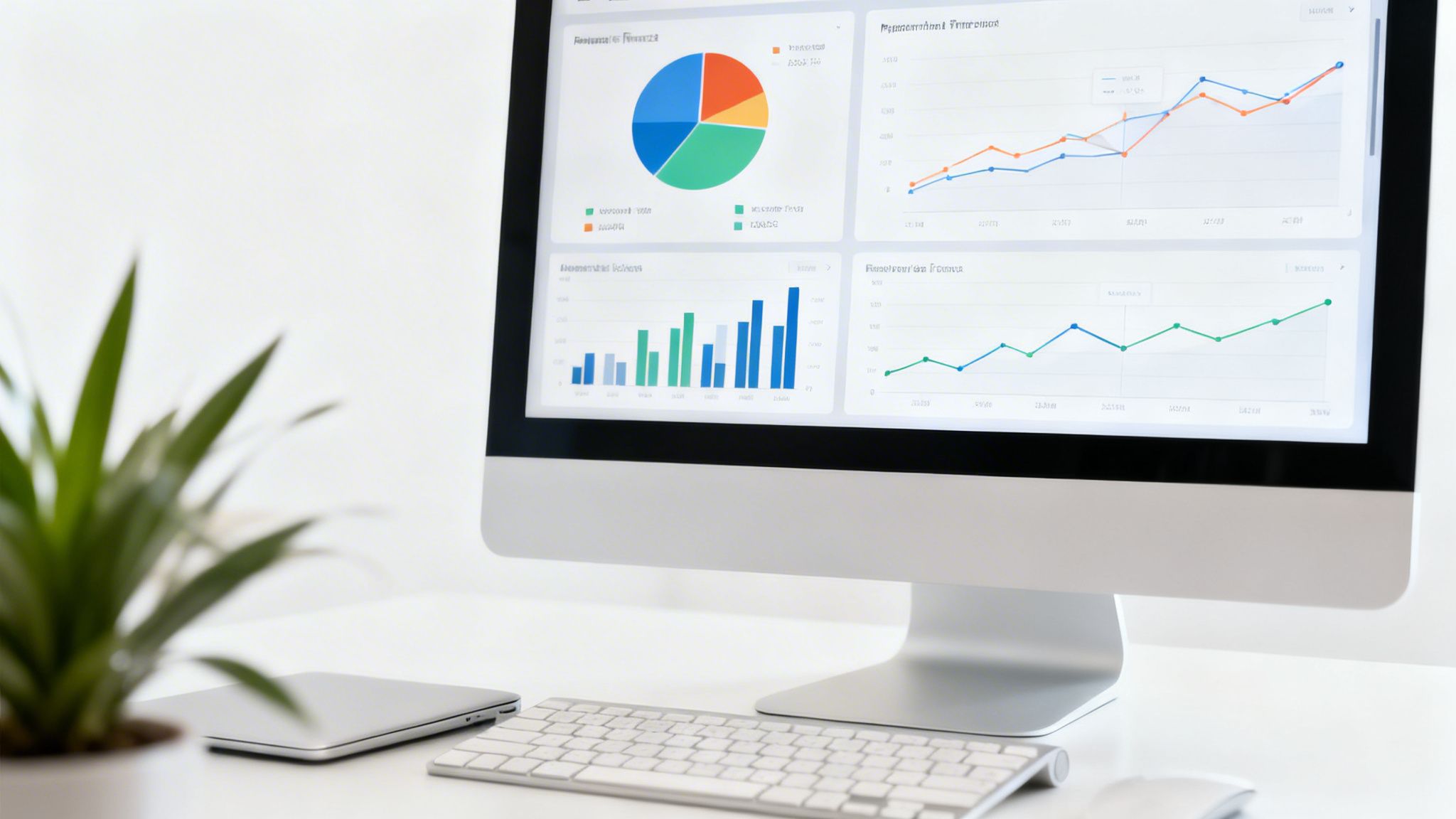
Alla diagram berättar inte samma historia. Nyckeln ligger i att välja den visualisering som passar bäst för den information du vill förmedla. För en finansiell översiktssida som verkligen fungerar finns det tre typer av diagram som är oumbärliga.
Det är väldigt enkelt att skapa dessa diagram. Markera de uppgifter du vill ha med i arket ”Sammanfattning” (till exempel kategorierna och deras totalsummor) och gå till ”Infoga” > ”Diagram”. Excel föreslår de alternativ som passar bäst. För mer detaljerad vägledning kan du läsa vår artikel om hur du väljer de diagramtyper som är bäst lämpade för dina data.
Om du vill ta din analys av hushållsbudgeten i Excel till en helt ny nivå är pivottabeller ett fantastiskt verktyg. Med en pivottabell kan du sammanställa, sammanfatta och analysera stora mängder data med bara några klick, utan att behöva skriva en enda formel.
Tänk dig att du vill se de totala utgifterna för varje kategori, men uppdelade per månad. Att skapa en sådan vy med formler skulle vara ett komplicerat arbete. Med en pivottabell tar det mindre än en minut.
En pivottabell är som att ha en analytiker till ditt förfogande. Den låter dig ”leka” med data genom att dra och släppa fält som ”Kategori”, ”Månad” eller ”Betalningssätt” för att omedelbart skapa anpassade rapporter och upptäcka samband som du annars aldrig skulle ha lagt märke till.
För att skapa den markerar du hela datatabellen i arket ”Transaktioner”, går till ”Infoga” > ”Pivottabell” och följer guiden. På så sätt kan du få svar på specifika frågor som: ”Hur mycket spenderade jag med kreditkortet i kategorin ’Restauranger’ i juni?”.
Datafilter (på engelska ”slicers”) är pricken över i:et för att göra din instrumentpanel riktigt interaktiv. Det är visuella knappar som du kan koppla till diagram och pivottabeller för att filtrera data i realtid.
Du kan till exempel skapa ett filter för årets månader. Om du klickar på ”Januari” uppdateras alla diagram på instrumentpanelen automatiskt så att de endast visar data för den månaden. Du kan lägga till ytterligare ett filter för kategorier och med två klick visa endast utgifterna för ”Transport” under ”April”.
Denna funktion förvandlar en statisk rapport till ett dynamiskt verktyg. Du går från att bara betrakta data till att aktivt utforska dem och får omedelbara svar utan att behöva ändra formler eller diagram. För att lägga till dem väljer du en pivottabell och går till ”Analysera pivottabell” > ”Lägg till datafilter”. Välj de fält du vill använda så förvandlas din instrumentpanel till ett kraftfullt verktyg för finansiell analys.
Att ha ett fungerande kalkylblad är ett utmärkt första steg. Men det verkliga värdet med en hushållsbudget i Excel ligger inte i att skapa den, utan i att använda den. Det är ett levande verktyg som växer och utvecklas tillsammans med dig, och som ger dig den klarhet du behöver för att fatta välgrundade ekonomiska beslut, månad efter månad. Det arbete som gör skillnad börjar nu.
Genom att hålla en aktiv budget förvandlas den från en enkel förteckning över tidigare utgifter till en riktig vägkarta för framtiden. Du lär dig att inte bara ta emot utgifterna, utan att förutse och hantera dem medvetet, och därmed lägga en solid grund för din ekonomiska trygghet.
Ta dig tid en gång i månaden för en viktig uppgift: avstämning. Det är ett begrepp som vi lånat från företagsredovisningen, men själva arbetet är väldigt enkelt. Det går ut på att jämföra de transaktioner du har registrerat i ditt Excel-ark med kontoutdragen från banken och kreditkortsföretagen.
Syftet är tvåfaldigt:
Denna kontroll ger dig förtroende för de siffror du arbetar med. Det är en vana som tar mindre än en timme i månaden, men dess värde i form av noggrannhet och sinnesro är ovärderligt.
Efter några månader kommer du att ha samlat in en intressant datahistorik. Det är då du kan börja göra mer ingående analyser. Använd diagram och pivottabeller för att upptäcka återkommande mönster och trender. Du kanske till exempel märker en systematisk ökning av utgifterna för el, vatten och värme under vintermånaderna eller en topp i utgifterna för ”Fritid” under sommaren.
Genom att identifiera dessa säsongsbundna utgifter eller återkommande kostnadsökningar kan du planera på ett smart sätt. Istället för att bli överraskad av en högre gasräkning i januari kan du börja lägga undan små belopp under de föregående månaderna. Det är precis samma princip som små och medelstora företag använder för lagerhantering och kassaflöden, men tillämpad på hushållsnivå.
De bästa besluten baseras på data, inte på känslor. Att analysera dina tidigare utgiftsmönster är det mest effektiva sättet att förutse och förbereda dig för framtida behov, och därmed omvandla osäkerheter till konkreta handlingsplaner.
Budgeten tjänar inte bara till att hålla nere utgifterna, utan också till att aktivt bygga upp din framtid. Använd den information du har samlat in för att sätta upp realistiska och, framför allt, mätbara sparmål. Börja med tydliga och enkla delmål:
Denna strategi blir ännu viktigare i ett osäkert ekonomiskt läge. Flera undersökningar visar att det blir allt svårare att klara av utgifterna och att sparbenägenheten minskar. Du kan läsa mer om hur stor andel utgifterna utgör i hushållsbudgeten. Att ha en plan som bygger på siffrorna i din budget är ditt bästa skydd.
Din Excel-fil innehåller mycket känslig information. Att skydda den är ett absolut måste. Lyckligtvis erbjuder Excel enkla men effektiva verktyg för detta. Det enklaste sättet är att ställa in ett lösenord för att öppna filen, vilket förhindrar obehöriga från att få tillgång till den.
Gå bara till ”Arkiv” > ”Information” > ”Skydda arbetsboken” > ”Kryptera med lösenord”. Denna enkla åtgärd säkerställer att dina finansiella uppgifter förblir privata och säkra, vilket ger dig tryggheten att hantera din ekonomi i fullständig sekretess.
Att föra en hushållsbudget i Excel är en övning i grundläggande disciplin. Men vad händer när du vill sluta titta enbart bakåt och börja göra noggranna prognoser för framtiden? Excel är ett utmärkt verktyg för att organisera och summera data, men det har sina begränsningar när det gäller prediktiv analys och att upptäcka komplexa mönster som inte syns med blotta ögat.

Det är här som artificiell intelligens kommer in i bilden. AI-drivna plattformar för dataanalys, som ELECTE, kan ta de data som du omsorgsfullt samlat in i ditt kalkylblad och lyfta dem till en helt ny nivå. Det handlar inte om att ersätta Excel, utan om att komplettera det med en datorkraft som fram till nyligen var förbehållen stora företag.
Samtidigt som vi ser hur AI kan förbättra hanteringen av ekonomin är det intressant att notera att samma teknik hittar praktiska tillämpningar inom helt andra områden, till exempel AI-baserad inredningssimulering online. Detta visar hur mångsidiga och lättillgängliga dessa verktyg har blivit. När de används för din ekonomi kan de verkligen göra skillnad.
En AI-algoritm nöjer sig inte med att bara summera dina utgifter. Den analyserar historiska data för att identifiera dolda samband och säsongsvariationer. För att ta ett konkret exempel kan den med stor precision förutsäga att räkningarna kommer att stiga under vintermånaderna eller beräkna sannolikheten för oförutsedda utgifter utifrån ditt tidigare beteende.
Fördelarna är påtagliga:
Du kanske tänker att allt detta låter komplicerat, något för datavetare. I själva verket ligger den verkliga framsteget just i att plattformar som ELECTE utformats för att vara intuitiva. Målet är att eliminera den tekniska komplexiteten och göra avancerad analys tillgänglig för alla.
Principen är enkel: du matar in strukturerade data från din Excel-budget, och den AI-drivna plattformen sköter den ”tunga” analysen. Resultatet blir inte en kodsträng, utan en tydlig och visuell insikt, till exempel ett diagram som visar: ”Observera att dina fritidsutgifter har ökat med 25 % under de senaste tre månaderna”.
Tänk på hur en chef analyserar försäljningsdata för att optimera sina kampanjer. Nu kan du tillämpa samma principer på din privatekonomi. Integrationen mellan budgetering i Excel och kraften i AI-analys representerar framtiden för smart ekonomihantering, där beslut inte bara styrs av det förflutna, utan av en realistisk prognos över vad som kan komma att hända. Om du vill fördjupa dig i ämnet kan du läsa vår artikel om hur artificiell intelligens förändrar företagsverksamheten.
När man börjar använda ett kalkylblad för hushållsekonomin är det vanligt att man har frågor och stöter på små praktiska problem. Här hittar du de vanligaste frågorna, med tydliga svar och konkreta lösningar som gör det hela enklare.
Det korta svaret är: så ofta som möjligt. Det är just regelbundenheten som gör skillnaden.
Det bästa vore att avsätta fem minuter varje kväll för att lägga in dagens utgifter. Om det inte går, räcker det även med varannan eller var tredje dag. Det viktiga är att undvika att spara allt till helgen: då blir det ett tråkigt arbete och risken att glömma någon utgift är mycket stor. Genom att registrera utgifterna regelbundet får du en överblick över läget i realtid, inte i efterhand när det redan är för sent att göra något åt saken.
Bilskatten, en bröllopspresent, reparationen av tvättmaskinen: det är dessa utgifter som riskerar att sätta käppar i hjulet för månadens planer.
Det bästa är att skapa en särskild kategori, till exempel ”Engångskostnader” eller ”Oförutsedda utgifter”, för att hålla dem åtskilda från de vanliga utgifterna.
Ett tips från erfarenhet: Beräkna i din årssammanställning den genomsnittliga månatliga kostnaden för dessa utgifter. Om bilskatten kostar 240 euro motsvarar det 20 euro per månad . Att avsätta detta belopp, även om det bara är i tankarna, hjälper dig att klara av utgiften när det är dags att betala, utan att det belastar budgeten för just den månaden.
Det beror på hur väl du behärskar Excel och hur mycket du vill att verktyget ska kännas som ”ditt eget”.
Den här guiden ger dig det bästa av båda metoderna: vi visar dig hur du bygger den från grunden, men med så detaljerade instruktioner att processen blir nästan lika enkel som att fylla i en färdig mall.
Ekonomihantering är ett lagarbete, därför är samarbete avgörande. Det enklaste sättet är att använda molntjänster som Microsoft 365 eller Google Sheets.
Båda plattformarna gör det möjligt för dig att spara filen online och arbeta med den samtidigt. Ändringarna syns i realtid, vilket eliminerar kaoset med ”flera versioner” av filen som skickas via e-post och säkerställer att ni båda alltid är på samma sida. Det räcker med att dela länken till dokumentet och ge din partner redigeringsbehörighet.
Ditt Excel-ark är en guldgruva av data. Men för att omvandla siffrorna till strategier och prognoser krävs det något extra. ELECTE, vår AI-drivna plattform för dataanalys för små och medelstora företag, utnyttjar de data du redan har och visar dig hur din ekonomi kommer att se ut i framtiden – precis som den skulle göra för ett företag.

.svg)


.svg)
.svg)