Linjediagram i Excel är ett oumbärligt verktyg för alla som arbetar med data. De förvandlar kolumner med siffror till en visuell berättelse och gör det möjligt att omedelbart upptäcka trender, mönster och avvikelser som annars skulle förbli dolda. Håller du med om att en snabb blick ofta är mer effektiv än timmar av att granska en tabell? I den här guiden visar vi dig hur du bemästrar linjediagram för att fatta snabbare och mer välgrundade beslut.
Du kommer inte bara att lära dig att skapa tydliga diagram, utan också att förbereda data på ett felfritt sätt och använda avancerade tekniker för att få fram djupare insikter. Oavsett om du behöver följa upp försäljningen, analysera produktionen eller presentera en rapport för ditt team kommer linjediagram att bli ditt mest kraftfulla verktyg.
Ett bra linjediagram är inte bara en bild – det är en berättelse. Det visar om en marknadsföringskampanj har fungerat, hur produktionsnivåerna varierar eller hur försäljningen har utvecklats månad för månad. För små och medelstora företag, där varje beslut måste fattas snabbt och precist, är denna visuella tydlighet avgörande.
Föreställ dig ett tillverkningsföretag som analyserar produktionsdata. I en kilometerlång tabell kan säsongsmässiga efterfrågetoppar gå obemärkta förbi. En enkel linjediagram visar dem däremot omedelbart. Det är just tack vare denna insikt som en av våra kunder kunde omorganisera lagret i förväg och därmed sänka lagerkostnadernamed 8 %. Att anta ett datadrivet tillvägagångssätt innebär just detta: att omvandla data till beslut som skapar värde.
Bilden nedan visar ett klassiskt exempel: ett linjediagram som jämför försäljningen av två produkter över tid.

Det räcker med en snabb blick för att se att ”Produkt B” har gått om ”Produkt A” sedan mars. En viktig uppgift för att justera marknadsföringsstrategierna och lagerhanteringen.
Trots deras potential utnyttjar många företag inte linjediagram fullt ut. Vi vet att cirka 67 % av små och medelstora företag i Italien använder Excel för sina analyser, men endast 32 % skapar tidsdiagram för att studera trender. Det är en förlorad möjlighet. För att förstå vilka visualiseringar som verkligen kan göra skillnad, ta en titt på vår guide om de 10 viktigaste diagramtyperna för att omvandla data till beslut.
ELECTE, en AI-driven plattform för dataanalys avsedd för små och medelstora företag, har skapats just för att fylla denna lucka. Den gör det möjligt för dig att ladda upp rådata och automatiskt få inte bara diagram, utan även precisa prognoser som kan vägleda dina framtida strategier.
Denna automatisering förvandlar analysarbetet från en manuell och tidskrävande uppgift till en verklig konkurrensfördel. Även om du saknar tekniska kunskaper kan du förutse lagerbrist eller försäljningstoppar med ett enkelt klick.
En effektiv diagram skapas alltid utifrån rena och välorganiserade data. Detta steg, som många tenderar att underskatta, är i själva verket den verkliga hemligheten bakom att skapa linjediagram i Excel som inte bara ser professionella ut, utan som också förmedlar ett tydligt och entydigt budskap. Kvaliteten på din visualisering beror direkt på kvaliteten på utgångstabellen.
Den ideala strukturen är enkel och logisk. Varje kolumn bör representera en separat variabel. Vanligtvis innehåller den första kolumnen tidsserien (dagar, månader, år), medan de efterföljande kolumnerna innehåller de numeriska värden som du vill analysera, till exempel antal sålda enheter eller omsättning.
Tänk dig att du ska följa upp månadsförsäljningen för två produkter, ”Produkt A” och ”Produkt B”. För att Excel direkt ska förstå vad du vill göra är den optimala datastrukturen följande:
En sådan layout är guld värd för Excel. Den gör att programmet omedelbart kan identifiera X-axeln (månaderna) och de två dataserierna (produktförsäljningen) som ska visas som separata linjer i diagrammet. Varken mer eller mindre.
För att göra konceptet ännu mer konkret följer här en direkt jämförelse mellan en konstruktion som skapar problem och en som däremot kommer att underlätta ditt liv.
Som du ser sparar du dig en massa problem senare om du organiserar uppgifterna på rätt sätt redan från början.
En oordnad datamängd leder oundvikligen till en oläslig diagram. Kontrollera alltid dessa tre viktiga punkter innan du skapar diagrammet:
En liten insats vid dataprepareringen kan bespara dig stora huvudbry under analysfasen. Om du ägnar fem minuter åt att rensa upp i ditt kalkylblad kan du spara timmar av frustration och felaktiga tolkningar.
För den som ofta arbetar med data som importerats från andra system är datarensning en nästan daglig syssla. Om du vill lära dig mer om detta kan du ta en titt på vår grundläggande guide till hantering av CSV-filer i Excel, där du hittar tips på hur du kan rensa upp dina datamängder på bara några minuter.
När data väl är rensade och välorganiserade är du redo att sätta igång: att förvandla den där tabellen med siffror till en tydlig och slagkraftig visuell berättelse. Att skapa ett enkelt linjediagram i Excel är bara några klick bort, men den verkliga magin – det som skiljer ett korrekt diagram från ett som verkligen kommunicerar – ligger helt och hållet i anpassningen.
Börja med att markera det dataintervall som du har förberett. Ett litet tips: se till att inte bara inkludera siffrorna utan även kolumnrubrikerna (som ”Månad”, ”Produkt A”). Nu är det bara att gå till fliken Infoga och klicka på linjeikonen i gruppen Diagram. Excel erbjuder omedelbart flera alternativ, från det klassiska rena diagrammet till det med markörer.
Ett diagram utan sammanhang är ett meningslöst diagram. Så fort Excel har skapat det bör du se till att det blir lätt att förstå. Börja med att dubbelklicka på rubriken och ersätt den generiska texten med en tydlig beskrivning, till exempel ”Försäljningsutveckling per kvartal: Produkt A jämfört med Produkt B”.
Gå sedan direkt vidare till axlarna. Kontrollera att den vertikala axeln (Y-axeln) har en tydlig etikett (”Sålda enheter” eller ”Omsättning i €”) och att den horisontella axeln (X-axeln) korrekt visar tidsförloppet. Ett diagram med rätt etiketter är som en välgjord karta: det leder betraktarens blick precis dit du vill.
Denna enkla process, som omvandlar rådata till ett diagram som är klart för analys, sammanfattas perfekt här.
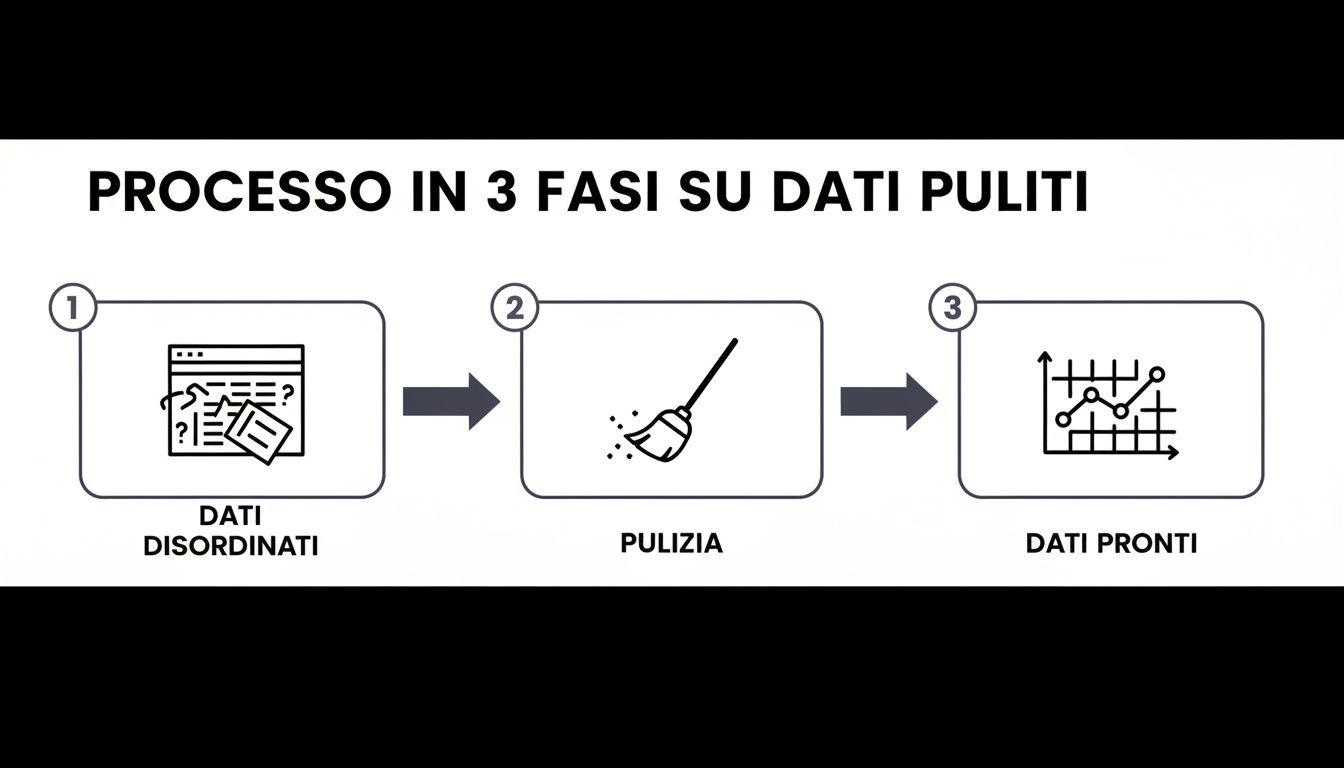
Denna översikt belyser ett grundläggande begrepp: datarensning är inte ett tråkigt steg, utan den oumbärliga länken mellan ett rörigt kalkylblad och en tydlig, visuell insikt.
En linjediagram med markörer är det perfekta valet när du vill lyfta fram specifika punkter i din tidsserie. Markörerna är de små symbolerna (cirklar, fyrkanter, trianglar) som visas vid varje punkt på linjen, vilket gör det enkelt att koppla ett värde till ett visst datum.
Detta är inte bara ett estetiskt val, utan ett strategiskt beslut. Inom detaljhandeln har till exempel linjediagram i Excel blivit ett viktigt verktyg för att optimera hanteringen av kampanjer. Genom att välja data som ”Kvartal” och ”Enheter” och sedan välja ”Infoga > Linje med markörer” kan en butik med ett ögonkast se en topp på +35 % under Black Friday . Denna enkla visualisering gör det möjligt att bättre anpassa lagren för nästa år, vilket kan minska osålda varor med upp till 22 %. Men trots att 71 % av de italienska detaljhandlarna använder Excel, utnyttjar endast 28 % linjediagram regelbundet, ofta på grund av en uppfattning om att de är för komplexa. För en fullständig översikt kan du kolla in de olika diagramtyperna som finns tillgängliga i Office.
Anpassning är inte bara en estetisk detalj, utan en integrerad del av analysen. Rätt färger, etiketter och format förvandlar ett enkelt diagram till ett beslutsstöd som förmedlar sitt budskap direkt.
Underskatta aldrig färgernas kraft. Använd en färgpalett som stämmer överens med ditt varumärkes identitet eller använd färger med stark kontrast för att skilja mellan olika dataserier. Läsbarheten kommer att förbättras avsevärt. För en fullständig genomgång av hur man skapar effektiva visualiseringar, ta en titt på vår guide om hur man skapar ett diagram i Excel.
När du väl har fått grepp om grunderna är det dags att ta dina linjediagram i Excel till en helt ny nivå. Det handlar inte längre om att skapa enkla visualiseringar, utan om riktiga analysverktyg som kan avslöja djupgående insikter och underlätta komplexa beslut. Det är här som dina data börjar berätta en rikare och mer mångfacetterad historia.
Genom att gå bortom grundinställningarna kan du jämföra olika storheter, upptäcka trender som inte syns vid första anblicken och göra dina analyser helt dynamiska. Det handlar inte om utseendet, utan om att lägga till informationslager som annars skulle gå förlorade.

En av de vanligaste utmaningarna är att jämföra två dataserier med helt olika måttenheter eller storleksordningar. Tänk dig att du vill visa omsättningsutvecklingen (i tusentals euro) och antalet sålda enheter (i hundratal) i samma diagram. Om man använder en enda vertikal axel skulle linjen för antalet sålda enheter se ut som en platt, nästan obefintlig linje, som överskuggas av omsättningsskalan.
Det är härden sekundära axeln kommer in i bilden. Med den här funktionen kan du lägga till en andra Y-axel till höger om diagrammet, där varje axel har sin egen skala.
Du kommer genast att se diagrammet förändras, med båda linjerna tydligt synliga och äntligen jämförbara. Detta är en grundläggande teknik inom all finansiell analys och marknadsanalys.
Rådata är ofta ”brusiga”, fyllda med dagliga eller veckovisa toppar och dalar som kan dölja den underliggande trenden. För att se bortom detta brus erbjuder Excel två mycket kraftfulla verktyg:
För dem som arbetar inom finanssektorn är till exempel linjediagram i Excel en del av vardagen. Att lägga till ett glidande medelvärde kan dämpa datans volatilitet med upp till 20 %, vilket gör att underliggande trender som annars skulle vara osynliga blir tydliga. En undersökning har visat att 75 % av analytikerna föredrar att använda flera linjer med tydliga förklaringar för att skilja mellan kategorier som ”Hög” och ”Medel” risk, just för att de är så lättlästa. För mer information, ta en titt på dessa analysmetoder i Excel.
Syftet här är inte att förvränga data, utan att tolka dem bättre. En trendlinje eller ett glidande medelvärde hjälper dig att skilja signal från brus, så att du kan fokusera på det som verkligen är viktigt för företagets strategi.
Den sista professionella finessen är att en gång för alla slippa uppdatera diagrammen manuellt. Om ditt diagram är kopplat till ett enkelt cellområde måste du, varje gång du lägger till nya data (till exempel försäljningen för nästa månad), gå tillbaka till diagrammet och ändra datakällan manuellt. Det är ett tråkigt arbete och en klassisk källa till fel.
Lösningen är väldigt enkel: omvandla ditt dataintervall till en Excel-tabell formaterad. Markera bara uppgifterna och tryck på kortkommandot Ctrl + T. När du nu skapar ett linjediagram baserat på en tabell blir detta dynamiskt. Varje gång du lägger till en ny datarad längst ner i tabellen, diagrammet uppdateras automatiskt för att lägga till den. Denna lilla finess förvandlar ditt kalkylblad till en interaktiv och alltid uppdaterad översiktssida.
En graf kan vara tekniskt perfekt, men samtidigt förmedla ett helt felaktigt budskap. Att skapa linjediagram i Excel är inte bara en teknisk övning; det är en form av kommunikation, och som sådan kräver det ärlighet. Ett litet misstag, oavsett om det är avsiktligt eller inte, kan förvränga uppfattningen av data och leda till felaktiga affärsbeslut.
Ditt mål är att bli en pålitlig databerättare. För att lyckas med det måste du lära dig att känna igen och undvika de vanligaste fallgroparna som gör en visualisering missvisande. Att behärska dessa principer kommer inte bara att göra dina analyser tydligare, utan också stärka din trovärdighet.
Det vanligaste, och kanske det mest förrädiska, misstaget är att låta den vertikala axeln (Y) börja på ett värde som inte är noll utan någon giltig anledning. Det är en teknik som ofta används för att ”dramatisera” variationerna genom att visuellt överdriva fluktuationerna. En blygsam ökning på 2 % kan framstå som en svindlande topp om axeln börjar på ett värde som ligger strax under seriens lägsta värde.
Den gyllene regeln: om det inte finns någon specifik och tydligt angiven anledning att fokusera på ett begränsat intervall (och man måste alltid förklara varför), ska Y-axeln alltid börja vid noll. På så sätt återspeglar de visuella proportionerna de numeriska proportionerna på ett troget sätt.
Att bevara axelns skalbarhet är det första steget mot en rättvisande framställning. På så sätt kan den som läser diagrammet uppfatta variationernas verkliga omfattning utan att vilseledas.
Frestelsen att få med så många dataserier som möjligt i ett enda diagram är stor, men resultatet blir nästan alltid oläsligt. Ett diagram med för många linjer som korsar och överlappar varandra – det ökända ”spaghettidiagrammet” – skapar bara förvirring och gör det omöjligt att urskilja de enskilda trenderna.
För att undvika att hamna i detta kaos, följ dessa enkla riktlinjer:
Om du verkligen behöver jämföra fler än fem tidsserier är det nästan alltid bäst att dela upp analysen på flera diagram eller gruppera uppgifterna i logiska kategorier.
En bra grafisk presentation talar för sig själv. Innan du anser att ditt arbete är klart bör du göra en sista kontroll med hjälp av denna checklista för att säkerställa att ditt budskap går fram klart och tydligt.
Om du följer dessa tips kommer du att förvandla dina diagram från enkla ritningar till kraftfulla analysverktyg.
Linjediagram i Excel är fantastiska verktyg för att förstå det förflutna. Men vad händer när du måste blicka framåt? När målet blir prediktiv analys kan du känna att Excel inte längre räcker till på egen hand.
Att hantera stora mängder historiska data för att omvandla dem till tillförlitliga prognoser kräver en analysnivå som går utöver de vanliga funktionerna i ett kalkylblad. Det är ett arbete som kräver tid och specifika statistiska kunskaper.
Det är just här som AI-drivna plattformar för dataanalys kommer in i bilden, såsom ELECTEkommer in i bilden, utformade för små och medelstora företag som vill ta ett kvalitetslyft. Dessa system nöjer sig inte med att skapa en graf: de automatiserar hela analysprocessen.
Tänk dig att du inte längre behöver exportera data manuellt. En plattform som ELECTE direkt till dina datakällor, oavsett om det rör sig om ERP-, CRM- eller andra affärssystem. När data väl är anslutna nöjer sig inte AI:n med att bara visa upp dem, utan tolkar dem för att ta fram konkreta prognoser.
Låt oss ta ett företag inom detaljhandeln som behöver optimera sina lager. Istället för att ägna dagar åt att analysera tidigare försäljningsdata i Excel kan företaget låta plattformen sköta detta automatiskt och upptäcka mönster som inte syns med blotta ögat.
En av våra kunder inom e-handeln använde ELECTE analysera tre års försäljningsdata. Plattformen förutsåg efterfrågan för nästa kvartal med en träffsäkerhet på 95 %, ett resultat som är nästintill omöjligt att uppnå manuellt i Excel utan ett team av dataanalytiker.
Observera att detta inte innebär att man ska sluta använda Excel. Det innebär istället att man kompletterar det med mer kraftfulla verktyg för strategiska uppgifter.
Excel är fortfarande perfekt för snabbanalyser och dagliga rapporter. Men när frågorna blir mer komplexa – ”Vad kommer att hända nästa månad?” eller ”Vilken faktor påverkar egentligen vår försäljning?” – krävs det något mer.
Genom att använda dessa plattformar kan du gå från en reaktiv analys, som blickar bakåt, till en proaktiv analys, som formar framtiden. På så sätt går dina Excel-kunskaper inte till spillo, utan blir istället grunden för strategiska beslut i stor skala, som stöds av exakta prognoser och genereras på bara några minuter.
Här är vad du bör komma ihåg från den här guiden för att skapa effektiva linjediagram i Excel:
Att behärska linjediagram i Excel innebär att omvandla siffror till ett kraftfullt verktyg för beslutsfattande. Du har sett hur man förbereder data, skapar tydliga visualiseringar och använder avancerade tekniker för att upptäcka insikter som annars skulle förbli dolda. Kom ihåg att varje diagram är en berättelse: det är din uppgift att göra den tydlig, ärlig och begriplig.
Nu har du grunderna för att skapa diagram som inte bara visar det förflutna, utan också hjälper dig att forma framtiden. Men om du vill ta steget vidare och omvandla dina analyser till automatiska strategiska prognoser är det dags att utforska mer kraftfulla verktyg.
Är du redo att förvandla dina data till en konkurrensfördel? Testa ELECTE och upptäck hur vår AI-drivna plattform för dataanalys kan hjälpa dig att fatta bättre beslut med bara några klick.

.svg)


.svg)
.svg)