Ekonomiteamen på små och medelstora företag vet det alltför väl: varje gång man försöker importera en PDF-fil till Excel börjar en kamp mot formateringen. Den klassiska kopiera-och-klistra-in-metoden slutar nästan alltid i en katastrof: data som hamnar på fel ställe, celler som slumpmässigt slås ihop och välordnade tabeller som förvandlas till ett oläsligt kaos. Frustrationen är påtaglig, men det är inte ditt fel. Problemet ligger i själva PDF-formatets natur, som är utformat för utskrift och delning, inte för att fungera som en datakälla att analysera.
Denna manuella arbetsprocess, som består av rapporter från banker, leverantörsfakturor och dokument från myndigheter, är ett verkligt produktivitetshinder. Förutom att det är tråkigt är det en nästan säker källa till fel vid datainmatning. Lyckligtvis finns det 2026 mycket smartare metoder för att hantera denna utmaning. I den här guiden visar vi dig steg för steg de mest effektiva strategierna, från de som är integrerade i Excel till AI-drivna lösningar som helt eliminerar det manuella arbetet, så att du kan gå från extrahering till analys på bara några minuter.
Problemet bottnar i en grundläggande skillnad: PDF-filer skapades för att bevara dokumentets utseende på alla enheter, inte för att bevara den logiska strukturen hos data inuti filen. Att förstå skillnaden mellan olika typer av PDF-filer är det första steget för att välja rätt verktyg och undvika timmar av onödigt arbete.
Den här bilden fångar perfekt frustrationen hos alla som tvingas försöka få ihop siffrorna mellan en komplicerad PDF-fil och ett rörigt kalkylblad.

Det är just i det ögonblicket som en manuell process blir ett hinder för produktiviteten, vilket visar att det behövs en effektivare metod för att importera en PDF-fil till Excel.
Du kanske inte visste det, men det enklaste sättet att importera en PDF-fil till Excel finns redan inbyggt i det program du använder varje dag. Det heter Power Query och är en kraftfull funktion för att ”hämta och omvandla data” som Microsoft har byggt in i Excel.
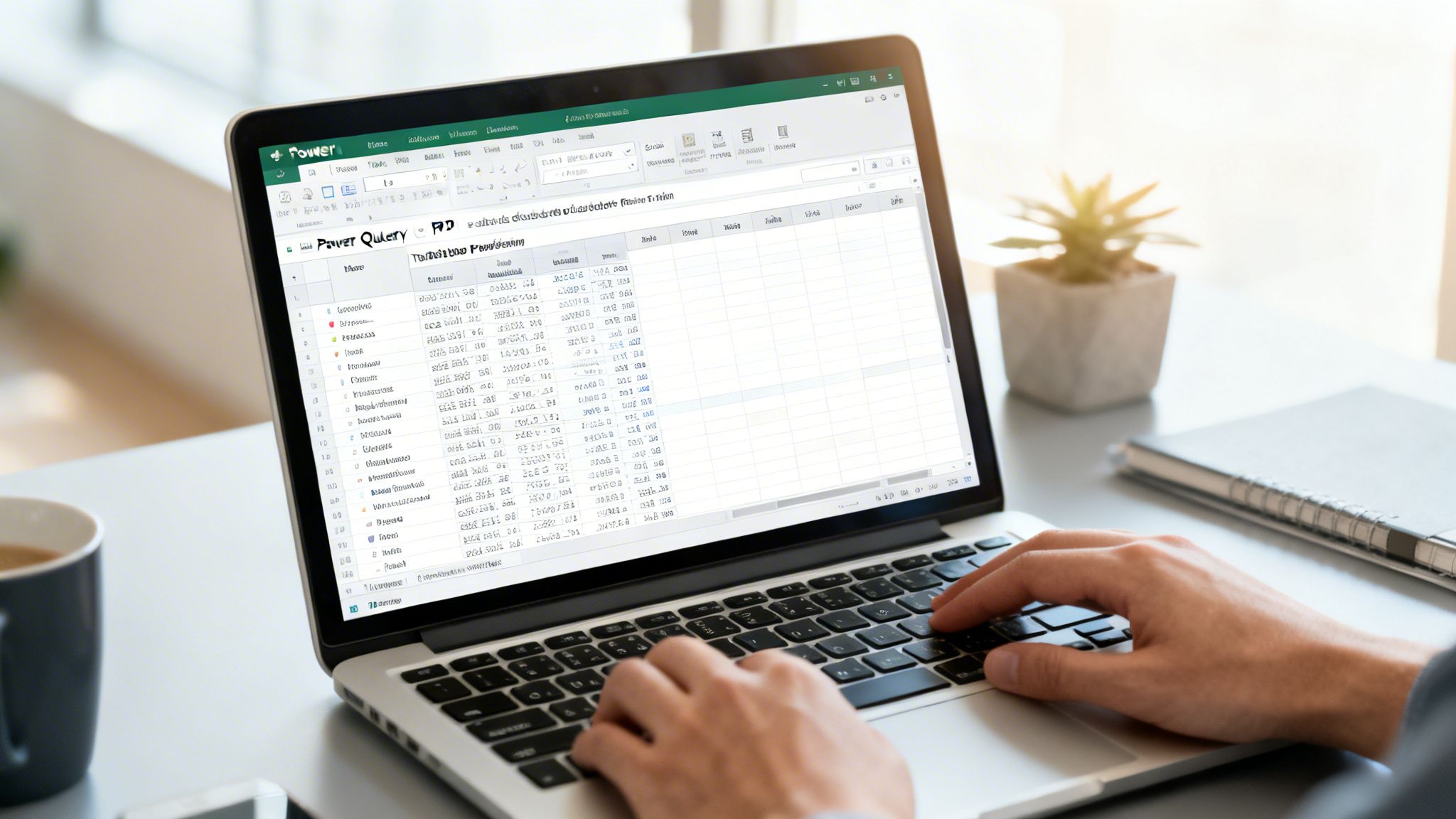
Det är den perfekta lösningen för enstaka import av enkla och välstrukturerade PDF-filer, till exempel en prislista eller en kontaktlista. Den största fördelen? Det är gratis och kräver inga extra installationer.
Uppgifterna kommer att läggas in i ett nytt kalkylblad, redan formaterade som en Excel-tabell och redo att användas.
Power Query är fantastiskt, men har sina begränsningar. Det fungerar bäst med enkla tabeller som ryms på en enda sida. Prestandan sjunker kraftigt när det gäller mer komplexa scenarier:
Om du ofta arbetar med dataanalys kan det vara intressant för dig att utforska integreringarna med Power BI, som använder samma teknik. På samma sätt är det viktigt att kunna hantera andra filformat; vår guide om hur man hanterar CSV-filer i Excel kan ge dig användbara tips.
Om ditt företag redan har en licens för Adobe Acrobat Pro är dess exportfunktion en av de mest pålitliga lösningarna. Den överträffar ofta Power Query när det gäller att bevara formateringen i komplexa tabeller med ovanliga layouter.
Det är enkelt: öppna PDF-filen, gå till Alla verktyg, välj Exportera PDF, ställ in formatet på ”Kalkylblad” och spara din nya Excel-fil.
Resultatet blir nästan alltid snyggt och prydligt. Det finns dock två huvudsakliga nackdelar:
Verktyg som iLovePDF, Smallpdf eller det öppen källkodsbaserade Tabula är otroligt smidiga: du drar dit filen, klickar på en knapp och laddar ner resultatet. De är ett bra alternativ för enstaka konverteringar av icke-känslig information.
Denna praktiska fördel döljer dock en enorm risk: datasäkerheten.
Att ladda upp ett dokument till en extern server innebär i praktiken att man förlorar kontrollen över det. Om den PDF-filen innehåller kontoutdrag, kunduppgifter, konfidentiella prislistor eller annan strategisk information utsätter du ditt företag för potentiella integritetskränkningar och allvarliga risker när det gäller efterlevnaden av GDPR.
För små och medelstora företag som är verksamma i Europa är detta ingen bagatell. Att använda en onlinekonverterare för att analysera en offentlig Istat-rapport är acceptabelt. Att göra detsamma med företagets egna finansiella uppgifter är däremot ett riskabelt steg som du måste överväga noga.
Om ditt team måste hantera dussintals kontoutdrag, fakturor eller rapporter som kommer in varje månad i samma format, är manuell datainhämtning mer än bara ett besvär: det är en operativ flaskhals.
För små och medelstora företag som hanterar stora mängder standardiserade dokument är automatisering med hjälp av Python-skript inte någon lyx, utan en investering i effektivitet. Visst krävs det teknisk kompetens, men avkastningen på investeringen är enorm i form av tidsbesparingar och färre fel.
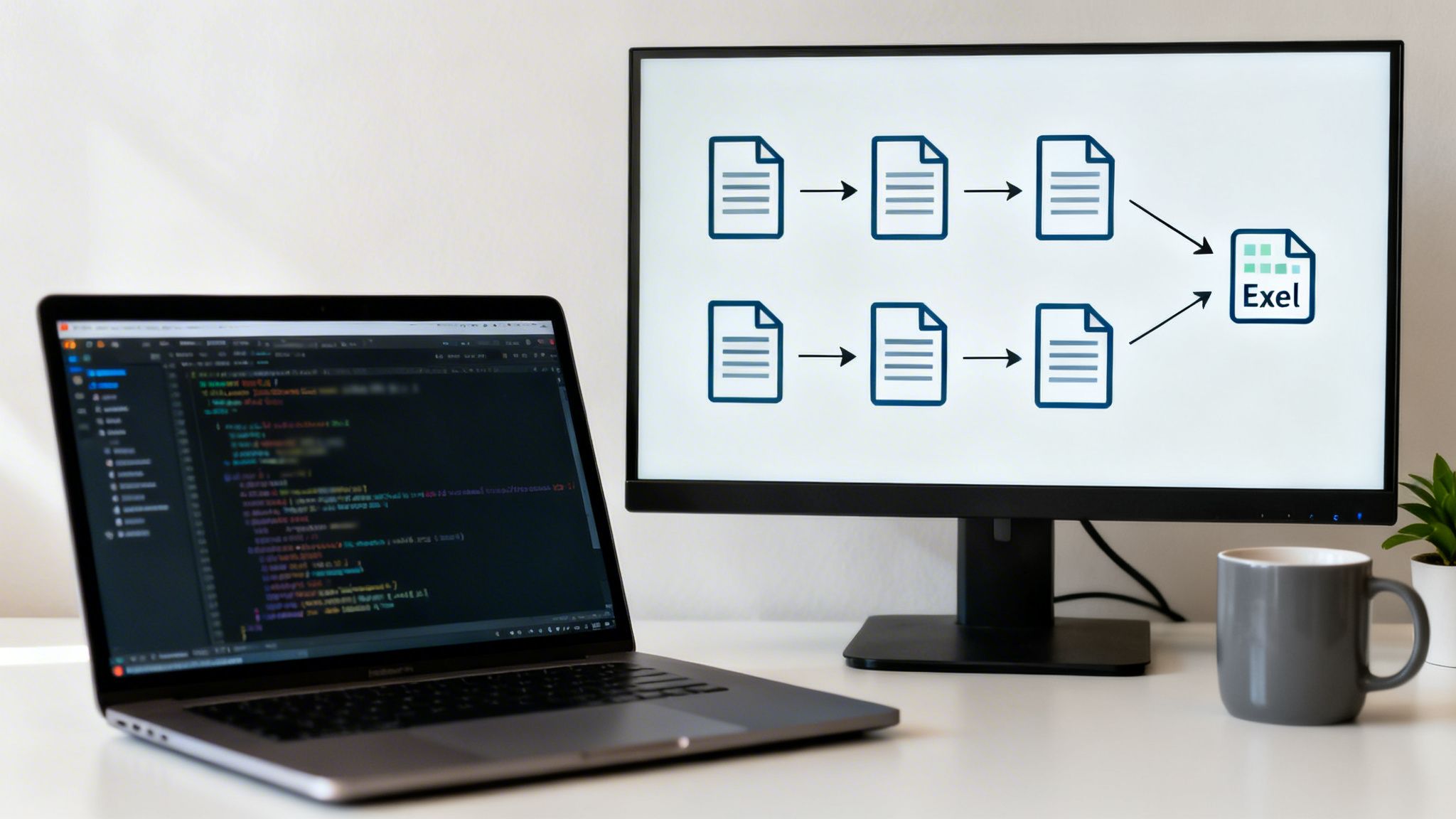
Python är ledande inom detta område tack vare kostnadsfria och mycket kraftfulla bibliotek som pdfplumber och Camelot, som är särskilt utformade för att identifiera och återskapa strukturen hos tabeller som är inbäddade i PDF-filer.
pdfplumber: Den är extremt mångsidig och utmärkt för att extrahera tabeller, text och metadata genom att analysera varje enskilt teckens placering.Camelot: Specialiserad på tabellutdrag, erbjuder avancerade algoritmer för hantering av tabeller med och utan synliga avgränsningslinjer.Praktiskt exempel: Tänk dig att du får 50 fakturor från en leverantör i slutet av månaden. Istället för att binda upp en resurs i timmar kan ett Python-skript skanna igenom dem, extrahera summor och datum samt skapa en Excel-fil som är redo för analys. Allt detta på mindre än en minut och utan risk för mänskliga fel.
När dessa data har extraherats och strukturerats kan de skickas till analysplattformar. Om du vill veta mer om hur du integrerar dessa data i större flöden kan du läsa om hur ELECTE API:er fungerar för att automatisera överföringen av data till vår plattform.
När traditionella metoder inte fungerar kommer artificiell intelligens in i bilden. AI-drivna plattformar som ELECTE spelreglerna, särskilt när det gäller skannade dokument eller dokument med komplex layout.
Vi talar inte om den gamla OCR-tekniken, som bara kunde ”läsa” texten. Moderna lösningar kombinerar OCR med avancerade språkmodeller (LLM) för att förstå strukturen, sammanhanget och relationerna mellan uppgifterna.
Föreställ dig en finansiell rapport med tabeller som sträcker sig över flera sidor. En AI-driven plattform kan:
Det här förändrar allt. Istället för att extrahera rådata ”bearbetar” AI-plattformen PDF-filen och levererar den som en ren datamängd som är redo för analys. Om du vill veta mer har vi skrivit om detta i vår artikel om de bästa AI-lösningarna för företag.
Det verkliga värdet med AI ligger inte i att extrahera data, utan i att ta fram färdig information. Du får inte bara en vanlig Excel-fil, utan data som ditt team kan använda direkt för att fatta strategiska beslut, utan att behöva lägga tid på att rensa upp i dem.
Det är intressant att veta att Milano dominerar de italienska importen. Men genom att automatiskt kunna hämta en fullständig rapport över de importerande provinserna kan ditt team göra mycket mer: jämföra trender, optimera lagret och sänka kostnaderna.
Med så många alternativ, hur väljer du det som passar dig bäst? Svaret beror på fyra nyckelfaktorer som avgör effektiviteten, säkerheten och kostnaden för din verksamhet.
Detta beslutsträd hjälper dig att se den logiska vägen fram till ditt val.
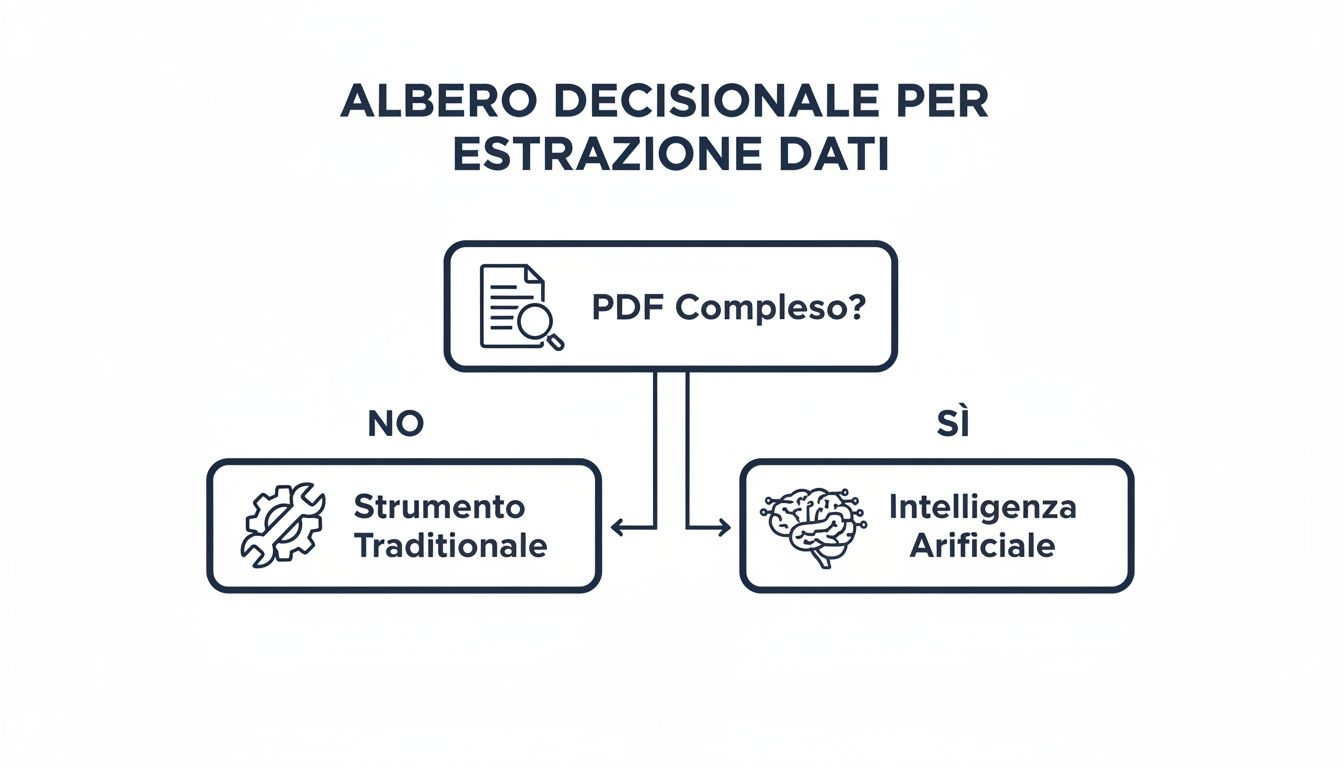
Principen är enkel: för enkla PDF-filer och enstaka uppgifter är traditionella verktyg som Power Query perfekta. För stora volymer, komplexa dokument och återkommande arbetsflöden ELECTE en AI-driven plattform som ELECTE en tråkig uppgift till en automatiserad process som skapar mervärde.
Att importera en PDF-fil till Excel behöver inte längre vara en manuell och frustrerande process. Idag finns det ett stort utbud av verktyg att tillgå, från kostnadsfria och inbyggda verktyg som Power Query till avancerade automatiseringslösningar och AI-drivna plattformar.
Valet beror på dina specifika behov: för enstaka åtgärder på enkla filer är Power Query oslagbart. För att hantera återkommande volymer av komplexa och känsliga dokument är automatisering och artificiell intelligens inte längre en lyx, utan en strategisk nödvändighet. Genom att eliminera manuell extrahering sparar du inte bara tid och minskar fel, utan frigör också dina mest värdefulla resurser så att de kan fokusera på det som verkligen betyder något: att analysera data för att driva fram smartare och snabbare affärsbeslut. Det är så du förvandlar ett enkelt dokument till en källa till konkurrensfördelar.
Är du redo att säga adjö till kopiera-och-klistra för gott? Upptäck hur ELECTE påskynda dina beslut genom att omvandla dina mest komplexa PDF-filer till handlingsbara insikter.

.svg)


.svg)
.svg)