Du öppnar en Excel-fil som säljteamet har delat och upptäcker genast problemet. Samma kund förekommer som ”Rossi Srl”, ”ROSSI SRL”, ”Rossi S.r.l.” och ”rossi”. Vid en första anblick verkar det vara små detaljer. I själva verket är det just här som en tillförlitlig rapport börjar fallera.
Det händer ofta i små och medelstora företag. Ju fler personer som matar in data, var och en med sin egen stil, desto mer förvandlas kalkylbladet till ett rum fullt av olika etiketter för samma objekt. När man sedan försöker summera, filtrera, segmentera eller skapa en översiktspanel lägger man mer tid på att rensa upp i data än på att tolka den. Den verkliga kostnaden är inte bara operativ. Det är förlusten av förtroendet för analyserna.
I de flesta fall är lösningen inte något komplicerat projekt. Det handlar om ett mycket enkelt designval som görs på rätt ställe: att använda en rullgardinsmeny istället för att lämna ett fält tomt. Om du kontrollerar inmatningen redan från början blir datamängden mer enhetlig, lättare att tolka och betydligt mer användbar för alla efterföljande analyser.
Det här är det verkliga värdet av rullgardinsmenyn. Det är inte bara en grafisk detalj. Det är ett av de mest praktiska sätten att förvandla ett rörigt dokument till en databas som ligger till grund för välgrundade beslut.
I det operativa arbetet kommer kaoset sällan in genom huvudentrén. Oftast smyger det sig in genom ett litet tomt textfält. En person skriver ”Finance”, en annan ”finanza”, en tredje använder en förkortning. Efter några veckor verkar arket vara fullt av data. I praktiken innehåller det dock många olika versioner av samma information.
För den som hanterar försäljning, inköp, ärenden eller kundregister är problemet alltid detsamma. De aggregerade analyserna börjar ge inkonsekventa resultat, filtren visar inte allt, pivottabellerna blir fler och fler utan anledning och varje rapport kräver manuella korrigeringar. Det är det klassiska röriga kalkylbladet: till synes levande, men svårt att hantera.
Rullgardinsmenyn löser problemet på den viktigaste punkten, nämligen inmatningen. Istället för att hoppas att alla skriver på samma sätt tvingar du användaren att välja från en kontrollerad lista. Det är en liten skillnad i användargränssnittet, men en enorm skillnad i resultatet.
Rena data uppstår inte i instrumentpanelen. De uppstår i det ögonblick då någon fyller i en cell.
Därför har rullgardinsmenyn en inverkan som sträcker sig bortom Excel. När du standardiserar datainmatningen förenklar du rapportering, kontroller och prediktiv analys. Kvaliteten på framtida insikter beror ofta på denna inledande disciplin.
Inom IT-sammanhang motsvarar det italienska uttrycket ”menu a tendina” det engelska uttrycket ”drop-down menu”. Cambridge Dictionary definierar drop-down menu som ”en lista med alternativ som visas på en datorskärm och förblir synlig tills man väljer ett av dem”. Definitionen är enkel, men träffar mitt i prick: en lista med fördefinierade alternativ istället för fri inmatning.
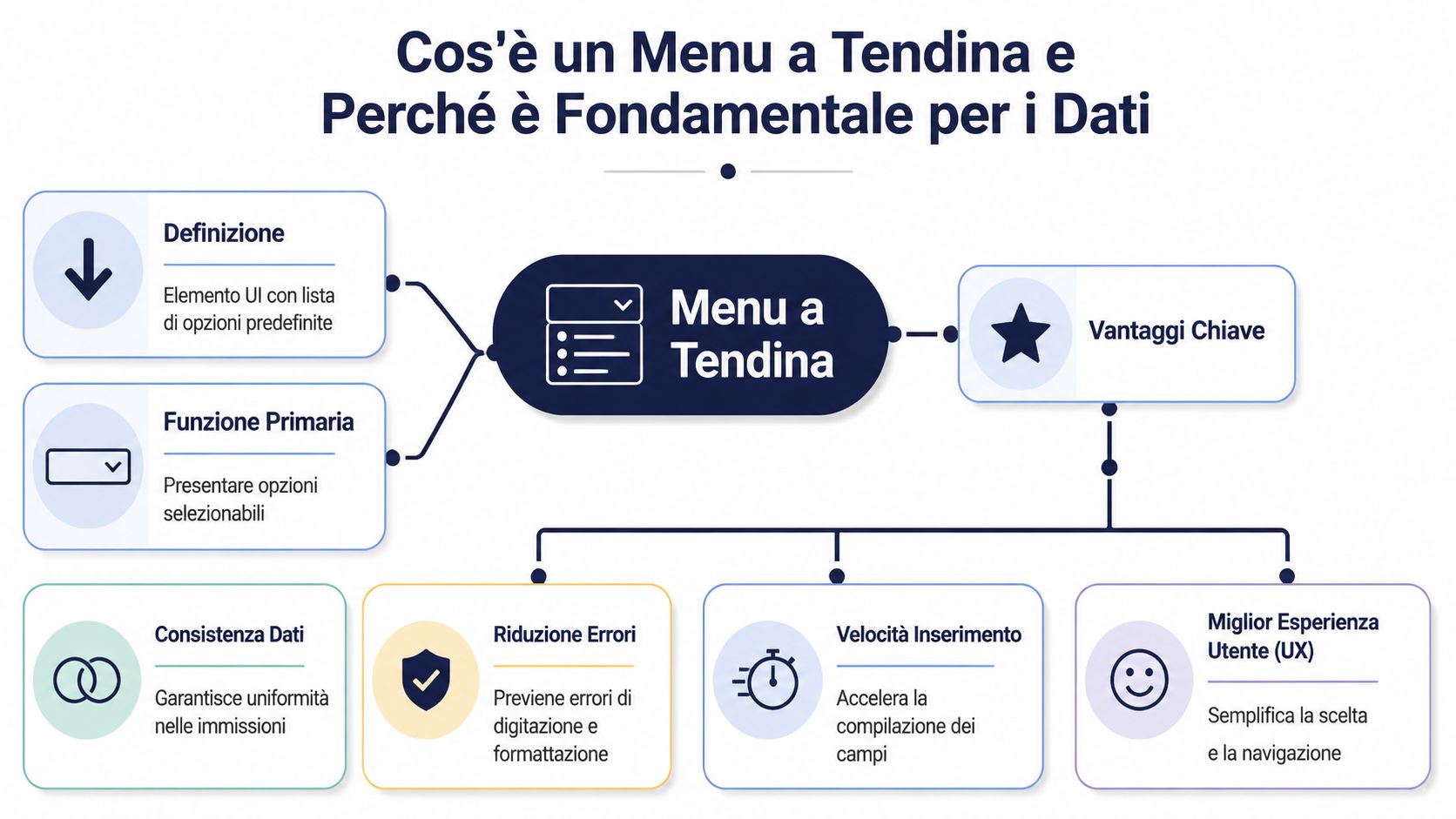
I företagssammanhang är denna funktion mycket mer än bara en grafisk bekvämlighet. I Excel används den som ett verktyg för datavalidering för att begränsa vilka värden som är tillåtna i en cell. I praktiken definierar du först vad som är tillåtet och ber sedan användaren att välja det.
Denna metod förändrar karaktären hos de insamlade uppgifterna. Du har inte längre en sekvens av textvariationer som måste normaliseras i efterhand. Du har ett redan strukturerat fält, klart att filtreras, grupperas och jämföras.
När ett team matar in data utan begränsningar hanterar kalkylbladet skillnader i versaler, förkortningar, skiljetecken och arbetsspråk. En rullgardinsmeny eliminerar en stor del av denna variation redan vid källan.
De praktiska fördelarna märks omedelbart:
Praktisk regel: Om ett fält ska innehålla ett val som kan upprepas, låt det inte vara ett fritextfält.
För ett företag handlar detta inte bara om ordning och reda. Det är ett beslut som rör datastyrning. Om man standardiserar indata minskar man det manuella arbetet i efterhand och gör allt som är beroende av dessa data mer stabilt: rapportering, operativ kontroll, analys och prognoser.

Det finns inte bara ett enda rätt sätt att använda en rullgardinsmeny. Vilket format som är lämpligt beror på vilken typ av data du vill hantera, hur mycket den förändras över tiden och hur många alternativ användaren ska kunna hantera.
Den statiska menyn är den enklaste. Alternativen är fasta och förblir nästan alltid desamma. Det är ett klassiskt exempel på fält som ”Ja/Nej”, godkännandestatus, kvartal eller månad.
Det fungerar bra när:
Det fungerar inte särskilt bra när organisationen växer och kategorierna ändras ofta. I sådana fall blir det osäkert att manuellt mata in värdena i datavalideringen.
Den dynamiska menyn kopplar cellen till en separat datakälla. Det är den rätta lösningen när listan förändras, till exempel när det gäller produkter, avdelningar, kategorier eller kontor. De praktiska guiderna visar en tydlig övergång från den statiska menyn till den dynamiska, ofta med namngivna intervall och i mer avancerade fall med INDIRETTO, som används för att koppla samman val och underordnade listor. I en italiensk handledning tillämpas denna metod även på avdelningar som marknadsföring, ekonomi och IT, vilket visar att det inte bara är teori utan en teknik som används i professionella sammanhang i videon om dynamiska menyer i Excel.
En annan användbar detalj framgår av de praktiska guiderna. Exemplen utgår ofta från små och överskådliga uppsättningar, till exempel ett ark med fem filmer eller en databas med 50 poster, just för att visa hur snabbt rullgardinsmenyn underlättar inmatning och sortering när listan är väl utformad.
Här blir rullgardinsmenyn verkligen smart. Den andra listan anpassas efter den första. Om du väljer en region visas endast de relevanta provinserna. Om du väljer en avdelning visas endast de tillhörande kostnadsställena. Om du väljer en produktlinje visas endast de rätta underkategorierna.
Denna modell förhindrar att listan blir alltför lång och minskar risken för kognitiva fel. Användaren behöver inte bläddra igenom irrelevanta alternativ. Hen ser endast de alternativ som är förenliga med det första valet.
En användbar sammanfattning:
| Typ | När ska man använda den? | Huvudsaklig begränsning |
|---|---|---|
| Statisk | Korta och stabila listor | Inte särskilt flexibel |
| Dynamisk | Uppdaterbara listor | Kräver en ordnad struktur |
| I kaskad | Hierarkiska eller underordnade data | En mer försiktig inställning |
Om du måste välja, börja med en enkel fråga: ska användaren välja mellan några få fasta alternativ eller ur en taxonomi som förändras? Svaret på den frågan sparar dig många framtida problem.
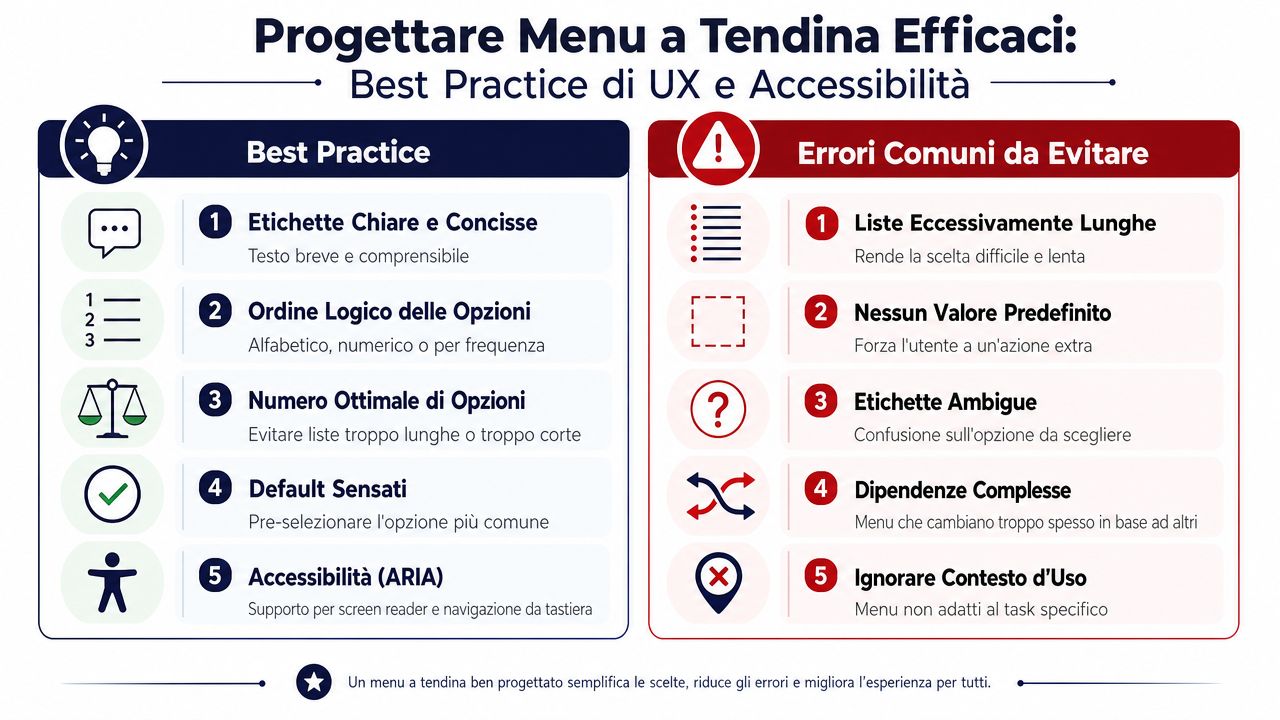
En rullgardinsmeny kan underlätta arbetet eller försvåra det. Det beror på hur du utformar den. Om listan är för lång, om etiketten är tvetydig eller om logiken bakom alternativen inte speglar den faktiska processen, slutar rullgardinsmenyn att vara en genväg och blir istället ett hinder.
Den första regeln är enkel. En rullgardinsmeny är inte alltid den bästa lösningen. Om användaren måste bläddra igenom en enorm lista försvinner fördelen. I sådana fall är det bättre att använda en filtrerbar sökfunktion, ett fält med automatisk komplettering eller en kaskadstruktur.
De vanligaste handledningarna nöjer sig ofta med att beskriva den tekniska utformningen av rullgardinsmenyn. De behandlar inte lika ingående de operativa problemen och de skalbara alternativen när en enkel lista inte längre räcker till. Denna brist är tydlig även i litteraturen som behandlar ämnet, där datastyrning över tid och de mest lämpliga lösningarna för komplexa flöden fortfarande behandlas på ett fragmentariskt sätt.
I det dagliga arbetet är det dessa metoder som fungerar bäst:
Om en användare tar för lång tid på sig att hitta en post har du inte förenklat inmatningen. Du har bara flyttat över problemet.
Här kommer tillgängligheten konkret in i bilden. En meny måste gå att navigera med tangentbordet, kunna läsas av en skärmläsare och vara helt entydig. De som arbetar med webbplatser, portaler eller applikationer bör ta hänsyn till dessa aspekter redan från början, även med tanke på de lagstadgade och praktiska kraven som gäller digital inkludering. För att fördjupa sig i ämnet är det värt att läsa ELECTEs guide om widgetar för digital tillgänglighet.
Excel är fortfarande utgångspunkten för väldigt många affärsprocesser. Innan uppgifterna matas in i ett ERP-system, ett CRM-system eller en analysplattform passerar de ofta först genom Excel. Därför är det lämpligt att redan i kalkylbladet skapa tillförlitliga rullgardinsmenyer.

Microsoft beskriver ett tydligt tillvägagångssätt för att skapa en rullgardinsmeny i Excel: förbered först de giltiga alternativen i en enda kolumn eller rad utan tomma celler, och använd sedan Data > Datavalidering > Tillåt: Lista i målcellen. I Microsofts dokumentation påpekas också att användningen av en tabell gör listan mer stabil och lättare att uppdatera, och att du snabbt kan konvertera den med CTRL+T enligt den officiella guiden för att skapa en rullgardinslista.
Den operativa bästa praxisen är ännu mer användbar än själva kommandot: förvara listorna på ett separat ark. På så sätt undviker du att blanda ihop inmatningsgränssnittet med referensuppgifterna.
I praktiken är detta ett tillförlitligt förfarande:
Skapa ett ark avsett för listorna
Ange de tillåtna värdena i kolumner, utan tomma rader däremellan.
Omvandla listan till en tabell
Använd CTRL+T för att göra listan enklare att fälla ut och hantera.
Namnge intervallet
. Istället för att hänvisa till enstaka celler, ge intervallet ett tydligt namn.
Tillämpa datavalidering
I inmatningscellen väljer du Data > Datavalidering > Lista och kopplar källan till intervallnamnet.
Skydda strukturen
Om flera personer arbetar med filen, begränsa vilka som får redigera listbladet.
Denna metod är betydligt mer tillförlitlig än att skriva in värdena direkt i rutan ”Källa”. Även en italiensk handledning om hur man skapar rullgardinsmenyer framhåller fördelen med att placera alternativen i ett separat kalkylblad och använda ett intervallnamn, vilket gör att underhållet förblir centraliserat och mer konsekvent i den praktiska genomgången av namngivna intervall.
I praktiken: separera alltid referensdata från inmatningsskärmen. Det är det enklaste sättet att undvika instabila menyer.
Om du behöver en färdig mall som du kan anpassa till dina interna processer kan det vara bra att utgå från dessa Excel-mallar för företag.
Principen är densamma oavsett om du arbetar på webben eller i en intern applikation. I HTML använder du ett urvalselement, i CSS styr du utseendet och i JavaScript kan du hantera dynamisk eller beroende logik. Regeln är densamma: källan till alternativen ska separeras från gränssnittet, så att systemet kan uppdateras utan att formuläret behöver skrivas om varje gång.
Det första misstaget är att tro att en rullgardinsmeny är ”färdig” så fort pilen dyker upp i cellen. I själva verket börjar en rullgardinsmeny fungera på allvar först när den ställs inför användarnas beteende.
Den vanligaste återkopplingen är alltid densamma: ”mitt alternativ saknas”. Den spontana reaktionen är att lägga till det direkt. Om man gör så varje gång växer menyn okontrollerat och blir inom loppet av några månader lika oöverskådlig som den fritext den var tänkt att ersätta.
Ett bättre tillvägagångssätt är att använda feedbacken som en signal, inte som en automatisk instruktion. Om du lägger till alternativet ”Övrigt” med ett anteckningsfält kan du regelbundet granska de angivna värdena och se om det dyker upp några nya, verkliga kategorier. Då uppdaterar du taxonomin på ett logiskt sätt, inte som en reaktion.
Denna metod fungerar eftersom den behandlar menyn som ett levande men kontrollerat objekt. Man fokuserar inte på enskilda förfrågningar. Man läser av det operativa mönstret.
Ett andra problem, som ofta förbises, gäller samarbetet. Många handledningar förklarar hur man skapar en rullgardinsmeny, men ägnar liten uppmärksamhet åt hanteringen av listor i delade miljöer, datastyrning över tid och alternativ när menyn inte längre skalar lika bra. Denna begränsning framträder även i den allmänna behandlingen av ämnet, som nästan alltid fokuserar på den tekniska skapandet och i mycket mindre utsträckning på de operativa konsekvenserna i diskussionerna om klyftan mellan skapande och gemensam hantering.
När det gäller delade filer finns det få men avgörande regler som förhindrar oordning:
Rullgardinsmenyn ersätter inte analysen av data. Den gör bara att den kan tillämpas på ett konsekvent sätt.
En väl utformad meny eliminerar inte alla fel. Den eliminerar de upprepade, de triviala och de som förstör analyserna utan att man märker det direkt. Och det är redan ett enormt steg framåt.
Analysens kvalitet beror på kvaliteten på indata. Det är en enkel regel, men den underskattas ofta. Om kategorier, avdelningar, kunder eller geografiska områden matas in i systemet i inkonsekventa format kommer även den bästa analysmodellen att bygga på felaktiga underlag.
En väl utformad rullgardinsmeny minskar onödig variation. Detta gör att åtgärder som segmentering, aggregering, historiska jämförelser och mönsteridentifiering blir mer tillförlitliga. Om samma region alltid registreras på samma sätt kan du tolka de geografiska uppgifterna med mycket större säkerhet. Om produkterna följer en konsekvent taxonomi kan du analysera resultat och produktmix utan att behöva korrigera varje utdrag manuellt.

Övergången är direkt:
| Ingångspunkt | Effekt på datasetet | Inverkan på analysen |
|---|---|---|
| Fältet är tomt | Variationer, stavfel, dubbla kategorier | Mindre stabila rapporter |
| Styrt rullgardinsmeny | Standardiserade värden | Mer överskådliga och jämförbara insikter |
När data är ren från början kan en analysplattform fungera bättre. Avvikelser upptäcks tidigare, kategorierna är entydiga och rapporterna kräver färre förberedande korrigeringar. Det är också anledningen till att det lönar sig att först satsa på datainmatningens struktur och sedan på att förfina diagrammen.
Om ditt mål är att gå från operativa dokument till mer genomarbetade rapporter kan du läsa mer om hur du omvandlar data till rapporter som ger underlag för beslut.
Rullgardinsmenyn kan verka som en liten detalj i gränssnittet. I själva verket är den en strategisk kontrollpunkt. Om du utformar den väl förbättrar du datakvaliteten redan i det ögonblick då data skapas. Om du försummar den kommer du att behöva rätta till rapporter, instrumentpaneler och analyser långt senare, när kostnaden är högre.
Den praktiska lärdomen är enkel. Använd kontrollerade listor för återkommande fält. Förvara alternativen i en separat källa. Gå över till dynamiska menyer eller kaskadmenyer när komplexiteten ökar. Och se regelbundet över taxonomin utifrån den faktiska användningen, inte utifrån intryck.
För många små och medelstora företag är detta steget som skiljer det där arket ”som vi alla fyller i” från den datamängd som du verkligen kan fatta beslut utifrån. Ren indata är inte bara mer överskådlig. Det är det som gör affärsresultaten läsbara, kategorierna jämförbara och insikterna trovärdiga.
Om du vill ha bättre analyser börjar arbetet inte med instrumentpanelen. Det börjar med en korrekt ifylld cell.
Om du vill omvandla oordnade operativa data till tydliga och användbara insikter, upptäck ELECTE – en AI-driven dataanalysplattform som är utformad för att hjälpa små och medelstora företag att koppla samman datakällor, automatisera rapporter och fatta bättre beslut utifrån ren data.

.svg)


.svg)
.svg)