Letar du efter en snabb påminnelse som inte försvinner bakom öppna fönster, e-postmeddelanden och möten, och som inte tvingar dig att öppna ett tungt program varje gång? I små team händer det ofta att en viktig anteckning hamnar på en papperslapp, sedan flyttas den till skrivbordet och till slut försvinner den. Post-it-lappen på skrivbordet löser just den här blindfläcken, eftersom den visar den information du behöver just nu, utan att avbryta arbetet.
I Windows och macOS har logiken förändrats sedan flera år tillbaka; det handlar inte längre om en virtuell lapp som placeras slumpmässigt på skärmen, utan om en inbyggd digital anteckning som är integrerad i operativsystemet. I Windows kan du öppna Sticky Notes/Memo från Start-menyn, eller starta det med Win+Alt+S enligt vissa italienska guider, medan appen Memo/Stickies på Mac redan är förinstallerad och anteckningarna syns på skrivbordet. Även på iPhone och iPad smälter snabbanteckningarna in i vardagen via widgetar, så frågan handlar inte längre om ”var jag sparar anteckningen”, utan om ”hur jag gör den riktigt användbar utan att den stör”. gratis post-it-lappar på skrivbordet
Scenen är välbekant. Du har tre appar öppna, en redan fullspäckad dag och en gul lapp med texten ”ring leverantören” som hamnar under tangentbordet eller bakom telefonen. Med en digital post-it-lapp på skrivbordet förblir påminnelsen synlig medan du arbetar, utan att du behöver flytta blicken eller byta fönster.
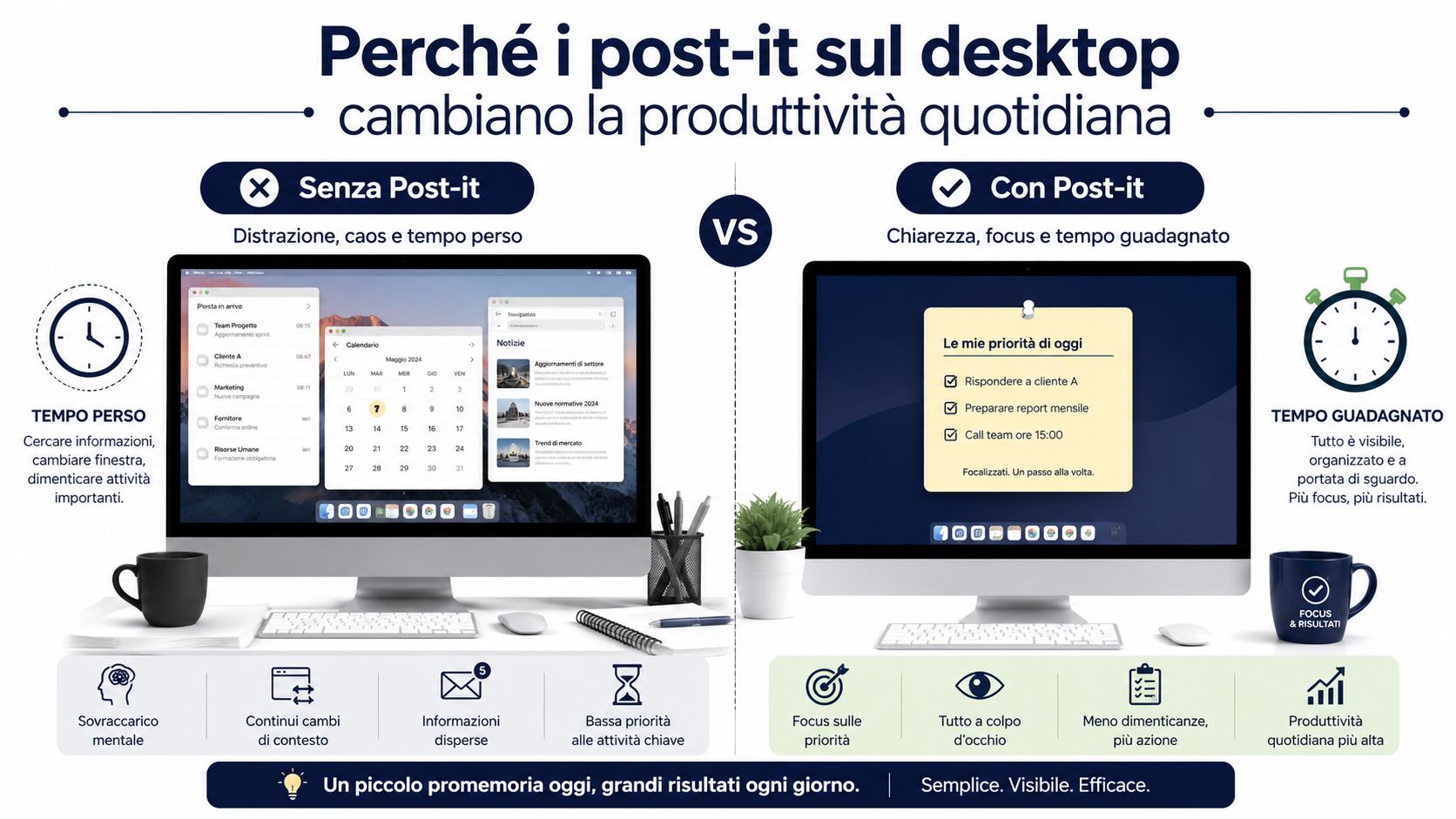
I det dagliga arbetet används post-it-lapparna på skrivbordet för små påminnelser, snabba uppföljningar och beslut som inte får försvinna bland e-postmeddelanden och chattar. Det är inte ett verktyg för att hantera långsiktiga projekt, men det fungerar bra när du behöver ha en kort åtgärd, ett samtal som ska ringas eller ett beslut som ska bekräftas i sikte. Om du letar efter en mer övergripande struktur för dagen är det värt att även titta på de bästa apparna för att organisera dagen, eftersom den digitala post-it-lappen täcker de omedelbara anteckningarna, inte den övergripande arbetsplaneringen.
En praktisk regel: om du behöver informationen idag och läser den flera gånger är det lämpligt att skapa en anteckning på skrivbordet. Om den ska vara aktuell i flera veckor eller berör flera personer är det bättre att använda ett delat flöde.
Kompromissen man måste acceptera är tydlig. För många öppna anteckningar förvandlar skärmen till visuellt brus, och då förlorar påminnelsen sin nytta. De mest användbara italienska guiderna betonar just enkelhet, läsbarhet och ordning, eftersom en anteckning verkligen bara fungerar om den förblir tydlig utan att skymma resten av arbetet på copertura5g.it.
I ett litet team är den verkliga fördelen att samma information förblir tillgänglig när man växlar mellan e-post, chatt och kalender. Den fysiska lappen är fortfarande praktisk för en snabb påminnelse på skärmen, men den synkroniseras inte, den går sönder och följer inte med när man byter enhet. Den digitala anteckningen integreras i systemets normala arbetsflöden och är, vid upprepad användning, bättre lämpad för att hålla ordning utan att lägga till onödiga steg – Aranzulla.
| Kriterium | Digitala Post-it-lappar | Fysisk Post-it-lapp |
|---|---|---|
| Synlighet | Fortfarande på skärmen, om den lämnas öppen | Syns alltid endast om den är ordentligt fastsatt |
| Uppdatering | Snabbt, kan ändras på några sekunder | Manualen måste skrivas om |
| Kontinuitet | Kan spåra konton och enheter | Stanna kvar på skärmen |
| Visuell rengöring | Lättare att hantera om det används med disciplin | Mer omedelbart, men ofta mer kaotiskt |
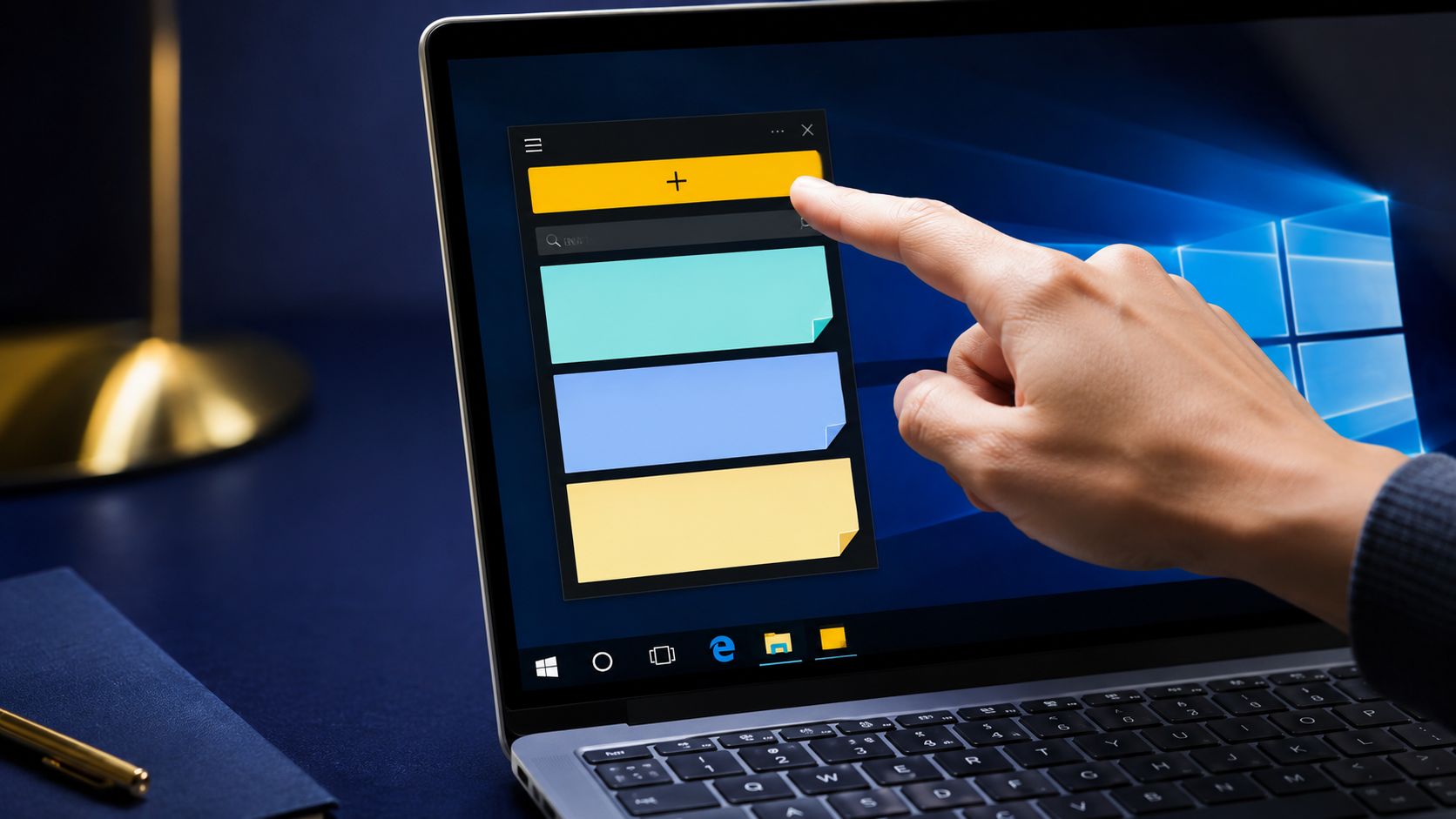
I ett litet kontor är den digitala post-it-lappen ofta det snabbaste sättet att hålla koll på en leverans, ett telefonsamtal som ska ringas eller en uppgift som ska avslutas. Misstaget är att behandla den som dekoration. När den används som ett mikroflöde blir den ett pålitligt externt minne för korta anteckningar, snabba beslut och påminnelser som måste vara synliga fram till slutet av dagen.
I Windows 10 och Windows 11 går det snabbast att använda Sticky Notes/Memo, som redan är inbyggt i systemet. Öppna Start-menyn, sök efter Memo eller Sticky Notes och starta appen. I vissa italienska guider anges även Win+Alt+S som kortkommando för att öppna appen direkt, vilket är praktiskt när du behöver anteckna något medan du redan arbetar i Libero Tecnologia.
När du har öppnat appen trycker du på + Ny anteckning. Där kan du skriva in innehållet och formatera texten med grundläggande verktyg som fetstil, kursiv stil, understrykning och listor, så du är inte begränsad till en enkel textrad i iTop VPN. Du kan ändra anteckningens färg, vilket hjälper dig att skilja det som är brådskande från det som bara är något du behöver komma ihåg.
I praktiken ser arbetsflödet ut så här.
Praktiskt tips: Använd färger efter kategori, inte efter personlig smak. Om du väljer en fast färgkod slutar noten att vara visuellt kaotisk och blir istället en snabb signal.
Många tror att Post-it-lappen är en fristående widget på skrivbordet. I själva verket härstammar den från appen Sticky Notes, så den måste skapas och hanteras därifrån. Denna detalj är viktig när du behöver hitta en anteckning, byta konto eller installera om programmet, eftersom funktionen styrs av appen och inte av ett enkelt, isolerat grafiskt element som stöds av Microsoft.
I Windows räcker den inbyggda lösningen i de flesta fall. Gratisalternativ som PNotes, Stickies och Simple Sticky Notes blir intressanta först när du behöver mer anpassningsmöjligheter, en smidigare lösning eller en mer flexibel hantering av anteckningarna – Libero Tecnologia.
På Mac är det lika enkelt. Appen Stickies/Memo är redan installerad och kan öppnas från Program, Spotlight eller Launchpad. När du har skapat en anteckning kan den ligga kvar på skrivbordet så länge appen är igång, och du kan flytta den fritt på GialloNote-skärmen.
För de flesta användare är den inbyggda appen det rätta valet. Den finns redan där, kräver ingen installation och gör att du slipper lägga till ytterligare ett verktyg att sköta. Men när du börjar hantera många anteckningar, olika färger, prioriteringar och en mer kontrollerad synlighet, då är det vettigt att titta på lösningar som PNotes eller Simple Sticky Notes, som i vissa italienska guider rekommenderas just för dem som söker mer anpassningsmöjligheter på Windows Libero Tecnologia.
Välj inte utifrån vad som är på modet, utan utifrån arbetsbelastningen. Om det räcker med en synlig påminnelse om ett möte eller en uppföljning är den inbyggda appen enklare och snabbare. Om du däremot behöver ha många små uppgifter öppna samtidigt, kanske med olika färger och storlekar, kan en alternativ lösning göra skrivbordet mer överskådligt.
| Användningsscenarier | Nativ app | Gratis alternativ |
|---|---|---|
| Enstaka ton eller några få toner | Perfekt | Ofta onödig |
| Avancerad anpassning | Viktig, men begränsad | Bäst lämpad |
| Lätthet och snabbhet | Mycket bra | Det beror på instrumentet |
| Hantering av flera plattformar | Begränsat till systemet | Mer flexibelt, beroende på appen |
På iPad och iPhone läggs anteckningarna till som widgetar på startskärmen, vilket innebär att konceptet med snabba påminnelser inte längre är begränsat till endast Aranzulla-skrivbordet. För den som arbetar både på kontoret och på resande fot är detta ofta avgörande, eftersom påminnelsen inte längre är begränsad till en enda skärm.
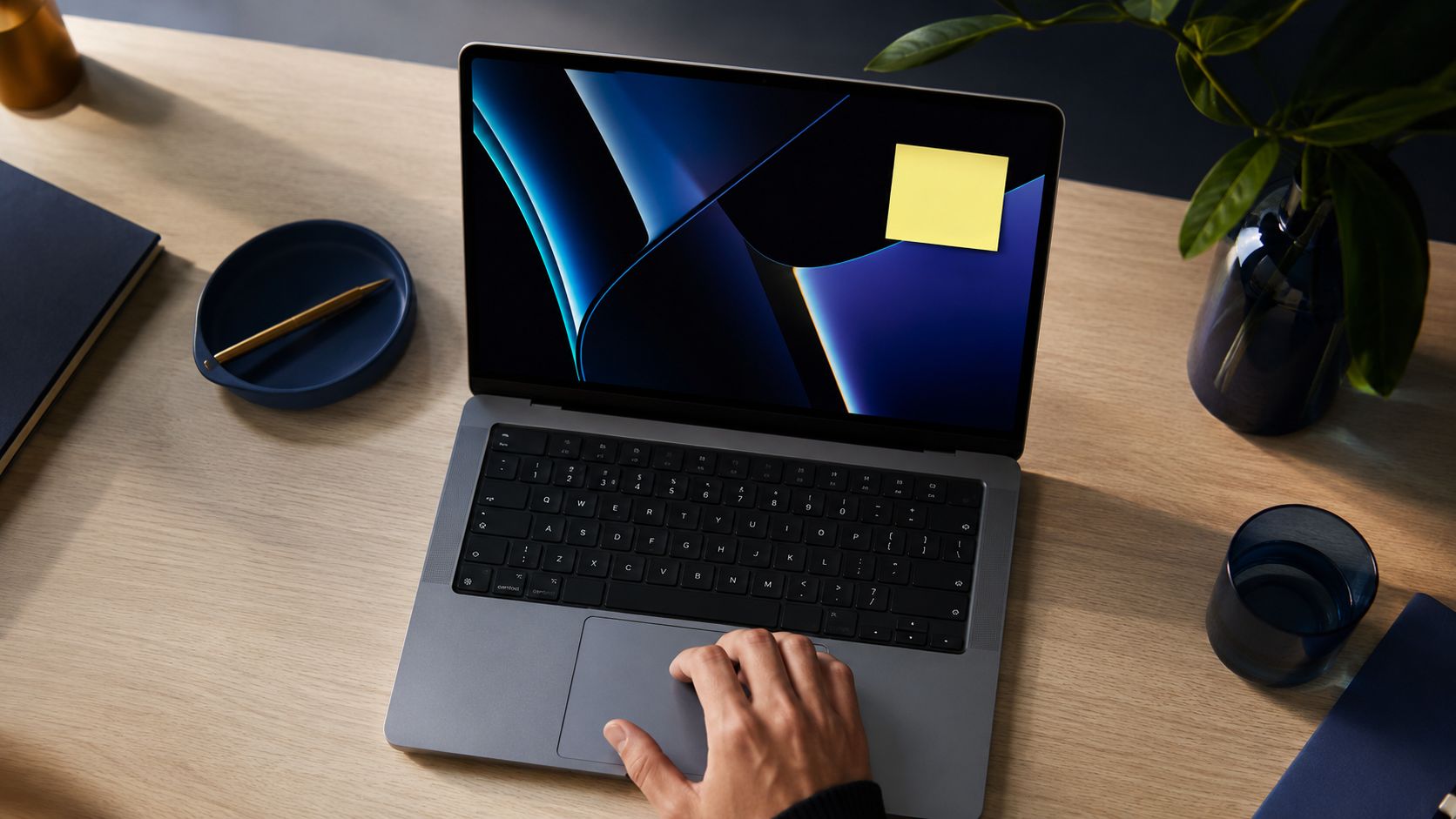
Det verkliga kvalitetslyftet uppnås när en anteckning skapas på en enhet och du hittar den på en annan utan att behöva kopiera den manuellt. I Windows sker synkroniseringen av Sticky Notesvia Microsoft-kontot, och enligt den italienska dokumentationen kan anteckningarna återfinnas även efter en ominstallation om man redan hade loggat in tidigare, enligt Microsofts support. På Mac sker detta via iCloud, där Memo och Notes delar innehåll.
Det praktiska tillvägagångssättet är enkelt. Skapa anteckningen på datorn, logga in med samma konto på den andra enheten och kontrollera att synkroniseringen är aktiverad. På så sätt dyker en anteckning som du skrivit under ett samtal på din bärbara dator upp igen när du återvänder till din fasta arbetsplats, eller så hittar du den på din telefon när du är utanför kontoret.
För den som ofta arbetar i webbläsaren kan tillägg vara användbara för att fånga upp en idé direkt från en webbsida. En lösning som Google Keep för Chrome eller liknande verktyg gör det möjligt att spara tanken direkt och sedan hitta den igen i det dagliga arbetsflödet. Poängen är inte att samla på sig kanaler, utan att undvika att skriva om samma anteckning två gånger.
Synkronisering behövs när noten är levande information, inte en statisk påminnelse.
För en liten grupp är detta tillvägagångssätt särskilt användbart vid snabba ärenden, till exempel en förfrågan från en kund, en korrigering som behöver göras eller en påminnelse om en deadline. Om informationen behöver delas och samordnas räcker dock inte en lapp i sig, utan den måste kompletteras med mer strukturerade verktyg, såsom strategier för teamplanering som du kan lägga in i en delad kalender.
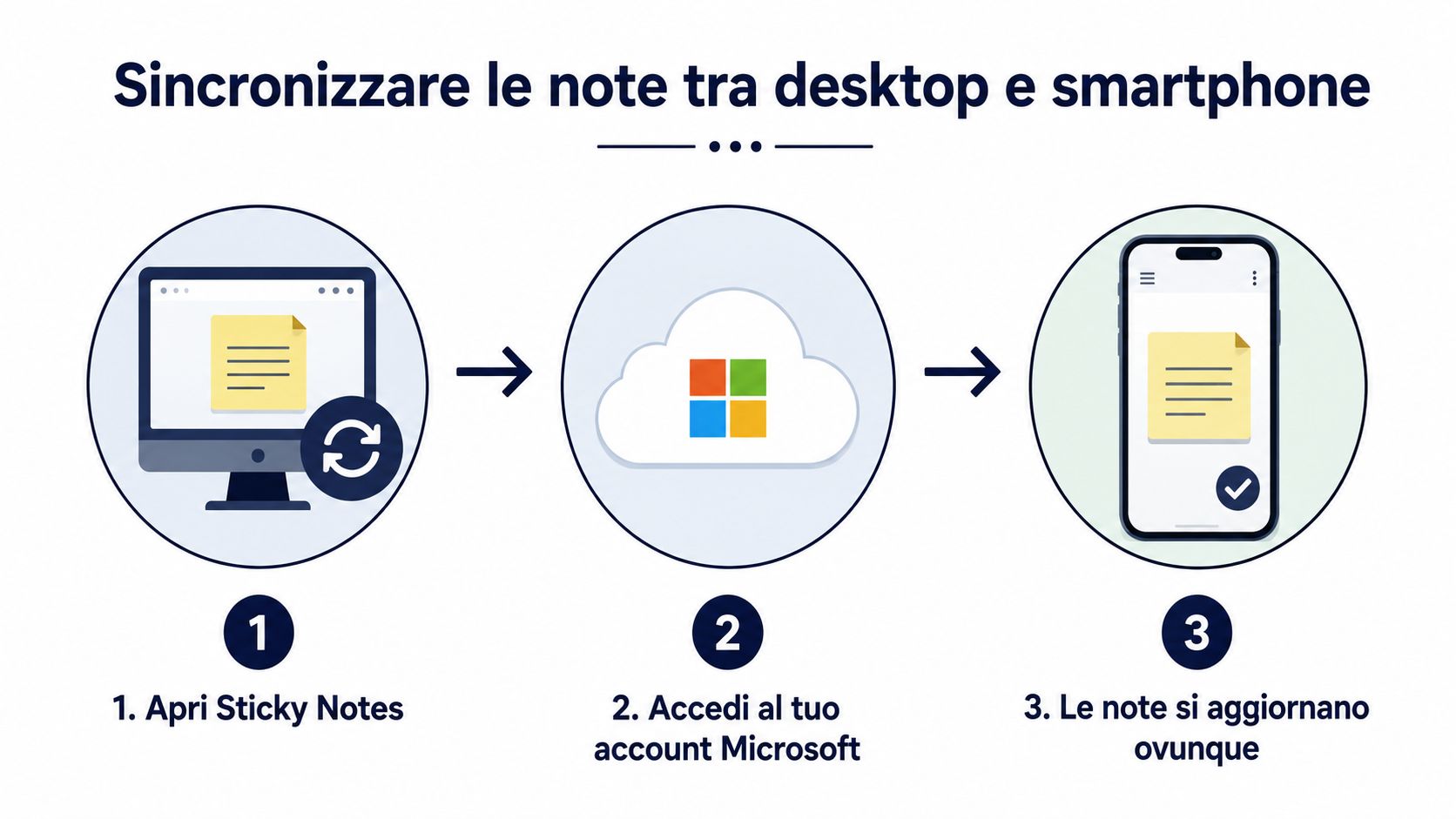
Det fungerar bra att snabbt skriva ner anteckningar, med automatisk synkronisering och omedelbar åtkomst. Det fungerar däremot inte lika bra att använda post-it-lappar som ett långsiktigt arkiv och sedan förvänta sig att de ska hålla ordning på sig själva. Synkroniseringen löser åtkomstproblemet, men ersätter inte metoden.
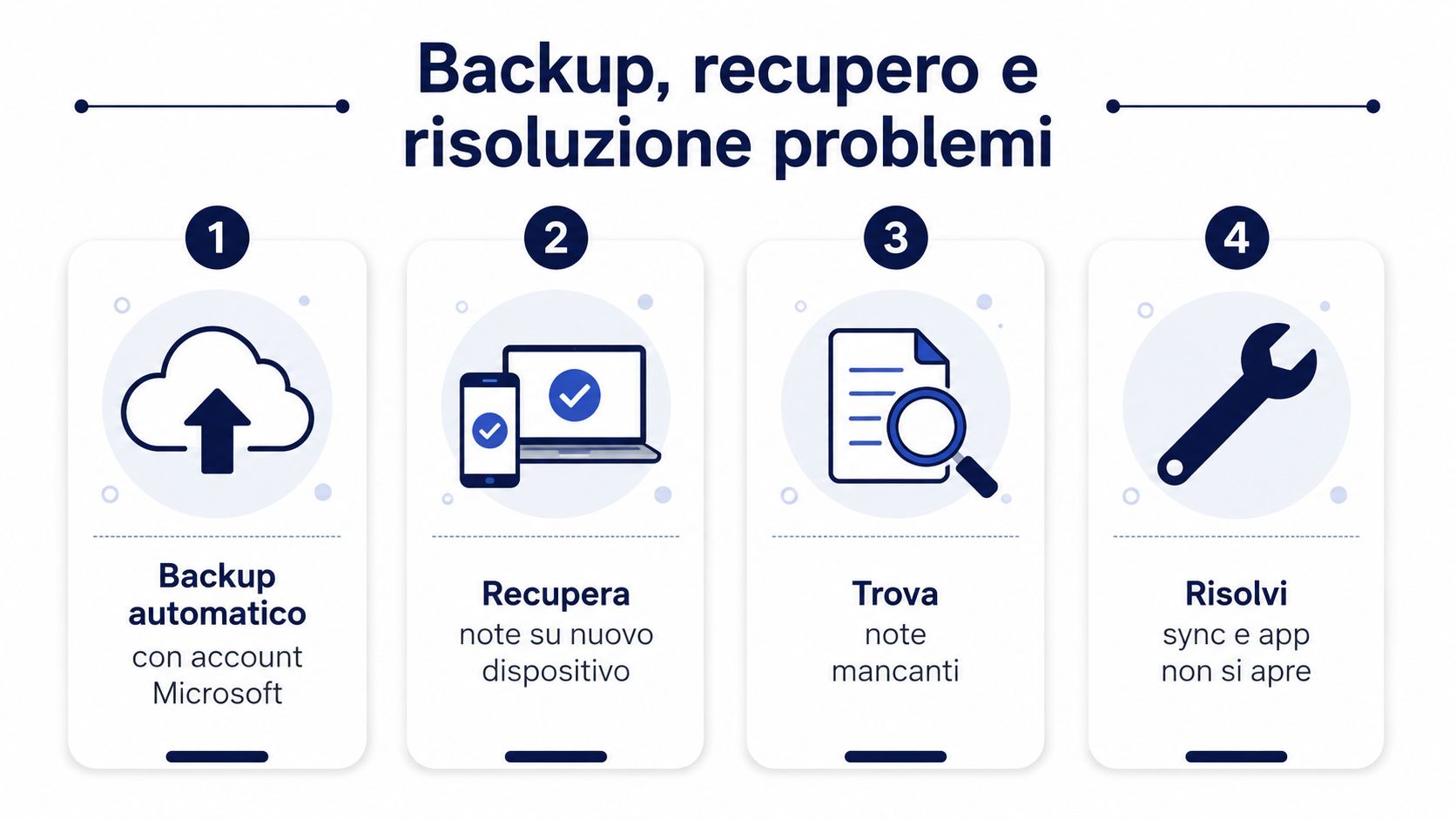
Det mest irriterande problemet är inte att skapa en anteckning, utan att öppna appen och inte kunna hitta den längre. I sådana fall gäller det först och främst att ta reda på om anteckningen verkligen har försvunnit eller om den bara är dold, har synkroniserats felaktigt eller öppnats med ett annat konto. Microsofts dokumentation på italienska beskriver konkreta steg för att återfinna ”försvunna” anteckningar via anteckningslistan, inloggning och omstart av appen, och påpekar att anteckningarna kan dyka upp igen efter en ominstallation om man redan hade loggat in, enligt Microsofts support.
Börja alltid med att kontrollera ditt konto. Om du använder flera profiler på samma dator ska du se till att du har öppnat Sticky Notes med rätt profil. Kontrollera sedan listan över anteckningar och starta om appen, eftersom många försvunna anteckningar beror på en ofullständig inläsning eller en synkronisering som har fastnat.
När det gäller riktigt viktigt innehåll är det fortfarande en bra vana att göra manuella säkerhetskopior. Kopiera och klistra in texten i ett säkert dokument, eller spara en skärmdump om du även behöver bevara det visuella sammanhanget. Det är inte särskilt elegant, men det är pålitligt när du vill ha en kopia som är oberoende av molnet.
Minimalt underhåll: rätt konto, kontrollerade anteckningar, snabb omstart, kopia av viktiga anteckningar.
Om anteckningen inte förblir i förgrunden beror problemet ofta på appens fönster eller meddelanden, inte på själva innehållet. I sådana fall är det lämpligt att kontrollera om anteckningen har minimerats, flyttats utanför skärmen eller öppnats på ett annat sätt än förväntat. På Mac gäller samma grundläggande princip, men man måste kontrollera kontot och appens livscykel.
För den som vill tänka i större sammanhang när det gäller verksamhetskontinuitet och bevarande av arbetsfiler är det värt att skilja mellan en post-it-lapp och en arkivbehållare. Vad OneDrive for Business är blir relevant när en anteckning utvecklas till ett dokument eller en fil som måste förbli åtkomlig över tid i OneDrive for Business.
Den mest användbara regeln handlar inte om estetik, utan om funktionalitet. Ha bara ett fåtal synliga anteckningar, tilldela färger på ett konsekvent sätt och använd transparens med omdöme, så att innehållet förblir läsbart utan att skymma det du håller på med. Om du har för många öppna anteckningar slutar skrivbordet att fungera som ett stöd och blir istället ett ständigt störande inslag.
Om den används på rätt sätt fungerar den digitala post-it-lappen som en personlig mikrodatabas. Anteckningen samlar dagens påminnelser, uppföljningen efter mötet och det som ska kontrolleras innan sessionen avslutas. Om den används på fel sätt blir den bara en lista över saker som lämnats oavklarade.
Den bästa rutinen är enkel. Vid dagens slut avslutar du det som redan är klart, arkiverar det som ska sparas och raderar resten. Denna kvällsrengöring förhindrar att skrivbordet fylls med inaktuellt innehåll och tvingar dig att använda anteckningen för det den egentligen är: ett tillfälligt lagringsutrymme.
En regel som jag ofta tillämpar i små team: om en anteckning inte längre har någon tydlig åtgärd ska den inte vara synlig.
Fysiska post-it-lappar är fortfarande ett bra val för engångsmeddelanden, särskilt när du vill ha en omedelbar påminnelse på skärmen och inte behöver någon synkronisering. De håller inte lika länge, men har ändå en praktisk fördel: den taktila känslan och omedelbarheten hos ett föremål som du ser och kan röra vid direkt. För allt som ska följa med ditt konto är däremot det digitala alternativet mer pålitligt.
Om du arbetar på distans eller hanterar flera uppgifter samtidigt är principen tydlig. Det fysiska formatet passar bra för korta och lokala meddelanden, medan det digitala formatet är lämpligt för allt som måste överleva när ett fönster stängs, vid byte av enhet eller under en dag full av avbrott. Om du vill omvandla dina påminnelser till mer strukturerade beslut och verkligen överskådliga arbetsflöden, prova ELECTE och upptäck hur det kan hjälpa dig att skapa klarhet i data och dagliga aktiviteter.

.svg)


.svg)
.svg)