Dubbletter i Excel är inte bara ett irritationsmoment. De utgör en dold kostnad som, rad för rad, urholkar tillförlitligheten i dina analyser och därmed även grunden för dina affärsbeslut. Oavsett om du hanterar en kunddatabas, ett produktlager eller en finansiell rapport vet du att även en enda felaktig uppgift kan leda till slöseri med budgeten och opålitliga prognoser.
Att eliminera dessa dubbelarbeten är inte bara ett alternativ, utan en avgörande åtgärd för alla små och medelstora företag som vill växa med hjälp av konkreta data. Ändå är den manuella metoden – att beväpna sig med tålamod och bläddra igenom tusentals rader – långsam, frustrerande och innebär en stor risk för fel.
I den här guiden visar vi dig hur du förvandlar ett rörigt kalkylblad till en pålitlig datakälla. Vi går igenom de mest effektiva metoderna för att hitta dubbletter i Excel, från de inbyggda verktygen till automatiserade lösningar som garanterar precision och sparar dig värdefull tid. Du lär dig att välja rätt verktyg för varje situation, så att du alltid kan vara säker på att dina beslut vilar på en solid grund.
Tänk ett ögonblick på situationer som alltför ofta förekommer. En e-postmarknadsföringskampanj som bombarderar samma kund med flera meddelanden på grund av felaktiga kunduppgifter. Eller en försäljningsrapport med uppblåsta siffror eftersom vissa order har lagts in två eller tre gånger. Det här är inga abstrakta hypoteser; det är de direkta konsekvenserna av dubbla poster som gömmer sig i dina kalkylblad.
För små och medelstora företag som använder Excel som grund för sin dataanalys innebär det att bygga sina strategier på ett korthus om man bortser från detta problem. Varje enskild dubblett som inte upptäcks kan leda till:

Många försöker lösa utmaningen att hitta dubbletter i Excel med manuella metoder, men det är en metod som medför fler nackdelar än fördelar. Problemet är oerhört utbrett: undersökningar på den italienska IT-marknaden visar att cirka 72 % av små och medelstora företag med databaser som innehåller mer än 100 000 poster rapporterar att det finns ett betydande antal dubbletter.
Att förlita sig på tekniker som villkorlig formatering för att sedan göra en manuell borttagning är ingen garanti för framgång. Tvärtom. Denna metod kan leda till en felprocent på uppskattningsvis mellan 15 % och 22 % vid rensningen. Du kan få en bättre förståelse för varför genom att läsa mer om hur dubbletter visas i Excel.
En ren datamängd är inte ett slutmål, utan utgångspunkten för varje värdefull analys. Att omvandla datarensning från en reaktiv och kostsam uppgift till en strukturerad process är en avgörande konkurrensfördel.
Innan du ger dig in på komplexa formler eller skript är det viktigt att du redan från början lär dig att använda de verktyg som Excel erbjuder. Det handlar om inbyggda funktioner som är perfekta för snabba åtgärder och för att hantera mindre datamängder. De är ditt första val när du behöver hitta dubbletter i Excel och måste agera snabbt.
Tänk dig en vanlig situation: du har precis importerat en kunddatabas och vill genast rensa bort poster som uppenbarligen är identiska. Eller så måste du ladda upp en produktlista till en e-handelsplats, där dubbla artikelnummer kan ställa till det med lagerhanteringen. I sådana fall finns det ingen anledning att göra det svårare än det behöver vara. De inbyggda verktygen i Excel är utformade för att ge dig en omedelbar lösning.
Verktyget "Ta bort dubbletter " är det enklaste sättet att radera hela rader som innehåller identiska värden. Du hittar det under fliken "Data" och det är otroligt kraftfullt, men bör användas med viss försiktighet. Dess verkliga styrka ligger i möjligheten att definiera vad som är en "dubblett" utifrån en eller flera kolumner som du själv väljer.
Låt oss ta ett praktiskt exempel. Tänk dig en kontaktlista med kolumnerna ”Förnamn”, ”Efternamn” och ”E-post”.
I dialogrutan kan du välja exakt vilka kolumner kontrollen ska baseras på, precis som du ser här.
Som bilden visar är det otroligt enkelt: när du har valt dataintervallet behöver du bara markera de kolumner som måste stämma överens för att en rad ska betraktas som en dubblett.
Men tänk om du inte vill radera någonting, åtminstone inte direkt? Tänk om du behöver granska uppgifterna manuellt innan du fattar något beslut? Det är här villkorlig formatering kommer in i bilden. Denna metod raderar inte data, utan markerar bara de celler som innehåller dubbla värden.
Det är den perfekta metoden för explorativ dataanalys. Tänk dig att du ska kontrollera om det finns fakturor med samma nummer i ett bokföringsregister. Med några få klick kan du markera alla celler med upprepade fakturanummer, vilket ger dig möjlighet att undersöka varje enskilt fall utan att riskera att radera viktiga uppgifter av misstag.
Villkorlig formatering förvandlar jakten på dubbletter från en ”blind” process till en visuell och kontrollerad analys. Det ger dig möjlighet att se problemet innan du löser det.
Denna metod är ett värdefullt hjälpmedel vid kvalitetskontrollen av data. Om du ofta arbetar med data från externa källor, till exempel en PDF-fil, rekommenderar vi att du även sätter dig in i hur man korrekt konverterar data från PDF till Excel för att minimera fel redan från början.
Båda verktygen är utmärkta utgångspunkter, men de har sina begränsningar. ”Ta bort dubbletter” är en oåterkallelig, nästan brutal åtgärd. ”Villkorlig formatering” kan däremot göra stora filer tungare och långsammare. När det blir mer komplicerat och data blir mer komplexa är det dags att gå över till mer avancerade tekniker.
När Excels grundläggande verktyg inte längre räcker till är det dags att ta till de tunga artilleriet. Om du behöver hantera dubbletter med komplexa logiska regler, eller om du vill automatisera rensningen av de rapporter du får varje vecka, är formler och Power Query inte bara alternativ – de är lösningen.
Detta innebär en övergång från en manuell, felbenägen metod till ett strukturerat, tillförlitligt och återanvändbart system. Att gå längre än att bara markera eller ta bort ger dig en kirurgisk precision, vilket är avgörande när du arbetar med stora mängder viktiga data eller med flöden som uppdateras kontinuerligt.
Formlerna ger dig möjlighet att själv avgöra, med absolut precision, vad som är en dubblett. Den mest beprövade och pålitliga metoden är att skapa en stödkolumn och använda funktionen CONTA.SE (eller COUNTIF, om du använder Excel på engelska). Denna teknik begränsar sig inte till att hitta dubbletter, utan visar även hur många gånger de förekommer.
Tänk dig att du har en lista med beställningar och vill hitta eventuella dubbla transaktions-ID:n. Du kan lägga till en kolumn med namnet ”Antal” och ange en mycket enkel formel: =RÄKNA.OM(A$2:A$100; A2).
Denna formel räknar hur många gånger värdet i cell A2 förekommer i hela listan. Om du drar den nedåt får du ett tydligt resultat för varje enskild rad:
Då behöver du bara lägga till ett filter på den här kolumnen för att endast visa värden som är större än 1. Så där ja: nu har du just isolerat alla dubbletter, redo att analyseras eller tas bort.
Om du arbetar med de senaste versionerna av Excel (från Microsoft 365 och framåt) gör funktioner för dynamiska matriser som UNICI (UNIQUE) och FILTRO (FILTER) processen ännu snabbare. Med en enda formel kan du extrahera en ren lista med unika värden till ett nytt område i kalkylbladet, utan att ens behöva använda hjälpkolumner.
Formlerna förvandlar sökningen efter dubbletter från en statisk åtgärd till en dynamisk analys. De ger dig full kontroll över att definiera, räkna och filtrera dubbletter enligt dina egna regler, inte enligt Excels.
Men den verkliga vändpunkten för alla som regelbundet hanterar data är Power Query. Detta verktyg, som finns integrerat i Excel under rubriken ”Hämta och omvandla data”, är mycket mer än bara ett verktyg för att hitta dubbletter. Det är en fullfjädrad automatiseringsmotor som registrerar varje steg i rensningsprocessen och gör det möjligt att upprepa den med ett enda klick.
Processen är förvånansvärt intuitiv. Först laddar du upp dina data till Power Query-redigeraren. Väl där väljer du de kolumner som tillsammans utgör en dubblettpost och använder funktionen ”Ta bort rader” > ”Ta bort dubbletter”.
Denna infografik sammanfattar på ett bra sätt hur du går tillväga för att välja den metod som passar bäst för ditt ändamål.
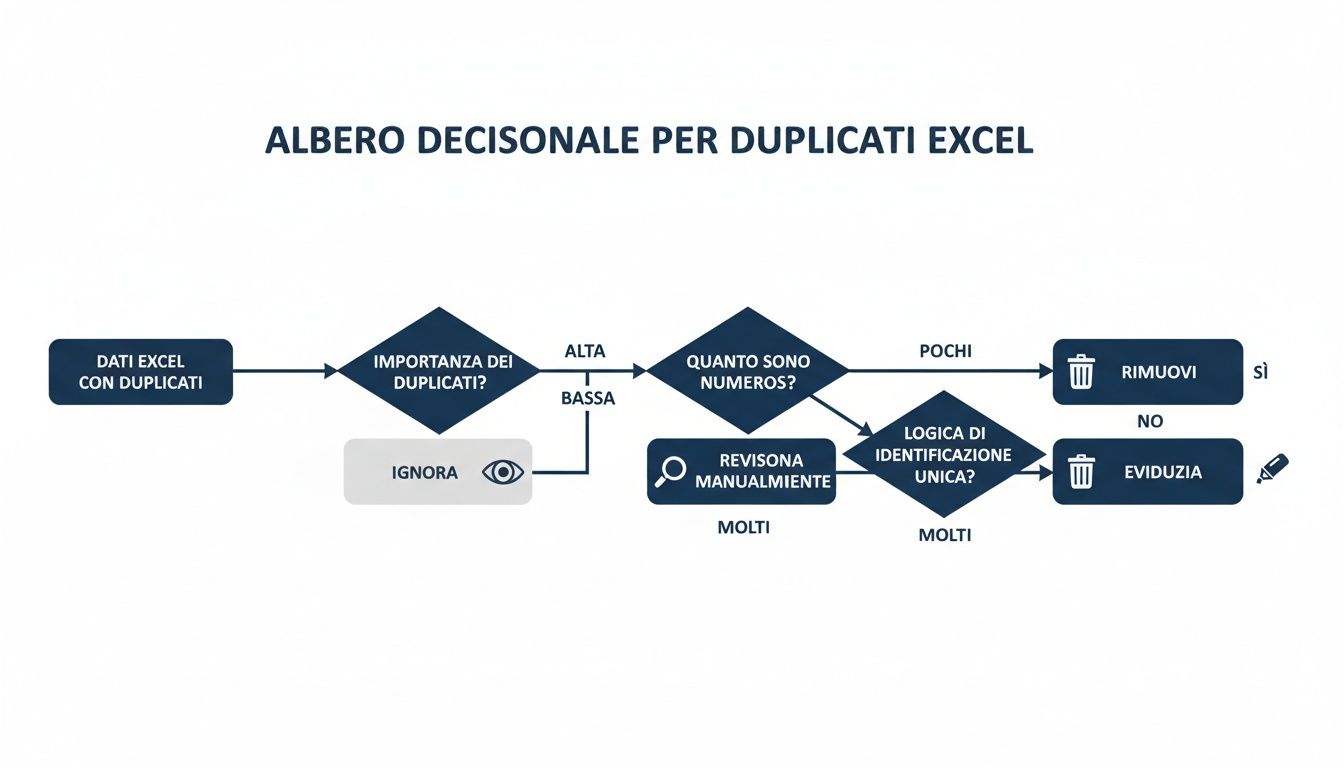
Som du ser beror tillvägagångssättet på om du bara vill identifiera dubbletterna eller ta bort dem helt. Och när det gäller återkommande processer är Power Query nästan alltid det bästa valet.
Den verkliga magin med Power Query visar sig med tiden. När du väl har ställt in frågan behöver du bara uppdatera datakällan (till exempel genom att ersätta förra månadens fil med den nya) och klicka på ”Uppdatera”. Excel utför då automatiskt alla steg som du har definierat, inklusive borttagning av dubbletter, och ger dig en ren datamängd på några sekunder.
Det här är en viktig metod om du regelbundet hanterar CSV-filer eller andra typer av återkommande rapporter. Om du vill lära dig mer om hur du kan optimera dessa arbetsflöden är vår grundläggande guide till hantering av CSV-filer i Excel en utmärkt utgångspunkt.
När standardverktygen inte längre räcker till är det dags att ta steget vidare. För den som dagligen hanterar enorma datamängder och söker total flexibilitet är makron baserade på Visual Basic for Applications (VBA) den verkliga gränsen för automatisering i Excel.
Det är inte en lösning som passar alla, det ska sägas. Men om ditt mål är att omvandla komplexa och repetitiva uppgifter till en process som startar med ett enda klick, kan VBA göra stor skillnad i din arbetsdag.
Tanken är att övervinna begränsningarna hos funktionen "Ta bort dubbletter" eller Power Query genom att implementera en logik som är skräddarsydd för just dina behov. Tänk dig att du inte bara behöver hitta dubbletterna, utan också analysera dem enligt flera kriterier, flytta dem till ett arkivark, skicka ett e-postmeddelande eller markera dem med olika färger enligt regler som ändras från gång till gång. Det är den typen av automatisering som VBA gör möjlig.
För att komma igång måste du först aktivera fliken Utveckling i Excel-menyfliksraden, som är dold som standard. Detta behöver du bara göra en gång: gå till Arkiv > Alternativ > Anpassa menyfliksraden och markera rutan ”Utveckling”. Klart. Nu har du tillgång till Visual Basic-redigeraren, där du kan skriva eller klistra in din kod.
Tänk på en makro som ett recept som du ger till Excel. Istället för att manuellt klicka på knappar och menyer skriver du instruktioner som utför dessa åtgärder – och mycket mer – automatiskt och omedelbart.
Låt oss titta på ett konkret exempel. Anta att vi vill hitta dubbletterna utifrån inte bara en, utan två kolumner: ”Förnamn” (kolumn A) och ”Efternamn” (kolumn B). Målet är att markera alla förekomster med gult, inte bara de som kommer efter den första.
Här är ett VBA-skript, komplett med kommentarer, som gör precis detta.
Sub MarkeraDuplicatFleraKolumner()Dim dict As ObjectDim lastRow As LongDim i As LongDim nyckel As String' Hittar den sista raden med data i det aktiva arketlastRow = ActiveSheet.Cells(Rows.Count, 1).End(xlUp).Row' Skapar ett "ordbok"-objekt för att lagra unika kombinationerSet dict = CreateObject("Scripting.Dictionary")' Rensar eventuella tidigare bakgrundsfärgerActiveSheet.Range("A2:B" & lastRow).Interior.ColorIndex = xlNone' Skannar varje rad, med start från den andraFor i = 2 To lastRow' Skapar en unik "nyckel" genom att slå ihop förnamn och efternamnnyckel = Trim(ActiveSheet.Cells(i, 1).Value) & "|" & Trim(ActiveSheet.Cells(i, 2).Value)If dict.exists(nyckel) Then' Om nyckeln redan finns är detta en dubblettrad. Jag färglägger den...ActiveSheet.Rows(i).Interior.Color = vbYellow' ...och färglägger även den första förekomsten som jag sparat i ordlistan.ActiveSheet.Rows(dict(nyckel)).Interior.Color = vbYellowElse' Om nyckeln är ny lägger jag till den i ordlistan tillsammans med dess radnummerdict.Add nyckel, iEnd IfNext i' Frigör minnet som används av ordlistanSet dict = NothingEnd SubMed VBA får du full kontroll. Du är inte längre begränsad av de fördefinierade funktionerna, utan kan skapa din egen logik för att hitta dubbletter i Excel och hantera dem precis så som ditt arbetsflöde kräver.
För att använda den här koden behöver du bara öppna VBA-redigeraren (med kortkommandot ALT + F11), lägga till ett nytt modul via menyn Infoga och klistra in skriptet. Därefter kan du köra makrot direkt från fliken Utveckling.
Med några få ändringar skulle samma skript kunna flytta dubbletterna till ett annat ark istället för att markera dem, eller kanske radera dem och behålla endast den första förekomsten. Flexibiliteten är oöverträffad, men kräver en inlärningskurva och underhåll av koden som mer moderna och integrerade lösningar inte har.
Låt oss erkänna det: för många små och medelstora företag var Excel den första kärleken i datavärlden. Det är mångsidigt, bekant – ett riktigt schweiziskt armékniv. Men det kommer en tidpunkt då den där schweiziska armékniven inte längre räcker till för att bygga en katedral. Att fortsätta använda den när datamängden exploderar är inte längre en lösning, utan själva roten till problemet.
Tecknen på att det är dags för en förändring är frustrerande och otvetydiga. Filer som tar en evighet att öppna, för att sedan hänga sig eller, ännu värre, bli skadade. Det enorma arbetet med att sammanställa data från olika källor: CRM-systemet, affärssystem och API:er. Och sedan kaoset med olika versioner, med dussintals ”slutgiltiga” och ”definitiva” kopior som gör det omöjligt att avgöra vilken uppgift som är den officiella.

ELECTE, en AI-driven plattform för dataanalys, nöjer sig inte med att bara hitta dubbletter i Excel. Den tar itu med datakvaliteten vid källan, med en djupgående analys som Excel inte kan uppnå. En analys har visat att 64 % av små och medelstora företag har drabbats av negativa konsekvenser på grund av dubbletter i data. Men det finns goda nyheter: företag som har automatiserat dessa processer har sett datatillförlitligheten skjuta i höjdentill 89 % och har minskat den tid som slösas bort på manuella uppgifter med 73 %.
Att gå bortom Excel innebär att få tillgång till smartare funktioner:
Att investera i en specialiserad plattform är inte en kostnad, utan en strategisk utveckling. Det innebär att man slutar lappa hål och istället börjar bygga upp ett stabilt, skalbart och framtidssäkert analyssystem.
Automatisering baserad på artificiell intelligens, som den som ligger till grund för ELECTE, minskar mänskliga fel avsevärt och frigör värdefull tid. Plötsligt behöver ditt team inte längre kämpa med ohanterliga kalkylblad och kan äntligen ägna sig åt det som verkligen betyder något: strategisk analys, tolkning av insikter och beslutsfattande som driver tillväxten.
När datarensning blir ett dagligt hinder är det ett tydligt tecken på att Excel har nått gränsen för sin kapacitet som verktyg för storskalig analys. Att byta till en BI-lösning handlar inte bara om effektivitet – det är en nödvändighet för att kunna skala upp företagets analyskapacitet och behålla konkurrenskraften. Du kan läsa mer om fördelarna i vår artikel om de bästa BI-lösningarna för små och medelstora företag.
Att hantera dubbletter i Excel är avgörande för att säkerställa tillförlitligheten i dina analyser. Här är de viktigaste punkterna att tänka på:
Du har nu sett hur du kan hantera problemet med dubbletter i Excel, från snabba lösningar till avancerade automatiseringstekniker. Varje metod har sina fördelar, men det slutgiltiga målet är alltid detsamma: att omvandla dina rådata till en tillförlitlig resurs som ligger till grund för välgrundade affärsbeslut. Låt inte orena data hindra din tillväxt.
Är du redo att säga adjö till manuell datarensning och frigöra den verkliga potentialen i dina analyser? Med ELECTE kan du automatisera hanteringen av dubbletter, integrera alla dina datakällor och få tillförlitliga insikter med bara några klick.
Upptäck hur ELECTE omvandla dina data – börja din kostnadsfria provperiod →

.svg)


.svg)
.svg)