在 Excel 中建立家庭收支表,是掌握財務狀況的第一步。這不僅僅是填寫幾個儲存格,而是將一份簡單的試算表轉變為您專屬的策略工具,用以追蹤收入、分析支出,並最終以最高精準度規劃您的財務目標。
在無情纏身的固定開支與不斷攀升的生活成本夾擊下,許多家庭的財務狀況正承受著巨大壓力。在這個每一歐元都至關重要的經濟環境中,追蹤個人財務狀況已不再是奢侈,而是確保生活穩定、並能更從容地展望未來的絕對必要之舉。
許多人認為 Excel 已過時。這是一個嚴重的錯誤。它的真正優勢在於那種靈活性,這是任何現成的應用程式都無法提供的。一份精心設計的試算表並非量產產品,而是成為專屬你的個人財務藍圖,完全根據你的獨特需求量身打造。
本指南的目的不僅是教你記錄已支出的款項,更是為了提供工具,讓你能預見未來並重新掌握主導權。若能妥善製作Excel家庭收支表,你將能夠:
請將您的財務視為一家小型企業。這意味著運用分析與規劃原則,以優化現有資源、降低風險,並致力於實現長期的永續成長。
讀完這份指南後,您不僅會獲得一個可供參考的範本,更將理解每個公式與圖表背後的邏輯,從而能夠獨立地客製化您的分析工具。我們將教您像分析師一樣思考,將一串冰冷的數字轉化為能引導您決策的洞見。這是邁向未來整合更精細分析、做出更明智財務決策的第一步。
一份完善的Excel 家庭收支表並非憑空產生,而是建立在邏輯清晰且條理分明的架構之上。現在正是動手製作試算表的時刻,為日後的所有分析奠定基礎。一個穩固的基礎,將能避免您日後許多頭痛的問題。
第一步是將工作內容分開整理在不同的工作表中。不妨將每個工作表視為一個專用的抽屜,用來存放特定類型的資訊。這種簡單的分類方式能讓整體結構更清晰、更直觀,當資料開始累積時,也更容易管理。
首先,你需要三張主要紙張:
「分類」工作表至關重要,因為它能將一份簡單的購物清單轉化為可供實際分析的數據。若缺乏清晰且一致的分類,便無法釐清每個月的開支流向。目標是建立一份既足夠詳細以發揮實用價值,又不至於過於複雜以致讓記錄工作變得痛苦不堪的清單。
如今,這種理財方式比以往任何時候都更為重要。根據近期分析,強制性支出——也就是那些無法避免的開銷,例如房貸和帳單——在義大利家庭總支出中所佔的比例正不斷增加。透過明智地分類支出,您可以將這些固定開銷區分出來,並立即了解自己在其他開銷上擁有多少彈性空間。
以下是一個起始架構,你可以以此為基礎,並根據自己的需求進行客製化。
一份完整的家庭預算中,針對各項支出類別進行詳細分類,並將固定支出與變動支出區分開來,以便進行更深入的分析。
固定支出可分為三個子類別。住房支出包含租金或房貸、管理費及垃圾處理費。水電費包含電費、瓦斯費、水費、網路費及電話費。交通固定支出則涉及車貸月付金、保險費及車輛稅。
可變支出同樣涵蓋三個領域。食品類包含超市、市場及即食食品。醫療類包含藥房、看診及醫療自付額。交通類的可變支出則涉及汽油及大眾運輸票券。
非必要開支主要分為休閒娛樂(包括餐廳、電影院、健身房及興趣嗜好)、購物(涵蓋服飾、電子產品及書籍),以及度假(包含機票、住宿及各項活動)。
這張表格是個很好的起點。重點在於,你選擇的架構必須適合你。
來自前輩的一點建議:為了避免打字錯誤並加快輸入速度,請使用 Excel 的「資料驗證」功能。只需點擊幾下,你就能在「交易明細」工作表中建立一個下拉式選單,直接從「分類」工作表中擷取項目。零錯誤,最高效率。
現在我們來看看「交易」工作表。這裡是您記錄每筆交易的地方。格式設定是您的得力助手:請立即將金額欄位設定為「貨幣」格式(€),日期欄位則設定為「日期」格式。這個簡單的步驟不僅能避免計算錯誤,還能讓工作表一目瞭然。
若要讓資料真正具備動態性且便於篩選,請將您的資料範圍轉為正式的Excel 表格。 您可以在「插入」>「表格」選單中找到此功能。這項功能堪稱革命性:它會自動添加篩選條件和樣式,最重要的是,每當您新增資料列時,公式和圖表都會自動更新。若想掌握所有技巧,我們已撰寫了一份關於如何建立 Excel 表格來管理資料的完整指南。
這個循環過程——記錄、分析、監控——正是將一份簡單的試算表轉化為積極且明智的財務管理工具的關鍵。
為了確保有效性,您在「交易明細」工作表中的欄位結構應至少包含以下項目:
有了這個堅實的基礎,你已經準備好邁向下一步:讓數字活起來,並透過正確的公式讓它們「說話」。
建立收支清單僅是起點。當您讓公式為您效力時,Excel 家庭預算表的真正潛力才會被釋放。正是這些公式,能將一串原始數據轉化為對關鍵問題的即時解答。
沒有自動化功能的財務報表,就像是一台沒有「等號」鍵的計算機。它會顯示數字,卻永遠不會給出結果。相反地,透過正確的公式,您就能從單純的記帳進階到真正的分析,不僅節省時間,還能獲得清晰且隨時更新的財務狀況全貌。
我們從基礎開始。SUM函數是最直觀的:它會將某個儲存格區間內的所有數字相加。你將在「摘要」工作表中使用此函數,以計算「交易明細」工作表中記錄的收支總額。
但真正的轉捩點在於「SOMMA.PIÙ.SE」。這是驅動您收支報表的核心公式。它讓您能夠僅將符合您所設定的一項或多項條件的數值進行加總。簡單來說,它能回答諸如「我三月份在超市的採買花了多少錢?」這類問題。
假設你想在「摘要」工作表中計算「住房」類別的所有開支。公式會類似如下:
=SUMIF('交易'!C:C; '交易'!D:D; "住宅")
讓我們來分析一下:
「動作」!C:C 這是需要加總金額的欄位。「動作」!D:D 這是顯示各筆支出所屬類別的欄位。「住宅」 這是公式用來決定要將哪些項目相加的準則,也就是所謂的「關鍵字」。輸入完一項後,只需將其拖曳至其他類別即可。你的摘要將自動更新,讓你清楚掌握自己的消費習慣,無需再手動計算任何數字。
一旦你弄清楚錢都花在哪裡,下一步就是確保自己不超出設定的預算範圍。這時就輪到SE 函數登場了,它是 Excel 中最強大的邏輯工具之一。簡單來說,你可以告訴它:如果某個條件成立,就執行某項操作;如果條件不成立,則執行另一項操作。
你可以利用它來建立自動提醒系統。假設你的每月生活開銷預算為500歐元,且根據前述公式計算出的總額位於「摘要」工作表的 B5 儲存格中。你可以輸入:
=IF(B5>500; "超出預算!"; "OK")
這個公式非常簡單:檢查 B5 儲存格的數值是否超過 500。如果超過,則顯示「超出預算!」;否則,顯示「OK」。這是一種極其有效的方法,讓你能一眼看出是否超支。
一個讓這些警示更顯眼的訣竅,是將 SE 函數與「條件格式」結合使用。您可以設定一項規則,每當儲存格內的文字變成「超出預算!」時,便將該儲存格標示為紅色。這是一個立即可見的視覺提示。
隨著檔案內容日益豐富,您將需要串聯分散在不同工作表中的資訊。多年來,主要用於此功能的函數是 VLOOKUP,但其繼任者XLOOKUP 卻更加靈活且功能強大。
假設你想將每項支出類別與你在「類別」工作表中定義的「類型」(固定、變動、非必要)進行關聯。每當你輸入一筆新支出時,CERCA.X 就能擷取該資訊,並自動將其填入「交易明細」工作表中。
其基本結構非常合乎邏輯:
=VLOOKUP(要查找的值; 查找欄位; 返回欄位)
這項功能非常適合用於豐富數據內容,並讓你進行更深入的分析,例如計算僅固定支出或僅變動支出的總額。這是將您在 Excel 中的家庭收支表,從單純的記錄轉變為能為您整合並解讀資訊的工具的關鍵。
掌握這些公式,並非意味著要死記硬背複雜的語法。而是要理解其中的邏輯,進而根據自身需求加以調整。你所學到的每一個公式,都是一塊你所增添的自動化拼圖,也是邁向完全掌控財務的又一步。
數字是基礎,但正是視覺化呈現,將試算表轉化為您財務的指揮中心。一份有效的Excel 家庭收支表,若缺少儀表板——這個能讓您一眼掌握趨勢的視覺化工具——便難以發揮作用,您無需再費力地逐行檢視大量數據。
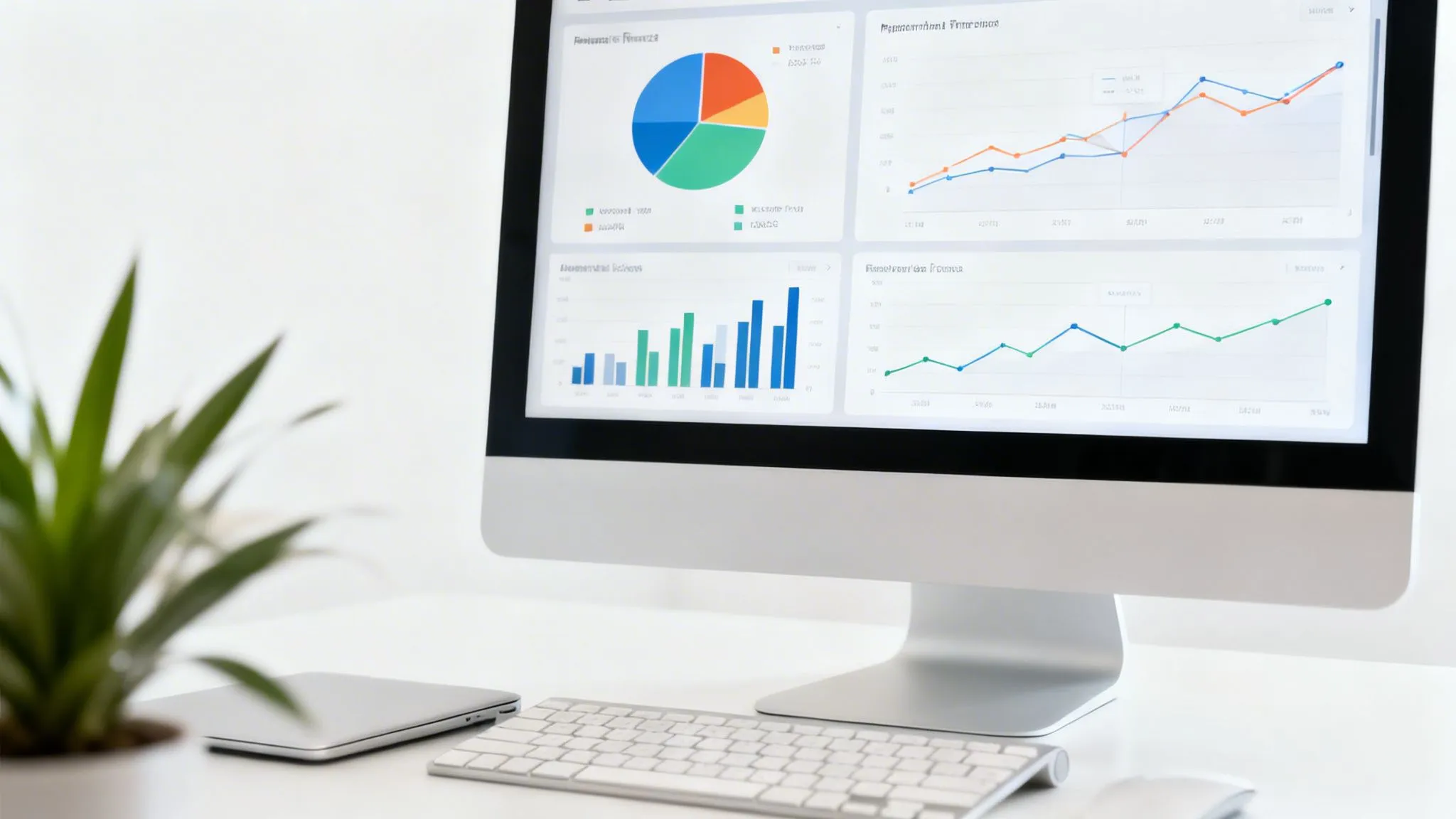
並非所有圖表都能傳達相同的信息。關鍵在於選擇最適合您想要傳達資訊的視覺化呈現方式。若要打造一個真正有效的財務儀表板,有三種圖表是不可或缺的。
製作這些圖表非常簡單。在「摘要」工作表中選取您感興趣的資料(例如,各類別及其總計),然後點選「插入」>「圖表」。Excel 會為您建議最適合的選項。如需更詳細的指引,請參閱我們關於如何為您的資料選擇基本圖表類型的文章。
若想大幅提升在 Excel 中分析家庭收支的效率,樞紐分析表絕對是絕佳的工具。透過樞紐分析表,您只需點擊幾下,無需輸入任何公式,即可彙整、歸納並分析大量資料。
假設你想查看各類別的總支出,並按月份分類。若要透過公式建立這樣的報表,將是一項繁瑣的工作。但若使用樞紐分析表,這項操作不到一分鐘就能完成。
使用樞紐分析表,就像是隨時有一位分析師在您身邊。它讓您能夠「玩轉」數據,只需拖曳「類別」、「月份」或「付款方式」等欄位,即可立即建立客製化報表,並發現那些您原本可能永遠不會察覺的關聯性。
要建立此報表,請選取「交易明細」工作表中的整個資料表,前往「插入」>「樞紐分析表」,並按照精簡向導的步驟操作。如此一來,您就能回答諸如「六月份我在『餐廳』類別的信用卡消費金額是多少?」這類具體問題。
資料篩選器(英文稱為「slicer」)是讓您的儀表板真正具備互動性的最後一筆點睛之筆。這些視覺化按鈕可與圖表和樞紐分析表連結,以便即時篩選資料。
例如,您可以建立一個按月份篩選的篩選器。點擊「一月」後,儀表板上的所有圖表都會自動更新,僅顯示該月份的數據。您還可以再建立一個按類別的篩選器,只需點擊兩下,即可僅顯示「四月」的「交通」支出。
此功能可將靜態報表轉變為動態工具。您將從被動檢視資料轉為主動查詢資料,無需修改公式或圖表即可立即獲得答案。若要新增此功能,請選取一個樞紐分析表,然後前往「分析樞紐分析表」>「插入資料篩選器」。選擇您要使用的欄位,您的儀表板便會成為強大的財務探索工具。
擁有一份能正常運作的試算表,是極好的第一步。但Excel 家庭收支表的真正價值,不在於建立它,而在於運用它。這是一個活生生的工具,會隨著你的成長而發展演變,並讓你每月都能清晰地做出明智的財務決策。真正能帶來改變的工作,就從現在開始。
透過持續更新收支帳目,它將從單純的過往支出紀錄,轉變為規劃未來的實用指南。您將學會不再被開銷所動,而是有意識地預先規劃並妥善管理支出,為您的財務安穩奠定堅實基礎。
每月一次,請撥出一些時間進行一項至關重要的活動:對帳。這個詞雖然借用了企業會計的術語,但操作起來非常簡單。它主要是將您在 Excel 試算表中記錄的交易明細,與銀行及信用卡的對帳單進行比對。
此舉有雙重目的:
這項核對程序能讓你對所處理的數字更有信心。這項習慣每月只需花費不到一小時,但它在精準度與心安方面帶來的價值是無可估量的。
幾個月後,您將開始累積到有價值的歷史數據。此時,您便可以展開更深入的分析。利用圖表和樞紐分析表來找出反覆出現的模式與趨勢。例如,您可能會發現冬季的公用事業支出會系統性地增加,或是夏季的「休閒娛樂」支出會出現高峰。
辨識這些季節性開支或定期增加的支出,能讓你更明智地規劃。與其在一月收到高額瓦斯帳單時措手不及,不如在之前的幾個月就開始預留一小筆資金。這正是中小企業用於管理庫存和現金流的原則,只是應用在家庭層面上。
最佳決策應以數據為依據,而非憑直覺。分析過往的消費習慣,是預測並為未來需求做好準備的最有效方法,能將不確定性轉化為具體的行動計畫。
預算不僅是用來控制開支,更是為了積極規劃你的未來。利用你收集到的資訊,設定切實可行且最重要的——能夠量化的儲蓄目標。從明確且簡單的目標開始:
在經濟情勢不明朗的背景下,這種做法顯得更加關鍵。多項調查顯示,民眾在負擔開支方面面臨日益增加的困難,且儲蓄意願正在下降。您可以進一步了解家庭預算中開支所佔比例的相關數據。制定一套基於您家庭預算數據的計畫,是您最有效的防禦措施。
您的 Excel 檔案包含極度敏感的資料。保護檔案是絕對不可或缺的一步。所幸,Excel 提供了簡單卻有效的工具來達成此目的。最直接的方法是為檔案設定開啟密碼,以防止未經授權者存取。
只需依序點選「檔案」>「關於」>「保護工作簿」>「以密碼加密」。這個簡單的步驟能確保您的財務資訊保持私密與安全,讓您能安心地在完全保密的情況下管理您的財務。
在 Excel 中管理家庭收支是一項培養自律的重要練習。但當您希望不再只顧著回顧過去,而是開始為未來進行精準預測時,該怎麼辦?Excel 雖是整理和彙總資料的絕佳工具,但在進行預測分析以及發掘肉眼無法察覺的複雜模式時,便顯露出其局限性。

這正是人工智慧發揮作用之處。像ELECTE 這樣的 AI 驅動數據分析平台,能夠將您在試算表中精心彙整的數據,提升至一個全新的層次。這並非要取代 Excel,而是為其注入強大的運算能力——這種能力直到不久前,還僅是大型企業的專利。
在探討人工智慧如何改善財務管理之際,值得注意的是,這項技術正於截然不同的領域中找到實際應用,例如運用人工智慧進行線上家居佈置模擬。這顯示出這些工具如今已具備多樣化的應用能力且易於取得。若將其應用於您的財務管理,確實能帶來顯著的改變。
人工智慧演算法不僅僅是將您的開支加總。它會分析歷史數據,以找出隱藏的關聯性與季節性趨勢。舉個具體例子,它能根據您的過往行為,以極高的準確度預測冬季帳單金額的上升,或計算出發生意外開支的機率。
其優勢顯而易見:
也許你覺得這聽起來很複雜,像是資料科學家才懂的領域。事實上,真正的進步就在於像ELECTE 這樣的平台,ELECTE 為了直觀易用ELECTE 設計ELECTE 。其目標是消除技術上的複雜性,讓所有人都能輕鬆進行進階分析。
原理很簡單:你提供Excel財務報表中的結構化數據,由人工智慧驅動的平台負責進行「繁重」的分析。輸出結果並非一串程式碼,而是清晰直觀的視覺化洞察,例如一張圖表會告訴你:「請注意,過去三個月你的休閒開銷增加了25%」。
試想一位經理如何分析銷售數據來優化促銷活動。 現在,你可以將同樣的原則應用於你的個人財務。Excel 預算管理與 AI 分析能力的整合,正是智慧財務管理的未來,在這種模式下,決策不僅基於過往經驗,更基於對未來可能發展的現實預測。若想深入了解,歡迎閱讀我們關於人工智慧如何改變企業營運的文章。
當您開始使用試算表管理家庭財務時,感到疑惑或遇到一些實際上的小困難是正常的。這裡彙整了最常見的問題,並提供直接的解答與具體的解決方案,讓一切變得更簡單。
簡短的答案是:盡可能頻繁地。在此,持之以恆才是關鍵。
最理想的做法是每天晚上花五分鐘記錄當天的開支。如果做不到,每兩三天記錄一次也沒關係。重點在於避免把所有開支都堆到週末才處理:這樣不僅會變成一項枯燥的工作,而且極有可能遺漏某些支出。頻繁記錄能讓你即時掌握財務狀況,而非等到事後才總結,屆時往往已錯失採取行動的時機。
汽車年檢費、婚禮禮物、洗衣機維修費:這些開銷都可能打亂當月的預算計畫。
最佳策略是建立一個專屬類別,例如「一次性支出」或「突發支出」,將這些支出與日常開支區分開來。
根據經驗給個建議:在你的年度總結中,試著計算這些支出的平均每月影響。如果你的汽車年檢費是240 歐元,這就相當於每月要負擔20 歐元。預先撥出這筆金額——哪怕只是在腦海中預留——能幫助你在到期時從容應對,而不必讓當月的預算承受壓力。
這取決於你對 Excel 的熟悉程度,以及你希望這項工具能多大程度地「符合你的需求」。
本指南將兩者優點兼收並蓄:我們將向您展示如何從零開始建構,但憑藉如此詳盡的說明,整個過程幾乎就像填寫現成的表單一樣簡單。
財務管理是一項團隊合作,因此協作至關重要。最簡單的方法是使用雲端服務,例如Microsoft 365或Google 試算表。
這兩款平台都允許您將檔案儲存於線上,並同時進行編輯。修改內容會即時顯示,既能避免透過電子郵件傳送檔案時產生的「多版本」混亂,也能確保雙方始終保持同步。您只需分享文件連結,並授予合作夥伴編輯權限即可。
您的 Excel 試算表是一座數據寶庫。但要將這些數字轉化為策略與預測,還需要額外的助力。ELECTE 是我們專為中小企業打造的 AI 驅動數據分析平台,它能利用您現有的數據,為您預示財務的未來,就像為大型企業提供服務那樣。

.svg)


.svg)
.svg)