將 CSV 轉為 Excel遠不止是簡單的檔案轉換。這是將靜態的原始資料清單轉化為決策流程堅實基礎的第一步,也是至關重要的一步。 實際上,您正將一個簡單的純文字檔案(CSV)導入像試算表(Excel)這般動態的環境中,在此您終於能夠分析、視覺化並處理這些資訊,從而為您的業務挖掘出真正的洞察。
本指南將協助您掌握轉換流程的各個環節,確保您的資料完整性始終受到保障,並隨時可供深入分析。
掌握CSV 轉 Excel 的技巧,是對任何從事數據工作的人而言都至關重要的技能。誠然,CSV(逗號分隔值)檔案體積輕巧且具備廣泛的相容性,但其本質僅是純文字。它們無法提供任何工具來有效分析、格式化或視覺化數據。
相較之下,Excel 則將這些靜態資料轉化為一個互動式的操作平台。
試想一位電商經理正在匯出當天的銷售數據。以 CSV 格式呈現時,這不過是一長串的交易清單。但一旦將這些資料正確匯入 Excel,您便可以利用它們來:
這個流程不僅僅是個技術細節;它是將原始資料與商業智慧連結起來的橋樑。這也是充分發揮更先進分析平台潛力的起點,例如專為中小企業設計的 AI 驅動資料分析平台ELECTE。事實上,我們的平台能完全自動化資料的擷取與清理(包括 CSV 檔案),無需任何手動操作即可產生預測性洞察。
簡而言之,學會如何將 CSV 檔案匯入 Excel,意味著釋放數據中隱藏的潛力。這是進行更深入分析,並做出推動成長決策的基礎。
若想進一步了解原始資料如何轉化為真正的戰略資產,您也可以閱讀我們關於如何將原始資料轉化為有用資訊的文章。
將 CSV 檔案匯入 Excel 並沒有通用的標準做法。您選擇的方法,將決定分析結果是清晰無誤,還是暗藏諸多錯誤。具體該如何選擇,取決於您的需求:是進行快速檢查、製作不容有失的詳細報告,還是建立自動化工作流程來處理大量資料。
了解各種選項之間的細微差異,不僅能為您節省時間,還能避免諸如關鍵資料遺失等常見的挫折感。讓我們一起來看看這三種主要方法——從最簡單到最系統化的——以了解哪一種最適合您。
這是最直覺的操作方式:雙擊 CSV 檔案,讓 Excel 發揮其魔力。這是一種極其快速的方法,非常適合您只需快速瀏覽內容或即時檢查資料結構的情況。
但速度是有代價的。Excel 會不經詢問就套用預設設定,這往往導致對數據的錯誤解讀。最常見的問題正是由此而生:
這種方法僅適用於初步檢查。若要進行嚴謹的分析,最好採用能提供更高控制力的方法。
當精準度至關重要時,「從文字/CSV」選項(位於 Excel 的「資料」索引標籤中)將是您最得力的助手。此工具會引導您逐步操作,讓您完全掌控資料的解析與匯入方式。
匯入精靈可讓您設定三個關鍵參數,以獲得完美的結果:
此方法完美平衡了速度與精準度。對於大多數日常任務而言,這是最理想的选择,因為它能確保資料從一開始就正確匯入。
無論是處理龐大的 CSV 檔案、在載入前需要清理和轉換資料,還是每週都要執行相同的匯入作業,Power Query都是能徹底改變您工作方式的利器。這是一個功能強大的資料轉換引擎,已內建於 Excel 中,其功能遠不止於簡單的匯入。
透過 Power Query,您可以建立一個真正可重複使用的流程,該流程能夠:
對於從事定期報表編製或複雜分析工作的人來說,這種方法是不可或缺的。它也是通往ELECTE 等先進數據分析平台的自然橋樑,這些平台能自動化處理這些流程,直接從您的原始數據中生成洞察。順帶一提,如果您需要從其他難以處理的格式中提取數據,我們關於如何將 PDF 檔案轉換為 Excel 的指南可能會對您大有幫助。
為了幫助您了解流程,以下提供了一個簡短的決策流程圖,概述何時該採用某種方法。
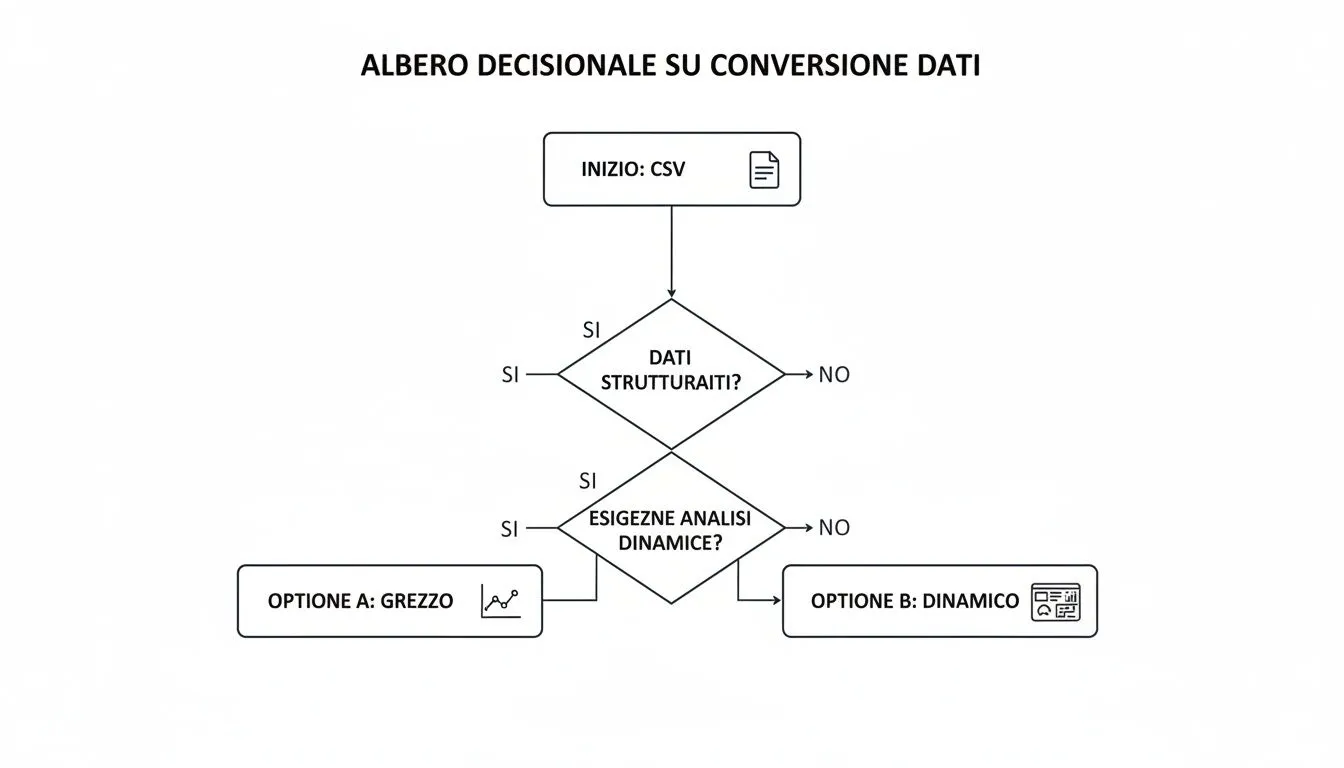
進口方法比較
直接開啟是最直接的方法,但對資料的控制程度極低。此方法最適合用於快速檢查,以及處理簡單且未經格式化的資料,且資料複雜度極低。
引導式匯入功能快速且能提供高度的格式控制。這是適用於大多數日常用途的理想選擇,特別是在資料需要精確結構化時。操作難度較低。
Power Query在完成初始設定後運作迅速,並能提供對資料的最高控制權。它是處理大型資料集、定期報表以及複雜的資料清理與轉換作業的理想工具。其複雜度屬中等。
如你所見,每種工具都有其存在的理由。直接開啟功能非常適合快速瀏覽,引導式匯入功能堪稱萬用工具,能應對幾乎所有情況;而 Power Query 則是處理更複雜且重複性任務的強力武器庫。
即使是最熟練的CSV 轉 Excel流程,也可能暗藏陷阱。你遇到過幾次這種情況?打開檔案後,匯入的資料與預期完全不符,讓一項例行公事變成了找錯大作戰。
好消息是,這些問題幾乎都能迅速且精準地解決。事實上,大多數問題都源於 Excel 自動解析資料的方式。讓我們一起來看看最常見的挑戰,以及確保您的資料始終保持完整性的實用解決方案。

最常見的錯誤在於欄位結構。打開檔案後,會發現所有資料都堆疊在同一個欄位中。這是因為該 CSV 檔案未使用逗號作為分隔符,而是使用了其他字元(例如分號(;)),這在義大利的系統中是相當常見的設定。
最有效的方法是透過「匯入精靈」(位於「資料」>「從文字/CSV」中)。在第一個畫面中,您只需指定正確的分隔符號。選擇「分號」後,資料預覽將立即更新,最終顯示出清晰分隔的欄位。
另一個常見的困擾是,帶重音的字母會被奇怪的符號(例如「Ãé」)取代。這顯然是字元編碼(或稱編碼)的錯誤。 你的 CSV 檔案很可能採用UTF-8 格式,但 Excel 未能正確識別。此時,「匯入精靈」仍是你的好幫手:在「檔案來源」欄位中,滑動清單並選取65001:Unicode (UTF-8)。你會發現字元將恢復為完全可讀的狀態。
在匯入時選擇正確的分隔符和編碼,可解決約90% 的顯示問題。多花十秒鐘設定這兩個參數,就能為您省下數小時的手動修正時間。
Excel 有時會過度「熱心」,自行詮釋資料。這種過度熱心的典型受害者,就是開頭帶有零的數字和日期。
為了避免這種自動處理,你必須告訴 Excel 將這些值視為純文字。在「匯入精靈」中,請進行到最後一步,你可以在該處設定每欄的格式。此時,請在預覽中選取「有問題」的欄位,並從「欄位資料格式」下拉式選單中選擇「文字」選項。
在處理人口資料時,這項操作至關重要。 試想像 Garda Informatica 這樣的資料來源,它提供義大利各市鎮的資料庫,對於在ELECTE 等平台上驗證稅務編號及進行人口統計分析至關重要。這些檔案涵蓋7,903 個市鎮,並包含郵遞區號和 Belfiore 編碼等關鍵資料,這凸顯了在將 CSV 轉換為 Excel 時,維持原始格式的重要性。您可進一步了解這些用於地理分析的資料庫。
只要遵循這些簡單的步驟,就能確保每次從 CSV轉換為 Excel的過程都流暢、精準,且隨時可供分析。
如果您的 CSV 檔案不是幾千行,而是幾百萬行呢?此時,我們便進入了一個單純雙擊已無法解決問題的領域。Excel 每張工作表的物理限制略高於一百萬行,若試圖突破此限制,將使一項例行操作演變成系統完全當機。這正是處理大規模資料時常會面臨的經典挑戰。

這款能徹底改變遊戲規則的工具就是Power Query。與其試圖將數百萬行資料直接「傾倒」到試算表的儲存格中,Power Query 讓您能連線至 CSV 檔案,並將資料直接載入 Excel的資料模型(亦稱為 Power Pivot)。
這種方法完全突破了試算表的限制。資料不會顯示在儲存格中,而是由一個更強大的內存分析引擎來處理。
請將「資料模型」視為隱藏在 Excel 檔案中的資料庫。雖然您在試算表中看不到這些資料列,但您可以利用它們以驚人的速度為樞紐分析表和圖表提供資料。
此方法的優勢極為顯著:
然而,Power Query 的真正威力在於處理定期報表時。您無需每次都重複執行完全相同的資料清理操作——例如移除無用欄位、篩選資料列、修正錯誤——而是只需將這些步驟記錄一次即可。
下次收到更新的 CSV 檔案時,您只需點擊「更新」,系統便會自動重新執行整個流程。這不僅能節省時間,更是一項真正的自動化流程,既能確保資料的一致性,也能將人為錯誤的風險降至零。
這正是諸如 ELECTE等 AI 驅動平台的運作基礎,這些平台正是為了處理海量資料的原生導入而設計,並讓分析師從這些手動且重複性的任務中解脫出來。
在處理大規模公共數據(例如 PNRR 數據)時,能否高效地將 CSV轉換為 Excel至關重要。這些完整的資料集可在 GitHub 上取得,並每日更新,讓中小企業得以監控450 億歐元資金的使用狀況。 透過我們這樣的平台整合這些大型 CSV檔案,可將重複性工作減少 60%,並將原始數據轉化為戰略分析,用以監控專案進度——目前全國層級的進度為62%。若您有興趣,可進一步了解如何善用 PNRR 數據。
使用 Power Query,意味著將 Excel 從單純的試算表轉變為真正的商業智慧工具。
成功將CSV檔案轉換為 Excel 檔案固然是關鍵的一步,但這僅僅是起點。真正的價值不在於轉換本身,而在於您之後如何運用這些資料。
請將匯入流程視為食材的準備工作:真正的魔力在於開始烹飪的時刻,也就是當您分析數據以發掘能引導業務成長的洞察時。
但如果能完全跳過手動準備的步驟,直接進入策略分析階段,會發生什麼事呢?
手動轉換僅是更龐大工作流程中的一小環節。對於真正希望實現質的飛躍的中小企業而言,目標是將整個流程自動化,從原始資料的上傳到預測性報告的生成。這正是像ELECTE 這樣的平台發揮作用之處。
試想一下您零售企業的這種情境:無需開啟 Excel 並費心處理分隔符號,您只需將銷售 CSV 檔案直接上傳至ELECTE。短短幾分鐘內,您就能獲得關於購買趨勢的視覺化儀表板、用於優化庫存的未來需求分析,以及關於應推廣哪些產品的建議。
這種方法不僅能為您節省寶貴的工作時間,更能讓先進的洞察分析變得觸手可及,使團隊中的任何人——即使沒有資料科學家的背景——都能依據數據做出決策。
這一點在處理公開資料時同樣適用。在義大利,義大利國家統計局(Istat)是 CSV 格式資料的主要來源。對於企業而言,將 Istat 關於義大利各市鎮的資料集直接上傳至ELECTE 等平台ELECTE 處理時間縮短多達70%,從而能進行人口風險預測或優化庫存管理。
自 2020 年 12 月 15 日起,Istat 資料庫已提供超過50 萬次下載,其中40%的使用者選擇以 CSV 格式下載,以便後續轉換為 Excel 檔案。若您想進一步了解,可查閱Istat 人口普查結果的官方數據。
雖然 Excel 在戰術分析方面表現出色,但像ELECTE 這樣的數據分析平台ELECTE 戰略性的洞察。數據不再孤立存在於單一檔案中,而是成為一個互聯生態系統的一部分,為預測模型和自動化報告提供數據支持。
不再專注於「如何」轉換檔案,能讓您將注意力轉向數字背後的「原因」,從而將分析從被動的任務轉變為主動的成長引擎。若您接下來打算進行數據可視化,我們關於如何在 Excel 中製作有效圖表的指南或許能對您有所幫助。
能夠正確轉換數據,是任何可靠商業分析的基礎。以下是需要記住的重點:
我們已見證,將 CSV 檔案轉換為 Excel並非單純的技術操作,而是邁向明智且具策略性的數據分析之門。掌握正確的工具——從「匯入精靈」到 Power Query——能協助您克服最常見的障礙,並從第一步起就確保資料的完整性。這將確保您的分析建立在堅實且可靠的基礎之上。
然而,現代中小企業真正的競爭優勢在於超越手動作業。透過自動化整個工作流程——從資料上傳到生成預測性報告——才能將資料從單純的營運任務,轉變為推動戰略成長的引擎。借助ELECTE 這樣的平台,您終於可以專注於關鍵洞察,讓技術來處理資料準備工作。
準備好將您的數據轉化為更明智的決策了嗎?

.svg)


.svg)
.svg)