Excel 中的線圖是任何從事數據分析工作的人不可或缺的工具。它們能將一列列數字轉化為視覺化的故事,讓那些原本隱藏的趨勢、週期性及 異常現象立即顯而易見。 您是否認同,一瞥之間往往比花上數小時仔細審視表格更具說服力?在本指南中,我們將向您展示如何駕馭線圖,從而做出更迅速且明智的決策。
您不僅將學會製作清晰的視覺化圖表,還能完美地處理數據,並運用進階技巧挖掘更深層的洞察。無論是監控銷售狀況、分析生產數據,還是向團隊簡報,線圖都將成為您最有力的幫手。
一張好的線圖不僅僅是一張圖表:它更是一個故事。它能告訴你行銷活動是否奏效、產量如何波動,或是月復一月的銷售走勢。對於中小企業而言,每項決策都必須迅速且精準,這種視覺上的清晰度至關重要。
試想一家正在分析生產數據的製造業公司。 在長達數頁的表格中,季節性需求高峰可能不被察覺。然而,一張簡單的線圖卻能立即凸顯這些峰值。正是憑藉這項洞察,我們的客戶得以提前重新規劃倉儲,將倉儲成本削減了8%。 採用數據驅動的方法,正是如此:將數據轉化為能創造價值的決策。
下圖展示了一個經典範例:一張線圖,用以比較兩種產品隨時間推移的銷售情況。

只需一眼便能看出,「產品 B」自三月起已超越「產品 A」。這是一項關鍵資訊,有助於重新調整行銷策略與庫存管理。
儘管線圖功能強大,許多企業卻未能充分利用它。 我們知道,在義大利約有67%的中小企業使用 Excel 進行分析,但僅有32%會製作時間序列圖表來研究趨勢。這無疑是錯失了良機。若想了解哪些視覺化呈現方式能真正發揮關鍵作用,請參閱我們的指南《10 種將數據轉化為決策的必備圖表類型》。
ELECTE 是一款專為中小企業打造的 AI 驅動數據分析平台,正是為了填補這項空白而誕生。它讓您能夠上傳原始數據,並自動生成不僅是圖表,還有能為您未來的策略提供指引的精準預測。
這項自動化功能將分析工作從耗時費力的手動任務,轉變為真正的競爭優勢。即使您沒有技術背景,也能透過簡單點擊預測庫存短缺或銷售高峰。
一張出色的圖表總是源自乾淨且井然有序的數據。這一步驟常被許多人低估,但實際上卻是製作Excel 線圖的真正秘訣——這樣的線圖不僅看起來專業,更能清晰無誤地講述一個故事。視覺化呈現的品質,直接取決於原始表格的品質。
理想的結構應簡潔且符合邏輯。每欄應代表一個獨立的變數。通常,第一欄包含時間序列(天、月、年),而後續各欄則存放您欲分析的數值,例如銷售量或營業額。
假設你需要追蹤兩種產品——「產品 A」和「產品 B」——的每月銷售額。為了讓 Excel 能立即理解你的需求,最佳的資料結構如下:
這種版面配置對 Excel 來說簡直是寶藏。它讓程式能立即識別出 X 軸(月份)以及兩組數據(產品銷售額),並將其以獨立的線條顯示在圖表上。不多也不少,恰到好處。
為了讓這個概念更貼近實際,以下將直接比較一種會帶來麻煩的架構,以及一種能讓你的生活更輕鬆的架構。
如你所見,從一開始就以正確的方式整理資料,能為你省去日後許多麻煩。
一組雜亂無章的資料,勢必會產生難以辨識的圖表。在製作圖表之前,請務必檢查以下這三個關鍵要點:
在資料準備階段稍加用心,就能避免在分析階段遇到大麻煩。花五分鐘整理你的試算表,就能省下數小時的挫折感與錯誤解讀。
對於經常處理從其他系統匯出資料的人來說,資料清理幾乎是每天都要進行的工作。若想深入了解這方面,不妨參考我們關於在 Excel 中管理 CSV 檔案的實用指南,其中提供了能在幾分鐘內整理資料集的訣竅。
一旦資料經過清理並井然有序,您就可以開始採取行動:將那張數字表格轉化為清晰且富有說服力的視覺故事。在 Excel 中建立一個基本的線圖只需幾次點擊,但真正的魔力——也就是區分「正確的圖表」與「能有效傳達訊息的圖表」的關鍵——全在於客製化。
首先,請選取您已準備好的資料範圍。這裡有個小訣竅:請確保不僅包含數字,還需包含欄位標籤(例如「月份」、「產品 A」)。 接著,只需前往「插入」索引標籤,在「圖表」群組中點擊線條圖圖示。Excel 會立即提供多種選項,從經典的簡潔圖表到帶有標記的圖表皆有。
缺乏背景資訊的圖表毫無用處。當 Excel 生成圖表後,您的首要任務是讓它立即變得易於理解。首先雙擊標題,將預設文字替換為清晰的描述,例如「季度銷售趨勢:產品 A 與產品 B 比較」。
接著,請轉到軸線設定。確認垂直軸(Y 軸)的標籤是否清晰(例如「銷售量」或「營業額(€)」),並確保水平軸(X 軸)正確顯示時間序列。標籤正確的圖表就像一張製作精良的地圖:它能引導觀者的視線,精準地停留在你希望的位置。
這個將原始資料轉化為可供分析的圖表的簡單流程,在此已完美地概括出來。
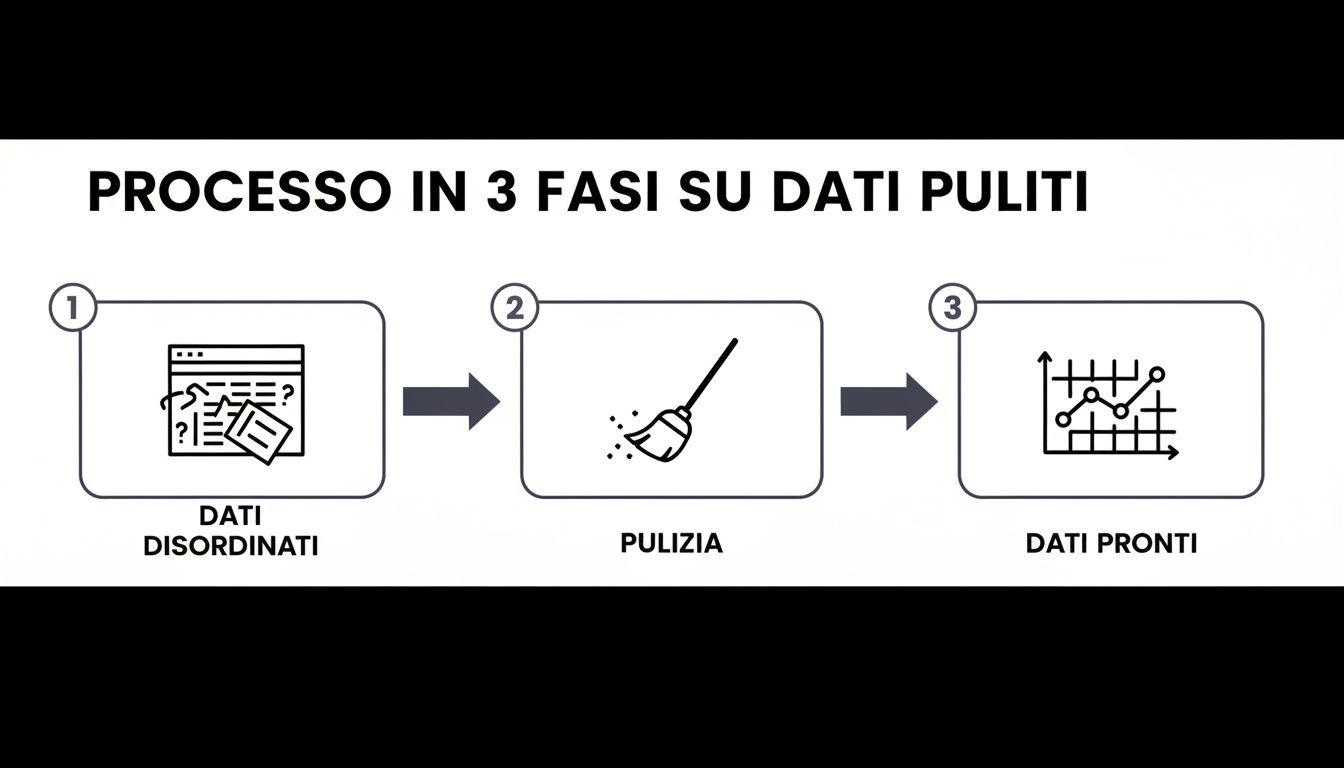
這個示意圖清楚地闡明了一個基本概念:資料清理並非枯燥的步驟,而是連接混亂的試算表與清晰直觀的洞察之間不可或缺的橋樑。
當您希望突顯時間序列中的特定點時,帶標記的線圖是理想選擇。標記是指出現在線圖各點上的小圖示(圓形、方形、三角形),讓您能立即將數值與特定日期對應起來。
這不僅是美學上的選擇,更是一項戰略決策。以零售業為例,Excel 線圖已成為優化促銷管理的重要工具。透過篩選「季度」和「單位」等資料,並選擇「插入 > 帶標記的線」,店家便能一目瞭然地看到黑色星期五銷售額飆升 35% 的峰值。 這種簡單的視覺化呈現,有助於更精準地調整次年的庫存,進而將滯銷商品減少多達22%。然而,儘管71%的義大利零售商使用 Excel,但僅有28%會定期運用線圖,這往往是因為他們認為線圖過於複雜。若想獲得完整概覽,您可以參考Office 中提供的各種圖表類型。
客製化不僅是美學上的細節,更是分析過程不可或缺的一部分。恰當的色彩、標籤與風格,能將一份簡單的圖表轉化為決策工具,使其能瞬間傳達訊息。
切勿低估色彩的力量。請選用符合品牌形象的配色方案,或使用高對比色來區分不同的數據系列。這樣一來,可讀性將大幅提升。若想深入了解如何製作有效的視覺化圖表,請參閱我們關於如何在 Excel 中製作圖表的指南。
一旦掌握了基礎知識,就該讓您的Excel 線圖更上層樓了。這不再只是製作簡單的視覺化圖表,而是打造真正的分析工具,能夠揭示深刻的洞見並輔助複雜的決策。正是在這個階段,您的數據開始講述一個更豐富且多面向的故事。
超越基本設定,能讓你比較不同的數值、發現乍看之下不易察覺的趨勢,並使你的分析變得完全動態。這並非關乎美觀,而是為了增添那些否則將會遺漏的資訊層次。

最經典的挑戰之一,就是將兩組單位或數量級完全不同的數據進行比較。試想你想要在同一張圖表上呈現營業額(以千歐元為單位)與銷售數量(以百為單位)的趨勢。若僅使用單一縱軸,銷售數量曲線在營業額的刻度下會顯得平坦,幾乎看不見,彷彿不存在一般。
此時,次要軸便派上用場了。此功能可讓您在圖表右側新增第二個 Y 軸,每個軸皆有其獨立的刻度。
您會立即看到圖表發生變化,兩條線都清晰可見,終於可以進行比較了。這是任何財務或行銷分析中不可或缺的基本技巧。
原始數據往往「雜訊」較多,充斥著每日或每週的波動高峰與低谷,這些波動可能掩蓋了基本趨勢。為了穿透這些雜訊,Excel 提供了兩項極其強大的工具:
以金融服務從業者為例,Excel 的線圖可說是他們日常工作的必備工具。加入移動平均線可將數據波動性降低多達20%,從而凸顯出原本難以察覺的底層趨勢。 一項調查顯示,75%的分析師傾向使用多條線並搭配清晰的圖例,以區分「高」風險與「中」風險等類別,正是因為這樣能立即看清資訊。若想深入了解,不妨參考這些Excel 分析技巧。
此處的目標並非篡改數據,而是更有效地解讀數據。趨勢線或移動平均線能協助您區分「信號」與「雜訊」,讓您將注意力集中在對企業策略真正重要的部分。
最後一項專業技巧,就是徹底擺脫手動更新圖表的繁瑣步驟。如果您的圖表連結到一個簡單的儲存格範圍,每當您新增資料(例如下個月的銷售額)時,就必須返回圖表並手動修改資料來源。這不僅是項枯燥的工作,更是典型的錯誤來源。
解決方法非常簡單:將您的資料區間轉為一個 Excel 表格 格式化。只需選取資料並按下快捷鍵 Ctrl + T. 此時,當您根據表格建立線圖時,該圖表便會變成動態的。每當您在表格底部新增一行資料時, 圖表將自動更新 以將其納入其中。這個小技巧能將您的試算表轉變為一個互動式且隨時更新的儀表板。
一張圖表在技術上或許完美無缺,但同時卻可能傳達出完全錯誤的訊息。在 Excel 中製作線圖不僅僅是一項技術練習;它更是一種溝通行為,因此需要秉持誠實的態度。無論是有意或無意,一個小小的錯誤都可能扭曲對數據的認知,進而導致錯誤的商業決策。
你的目標是成為一位值得信賴的數據敘事者。要達成此目標,你必須學會辨識並避開那些會導致視覺化呈現產生誤導的常見陷阱。掌握這些原則不僅能讓你的分析更清晰,更能提升你的公信力。
最經典的錯誤,或許也是最隱蔽的錯誤,就是沒有正當理由卻讓垂直軸(Y軸)從非零值開始。這是一種常被用來「誇大」變化的技巧,透過視覺效果來放大波動幅度。如果軸線起點僅略低於數據序列的最低值,那麼僅僅2%的溫和增長,看起來都可能像是一個令人目眩的峰值。
黃金法則:除非有明確且具體的理由需要聚焦於狹窄的區間(且必須說明原因),否則 Y 軸應始終從零開始。如此一來,視覺比例便能忠實反映數值比例。
保持坐標軸的完整性是實現客觀呈現的第一步。如此一來,閱讀圖表的人便能準確掌握變化的實際幅度,而不致被誤導。
雖然人們往往很想在單一圖表中塞入盡可能多的數據系列,但結果幾乎總是難以辨識。一張充滿交錯重疊線條的圖表——也就是臭名昭著的「義大利麵圖」——只會造成混亂,讓人無法分辨各個趨勢。
為了避免陷入這片混亂,請遵循以下簡單指引:
如果你確實需要比較超過 5 組數據,最好的解決方案幾乎總是將分析拆分為多個圖表,或是將數據歸類到邏輯分組中。
一張好的圖表無需多言。在將作品視為完成之前,請使用這份檢查清單進行最後一次確認,以確保您的訊息能清晰有力地傳達出去。
遵循這些技巧,您將能將圖表從簡單的圖形轉變為強大的分析工具。
Excel 中的線圖是理解過去的絕佳工具。但當你需要展望未來時,該怎麼辦?當目標轉向預測分析時,你可能會覺得僅靠 Excel 已不足以應付。
要處理大量歷史數據並將其轉化為可靠的預測,所需的分析層級已超出電子表格的標準功能範圍。這是一項既耗時又需要特定統計專業知識的工作。
正是在這種情況下,像 ELECTE這類AI驅動的數據分析平台便在此發揮作用,專為渴望實現質的飛躍的中小企業而設計。這些系統不僅僅是生成圖表:它們能將整個分析流程自動化。
試想一下,您再也不必手動匯出資料。像ELECTE 這樣的平台ELECTE 直接ELECTE 您的資料來源,無論是 ERP、CRM 或其他管理系統。一旦資料連線完成,人工智慧不僅能呈現資料,更能對其進行解析,從而產生具體的預測。
以一家需要優化庫存的零售業公司為例。與其花費數天在 Excel 上分析過往銷售數據,不如讓平台自動完成這項工作,從而發現肉眼難以察覺的規律。
我們的一位電商客戶使用ELECTE 三年的銷售數據。該平台對下一季度的需求預測準確度達95%,這項成果若沒有數據科學家團隊,僅靠 Excel 手動操作幾乎是不可能達成的。
請注意,這並不意味著要捨棄 Excel。而是指在執行策略性任務時,搭配使用更強大的工具。
Excel 依然是進行即時分析與日常報表編製的絕佳工具。但當問題變得更為複雜時——例如「下個月會發生什麼?」或「究竟是哪個因素在影響我們的銷售?」——我們就需要更強大的工具。
採用這些平台,能讓您從著眼於過去的被動分析,轉變為塑造未來的主動分析。如此一來,您在 Excel 上的技能不僅不會被浪費,更將成為制定大規模戰略決策的基石,這些決策將由精準的預測所支撐,且能在短短幾分鐘內生成。
以下是您應從這份指南中記住的重點,以便在 Excel 中製作出有效的線圖:
掌握Excel 中的線圖,意味著將數字轉化為強大的決策工具。您已經了解如何整理資料、建立清晰的視覺化圖表,並運用進階技巧發掘那些原本隱藏的洞察。請記住,每張圖表都是一個故事:讓它清晰、真實且易於理解,正是您的任務。
現在,您已具備基礎能力,不僅能製作呈現過往數據的圖表,更能藉此規劃未來。但若您希望更進一步,將分析結果轉化為自動化的戰略預測,現在正是探索更強大工具的時機。
準備好將您的數據轉化為競爭優勢了嗎? ELECTE 試用ELECTE 了解我們的 AI 驅動數據分析平台如何助您只需幾次點擊,就能做出更明智的決策。

.svg)


.svg)
.svg)