Hai già lo script Python che pulisce un CSV, calcola KPI e magari genera un grafico. Il problema arriva subito dopo. Come lo metti nelle mani di chi deve prendere decisioni, ma non apre mai un terminale?
È qui che una GUI cambia il valore del tuo lavoro. Un bottone “Carica dati”, un menu per scegliere il periodo, una tabella leggibile e un grafico aggiornato in tempo reale trasformano un’analisi tecnica in uno strumento operativo. In un contesto italiano questo conta molto: Tkinter è la libreria standard per lo sviluppo GUI in Python sin dal 1998 e nel 2023 il 68% degli sviluppatori Python italiani su GitHub e Stack Overflow lo ha usato per prototipi, spinto dalla domanda di tool analitici rapidi per PMI. La sua semplicità permette anche di ridurre i tempi di sviluppo del 40-50% rispetto a Java Swing (riferimento).
Se stai imparando gui with python, la buona notizia è che non devi partire da un’app complessa. Ti basta costruire un’interfaccia che colleghi input, logica dati e output chiaro. Da lì puoi evolvere verso dashboard più curate, packaging per il team e integrazioni con piattaforme analytics.
Uno script da terminale funziona bene quando l’utente sei tu. Appena il pubblico diventa un responsabile marketing, un collega finance o la direzione, il terminale smette di essere un’interfaccia e diventa una barriera.
Chi decide non vuole ricordare argomenti da riga di comando, percorsi file o dipendenze Python. Vuole scegliere un dataset, cliccare “Analizza” e leggere un risultato chiaro. Se non offri questo passaggio, il rischio non è solo tecnico. È organizzativo. L’analisi resta confinata a chi sa programmare.
Una GUI ben costruita riduce attrito in tre punti pratici:
Una buona interfaccia non rende il modello più intelligente. Rende gli insight più usabili.
Questo cambia la percezione del tuo lavoro. Uno script è spesso visto come un aiuto personale. Un’applicazione desktop, anche piccola, viene trattata come un asset operativo. In una PMI la differenza è importante, perché il valore non sta solo nell’analisi corretta, ma nella capacità di farla usare con continuità.
Quando trasformi uno script in una GUI, non stai aggiungendo “finestra e bottoni”. Stai creando un ponte tra elaborazione dati e decision-making.
Pensa a casi comuni:
Uno script risponde alla domanda “funziona?”.
Una GUI risponde alla domanda “qualcuno la userà davvero?”.
Se stai lavorando su gui with python, il punto da tenere fermo è questo: l’interfaccia non è un extra estetico. È il layer che rende la tua analisi accessibile, ripetibile e condivisibile. In pratica, è quello che permette ai dati di uscire dal notebook e arrivare sul tavolo di chi decide.
Non scegliere il framework partendo dalle mode. Sceglilo dal tipo di app che devi consegnare, dal tempo che hai e da chi la userà ogni giorno.
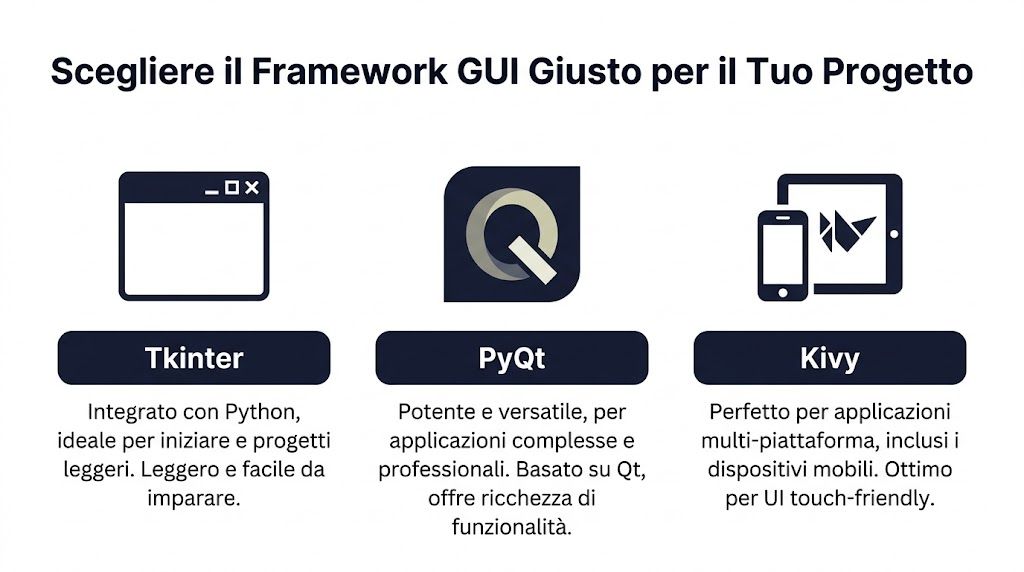
Per molti progetti interni la scelta reale si restringe a tre nomi: Tkinter, PyQt e Kivy. Non sono equivalenti. Hanno punti forti diversi e anche compromessi molto concreti.
Prima di decidere, chiediti:
Chi userà l’app
Se l’utente finale è interno e non tecnico, la semplicità operativa conta più dell’eleganza del framework.
Quanto crescerà il progetto
Un calcolatore KPI e una dashboard con più pannelli non hanno gli stessi bisogni.
Dove deve girare
Solo desktop Windows? Anche macOS? Serve una UI adatta al touch?
| Framework | Curva di Apprendimento | Caso d'Uso Ideale | Licenza |
|---|---|---|---|
| Tkinter | Bassa | Tool interni, prototipi, app leggere per input e report semplici | Inclusa con Python |
| PyQt | 媒體 | Dashboard professionali, applicazioni desktop complesse, visual analytics | Verificare i termini della licenza prima di uso commerciale |
| Kivy | 媒體 | App multi-piattaforma e interfacce touch-friendly | Verificare i termini del progetto scelto e delle dipendenze |
Tkinter è la scelta più diretta quando devi partire in fretta. È incluso in Python, ha widget essenziali e ti costringe a pensare prima al flusso dell’utente che all’estetica.
Funziona bene per:
Il suo vantaggio è pratico. Parti subito senza installare un ecosistema extra. Il limite si vede quando l’app cresce molto in complessità visiva o deve gestire interazioni ricche.
PyQt è un salto di livello. Dal 2005, con l’introduzione di PyQt e wxPython, lo sviluppo GUI con Python ha raggiunto il 45% dei progetti desktop nel 2024 nel settore IT italiano, e PyQt offre performance superiori del 30% rispetto a Tkinter nelle app complesse (dettaglio riportato da Codefinity).
Per una PMI questo si traduce in una domanda semplice: l’app deve sembrare un vero prodotto software? Se la risposta è sì, PyQt merita attenzione.
Regola pratica: se devi mostrare più viste, filtri, grafici e aggiornamenti coordinati nella stessa finestra, PyQt è quasi sempre più comodo di Tkinter.
PyQt è adatto a:
Richiede più disciplina. Layout, segnali, slot e packaging sono passaggi da capire bene. Ma il risultato finale è più vicino a un’applicazione commerciale.
Kivy entra in gioco quando il desktop non basta. Se immagini un’app usata anche su tablet o schermi touch, Kivy ha una logica diversa dagli altri due framework.
È una scelta sensata per:
Il compromesso è che l’aspetto e il modello mentale dell’interfaccia non seguono il desktop tradizionale quanto PyQt. Se il tuo target è un ufficio amministrativo su PC Windows, spesso non è la prima opzione.
Per decidere senza perderti in dettagli secondari, usa questa scorciatoia:
Il framework giusto non è il più potente in assoluto. È quello che porta l’applicazione in uso reale senza rallentarti inutilmente.
Lunedì mattina. Il team marketing deve capire in pochi minuti quali campagne stanno davvero generando margine, ma il calcolo del ROI vive ancora in un foglio Excel modificato da persone diverse. In questi casi non serve una piattaforma complessa. Serve un piccolo strumento affidabile che raccolga due numeri, applichi una regola chiara e restituisca un risultato coerente.
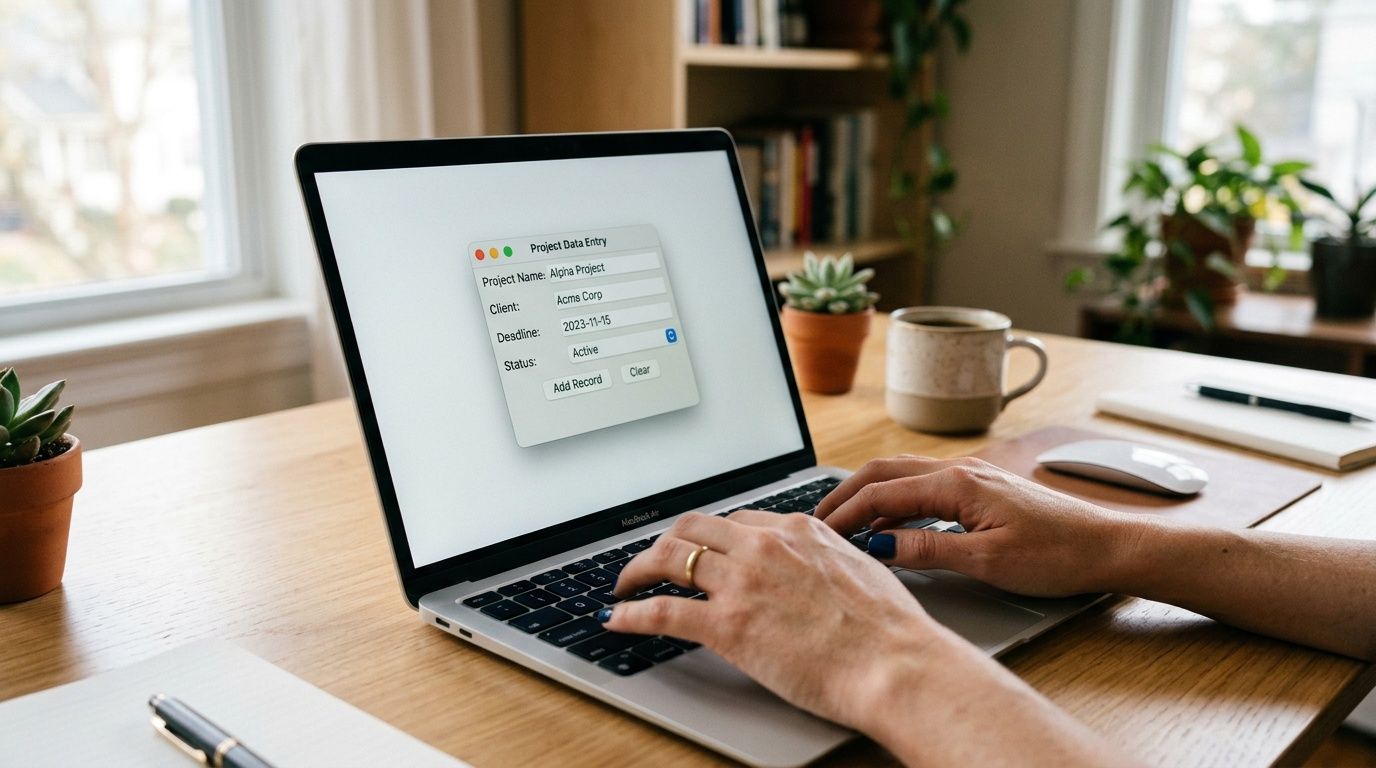
Tkinter è adatto a questo primo passo. Permette di trasformare uno script Python in un'interfaccia che anche chi non programma può usare senza toccare il terminale. Per un primo progetto dati, il vantaggio reale è questo: porti un calcolo fuori dal notebook e lo rendi disponibile a chi prende decisioni.
Creiamo un calcolatore ROI con una struttura semplice:
Il caso d'uso è realistico. Un responsabile marketing, un commerciale o un analyst junior fanno spesso questo controllo per valutare campagne, promozioni o canali. Se il calcolo resta manuale, ogni persona rischia di applicare formule diverse. Una GUI piccola riduce l'errore e rende il processo ripetibile.
import tkinter as tkfrom tkinter import ttk, messageboxdef calcola_roi():try:costo = float(entry_costo.get())ricavo = float(entry_ricavo.get())if costo <= 0:messagebox.showerror("Errore", "Il costo deve essere maggiore di zero.")returnroi = ((ricavo - costo) / costo) * 100risultato_var.set(f"ROI: {roi:.2f}%")except ValueError:messagebox.showerror("Errore", "Inserisci solo valori numerici validi.")root = tk.Tk()root.title("Calcolatore ROI")root.geometry("380x220")root.resizable(False, False)frame = ttk.Frame(root, padding=20)frame.pack(fill="both", expand=True)ttk.Label(frame, text="Costo marketing").grid(row=0, column=0, sticky="w", pady=5)entry_costo = ttk.Entry(frame, width=25)entry_costo.grid(row=0, column=1, pady=5)ttk.Label(frame, text="Ricavo generato").grid(row=1, column=0, sticky="w", pady=5)entry_ricavo = ttk.Entry(frame, width=25)entry_ricavo.grid(row=1, column=1, pady=5)ttk.Button(frame, text="Calcola ROI", command=calcola_roi).grid(row=2, column=0, columnspan=2, pady=15)risultato_var = tk.StringVar(value="ROI: in attesa")ttk.Label(frame, textvariable=risultato_var, font=("Arial", 12, "bold")).grid(row=3, column=0, columnspan=2, pady=10)root.mainloop()root = tk.Tk() inizializza la finestra principale. title, geometry 以及 resizable definiscono il contesto d'uso. In un tool interno conta molto più la chiarezza dell'interfaccia che l'effetto visivo.
Il blocco con ttk.Frame, ttk.Label 以及 ttk.Entry costruisce il modulo. Ho visto molte prime applicazioni Tkinter partire dai widget base e diventare subito disordinate. ttk aiuta a mantenere un aspetto più pulito con poco sforzo.
La parte che conta davvero è calcola_roi(). Qui la GUI smette di essere solo una finestra e diventa un'applicazione dati:
La validazione è lavoro di prodotto, non solo di codice. Se un collega inserisce testo al posto di un numero o un costo pari a zero, il problema non è tecnico. Il problema è che da quel dato può nascere una decisione sbagliata.
Per questa prima app conviene mantenere il perimetro stretto. Un solo calcolo. Una sola schermata. Un solo obiettivo operativo.
Questa disciplina evita tre errori comuni:
La prova di successo è semplice. Un responsabile di funzione deve poter aprire l'app, inserire i dati della campagna e ottenere una risposta attendibile in pochi secondi.
Una volta validato l'uso reale, puoi estendere il tool in modo ordinato:
Se vuoi scegliere visualizzazioni adatte a questi output, la guida su tipi di grafici utili per trasformare i dati in decisioni operative aiuta a evitare grafici decorativi e a puntare su quelli che chiariscono davvero il risultato.
Un progetto di gui with python ha valore quando riduce la distanza tra analisi e decisione. Tkinter fa bene questo primo tratto del percorso. Prende uno script che vive nelle mani di chi sa programmare e lo trasforma in uno strumento usabile da marketing, operations o finance.
Da lì il passo successivo è più interessante del bottone in sé. Quando standardizzi input e logica, prepari dati più puliti per dashboard, report e insight AI. È il punto in cui una piccola GUI smette di essere un esercizio tecnico e diventa un ponte verso una piattaforma come Electe, dove quegli stessi dati possono essere mostrati in modo leggibile al management e usati per prendere decisioni migliori.
Quando i dati non stanno più in una sola schermata, Tkinter inizia a pesare. Una dashboard con filtri, tabelle, indicatori e grafici richiede una struttura più solida. Qui PyQt diventa una scelta naturale.
Una dashboard valida non mette tutto sullo schermo. Organizza l’attenzione. Il filtro deve stare dove l’utente si aspetta di trovarlo. Il grafico principale deve cambiare quando cambia il periodo. I KPI devono restare leggibili senza aprire finestre secondarie inutili.
Per una dashboard vendite, una composizione pratica è questa:
PyQt rende semplice costruire questo schema grazie a layout come QVBoxLayout, QHBoxLayout 以及 QGridLayout.
Il frammento qui sotto mostra una piccola dashboard con un filtro per trimestre e un’etichetta che si aggiorna quando cambia la selezione.
import sysfrom PyQt5.QtWidgets import (QApplication, QWidget, QVBoxLayout, QHBoxLayout,QLabel, QComboBox, QTableWidget, QTableWidgetItem)from PyQt5.QtCore import Qtclass DashboardVendite(QWidget):def __init__(self):super().__init__()self.setWindowTitle("Dashboard Vendite")self.resize(700, 450)layout_principale = QVBoxLayout()barra_filtri = QHBoxLayout()self.combo_trimestre = QComboBox()self.combo_trimestre.addItems(["Q1", "Q2", "Q3", "Q4"])self.combo_trimestre.currentTextChanged.connect(self.aggiorna_dashboard)barra_filtri.addWidget(QLabel("Trimestre"))barra_filtri.addWidget(self.combo_trimestre)barra_filtri.addStretch()self.label_kpi = QLabel("Fatturato selezionato: dati Q1")self.label_kpi.setAlignment(Qt.AlignLeft)self.tabella = QTableWidget(3, 2)self.tabella.setHorizontalHeaderLabels(["Prodotto", "Vendite"])self.popola_tabella("Q1")layout_principale.addLayout(barra_filtri)layout_principale.addWidget(self.label_kpi)layout_principale.addWidget(self.tabella)self.setLayout(layout_principale)def aggiorna_dashboard(self, trimestre):self.label_kpi.setText(f"Fatturato selezionato: dati {trimestre}")self.popola_tabella(trimestre)def popola_tabella(self, trimestre):dati = {"Q1": [("A", "120"), ("B", "95"), ("C", "110")],"Q2": [("A", "140"), ("B", "88"), ("C", "130")],"Q3": [("A", "150"), ("B", "100"), ("C", "125")],"Q4": [("A", "170"), ("B", "115"), ("C", "160")]}righe = dati[trimestre]for riga, (prodotto, vendite) in enumerate(righe):self.tabella.setItem(riga, 0, QTableWidgetItem(prodotto))self.tabella.setItem(riga, 1, QTableWidgetItem(vendite))app = QApplication(sys.argv)finestra = DashboardVendite()finestra.show()sys.exit(app.exec_())Qui il concetto chiave è il collegamento fra evento e aggiornamento. currentTextChanged.connect(self.aggiorna_dashboard) crea una reazione immediata dell’interfaccia a un’azione utente. È uno dei motivi per cui PyQt si presta bene alle dashboard.
Nelle app reali, dopo tabella e KPI, di solito arriva un grafico Matplotlib integrato nel layout. La logica è semplice:
Non serve che l’interfaccia calcoli tutto. Deve coordinare i componenti e presentare il risultato nel modo giusto.
In una dashboard buona, ogni filtro ha un effetto prevedibile. Se l’utente cambia una selezione e non capisce cosa si è aggiornato, la UI sta già fallendo.
Per una visione più ampia di come strutturare dashboard analytics, è utile confrontare questo approccio con la guida di Electe su create analytics dashboards on Electe.
PyQt richiede più setup rispetto a Tkinter, ma in cambio ti offre ordine quando il progetto si allarga. Conviene in particolare se devi:
Se il tuo obiettivo è una dashboard che il management possa aprire ogni mattina senza supporto tecnico, PyQt è spesso la strada più credibile.
Una GUI che funziona solo sul tuo ambiente di sviluppo non è ancora pronta. I problemi veri arrivano quando la provi con dati sporchi, la passi a un collega o la apri su un portatile meno recente del tuo.
Tre categorie compaiono di continuo:
Un campo numerico riceve testo. Un file CSV ha intestazioni diverse. Una data arriva in formato inatteso.
La soluzione è validare presto e mostrare messaggi leggibili, non traceback.
Succede quando fai operazioni lente nel thread principale. Caricare file grandi, interrogare API o calcolare modelli complessi può congelare la finestra.
Per evitarlo:
Il bottone “Analizza” resta attivo anche senza file caricato. Il filtro cambia, ma il grafico no.
Qui serve disciplina: ogni azione dell’utente deve aggiornare solo ciò che è collegato e lasciare l’app in uno stato coerente.
Packaging significa trasformare il progetto in qualcosa che un collega possa aprire senza installare manualmente librerie. Con PyInstaller il flusso di base è lineare:
Per molte app basta una build “one file” o “one folder”. La scelta dipende da dimensione, tempo di avvio e presenza di asset esterni come icone o file di configurazione.
Un’accortezza utile: crea una cartella progetto ordinata prima della build. Se mischii script, dataset di test, immagini e file temporanei, il packaging diventa fragile molto in fretta.
Questo è un punto spesso sottovalutato nelle PMI. Il 55% delle imprese italiane usa hardware a basso costo, e test reali mostrano che framework non ottimizzati come Tkinter possono subire rallentamenti fino al 40% nelle app complesse, mentre approcci più leggeri possono risultare fino a 2 volte più veloci (approfondimento riportato da ActiveState).
Il collo di bottiglia non è sempre il framework. Spesso è il modo in cui carichi dati, aggiorni widget e gestisci il thread principale.
Una GUI reattiva aumenta la fiducia dell’utente. Una GUI lenta viene abbandonata, anche se l’analisi dietro è corretta.
A un certo punto la GUI non deve più limitarsi a mostrare formule locali. Deve diventare il front-end di un motore analitico più ricco. È qui che il progetto cambia scala.
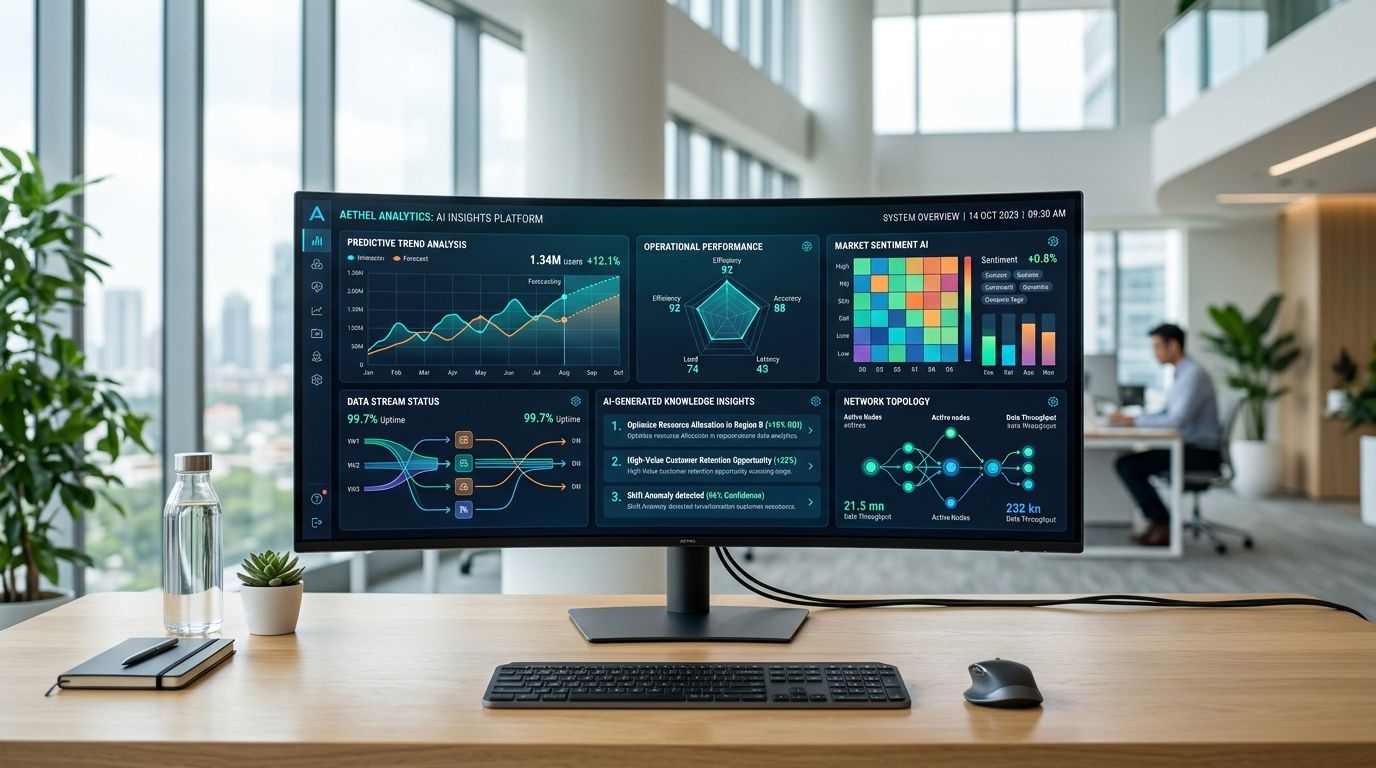
In Italia, il 68% delle PMI nel settore IT lamenta una carenza di tool user-friendly per visualizzare insight AI, e molti tutorial restano fermi ai framework base, lasciando inesplorato un potenziale di adozione del 45% per GUI Python personalizzate in ambito analytics (riferimento). Questo dato spiega bene il punto: il problema non è solo generare insight. È renderli accessibili.
Calcoli semplici, input validation e filtri locali vanno benissimo in app desktop. Forecasting, risk scoring, segmentazioni o report più articolati spesso stanno meglio in una piattaforma esterna.
Una GUI Python può quindi diventare un client leggero che:
Questo approccio tiene separati i ruoli. L’interfaccia gestisce l’esperienza utente. Il motore analytics gestisce l’elaborazione.
L’esempio sotto è volutamente concettuale. Mostra il pattern tipico con requests.
import requestsdef ottieni_insight(dati_input):url_api = "https://api.electe.example/insights"payload = {"dataset": dati_input,"analisi": "forecast_vendite"}response = requests.post(url_api, json=payload, timeout=30)response.raise_for_status()return response.json()Una possibile risposta potrebbe avere una forma simile:
{"forecast": [{"mese": "Gennaio", "valore_previsto": 1250},{"mese": "Febbraio", "valore_previsto": 1320}],"alert": ["Rischio stock-out su categoria A"],"summary": "Trend positivo nel prossimo periodo"}Dentro la GUI, puoi prendere questi blocchi e mapparli su elementi diversi:
summary in una card testuale;alert in una lista evidenziata;forecast in tabella o grafico.Per chi lavora già con il prodotto, la base tecnica è descritta nelle API di Electe con profilo Postman verificato.
Qui molti progetti si indeboliscono. Ricevono un JSON corretto, ma lo riversano a schermo senza gerarchia.
Funziona meglio una struttura in tre livelli:
Messaggio principale
Una sintesi breve che dica subito che cosa sta succedendo.
Insight operativi
Alert, anomalie, prodotti critici, segmenti prioritari.
Dettaglio esplorabile
Tabelle, grafici, export, storico delle esecuzioni.
Una GUI efficace non mostra tutto insieme. Mostra prima ciò che aiuta a decidere, poi ciò che serve per verificare.
Con questo modello, gui with python smette di essere un esercizio tecnico. Diventa un’interfaccia di lavoro che connette dati, automazione e insight leggibili anche per team non specialistici.
Se stai costruendo la tua prima app, scegli Tkinter. Ti permette di capire eventi, widget, validazione e struttura dell’interfaccia senza troppe dipendenze.
Se sai già che il progetto dovrà diventare una dashboard più ricca, puoi partire con PyQt. Richiede più attenzione all’architettura, ma evita alcune riscritture quando l’app cresce.
Dipende dal contesto d’uso. Se il requisito principale è il multi-piattaforma con interazione touch, Kivy ha senso. Se invece l’app sarà usata soprattutto su desktop da team amministrativi, commerciali o finance, spesso Tkinter o PyQt risultano più naturali.
Una GUI desktop è utile quando vuoi:
Una web app è più adatta quando l’accesso deve essere remoto, centralizzato e fruibile via browser. La scelta corretta dipende meno dalla tecnologia e più da chi userà l’app, dove e con quali vincoli IT.
La risposta pratica è: verifica sempre la licenza prima di un uso commerciale. In un progetto personale o interno piccolo il tema viene spesso ignorato troppo presto. In azienda, invece, va chiarito all’inizio con chi si occupa di acquisti o compliance software.
Non eseguire operazioni lente nel thread principale della UI. File pesanti, chiamate API e modelli di analisi vanno spostati in thread o processi separati, oppure orchestrati con code e callback di aggiornamento.
Tre regole aiutano molto:
Per dati sensibili, non salvare credenziali nel codice e non lasciare file temporanei in cartelle condivise. Se l’app invia dati a servizi esterni, chiarisci sempre quali informazioni vengono trasmesse e con quali permessi.
Questo è particolarmente importante in finance, compliance e contesti con dati cliente. Se hai dubbi normativi, confrontati con il responsabile privacy o legale. Questo articolo non costituisce consulenza legale o di compliance.
Sì. È una combinazione comune in tool analitici desktop. La difficoltà non sta tanto nel mostrare il grafico, quanto nel sincronizzarlo bene con filtri, tabelle e stato dell’applicazione.
Costruire troppo, troppo presto. Una prima applicazione dovrebbe fare poche cose in modo affidabile: caricare dati, validare input, lanciare un’analisi e mostrare risultati chiari.
Quando questa base funziona, puoi aggiungere export, grafici, storico, autenticazione o integrazioni esterne. Prima no.
Se vuoi portare i tuoi strumenti oltre il prototipo e collegare una GUI Python a insight realmente operativi, Electe ti aiuta a trasformare dati grezzi in report, previsioni e analisi leggibili per tutto il team. È un modo concreto per passare da script isolati a decision-making assistito dall’AI. Puoi vedere come funziona e valutare se si adatta al tuo flusso di lavoro.

.svg)


.svg)
.svg)