你已經有了那個能清理 CSV 檔案、計算 KPI,甚至還能生成圖表的 Python 腳本。問題緊接著就來了:該如何將它交到那些需要做出決策、卻從不打開終端機的人手中?
正是在這一點上,圖形使用者介面(GUI)能為您的工作帶來實質價值。一個「載入資料」按鈕、一個用於選擇時間區間的下拉選單、一張易於閱讀的表格,以及一張即時更新的圖表,這些元素將技術分析轉化為實用的操作工具。 在義大利的開發環境中,這點至關重要:Tkinter 自 1998 年起便是 Python 圖形使用者介面開發的標準函式庫,而到了 2023 年,受中小企業對快速分析工具的需求驅動,GitHub 和 Stack Overflow 上 68% 的義大利 Python 開發者都曾使用它來製作原型。 其簡易性更使開發時間較 Java Swing 縮短 40-50%(參考資料)。
如果你正在學習使用 Python 開發 GUI,好消息是:你無需從複雜的應用程式開始著手。你只需建立一個能串聯使用者輸入、資料邏輯與清晰輸出結果的介面即可。在此基礎上,你可以逐步發展出更精緻的儀表板、為團隊打造的套件,以及與分析平台的整合功能。
當使用者是你自己時,終端機腳本運作得相當順暢。但一旦使用者變成行銷主管、財務同事或高層管理人員,終端機便不再是使用者介面,反而成了阻礙。
決策者不想記住命令列指令、檔案路徑或 Python 依賴項。他們只想選擇一個資料集,點擊「分析」,然後閱讀清晰的結果。若無法提供這一步驟,風險不僅在於技術層面,更在於組織層面。分析工作將僅限於懂得程式設計的人。
一個設計完善的圖形使用者介面(GUI)能從三個實務層面降低使用門檻:
一個好的介面並不會讓模型變得更聰明。它只是讓洞察結果更易於運用。
這會改變人們對您工作的看法。腳本通常被視為一種個人輔助工具,而桌面應用程式——即使規模不大——則被視為一項營運資產。在中小企業中,這點差異至關重要,因為其價值不僅在於分析的準確性,更在於能否讓使用者持續運用它。
當你將腳本轉為圖形化使用者介面時,你並非只是「添加視窗和按鈕」。你是在建立一座連結資料處理與決策的橋樑。
想想一些常見的情況:
一個腳本能回答「這行得通嗎?」這個問題。
一個圖形使用者介面則能回答「真的會有誰用它嗎?」這個問題。
如果你正在使用 Python 開發 GUI,請牢記這一點:介面絕非僅是美觀的附加功能。它是讓你的分析變得易於存取、可重複執行且可共享的關鍵層。簡而言之,正是它讓數據能從筆記本中脫穎而出,呈現在決策者的面前。
不要僅因一時的流行趨勢而選擇框架。應根據您需要交付的應用程式類型、可用的時間,以及日常使用者來進行選擇。
對於許多內部專案而言,實際的選擇範圍僅限於三個名稱:Tkinter、PyQt和Kivy。它們並非等同。它們各有不同的優勢,也存在非常具體的取捨。
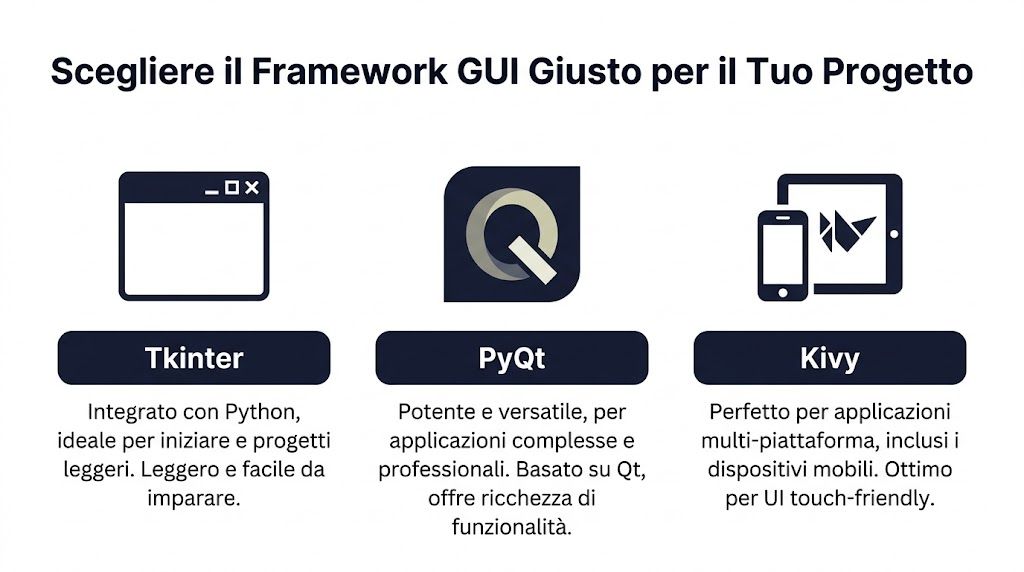
在做出決定之前,請先問自己:
誰會使用「
」這款應用程式?如果最終使用者是內部人員且非技術背景,操作的簡易性比框架的優雅更為重要。
專案將如何發展?一個 KPI 計算工具與一個包含多個面板的儀表板,其需求並不相同。
應該在哪些平台上運行?僅限 Windows 桌面版?還是也包含 macOS?是否需要支援觸控操作的介面?
| 框架 | 學習曲線 | 理想應用情境 | 授權 |
|---|---|---|---|
| Tkinter | 低 | 內部工具、原型、用於簡單輸入與報表的輕量級應用程式 | 隨 Python 一起提供 |
| PyQt | 媒體 | 專業儀表板、複雜的桌面應用程式、視覺化分析 | 在進行商業用途前,請先確認授權條款 |
| Kivy | 媒體 | 跨平台應用程式與觸控友善介面 | 檢查所選專案的條款及依賴關係 |
當你需要快速上手時,Tkinter 是最直接的選擇。它內建於 Python 中,具備基本的小工具,並迫使你優先考慮使用者流程,而非美觀性。
適用於:
它的優勢在於實用性。無需安裝額外的生態系統,即可立即開始使用。然而,當應用程式的視覺複雜度大幅增加,或需要處理豐富的互動功能時,其局限性便顯現出來。
PyQt 標誌著一次重大飛躍。自 2005 年 PyQt 與 wxPython 問世以來,義大利 IT 產業中採用 Python進行 GUI開發的專案比例,至 2024 年已達45%;此外,根據 Codefinity 的數據顯示 ,在複雜應用程式中,PyQt 的效能比 Tkinter 高出 30%。
對中小企業而言,這歸結為一個簡單的問題:這款應用程式是否需要呈現出真正的軟體產品樣貌?如果答案是肯定的,那麼 PyQt 值得您關注。
實用準則:若需在同一個視窗中顯示多個相互協調的視圖、篩選器、圖表及更新內容,PyQt 幾乎總是比 Tkinter 更為便利。
PyQt 適用於:
這需要更嚴謹的紀律。佈局、訊號、插槽和封裝都是必須徹底理解的環節。但最終成果更接近商業應用。
當桌面環境無法滿足需求時,Kivy 便派上用場。若您設想一款同時適用於平板電腦或觸控螢幕的應用程式,Kivy 的運作邏輯便與其他兩個框架有所不同。
這是一個明智的選擇,適用於:
折衷之處在於,該介面的外觀與心智模型並未像 PyQt 那樣遵循傳統桌面風格。若您的目標是 Windows 電腦上的行政辦公室,這通常並非首選方案。
若想做出決定而不被次要細節所困擾,請使用這個捷徑:
合適的框架並非功能最強大的那個,而是能讓應用程式順利投入實際使用,同時不會無謂地拖慢你的腳步。
週一早上。行銷團隊必須在短短幾分鐘內釐清哪些行銷活動真正帶來利潤,但投資報酬率的計算卻仍仰賴一份由不同人員修改過的 Excel 試算表。這種情況下,不需要複雜的平台。需要的是一套可靠的小工具,能夠匯集兩組數據、套用明確的規則,並產出一致的結果。

Tkinter 非常適合作為這第一步。它能將 Python 腳本轉化為一個介面,即使是不懂程式設計的人也能在不接觸終端機的情況下使用。對於第一個資料專案而言,真正的優勢就在於此:將運算從筆記型電腦中移出,並讓決策者能夠直接使用。
我們來建立一個結構簡單的投資報酬率計算器:
此用例相當貼近現實。行銷主管、業務人員或初階分析師經常進行這類檢核,以評估行銷活動、促銷方案或行銷管道。若仍採用手動計算,每個人都可能使用不同的公式。一個簡潔的圖形使用者介面(GUI)能減少錯誤,並使流程具有可重複性。
import tkinter as tkfrom tkinter import ttk, messageboxdef calcola_roi():try:costo = float(entry_costo.get())ricavo = float(entry_ricavo.get())if costo <= 0:messagebox.showerror("Errore", "Il costo deve essere maggiore di zero.")returnroi = ((ricavo - costo) / costo) * 100risultato_var.set(f"ROI: {roi:.2f}%")except ValueError:messagebox.showerror("Errore", "Inserisci solo valori numerici validi.")root = tk.Tk()root.title("Calcolatore ROI")root.geometry("380x220")root.resizable(False, False)frame = ttk.Frame(root, padding=20)frame.pack(fill="both", expand=True)ttk.Label(frame, text="Costo marketing").grid(row=0, column=0, sticky="w", pady=5)entry_costo = ttk.Entry(frame, width=25)entry_costo.grid(row=0, column=1, pady=5)ttk.Label(frame, text="Ricavo generato").grid(row=1, column=0, sticky="w", pady=5)entry_ricavo = ttk.Entry(frame, width=25)entry_ricavo.grid(row=1, column=1, pady=5)ttk.Button(frame, text="Calcola ROI", command=calcola_roi).grid(row=2, column=0, columnspan=2, pady=15)risultato_var = tk.StringVar(value="ROI: in attesa")ttk.Label(frame, textvariable=risultato_var, font=("Arial", 12, "bold")).grid(row=3, column=0, columnspan=2, pady=10)root.mainloop()root = tk.Tk() 初始化主視窗。 標題, 幾何學 以及 可調整大小 決定了使用情境。在內部工具中,介面的清晰度遠比視覺效果來得重要。
使用 ttk.Frame, ttk.Label 以及 ttk.Entry 建立模組。我見過許多初學者使用的 Tkinter 應用程式,從基礎小部件開始,卻很快變得雜亂無章。 ttk 只需花費少許力氣,就能讓環境保持更整潔。
真正重要的部分是 calcola_roi(). 在此處,GUI 不再僅僅是一個視窗,而是成為了一個資料應用程式:
驗證是產品層面的工作,而不僅僅是程式碼層面的工作。如果同事將文字輸入到本應填寫數字的欄位,或是將成本填寫為零,這並非技術問題。問題在於,這樣的資料可能會導致錯誤的決策。
對於這款首款應用程式,建議將範圍控制在狹窄的範圍內。僅進行一項計算。僅顯示一個畫面。僅有一個運作目標。
這項準則可避免三種常見錯誤:
成功的標準很簡單。部門主管必須能夠開啟應用程式,輸入活動資料,並在幾秒鐘內獲得可靠的回報。
一旦確認了實際用途,你就可以有條不紊地擴展該工具:
若您想選擇適合這些輸出結果的視覺化呈現方式,這份關於「將數據轉化為營運決策的實用圖表類型」指南,將有助於您避免使用僅具裝飾性的圖表,並著重於那些能真正闡明結果的圖表。
一個使用 Python 開發的 GUI 專案,其價值在於能縮短分析與決策之間的距離。Tkinter 在這段路程的起點表現出色。它將程式設計師手中的腳本,轉化為行銷、營運或財務部門都能使用的工具。
從那裡開始,接下來的步驟比按鈕本身更為有趣。當您將輸入和邏輯標準化時,便能為儀表板、報告和 AI 洞察準備更乾淨的數據。這正是小型圖形使用者介面(GUI)不再僅是技術演練,而是成為通往ELECTE 等平台的橋樑之時——在該平台上,這些數據能以管理層易於理解的方式呈現,並用於做出更明智的決策。
當資料無法再顯示於單一畫面時,Tkinter 便顯得力不從心。一個包含篩選器、表格、指標和圖表的儀表板,需要更穩固的架構。此時,PyQt 便成為理所當然的選擇。
一個有效的儀表板不會將所有內容都顯示在螢幕上。它會引導使用者的注意力。篩選器應置於使用者預期會找到的位置。當時間區間變更時,主圖表應隨之更新。關鍵績效指標(KPI)應保持清晰易讀,無需開啟多餘的次要視窗。
關於銷售儀表板,以下是一種實用的佈局:
PyQt 透過以下佈局,讓建構此架構變得簡單: QVBoxLayout, QHBoxLayout 以及 QGridLayout.
以下片段展示了一個小型儀表板,其中包含一個按季度篩選的功能,以及一個會在選項變更時自動更新的標籤。
import sysfrom PyQt5.QtWidgets import (QApplication, QWidget, QVBoxLayout, QHBoxLayout,QLabel, QComboBox, QTableWidget, QTableWidgetItem)from PyQt5.QtCore import Qtclass DashboardVendite(QWidget):def __init__(self):super().__init__()self.setWindowTitle("Dashboard Vendite")self.resize(700, 450)layout_principale = QVBoxLayout()barra_filtri = QHBoxLayout()self.combo_trimestre = QComboBox()self.combo_trimestre.addItems(["Q1", "Q2", "Q3", "Q4"])self.combo_trimestre.currentTextChanged.connect(self.aggiorna_dashboard)barra_filtri.addWidget(QLabel("Trimestre"))barra_filtri.addWidget(self.combo_trimestre)barra_filtri.addStretch()self.label_kpi = QLabel("Fatturato selezionato: dati Q1")self.label_kpi.setAlignment(Qt.AlignLeft)self.tabella = QTableWidget(3, 2)self.tabella.setHorizontalHeaderLabels(["Prodotto", "Vendite"])self.popola_tabella("Q1")layout_principale.addLayout(barra_filtri)layout_principale.addWidget(self.label_kpi)layout_principale.addWidget(self.tabella)self.setLayout(layout_principale)def aggiorna_dashboard(self, trimestre):self.label_kpi.setText(f"Fatturato selezionato: dati {trimestre}")self.popola_tabella(trimestre)def popola_tabella(self, trimestre):dati = {"Q1": [("A", "120"), ("B", "95"), ("C", "110")],"Q2": [("A", "140"), ("B", "88"), ("C", "130")],"Q3": [("A", "150"), ("B", "100"), ("C", "125")],"Q4": [("A", "170"), ("B", "115"), ("C", "160")]}righe = dati[trimestre]for riga, (prodotto, vendite) in enumerate(righe):self.tabella.setItem(riga, 0, QTableWidgetItem(prodotto))self.tabella.setItem(riga, 1, QTableWidgetItem(vendite))app = QApplication(sys.argv)finestra = DashboardVendite()finestra.show()sys.exit(app.exec_())這裡的關鍵概念在於事件與更新之間的關聯。 currentTextChanged.connect(self.aggiorna_dashboard) 能讓介面對使用者操作產生即時反應。這正是 PyQt 非常適合用於儀表板的原因之一。
在實際的應用程式中,在表格和 KPI 之後,通常會出現一個整合於版面配置中的 Matplotlib 圖表。其邏輯很簡單:
介面無需負責所有計算工作。它只需協調各組件,並以恰當的方式呈現結果。
在一個優秀的儀表板中,每個篩選條件的效果都應可預測。如果使用者變更選項後,卻無法理解哪些內容已更新,這就表示使用者介面已經失效了。
若要更全面地了解如何建構分析儀表板,不妨將此方法與ELECTE 的ELECTE 在ELECTE上建立分析儀表板》指南進行比較。
與 Tkinter 相比,PyQt 需要更多的設定,但當專案規模擴大時,它能為您帶來更整潔的架構。若您需要:
若您的目標是打造一個管理層無需技術支援即可在每天早晨開啟的儀表板,PyQt 通常是最可靠的選擇。
一個只能在你的開發環境中運作的圖形使用者介面,還遠未臻完善。真正的問題會在以下情況下浮現:當你用不完整的資料進行測試、將它交給同事,或是用比你的電腦更舊的筆記型電腦開啟它時。
有三個類別不斷出現:
數值欄位接收了文字。CSV 檔案的欄位標題不一致。日期以預料之外的格式傳入。
解決方案是盡早進行驗證,並顯示易於理解的訊息,而非追蹤回溯。
這通常發生在主執行緒中執行耗時操作時。載入大型檔案、查詢 API 或計算複雜模型都可能導致視窗凍結。
為避免此情況:
即使未上傳檔案,「分析」按鈕仍保持有效。篩選條件會改變,但圖表不會。
這裡需要自律:用戶的每項操作都應僅更新相關部分,並確保應用程式保持一致的狀態。
所謂的打包,就是將專案轉化為一種格式,讓同事無需手動安裝函式庫即可開啟。使用PyInstaller時,基本流程相當直觀:
對於許多應用程式而言,只需一個「單一檔案」或「單一資料夾」的建置版本即可。具體選擇取決於檔案大小、啟動時間,以及是否包含圖示或設定檔等外部資源。
一個實用的建議:在建置前先建立一個井然有序的專案資料夾。若將腳本、測試資料集、影像檔和臨時檔案混雜在一起,打包過程很快就會變得不穩定。
這一點在中小企業中常被低估。55% 的義大利企業使用低成本硬體,實際測試顯示,像 Tkinter 這樣未經優化的框架在處理複雜應用程式時,效能可能下降多達 40%,而採用更輕量化的方案則可能快上兩倍(詳見 ActiveState 的相關報告)。
瓶頸不總是出在框架上。通常問題在於資料的載入方式、小工具的更新方式,以及主執行緒的管理方式。
反應靈敏的圖形使用者介面能提升使用者的信任感。即使是分析邏輯正確,若介面反應遲緩,使用者仍會放棄使用。
到了某個階段,圖形使用者介面(GUI)不應再僅限於顯示局部公式,而應成為更強大分析引擎的前端。這正是該專案邁向新階段的關鍵所在。
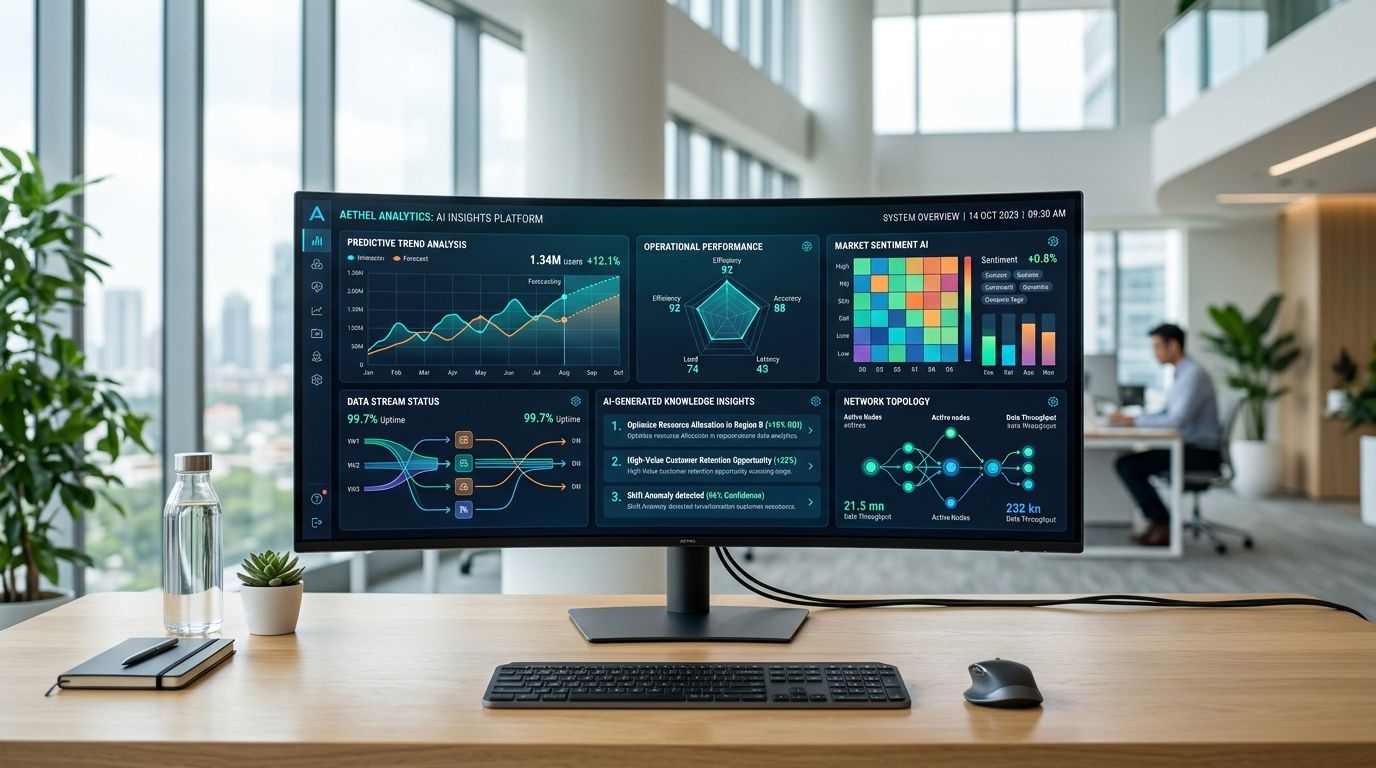
在義大利,68% 的 IT 產業中小企業反映缺乏易於使用的工具來呈現 AI 洞察,且許多教學指南仍停留在基礎框架階段,導致分析領域中客製化 Python 圖形使用者介面(GUI)的 45% 採用潛力尚未被發掘(參考資料)。這項數據清楚說明了重點:問題不僅在於產生洞察,更在於讓這些洞察變得易於取得。
簡單的計算、輸入驗證和本地篩選功能在桌面應用程式中已綽綽有餘。至於預測、風險評分、市場區隔或更複雜的報表,通常在外部平台上運作效果更佳。
因此,一個 Python 圖形使用者介面(GUI)可以成為一個輕量級的客戶端,它能夠:
這種做法將角色分開處理。介面負責管理使用者體驗,而分析引擎則負責處理資料。
以下範例是刻意設計的概念性範例。它展示了典型的模式,其中包含 請求.
import requestsdef ottieni_insight(dati_input):url_api = "https://api.electe.example/insights"payload = {"dataset": dati_input,"analisi": "forecast_vendite"}response = requests.post(url_api, json=payload, timeout=30)response.raise_for_status()return response.json()一個可能的答案可能類似如下:
{"forecast": [{"mese": "Gennaio", "valore_previsto": 1250},{"mese": "Febbraio", "valore_previsto": 1320}],"alert": ["Rischio stock-out su categoria A"],"summary": "Trend positivo nel prossimo periodo"}在 GUI 中,您可以選取這些區塊,並將其映射至不同的元素:
摘要 在一張文字卡片中;警示 在一個標示出的清單中;預測 以表格或圖表形式呈現。對於已經使用該產品的使用者,其技術基礎已於 ELECTE 的 API 中說明 ELECTE 經過驗證的 Postman 配置檔。
許多專案在此處出現問題。它們雖然接收到了正確的 JSON 資料,卻將其以無層級結構的形式直接顯示在螢幕上。
採用三層結構的效果最佳:
核心訊息
一段簡短的摘要,能讓人立刻了解發生了什麼事。
營運洞察:警示、異常狀況、關鍵產品、優先處理領域。
可探索的詳細資訊
表格、圖表、匯出功能、執行紀錄。
一個有效的圖形使用者介面不會將所有內容一次全部顯示出來。它會先顯示有助於決策的內容,再顯示用於驗證的資訊。
透過此模型,Python 圖形使用者介面(GUI)不再僅是技術性的練習。它轉變為一個工作介面,能串聯資料、自動化流程,並提供連非專業團隊也能理解的洞察。
如果你正在開發你的第一個應用程式,請選擇Tkinter。它能讓你理解事件、小工具、驗證機制以及介面結構,且無需過多依賴項。
如果你已經知道這個專案最終會發展成功能更豐富的儀表板,不妨直接從PyQt 開始。雖然這需要更仔細地規劃架構,但能避免在應用程式擴展時進行過多的重寫工作。
這取決於使用情境。如果主要需求是支援多平台且具備觸控互動功能,選擇 Kivy 會比較合適。反之,若應用程式主要由行政、業務或財務團隊在桌面端使用,通常 Tkinter 或 PyQt 會更為自然。
當您希望:
當需要遠端、集中式存取,且能透過瀏覽器使用時,網頁應用程式會是更合適的選擇。正確的選擇取決於使用者、使用地點以及相關的 IT 限制,而非技術本身。
實際的建議是:在進行商業用途前,務必先確認授權條款。在個人專案或小型內部專案中,這項問題往往過早地被忽略。但在企業環境中,則應在初期就與負責採購或軟體合規的部門人員釐清相關事宜。
請勿在 UI 的主執行緒中執行耗時的操作。大型檔案處理、API 呼叫及分析模型應移至獨立的執行緒或程序中,或透過佇列與更新回呼機制進行協調。
以下三條規則非常有幫助:
針對敏感資料,請勿將憑證儲存於程式碼中,亦勿將臨時檔案留存於共用資料夾內。若應用程式會將資料傳送至外部服務,請務必明確說明傳輸的資訊內容及所需的權限。
這在金融、合規及涉及客戶資料的領域尤為重要。若對法規有任何疑慮,請諮詢隱私權主管或法務人員。本文不構成法律或合規建議。
是的。這是桌面分析工具中常見的組合。難處不在於顯示圖表,而在於如何將其與篩選條件、表格及應用程式狀態妥善同步。
過早地進行過多開發。一個初始應用程式應該專注於可靠地完成少數幾項任務:載入資料、驗證輸入、執行分析,並呈現清晰的結果。
當這個基礎架構運作正常時,您才能新增匯出功能、圖表、歷史紀錄、驗證機制或外部整合。在此之前則無法進行。
若您希望將工具從原型階段進一步發展,並將 Python 圖形使用者介面與實際運作的洞察力相連結, ELECTE 能協助您將原始資料轉化為全團隊皆可理解的報告、預測與分析。這是從孤立腳本邁向 AI 輔助決策的具體途徑。您可以親身體驗其運作方式,並評估它是否適合您的工作流程。

.svg)


.svg)
.svg)