中小企業的財務團隊對此深有體會:每當嘗試將 PDF 匯入 Excel 時,便會展開一場與格式設定的搏鬥。經典的複製貼上操作幾乎總是演變成一場災難:資料散落各處、儲存格隨機合併,原本井然有序的表格變得一團亂,令人難以辨識。這種挫折感確實存在,但這並非你的錯。 問題根源在於 PDF 格式本身的特性——它原本是為了列印和分享而設計,而非作為可供分析的資料來源。
這套由銀行報表、供應商發票及政府機關文件組成的手動工作流程,無疑是生產力的黑洞。 除了枯燥乏味之外,這幾乎必然會導致資料輸入錯誤。所幸在 2026 年,您已擁有更聰明的解決方案來克服這項挑戰。在本指南中,我們將逐步向您展示最有效的策略,從 Excel 內建功能到能徹底消除手動作業的 AI 驅動解決方案,讓您能在短短幾分鐘內從資料擷取直接過渡到分析階段。
問題的根源在於一個根本性的區別:PDF 檔案的設計初衷是為了在任何裝置上保留文件的視覺呈現,而非維持其內部資料的邏輯結構。了解不同類型 PDF 之間的差異,是選擇合適工具並避免浪費數小時工作的第一步。
這張圖片完美地捕捉了任何人在試圖理清複雜的 PDF 文件與雜亂無章的試算表之間的帳目時所感受到的挫折感。
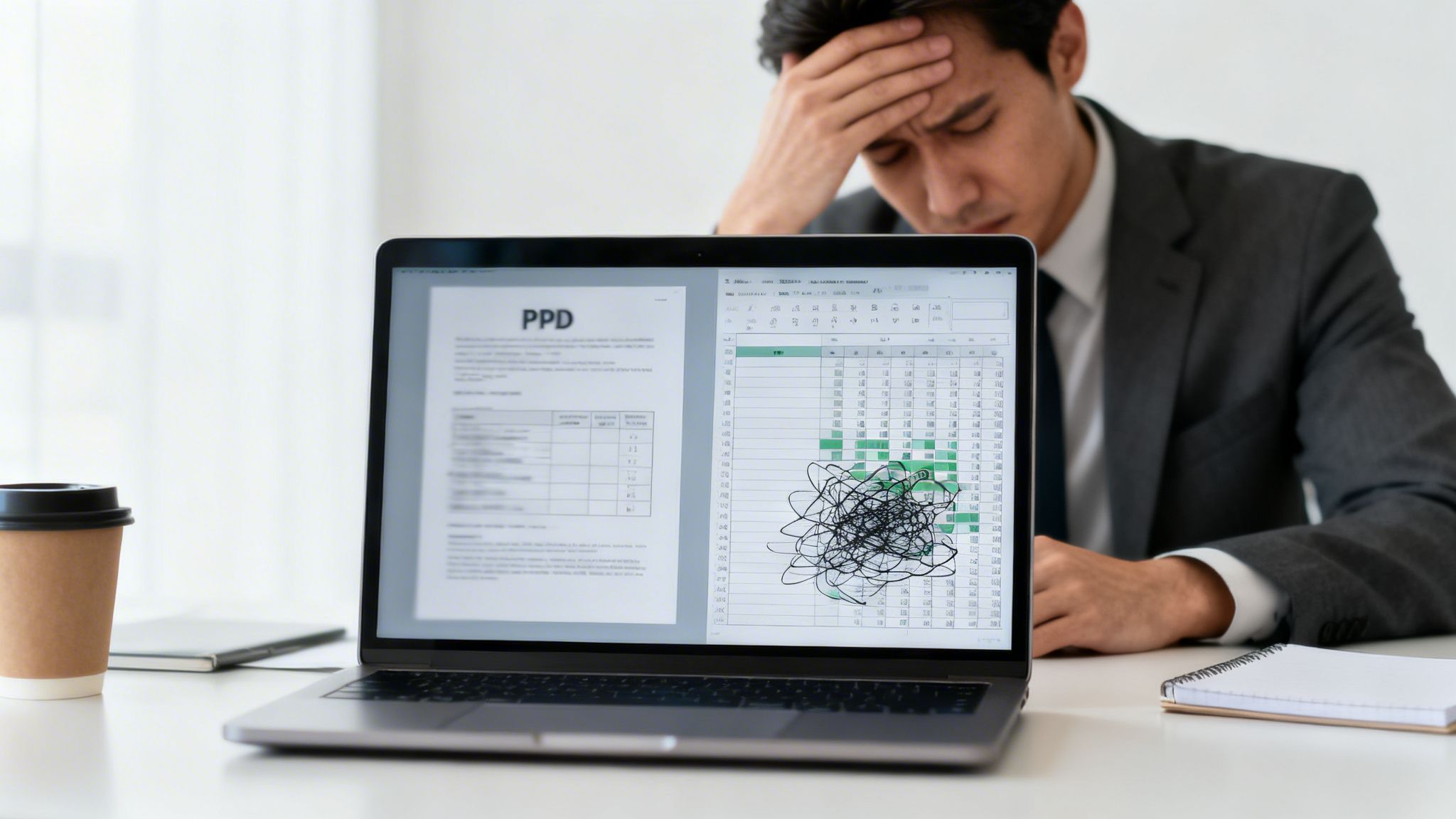
這正是手動流程開始阻礙生產力的時刻,也顯示出我們需要一種更有效率的方法來將 PDF 匯入 Excel。
你可能不知道,但將 PDF 匯入 Excel最直接的工具,其實早已內建在你每天使用的軟體中。它叫做 Power Query,是微軟在 Excel 中內建的一項強大的「資料擷取與轉換」功能。
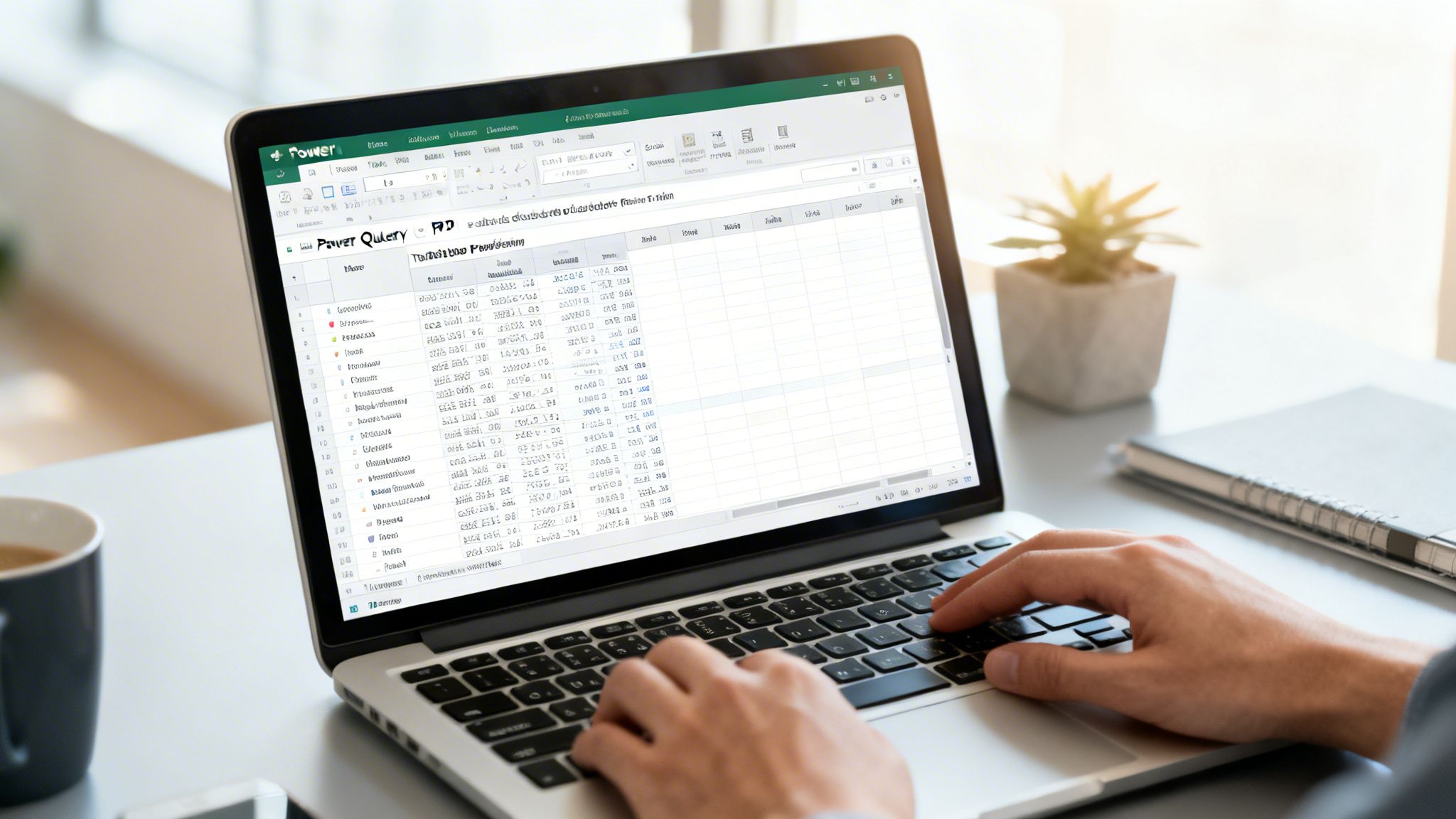
這是用於偶爾匯入簡單且結構清晰的 PDF 檔案(例如價目表或聯絡人清單)的理想解決方案。它的最大優勢是什麼?它完全免費,且無需額外安裝任何軟體。
資料將被輸入到一個新的工作表中,並已格式化為 Excel 表格,隨時可供使用。
Power Query 雖然很棒,但仍有其局限。它最適合處理單一頁面中的簡單表格。一旦面對更複雜的情境,其效能便會大幅下降:
如果您經常處理數據分析,您可能會對探索與 Power BI 的整合功能感興趣,因為它採用相同的技術。同樣地,懂得處理其他檔案格式也至關重要;我們關於如何在 Excel 中處理 CSV 檔案的指南,能為您提供實用的建議。
如果貴公司已擁有Adobe Acrobat Pro 授權,其匯出功能便是最可靠的解決方案之一。在保留複雜表格及非標準版面配置的格式方面,它往往比 Power Query 更為出色。
操作步驟很簡單:開啟 PDF 檔案,前往「所有工具」,選擇「匯出 PDF」,將格式設定為「試算表」,然後儲存新的 Excel 檔案。
結果通常都很乾淨俐落。然而,有兩個主要缺點:
像iLovePDF、Smallpdf或開源軟體Tabula這樣的工具非常方便:只需將檔案拖放至指定位置、點擊按鈕,即可下載轉換後的檔案。對於偶爾需要轉換非敏感資料的情況,這些工具是個不錯的選擇。
然而,這種便利性背後隱藏著巨大的風險:資料安全。
將文件上傳至第三方伺服器,實際上等同於喪失對該文件的控制權。若該 PDF 文件包含帳戶明細、客戶資料、機密價格清單或任何策略性資訊,您將使公司面臨潛在的隱私權侵害,以及違反《一般資料保護規範》(GDPR)的嚴重風險。
對於在歐洲營運的中小企業而言,這絕非小事。使用線上轉換工具來分析義大利國家統計局(Istat)的公開報告尚可接受;但若將此方法套用於貴公司的財務數據,則是一項危險的舉動,必須審慎評估。
如果您的團隊每月必須處理數十份格式相同的帳單、發票或報告,手動擷取資料不僅是件麻煩事,更是營運上的瓶頸。
對於需要處理大量標準化文件的中小企業而言,透過 Python 腳本實現自動化並非奢侈,而是針對效率所做的精準投資。當然,這需要具備技術能力,但就節省的時間和減少的錯誤而言,其投資回報率極高。
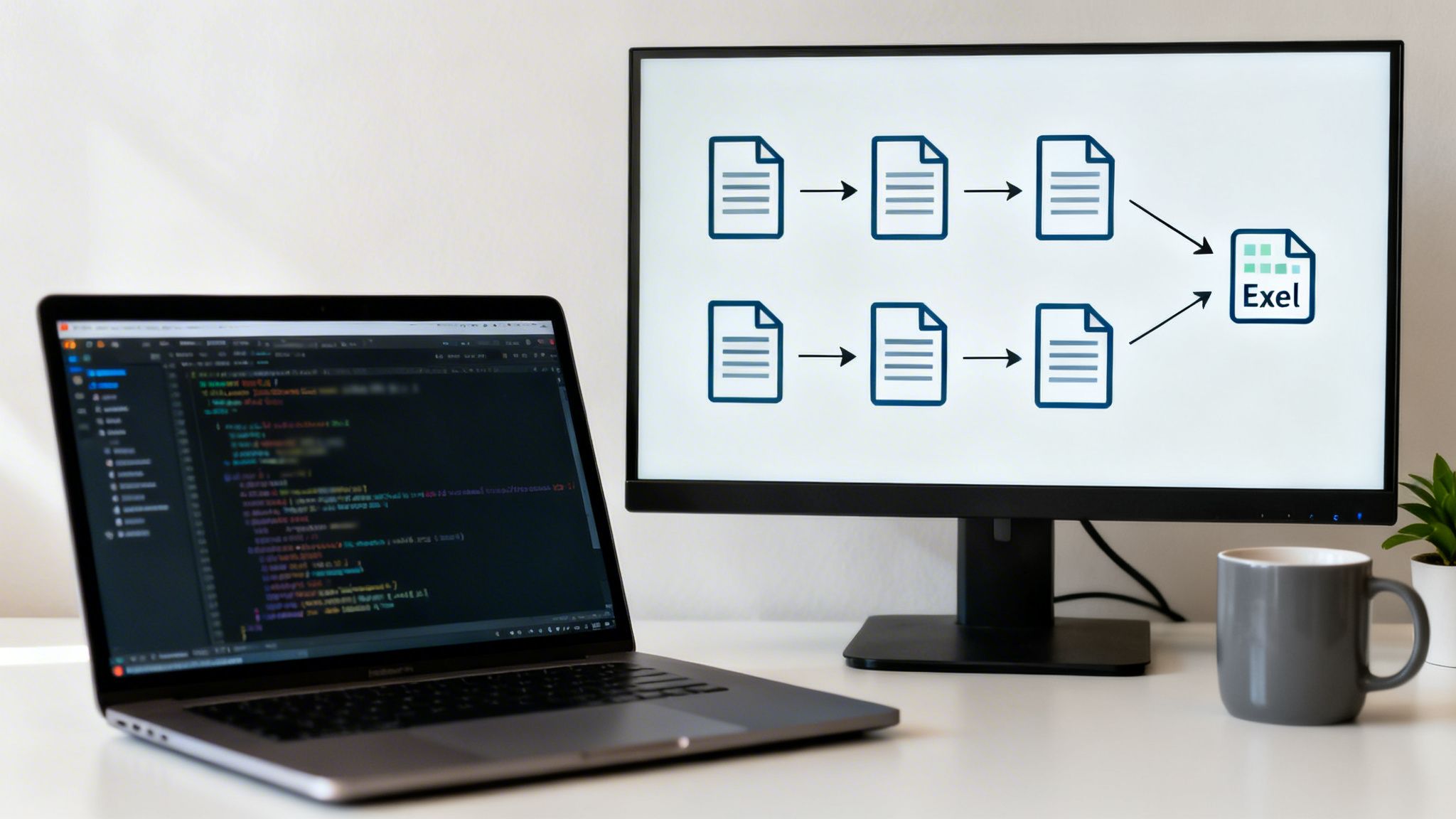
Python 憑藉著諸如 pdfplumber 以及 卡梅洛特,專門用於識別並重建PDF文件中嵌入的表格結構。
pdfplumber: 它功能極其多樣,非常適合擷取表格、文字和元資料,並能分析每個字元的具體位置。卡梅洛特: 專精於表格擷取,提供先進的演算法來處理帶有或不帶有可見分隔線的表格。實際情境:假設您在月底收到供應商寄來的50 張發票。與其耗費數小時的人力處理,不如讓 Python 腳本自動掃描這些發票,擷取總額與日期,並產生可供分析的 Excel 檔案。整個過程不到一分鐘,且完全杜絕人為錯誤的風險。
在完成資料擷取與結構化處理後,這些資料即可傳送至分析平台。若想進一步了解如何將這些資料整合至更廣泛的資料流程中,請探索 ELECTEAPI 的運作方式,藉此自動化將資料傳送至我們的平台。
當傳統方法失效時,人工智慧便派上用場。像ELECTE 這樣的 AI 驅動平台ELECTE 遊戲規則,特別是針對掃描文件或版面複雜的文件。
我們不再談論那種僅能「讀取」文字的舊式 OCR。現代解決方案將 OCR 與先進的語言模型(LLM)結合,以理解資料的結構、語境及相互關聯性。
試想一份財務報告,其中的表格橫跨數頁。一個由人工智慧驅動的平台能夠:
這一切都改變了。與其直接提取原始數據,這套 AI 平台會「消化」PDF 檔案,並將其轉化為乾淨且可直接進行分析的資料集。若您想進一步了解,我們在關於企業最佳人工智慧解決方案的文章中曾對此進行過探討。
人工智慧的真正價值不在於提取數據,而在於提取可直接使用的資訊。您獲得的並非單純的 Excel 檔案,而是您的團隊能立即運用來制定策略決策的數據,無需浪費時間進行資料清理。
知道米蘭在義大利進口市場中佔據主導地位,這是一項值得關注的數據。但若能自動匯出關於各進口省份的完整報告,您的團隊便能做更多事情:比較趨勢、優化庫存並降低成本。
面對如此多的選擇,該如何挑選最適合自己的方案?答案取決於四個關鍵因素,這些因素將決定您運作的效率、安全性與成本。
這份決策樹能幫助您釐清選擇背後的邏輯路徑。
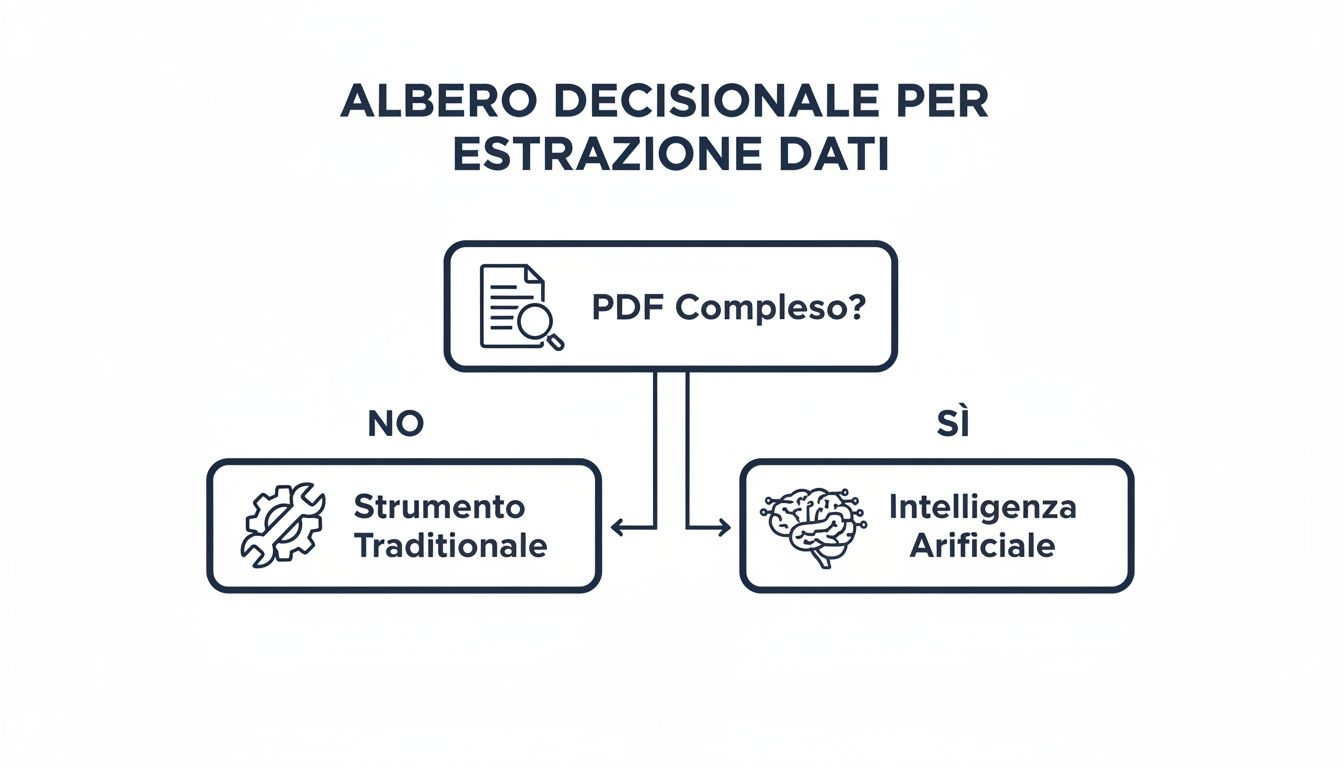
原理很簡單:對於簡單的 PDF 檔案和偶發性操作,傳統工具(如 Power Query)已綽綽有餘。但若涉及大量資料、複雜文件及重複性工作流程,像ELECTE 這樣的 AI 驅動平台ELECTE 繁瑣的任務ELECTE 能創造價值的自動化流程。
將 PDF 匯入 Excel不再需要是耗時費力且令人沮喪的手動流程。如今,您擁有豐富的工具可供選擇,從免費且內建的工具(如 Power Query)到進階的自動化解決方案及 AI 驅動的平台,應有盡有。
選擇取決於您的具體需求:若只是偶爾處理簡單的檔案,Power Query 無可匹敵。但若要處理大量反覆出現的複雜且敏感文件,自動化與人工智慧已不再是奢侈品,而是戰略上的必要條件。 透過消除手動擷取的步驟,您不僅能節省時間並減少錯誤,更能釋放最寶貴的資源,讓團隊專注於真正重要的事情:分析數據以推動更明智、更迅速的商業決策。這正是將一份簡單的文件轉化為競爭優勢來源的關鍵。
準備好永遠告別複製貼上嗎? 了解ELECTE 如何加速您的決策 將您最複雜的 PDF 轉化為可執行的洞察。

.svg)


.svg)
.svg)