你是否正在尋找一種快速備忘工具,既不會被開啟的視窗、電子郵件和會議所掩蓋,也不必每次都打開龐大的軟體? 在小型團隊中,這種情況經常發生:一則重要的備忘錄先是寫在紙條上,接著被移到桌面上,最後卻不知所蹤。桌面上的便利貼正是為了解決這個盲點,因為它能將當下所需的資訊直接呈現在眼前,同時不中斷工作。
在 Windows 和 macOS 上,其運作邏輯早已改變多年,這不再是隨意貼在螢幕上的虛擬便利貼,而是整合於作業系統中的原生數位備忘錄。在 Windows 上,你可以透過「開始」選單開啟「便利貼/備忘錄」,或依照某些義大利語指南使用Win+Alt+S快捷鍵呼叫;而在 Mac 上,「備忘錄/Stickies」應用程式已預先安裝,備忘錄會直接顯示在桌面上。 即使在 iPhone 和 iPad 上,快速筆記也透過小工具融入日常使用流程中,因此重點已不再是「該把筆記存到哪裡」,而是「如何讓它真正派上用場,同時不造成干擾」。免費的桌面便利貼
這是一個常見的場景。你同時開啟了三個應用程式,行程已經排得滿滿的,還有一張寫著「聯絡供應商」的黃色便條,不知不覺就掉到了鍵盤底下或手機後面。若在桌面上放置一個數位便利貼,這項提醒就會在工作時始終映入眼簾,無需你刻意轉移注意力或切換視窗。
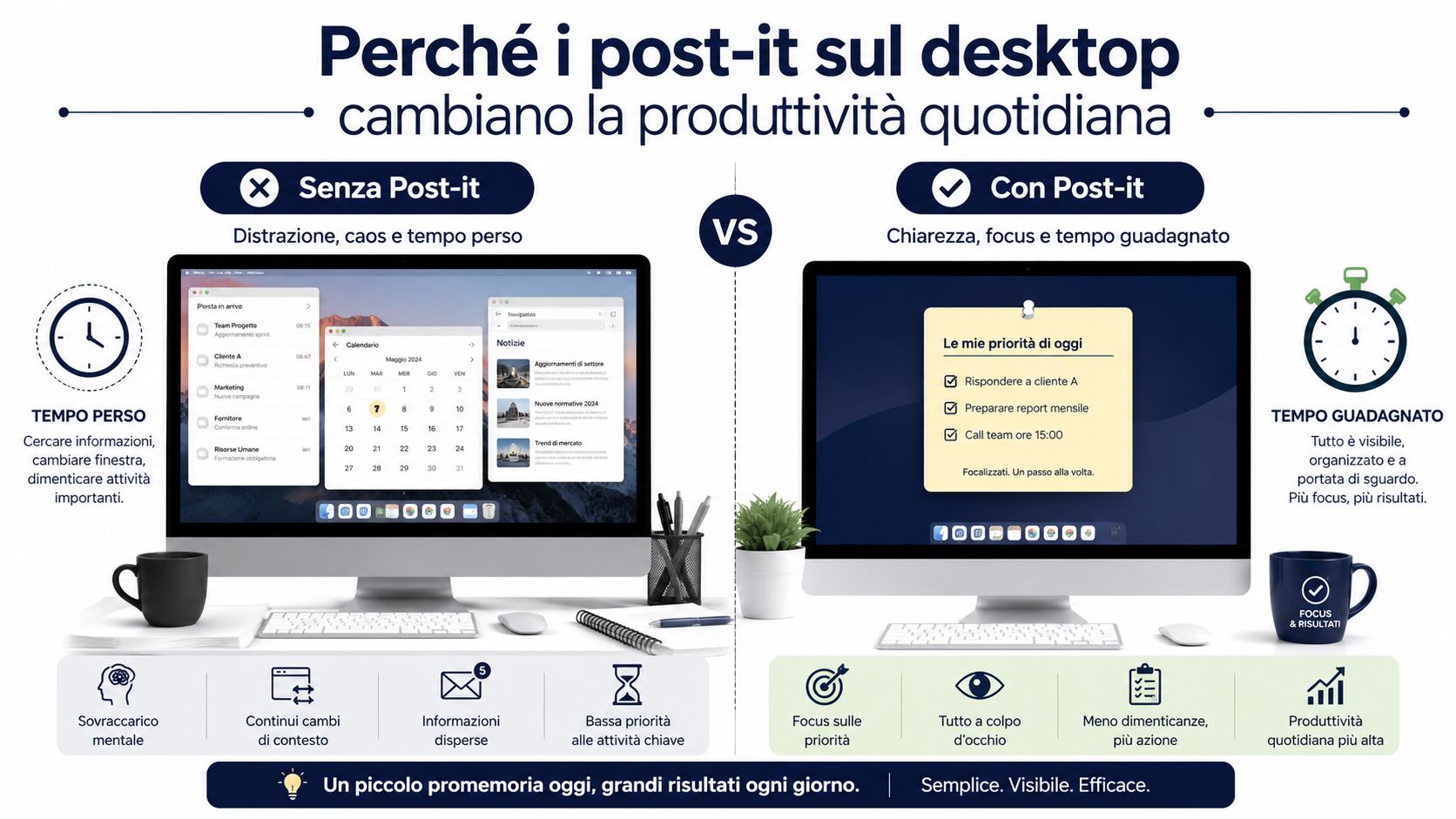
在日常工作中,桌面上的便利貼用於記錄微型備忘事項、快速跟進,以及那些不能在電子郵件和聊天訊息中遺漏的決策。它並非用於管理長期專案的工具,但在需要隨時掌握一項簡短任務、一通待撥電話或一項待確認的選擇時,卻能發揮良好作用。 若您正在尋找更全面的一日規劃方法,不妨也參考一下最佳的日程管理應用程式,因為數位便利貼主要用於即時備忘,而非全面管理工作。
實用準則:如果你今天需要這項資訊,並且會反覆閱讀多次,那麼在桌面上建立備忘錄是合理的。如果這項資訊需要維持數週的有效性,或是涉及多人,則最好使用共享資訊流。
必須接受的折衷方案很明確。過多的未處理事項會讓螢幕變得雜亂無章,屆時提醒功能便失去實用價值。最實用的義大利指南都特別強調簡潔、易讀與條理,因為只有當備忘事項保持清晰、不遮擋其他工作內容時,它才能真正發揮作用——coverage5g.it。
在小型團隊中,真正的優勢在於,即使在電子郵件、即時通訊和行事曆之間切換,相同的資訊依然能夠隨時查閱。實體便條紙雖然方便用來在螢幕上快速標註提醒,但它無法同步、容易損壞,而且在更換裝置時也無法隨之轉移。數位備忘錄則能融入系統的正常運作流程中,若需反覆使用,它更適合維持條理,同時避免增加不必要的步驟——阿蘭祖拉。
| 準則 | 數位便利貼 | 實體便利貼 |
|---|---|---|
| 能見度 | 若保持開啟狀態,畫面將持續顯示 | 只有當它被正確安裝時,才始終可見 |
| 更新 | 快速,幾秒鐘內即可修改 | 手冊,需要重新撰寫 |
| 連續性 | 可追蹤帳戶與裝置 | 保持在螢幕上 |
| 視覺清理 | 若能有紀律地使用,將更易於整理 | 更直接,但往往也更混亂 |
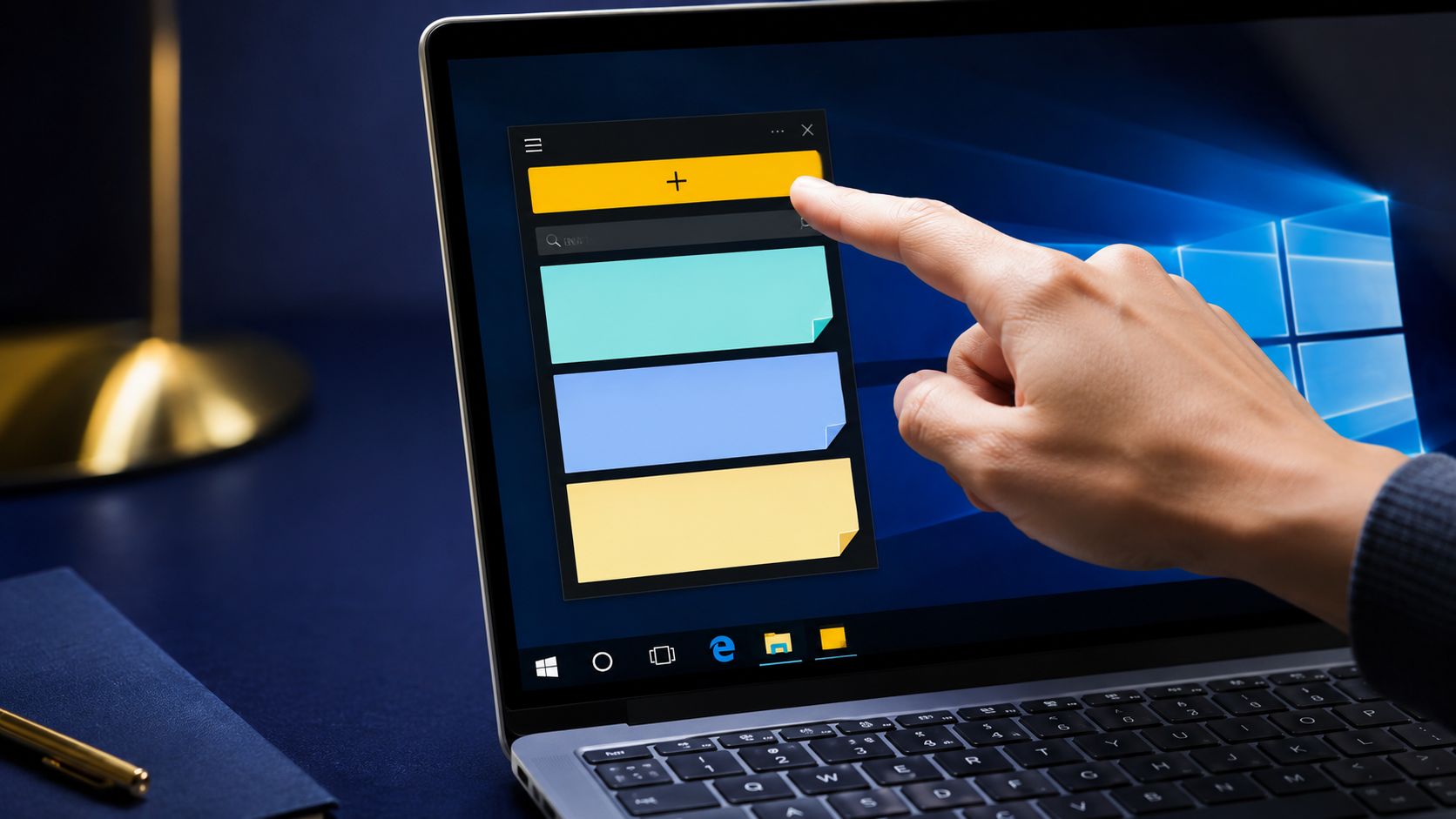
在小型辦公室裡,數位便利貼往往是最快的方式,用來提醒自己某項待交付的任務、一通待撥的電話,或是某項待完成的核對工作。錯誤之處在於將它當作裝飾品。若將其作為微型工作流程來使用,它便能成為可靠的外部記憶體,用來記錄簡短筆記、快速決策,以及那些必須在當天結束前保持可見的提醒事項。
在Windows 10和Windows 11 上,最快速的方法是透過系統內建的「便利貼」應用程式。開啟「開始」選單,搜尋「便利貼」或「Sticky Notes」,然後啟動該應用程式。在某些義大利語指南中,也提到可使用Win+Alt+S作為直接開啟該應用程式的快捷鍵,這在您於Libero Tecnologia 工作時需要隨手做筆記時,是個相當實用的功能。
開啟應用程式後,點擊「+ 新筆記」。在此處,您可以輸入內容,並使用粗體、斜體、底線和清單等基本工具來編輯文字,因此您不會僅限於輸入單行原始文字「iTop VPN」。筆記的顏色可以變更,這有助於區分哪些是緊急事項,哪些只是需要記住的內容。
實際上,運作流程就是這樣。
實用建議:依類別使用顏色,而非依個人喜好。若選擇固定的顏色代碼,筆記便不再是視覺上的混亂,而是轉變為一種快速辨識的訊號。
許多人以為便利貼是桌面上獨立的小工具。實際上,它源自「Sticky Notes」應用程式,因此必須透過該應用程式來建立和管理。當您需要查找筆記、切換帳戶或重新安裝程式時,這個細節就顯得格外重要,因為其運作方式取決於應用程式本身,而非微軟支援的單一獨立圖形元素。
在 Windows 系統上,原生解決方案在大多數情況下已足夠使用。唯有當您需要更強的自訂功能、更輕量化的運作,或是更靈活的筆記管理時,像PNotes、Stickies和Simple Sticky Notes這樣的免費替代方案才會變得值得考慮。Libero Tecnologia。
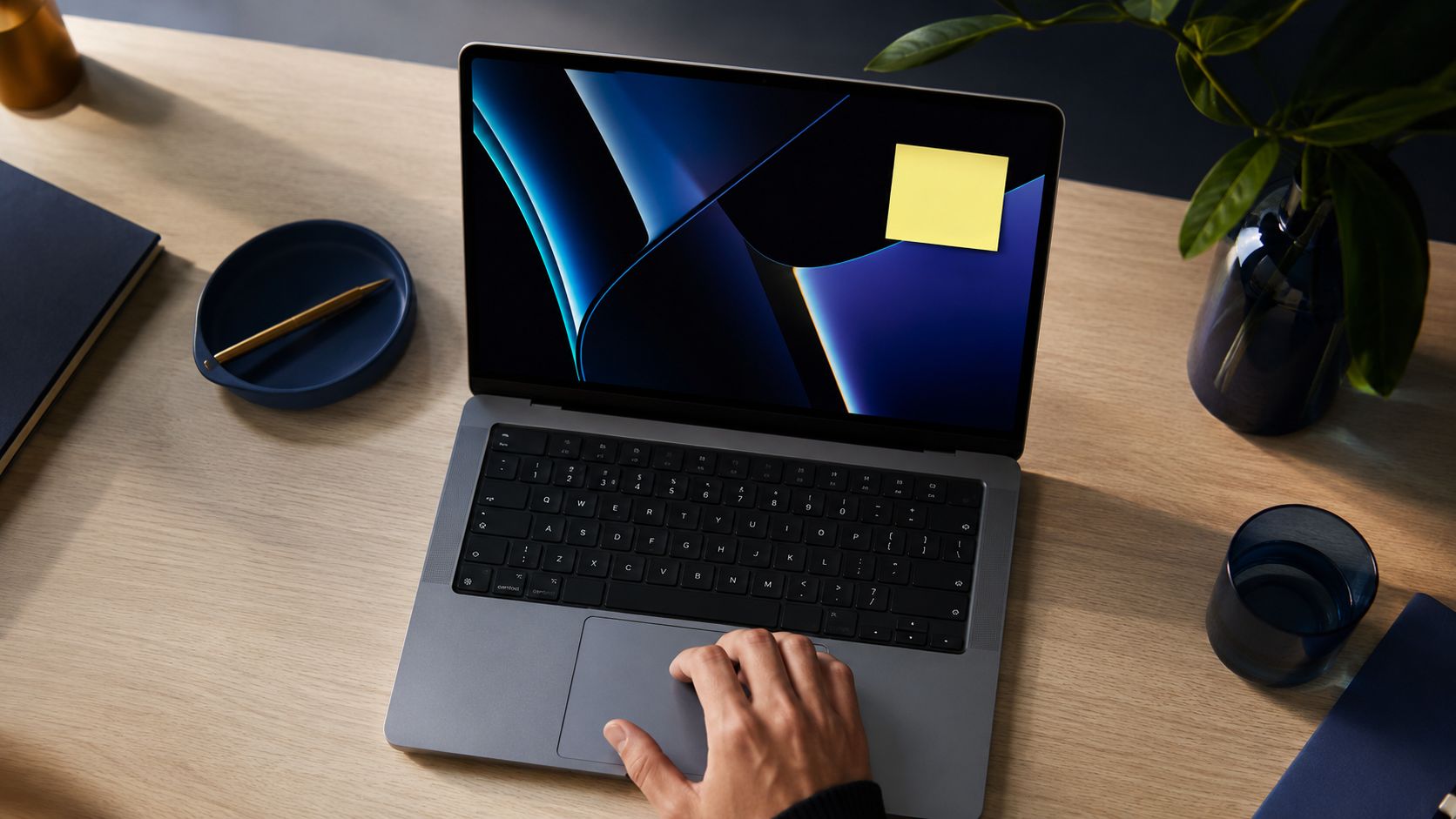
在 Mac 上,操作邏輯同樣直觀。Stickies/Memo應用程式已預先安裝,可從「應用程式」開啟,或透過Spotlight或Launchpad 啟動。建立筆記後,只要應用程式仍在執行,該筆記就會留在桌面上,且你可以自由地在GialloNote 螢幕上移動它。
對大多數使用者而言,原生應用程式是最佳選擇。它已經內建在系統中,無需安裝,也能避免您多出一個需要維護的工具。不過,當您開始需要管理大量筆記、不同顏色、優先級,以及更精細的顯示控制時,不妨考慮像PNotes或Simple Sticky Notes 這樣的解決方案——在某些義大利語指南中,這些工具正是專為尋求 Windows 系統上更多自訂功能的使用者所推薦的(來源:Libero Tecnologia)。
不要根據流行趨勢來選擇,而應根據工作量來決定。如果你只需要一個可見的提醒來安排會議或跟進事項,原生應用程式會更簡潔、更快速;但如果你需要同時處理許多微任務,尤其是這些任務可能具有不同的顏色和大小時,其他解決方案或許能讓桌面更易於管理。
| 使用情境 | 原生應用程式 | 免費替代方案 |
|---|---|---|
| 單音符或少數幾個音符 | 理想 | 往往是多餘的 |
| 極致客製化 | 不可或缺,但有限 | 更適合 |
| 輕盈與迅捷 | 非常好 | 這取決於樂器 |
| 跨平台管理 | 僅限於該系統 | 更靈活,視應用程式而定 |
在 iPad 和 iPhone 上,備忘錄會以小工具的形式新增至主畫面,因此「快速備忘錄」的概念不再僅限於Aranzulla 桌面。對於需在辦公室與出差之間往返工作的人來說,這往往是關鍵轉捩點,因為備忘錄不再僅限於單一螢幕。
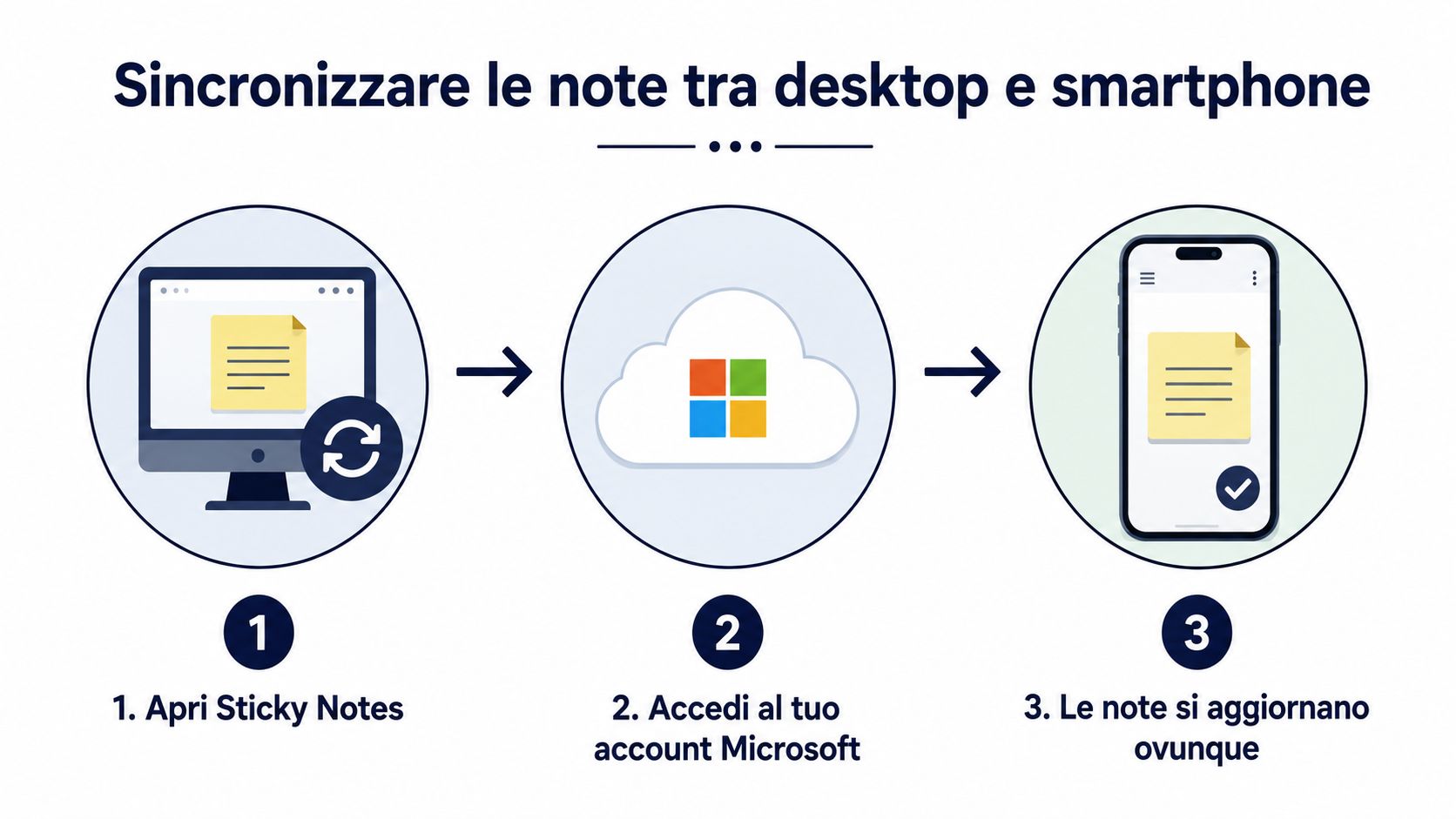
真正的質的飛躍,在於當一則備忘錄在某台裝置上建立後,無需手動複製,便能在另一台裝置上找到它。在 Windows 系統中,Sticky Notes的同步是透過 Microsoft 帳戶進行的;根據義大利語版文件所述,若先前已登入Microsoft 帳戶,即使重新安裝系統後,備忘錄仍會重新出現。在 Mac 系統中,類似的功能則透過iCloud 實現,讓「備忘錄」與「筆記」能共享內容。
實際操作步驟很簡單。先在電腦上建立備忘錄,接著使用同一個帳號登入第二台裝置,並確認同步功能已啟用。如此一來,當您在筆記型電腦上進行通話時所撰寫的後續事項,在您回到辦公桌時便會重新出現;或者當您不在辦公室時,也能在手機上找到該備忘錄。
對於經常在瀏覽器上工作的人來說,擴充功能能幫助直接從網頁擷取靈感。像「Google Keep for Chrome」這類解決方案或類似工具,能讓你即時記錄想法,並在日常工作流程中輕鬆找回。重點不在於累積資訊管道,而在於避免將同一則筆記重複記錄兩次。
當音符是活生生的資訊,而非靜止的備忘錄時,同步就顯得至關重要。
對於小型團隊而言,這種做法在處理緊急事項時特別有用,例如客戶需求、需要進行的修正,或是關於截止日期的提醒。然而,若內容需要共享與協調,單靠便條紙是不夠的,還需搭配更具結構性的工具,例如可在共享日曆中設定的團隊規劃策略。
快速筆記功能、自動同步及即時檢索都運作良好。但若將便利貼用作長期存檔,並期望它們能自行保持有序,效果就沒那麼理想了。同步功能雖能解決存取問題,卻無法取代這種方法。
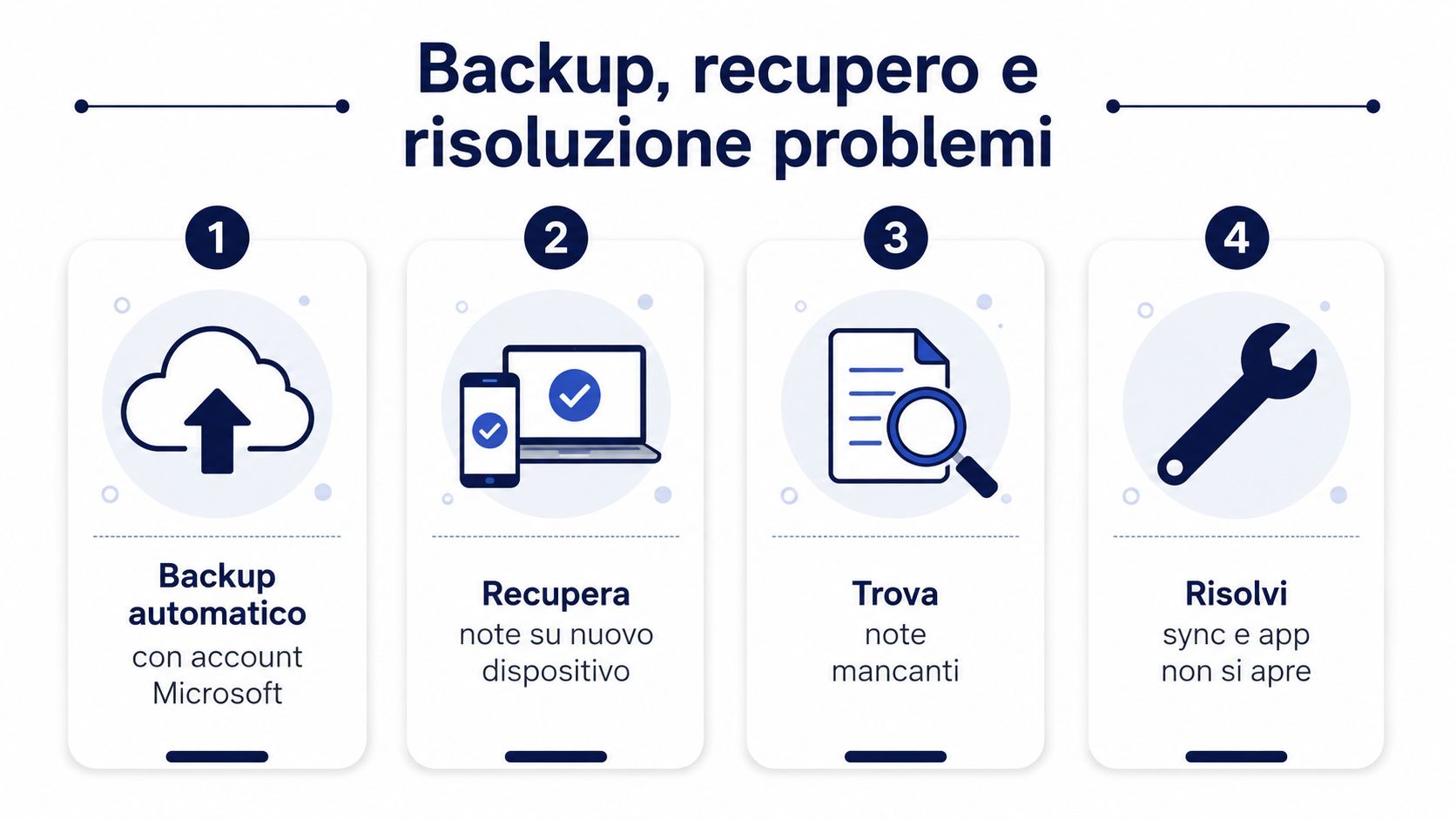
最令人困擾的問題並非建立筆記,而是開啟應用程式後卻找不到筆記。在這種情況下,首要之務是釐清筆記是否真的消失了,還是只是被隱藏、同步失敗,或是透過不同的帳戶開啟。 微軟的義大利文文件提供了具體步驟,說明如何透過「筆記清單」、登入及重新啟動應用程式來找回「消失」的筆記,並指出若先前已登入,重新安裝應用程式後筆記可能會重新出現(微軟支援)。
請務必先確認使用的是哪個帳戶。若您在同一台電腦上使用多個帳戶,請確認您是透過正確的帳戶開啟「便條記事」應用程式。接著檢查便條清單,並重新啟動應用程式,因為許多便條消失的情況,往往是因載入不完整或同步作業中斷所致。
對於真正重要的內容,手動備份仍是一項良好的習慣。將文字複製並貼上至安全的文件中,或者若需保留視覺情境,則可儲存螢幕截圖。雖然做法不算優雅,但當您希望擁有獨立於雲端之外的備份時,這確實是可靠的方法。
最低限度的維護作業:正確的帳戶設定、已核對的筆記、快速重新啟動、備份關鍵筆記。
如果備忘錄未能保持在前台,問題通常與視窗或應用程式的通知有關,而非內容本身。在這種情況下,建議檢查備忘錄是否已被最小化、移出螢幕範圍,或是以與預期不同的方式開啟。在 Mac 上同樣適用此基本邏輯,只是需要檢查帳戶及應用程式的生命週期。
對於希望更全面地思考業務連續性與工作檔案保存問題的人來說,區分「便條」與「儲存空間」是值得的。當一則便條演變為文件或檔案,且必須在 OneDrive for Business 中長期保持可檢索狀態時,「OneDrive for Business」的定義便顯得至關重要。
最有用的規則並非關乎美學,而是實用性。只讓少數筆記處於可見狀態,以一致的方式分配顏色,並審慎使用透明度,如此一來,內容既能保持可讀性,又不會遮擋你正在進行的工作。若同時開啟的筆記過多,桌面便不再是輔助工具,反而會變成持續的干擾。
若能善加利用,數位便利貼便能發揮個人微型資料庫的功能。這則備忘錄會彙整當天的待辦事項、會議後續追蹤事項,以及結束工作前需確認的事項。若使用不當,它便僅淪為一長串懸而未決事項的清單。
最理想的日常習慣其實很簡單。每天結束時,將已完成的事項標記為完成,將需要保留的內容歸檔,其餘的則刪除。這種晚間清理能避免桌面被過期的內容佔滿,並迫使你將備忘錄用在它真正該用的地方——作為暫時性的儲存媒介。
這是我在小型團隊中經常採用的原則:如果一則備忘錄不再有明確的後續行動,就不該繼續顯示在眼前。
實體便利貼對於一次性提醒仍具價值,特別是在你需要在螢幕上立即獲得提示,且無需同步功能時。雖然它們隨時間推移較為脆弱,但仍有一項實用優勢:那種能立即看見並觸摸到的實體物件所帶來的觸感與即時性。然而,對於所有需要長期追蹤的事項,數位形式則更為可靠。
無論你是採用分散式工作模式,還是同時處理多項任務,原則都很明確。 實體備忘錄適合用於簡短且限於當下的訊息;數位備忘錄則適用於所有需要跨越「關閉視窗」、「更換裝置」或「充滿中斷的一天」仍能存續的內容。若您希望將備忘錄轉化為更條理分明的決策,並打造真正清晰易讀的工作流程,不妨試試ELECTE,探索它如何協助您為數據與日常事務帶來清晰度。

.svg)


.svg)
.svg)