การสร้าง งบประมาณครอบครัวใน Excel เป็นขั้นตอนแรกในการควบคุมการเงินของคุณ มันไม่ใช่แค่การกรอกข้อมูลลงในเซลล์ไม่กี่เซลล์ แต่เป็นการเปลี่ยนสเปรดชีตธรรมดาให้เป็นเครื่องมือเชิงกลยุทธ์ของคุณเองสำหรับการติดตามรายได้ วิเคราะห์ค่าใช้จ่าย และสุดท้ายคือการวางแผนเป้าหมายของคุณอย่างแม่นยำที่สุด
ด้วยค่าใช้จ่ายคงที่ที่สูงลิบลิ่วและค่าครองชีพที่เพิ่มสูงขึ้นอย่างต่อเนื่อง ทำให้งบประมาณของหลายครอบครัวตึงเครียด ในเศรษฐกิจที่ทุกยูโรมีความสำคัญ การติดตามการเงินจึงไม่ใช่เรื่องฟุ่มเฟือยอีกต่อไป แต่เป็นสิ่งจำเป็นอย่างยิ่งเพื่อสร้างความมั่นคงและมองอนาคตด้วยความสบายใจยิ่งขึ้น
หลายคนมองว่า Excel เป็นเครื่องมือที่ล้าสมัย นี่เป็นความเข้าใจผิดอย่างร้ายแรง จุดแข็งที่แท้จริงของมันอยู่ที่ความยืดหยุ่นที่แอปพลิเคชันสำเร็จรูปใดๆ ก็ไม่สามารถให้ได้ สเปรดชีตที่ออกแบบมาอย่างดีไม่ใช่สินค้าที่ผลิตจำนวนมาก แต่มันจะกลายเป็นแผนที่การเงินส่วนตัว ของคุณ ซึ่งปรับแต่งให้เหมาะกับความต้องการเฉพาะของคุณ
เป้าหมายของคู่มือนี้ไม่ใช่แค่สอนวิธีการบันทึกการใช้จ่ายของคุณเท่านั้น แต่ยังให้เครื่องมือในการวางแผนอนาคตและควบคุมการใช้จ่ายของคุณได้อีกครั้ง งบประมาณครอบครัวที่ออกแบบมาอย่างดีใน Excel จะช่วยให้คุณ:
ลองนึกถึงการเงินของคุณเหมือนกับธุรกิจขนาดเล็ก นั่นหมายถึงการนำหลักการวิเคราะห์และการวางแผนมาใช้เพื่อเพิ่มประสิทธิภาพทรัพยากร ลดความเสี่ยง และมุ่งสู่การเติบโตอย่างยั่งยืนในระยะยาว
เมื่ออ่านคู่มือนี้จบ คุณจะไม่ได้มีเพียงแค่แม่แบบให้คัดลอกเท่านั้น คุณจะเข้าใจตรรกะเบื้องหลังทุกสูตรและทุกแผนภูมิ และสามารถปรับแต่งเครื่องมือของคุณเองได้อย่างอิสระ เราจะสอนให้คุณคิดแบบนักวิเคราะห์ เปลี่ยนตัวเลขที่ดูเย็นชาให้กลายเป็น ข้อมูลเชิงลึก ที่ชี้นำการตัดสินใจของคุณ นี่คือขั้นตอนแรกสู่การบูรณาการการวิเคราะห์ที่ซับซ้อนยิ่งขึ้นและการตัดสินใจทางการเงินที่ชาญฉลาดกว่าเดิม
การจัดทำงบประมาณครอบครัวที่ดีใน Excel ไม่ได้เกิดขึ้นจากความว่างเปล่า แต่ต้องสร้างขึ้นบนโครงสร้างที่เป็นตรรกะและเป็นระเบียบ ตอนนี้ถึงเวลาแล้วที่จะเริ่มสร้างตาราง Excel เพื่อเป็นรากฐานที่รองรับการวิเคราะห์ในอนาคตของคุณ รากฐานที่มั่นคงจะช่วยให้คุณประหยัดเวลาและความยุ่งยากในภายหลังได้มาก
ขั้นตอนแรกคือการจัดระเบียบงานของคุณลงในแผ่นงานแยกต่างหาก ลองนึกภาพว่าแต่ละแผ่นงานเป็นเหมือนลิ้นชักสำหรับข้อมูลประเภทต่างๆ การแบ่งแยกง่ายๆ นี้จะทำให้ทุกอย่างดูสะอาดตา เป็นระเบียบ และจัดการได้ง่ายขึ้นมากเมื่อข้อมูลเริ่มเพิ่มมากขึ้น
ในการเริ่มต้น คุณต้องมีเอกสารหลักสามแผ่น:
แผ่นงาน "หมวดหมู่" มีความสำคัญอย่างยิ่ง เพราะมันจะเปลี่ยนรายการซื้อของชำธรรมดาๆ ให้กลายเป็นข้อมูลที่คุณสามารถวิเคราะห์ได้อย่างแท้จริง หากไม่มีหมวดหมู่ที่ชัดเจนและสม่ำเสมอ คุณก็จะไม่สามารถเข้าใจได้ว่าเงินของคุณไปอยู่ที่ไหนในแต่ละเดือน เป้าหมายคือการสร้างรายการที่ละเอียดพอที่จะใช้งานได้ แต่ไม่ซับซ้อนเกินไปจนกลายเป็นฝันร้ายในการติดตาม
การจัดการค่าใช้จ่ายอย่างชาญฉลาดมีความสำคัญมากกว่าที่เคยเป็นมาในปัจจุบัน จากการวิเคราะห์ล่าสุดพบว่า ค่าใช้จ่ายที่จำเป็น—ค่าใช้จ่ายที่หลีกเลี่ยงไม่ได้ เช่น ค่าผ่อนบ้านและค่าสาธารณูปโภค—กำลังกินส่วนแบ่งของรายจ่ายทั้งหมดของครอบครัวชาวอิตาลีมากขึ้นเรื่อยๆ การแบ่งค่าใช้จ่ายอย่างชาญฉลาดจะช่วยให้คุณแยกค่าใช้จ่ายคงที่เหล่านี้ออกมาได้ และเข้าใจได้ทันทีว่าคุณมีเงินเหลือเท่าไหร่สำหรับค่าใช้จ่ายอื่นๆ
นี่คือโครงสร้างเริ่มต้นที่คุณสามารถใช้เป็นพื้นฐานและปรับแต่งให้เหมาะสมกับความต้องการของคุณได้
รายละเอียดการแบ่งหมวดหมู่ค่าใช้จ่ายอย่างละเอียดสำหรับงบประมาณครอบครัวโดยรวม โดยแยกรายการคงที่ออกจากรายการผันแปรเพื่อให้วิเคราะห์ได้ง่ายขึ้น
ค่าใช้จ่ายคงที่ แบ่งออกเป็นสามหมวดหมู่ย่อย ค่าใช้จ่ายด้านที่อยู่อาศัย ได้แก่ ค่าเช่าหรือค่าผ่อนบ้าน ค่าส่วนกลางคอนโดมิเนียม และภาษีที่ดินของเทศบาล (TARI) ค่าสาธารณูปโภค ได้แก่ ค่าไฟฟ้า ค่าแก๊ส ค่าน้ำ ค่าอินเทอร์เน็ต และค่าโทรศัพท์ ค่าใช้จ่ายคงที่ด้านการขนส่ง ได้แก่ ค่างวดรถ ค่าประกันภัย และภาษีถนน
ค่าใช้จ่ายผันแปร ครอบคลุมสามด้าน ได้แก่ อาหาร ซึ่งรวมถึงซูเปอร์มาร์เก็ต ตลาด และอาหารสำเร็จรูป สุขภาพ ซึ่งรวมถึงร้านขายยา การไปพบแพทย์ และค่าใช้จ่ายร่วมจ่าย และการขนส่งผันแปร ซึ่งรวมถึงค่าน้ำมันและค่าตั๋วโดยสารขนส่งสาธารณะ
การใช้จ่ายตามดุลยพินิจ แบ่งออกเป็น การพักผ่อนหย่อนใจ เช่น ร้านอาหาร ภาพยนตร์ การไปฟิตเนส และงานอดิเรก การช้อปปิ้ง ซึ่งรวมถึงเสื้อผ้า อุปกรณ์อิเล็กทรอนิกส์ และหนังสือ และการท่องเที่ยว ซึ่งรวมถึงเที่ยวบิน ที่พัก และกิจกรรมต่างๆ
ตารางนี้เป็นจุดเริ่มต้นที่ดี สิ่งสำคัญคือโครงสร้างที่คุณเลือกต้องเหมาะสม กับคุณ
เคล็ดลับจากผู้ที่มีประสบการณ์: เพื่อหลีกเลี่ยงข้อผิดพลาดในการพิมพ์และเพิ่มความเร็วในการป้อนข้อมูล ให้ใช้คุณสมบัติ "การตรวจสอบความถูกต้องของข้อมูล" (Data Validation) ของ Excel เพียงไม่กี่คลิก คุณก็สามารถสร้างเมนูแบบดรอปดาวน์ในชีต "ธุรกรรม" (Transactions) ที่ดึงรายการจากชีต "หมวดหมู่" (Categories) ได้โดยตรง ไม่มีข้อผิดพลาด ความเร็วสูงสุด
ต่อไปเรามาดูแผ่นงาน 'ธุรกรรม' กัน นี่คือที่ที่คุณบันทึกธุรกรรมแต่ละรายการ การจัดรูปแบบเป็นสิ่งสำคัญที่สุด: ตั้งค่าคอลัมน์จำนวนเงินเป็นรูปแบบ " สกุลเงิน " (€) และคอลัมน์วันที่เป็นรูปแบบ " วันที่ " ทันที ขั้นตอนง่ายๆ นี้จะช่วยป้องกันข้อผิดพลาดในการคำนวณและทำให้แผ่นงานอ่านง่ายขึ้นทันที
เพื่อให้ข้อมูลของคุณมีความยืดหยุ่นและกรองได้ง่ายอย่างแท้จริง ให้แปลงช่วงข้อมูลของคุณให้เป็น ตาราง Excel อย่างเป็นทางการ คุณจะพบได้ในเมนู "แทรก" > "ตาราง" คุณสมบัตินี้เป็นสิ่งที่เปลี่ยนแปลงวิธีการทำงานของคุณไปเลย เพราะมันจะเพิ่มตัวกรอง รูปแบบ และที่สำคัญที่สุดคือทำให้สูตรและแผนภูมิอัปเดตโดยอัตโนมัติทุกครั้งที่คุณเพิ่มแถวใหม่ หากคุณต้องการเรียนรู้เทคนิคทั้งหมด เราได้เขียนคู่มือฉบับสมบูรณ์เกี่ยวกับวิธี การสร้างตาราง Excel เพื่อจัดการข้อมูลของคุณไว้แล้ว
กระบวนการหมุนเวียนนี้ —บันทึก วิเคราะห์ ควบคุม —คือสิ่งที่เปลี่ยนสเปรดชีตธรรมดาให้กลายเป็นเครื่องมือบริหารจัดการทางการเงินที่มีประสิทธิภาพและรอบคอบ
เพื่อให้มีประสิทธิภาพ โครงสร้างคอลัมน์ในเอกสาร 'การเคลื่อนไหว' ของคุณควรประกอบด้วยองค์ประกอบเหล่านี้อย่างน้อยที่สุด:
ด้วยรากฐานที่มั่นคงนี้ คุณก็พร้อมสำหรับขั้นตอนต่อไปแล้ว นั่นคือการทำให้ตัวเลขมีชีวิตชีวาและทำให้ตัวเลขเหล่านั้นสื่อสารได้ด้วยสูตรที่ถูกต้อง
การมีรายการรายรับและรายจ่ายเป็นเพียงจุดเริ่มต้นเท่านั้น ศักยภาพที่แท้จริงของการ จัดทำงบประมาณครัวเรือนใน Excel จะปรากฏขึ้นเมื่อคุณใช้สูตรต่างๆ ให้เป็นประโยชน์ สูตรเหล่านั้นจะเปลี่ยนรายการข้อมูลดิบให้กลายเป็นคำตอบทันทีสำหรับคำถามที่สำคัญที่สุด
การจัดทำงบประมาณโดยไม่ใช้ระบบอัตโนมัติก็เหมือนเครื่องคิดเลขที่ไม่มีปุ่ม "เท่ากับ" มันแสดงตัวเลขให้คุณเห็น แต่ไม่เคยให้คำตอบ ในทางกลับกัน ด้วยสูตรที่ถูกต้อง คุณจะเปลี่ยนจากการบันทึกแบบง่ายๆ ไปสู่การวิเคราะห์ที่แท้จริง ช่วยประหยัดเวลาและได้ภาพรวมที่ชัดเจนและอัปเดตอยู่เสมอเกี่ยวกับสถานการณ์ทางการเงินของคุณ
มาเริ่มจากพื้นฐานกันก่อน ฟังก์ชัน SUM นั้นใช้งานง่ายที่สุด: มันจะบวกตัวเลขทั้งหมดในช่วงเซลล์ที่กำหนด คุณจะใช้ฟังก์ชันนี้ในชีต "สรุป" เพื่อหาผลรวมของรายรับและรายจ่ายที่บันทึกไว้ในชีต "ธุรกรรม"
แต่ความก้าวหน้าครั้งสำคัญอยู่ที่ SUMIFS นี่คือสูตรที่ขับเคลื่อนงบประมาณของคุณ มันช่วยให้คุณบวกเฉพาะค่าที่ตรงตามเกณฑ์อย่างน้อยหนึ่งข้อที่คุณระบุ พูดง่ายๆ ก็คือ มันตอบคำถามเช่น "ฉันใช้เงินซื้อของชำไปเท่าไหร่ในเดือนมีนาคม?"
สมมติว่าคุณต้องการคำนวณค่าใช้จ่ายทั้งหมดสำหรับหมวด "ที่อยู่อาศัย" ในชีต "สรุป" สูตรจะมีลักษณะดังนี้:
=SUMIFS('Movements'!C:C; 'Movements'!D:D; "House")
มาวิเคราะห์กันดู:
'การเคลื่อนไหว'!C:C นี่คือคอลัมน์ที่ใช้สำหรับใส่จำนวนเงินที่จะนำมาบวกกัน'การเคลื่อนไหว'!D:D นี่คือคอลัมน์ที่แสดงหมวดหมู่ที่เกี่ยวข้องกับค่าใช้จ่ายแต่ละรายการ"บ้าน" นั่นคือเกณฑ์ หรือก็คือ "คำหลัก" ที่สูตรใช้ในการค้นหาเพื่อตัดสินใจว่าจะเพิ่มอะไรเข้าไปเมื่อคุณเขียนเสร็จแล้ว เพียงลากไปใส่ในหมวดหมู่อื่นๆ ทั้งหมด สรุปของคุณจะปรากฏขึ้นโดยอัตโนมัติ ทำให้คุณเห็นภาพรวมที่แม่นยำของพฤติกรรมการใช้จ่ายของคุณโดยไม่ต้องคำนวณด้วยตนเองแม้แต่ครั้งเดียว
เมื่อคุณทราบแล้วว่าเงินจะไปอยู่ที่ไหน ขั้นตอนต่อไปคือการตรวจสอบให้แน่ใจว่าคุณยังคงอยู่ในขอบเขตที่กำหนดไว้ นี่คือจุดที่ฟังก์ชัน IF ซึ่งเป็นหนึ่งในเครื่องมือเชิงตรรกะที่ทรงพลังที่สุดของ Excel เข้ามามีบทบาท โดยพื้นฐานแล้ว คุณเพียงแค่บอกให้มันทำอย่างหนึ่งถ้าเงื่อนไขเป็นจริง และทำอีกอย่างหนึ่งถ้าเงื่อนไขเป็นเท็จ
คุณสามารถใช้สูตรนี้เพื่อสร้างระบบแจ้งเตือนอัตโนมัติได้ ตัวอย่างเช่น สมมติว่าคุณมีงบประมาณซื้อของชำรายเดือน 500 ยูโร และยอดรวมที่คำนวณโดยใช้สูตรข้างต้นอยู่ในเซลล์ B5 ของ "สรุป" คุณสามารถเขียนได้ดังนี้:
=IF(B5>500; "งบประมาณเกิน!"; "ตกลง")
สูตรนี้ง่ายมาก: มันตรวจสอบว่าค่าในเซลล์ B5 เกิน 500 หรือไม่ ถ้าเกิน มันจะแสดงข้อความ "งบประมาณเกิน!"; ถ้าไม่เกิน มันจะแสดงข้อความ "ปกติ" นี่เป็นวิธีที่มีประสิทธิภาพอย่างมากในการตรวจสอบว่าคุณใช้งบประมาณเกินหรือไม่
เทคนิคที่จะทำให้การแจ้งเตือนเหล่านี้เห็นได้ชัดเจนยิ่งขึ้นคือการใช้ฟังก์ชัน IF ร่วมกับ การจัดรูปแบบตามเงื่อนไข คุณสามารถตั้งกฎให้เซลล์เปลี่ยนเป็นสีแดงเมื่อใดก็ตามที่ข้อความภายในเซลล์เปลี่ยนเป็น "งบประมาณเกิน!" ซึ่งจะเป็นสัญญาณเตือนที่มองเห็นได้ทันที
เมื่อไฟล์ของคุณมีขนาดใหญ่ขึ้น คุณจะต้องเชื่อมโยงข้อมูลที่กระจัดกระจายอยู่ตามแผ่นงานต่างๆ เข้าด้วยกัน เป็นเวลานานแล้วที่ฟังก์ชันที่นิยมใช้มากที่สุดคือ VLOOKUP แต่ฟังก์ชันรุ่นต่อมาอย่าง XLOOKUP นั้นมีความยืดหยุ่นและทรงพลังมากกว่ามาก
ลองนึกภาพว่าคุณต้องการเชื่อมโยงหมวดหมู่ค่าใช้จ่ายแต่ละหมวดกับ "ประเภท" (คงที่ ผันแปร ดุลยพินิจ) ที่คุณกำหนดไว้ในตารางบนชีต "หมวดหมู่" LOOKUP.X สามารถดึงข้อมูลนั้นและโอนไปยังชีต "ธุรกรรม" โดยอัตโนมัติทุกครั้งที่คุณป้อนค่าใช้จ่ายใหม่
โครงสร้างพื้นฐานของมันนั้นมีเหตุผลมาก:
=SEARCH.X(ค่าที่คุณกำลังมองหา; คอลัมน์ที่จะใช้ค้นหา; คอลัมน์ที่จะดึงผลลัพธ์)
ฟีเจอร์นี้เหมาะอย่างยิ่งสำหรับการเพิ่มคุณค่าให้กับข้อมูลของคุณและช่วยให้สามารถวิเคราะห์ได้ลึกซึ้งยิ่งขึ้น เช่น การคำนวณผลรวมของค่าใช้จ่ายคงที่หรือค่าใช้จ่ายผันแปร นี่คือหัวใจสำคัญในการเปลี่ยน งบประมาณครัวเรือนของคุณใน Excel จากเพียงแค่บันทึกธรรมดาให้กลายเป็นเครื่องมือที่เชื่อมต่อและตีความข้อมูลให้คุณได้
การเรียนรู้สูตรเหล่านี้ไม่ได้หมายความว่าต้องท่องจำไวยากรณ์ที่ซับซ้อน แต่หมายถึงการเข้าใจตรรกะของสูตรเหล่านั้น แล้วนำไปปรับใช้ให้เข้ากับความต้องการของคุณ สูตรแต่ละสูตรที่คุณเรียนรู้คือชิ้นส่วนของระบบอัตโนมัติที่คุณเพิ่มเข้าไป ซึ่งเป็นก้าวหนึ่งที่ใกล้เข้ามาสู่การควบคุมการเงินของคุณอย่างสมบูรณ์
ตัวเลขเป็นพื้นฐาน แต่การแสดงภาพข้อมูลจะเปลี่ยนสเปรดชีตให้กลายเป็นห้องควบคุมการจัดการการเงินของคุณ งบประมาณครอบครัวที่มีประสิทธิภาพใน Excel จำเป็นต้องมีแดชบอร์ด แดชบอร์ดแบบภาพที่ช่วยให้คุณเห็นแนวโน้มได้อย่างรวดเร็ว โดยไม่ต้องไล่ดูข้อมูลทีละแถวๆ
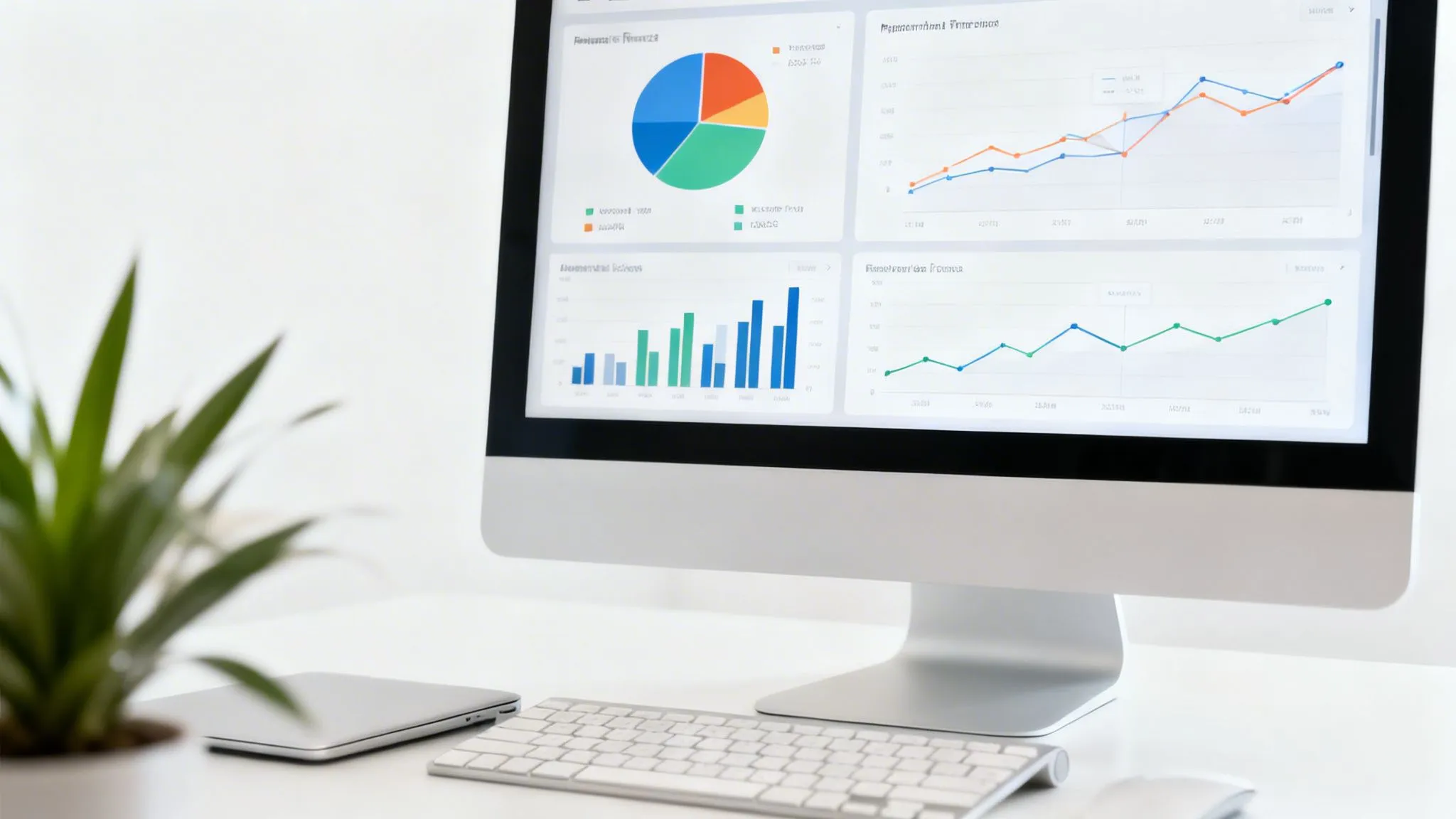
ไม่ใช่ว่าทุกแผนภูมิจะบอกเล่าเรื่องราวเดียวกันเสมอไป สิ่งสำคัญคือการเลือกรูปแบบการแสดงผลที่เหมาะสมที่สุดกับข้อมูลที่คุณต้องการสื่อ สำหรับแดชบอร์ดทางการเงินที่มีประสิทธิภาพอย่างแท้จริง มีแผนภูมิสำคัญสามประเภท
การสร้างแผนภูมิเหล่านี้ทำได้ง่ายมาก เพียงเลือกข้อมูลที่คุณสนใจในชีต "สรุป" (เช่น หมวดหมู่และผลรวม) แล้วไปที่ "แทรก" > "แผนภูมิ" Excel จะแนะนำตัวเลือกที่เหมาะสมที่สุด สำหรับคำแนะนำที่ละเอียดกว่านี้ โปรดดูบทความของเราเกี่ยวกับวิธี การเลือกประเภทแผนภูมิที่เหมาะสมสำหรับข้อมูลของคุณ
หากคุณต้องการยกระดับ การวิเคราะห์งบประมาณครัวเรือนใน Excel ไปอีกขั้น ตาราง Pivot Table คือเครื่องมือที่ยอดเยี่ยม ตาราง Pivot Table ช่วยให้คุณสามารถรวบรวม สรุป และวิเคราะห์ข้อมูลจำนวนมากได้ในไม่กี่คลิก โดยไม่ต้องเขียนสูตรแม้แต่สูตรเดียว
ลองนึกภาพว่าคุณต้องการดูยอดรวมค่าใช้จ่ายในแต่ละหมวดหมู่ แต่แยกย่อยตามรายเดือน การสร้างมุมมองดังกล่าวด้วยสูตรต่างๆ นั้นซับซ้อน แต่ด้วยตาราง Pivot Table คุณสามารถทำได้ภายในเวลาไม่ถึงนาที
ตาราง Pivot Table เปรียบเสมือนการมีนักวิเคราะห์ข้อมูลไว้คอยช่วยเหลือ คุณสามารถเล่นกับข้อมูลของคุณได้ โดยการลากและวางฟิลด์ต่างๆ เช่น "หมวดหมู่" "เดือน" หรือ "วิธีการชำระเงิน" เพื่อสร้างรายงานที่ปรับแต่งได้ตามต้องการ และค้นพบความเชื่อมโยงที่คุณอาจไม่เคยสังเกตเห็นมาก่อน
ในการสร้าง ให้เลือกตารางข้อมูลทั้งหมดในชีต "ธุรกรรม" ไปที่ "แทรก" > "ตาราง Pivot" และทำตามขั้นตอนในตัวช่วยสร้าง วิธีนี้จะช่วยให้คุณตอบคำถามเฉพาะเจาะจงได้ เช่น "ฉันใช้จ่ายเงินผ่านบัตรเครดิตในหมวด 'ร้านอาหาร' ไปเท่าไหร่ในเดือนมิถุนายน"
ตัวกรองข้อมูล (Data slicers) คือส่วนเสริมที่จะทำให้แดชบอร์ดของคุณมีปฏิสัมพันธ์อย่างแท้จริง ตัวกรองเหล่านี้เป็นปุ่มภาพที่คุณสามารถแนบไปกับแผนภูมิและตาราง Pivot เพื่อกรองข้อมูลแบบเรียลไทม์
ตัวอย่างเช่น คุณสามารถสร้างตัวกรองสำหรับเดือนต่างๆ ในปีได้ เมื่อคลิกที่ "มกราคม" แผนภูมิบนแดชบอร์ดทั้งหมดจะอัปเดตโดยอัตโนมัติเพื่อแสดงเฉพาะข้อมูลของเดือนนั้น คุณสามารถเพิ่มตัวกรองอีกตัวสำหรับหมวดหมู่ และด้วยการคลิกเพียงสองครั้ง คุณก็จะแสดงเฉพาะค่าใช้จ่ายสำหรับ "การขนส่ง" ใน "เมษายน" ได้
คุณสมบัตินี้จะเปลี่ยนรายงานแบบคงที่ให้เป็นเครื่องมือแบบไดนามิก คุณจะเปลี่ยนจากการสังเกตข้อมูลไปเป็นการสอบถามข้อมูลอย่างกระตือรือร้น และได้รับคำตอบทันทีโดยไม่ต้องแก้ไขสูตรหรือแผนภูมิ ในการเพิ่มตัวกรองข้อมูล ให้เลือกตาราง Pivot Table แล้วไปที่ "วิเคราะห์ Pivot Table" > "แทรกตัวกรองข้อมูล" เลือกฟิลด์ที่คุณต้องการใช้ และแดชบอร์ดของคุณจะกลายเป็นเครื่องมือวิเคราะห์ข้อมูลทางการเงินที่มีประสิทธิภาพ
การมีสเปรดชีตที่ใช้งานได้นั้นเป็นก้าวแรกที่ดีเยี่ยม แต่คุณค่าที่แท้จริงของ งบประมาณครอบครัวใน Excel ไม่ได้อยู่ที่การสร้างมันขึ้นมา แต่อยู่ที่การใช้งานต่างหาก มันเป็นเครื่องมือที่มีชีวิตชีวาที่เติบโตและพัฒนาไปพร้อมกับคุณ ช่วยให้คุณมีความชัดเจนในการตัดสินใจทางการเงินอย่างชาญฉลาดในแต่ละเดือน งานที่จะสร้างความแตกต่างเริ่มต้นขึ้นแล้วตั้งแต่วันนี้
การจัดทำงบประมาณจะเปลี่ยนบันทึกค่าใช้จ่ายในอดีตให้กลายเป็นแผนที่นำทางสำหรับอนาคตอย่างแท้จริง คุณจะได้เรียนรู้ที่จะไม่ ปล่อยให้ ค่าใช้จ่ายเป็นภาระ แต่จะคาดการณ์และจัดการค่าใช้จ่ายอย่างมีสติ สร้างรากฐานที่มั่นคงเพื่อความอุ่นใจทางการเงินของคุณ
เดือนละครั้ง ควรจัดเวลาสำหรับการทำกิจกรรมที่สำคัญอย่างหนึ่ง นั่นคือ การกระทบยอดบัญชี คำนี้ยืมมาจากบัญชีธุรกิจ แต่กระบวนการนั้นง่ายมาก มันเกี่ยวข้องกับการเปรียบเทียบรายการธุรกรรมที่คุณบันทึกไว้ในสเปรดชีต Excel กับใบแจ้งยอดบัญชีธนาคารและบัตรเครดิตของคุณ
จุดประสงค์มีสองประการ:
การตรวจสอบนี้ช่วยให้คุณมั่นใจในตัวเลขที่คุณกำลังใช้งาน เป็นนิสัยที่ใช้เวลาน้อยกว่าหนึ่งชั่วโมงต่อเดือน แต่คุณค่าในแง่ของความถูกต้องและความสบายใจนั้นประเมินค่าไม่ได้
หลังจากผ่านไปสองสามเดือน คุณจะเริ่มสะสมข้อมูลทางประวัติศาสตร์ที่น่าสนใจ นี่คือจุดที่คุณสามารถเริ่มทำการวิเคราะห์เชิงลึกได้ ใช้กราฟและตารางสรุปข้อมูลเพื่อระบุรูปแบบและแนวโน้มที่เกิดขึ้นซ้ำๆ ตัวอย่างเช่น คุณอาจสังเกตเห็นค่าใช้จ่ายด้านสาธารณูปโภคที่เพิ่มขึ้นอย่างเป็นระบบในช่วงฤดูหนาว หรือค่าใช้จ่ายด้าน "สันทนาการ" ที่พุ่งสูงขึ้นในช่วงฤดูร้อน
การระบุ ค่าใช้จ่ายตามฤดูกาล หรือการเพิ่มขึ้นที่เกิดขึ้นซ้ำๆ เหล่านี้ จะช่วยให้คุณวางแผนได้อย่างชาญฉลาด แทนที่จะต้องตกใจกับค่าแก๊สที่สูงขึ้นในเดือนมกราคม คุณสามารถเริ่มเก็บเงินจำนวนเล็กน้อยในเดือนก่อนหน้านั้นได้ หลักการนี้เหมือนกับที่ธุรกิจขนาดเล็กและขนาดกลางใช้ในการจัดการสินค้าคงคลังและกระแสเงินสด ซึ่งนำมาปรับใช้กับระดับครอบครัว
การตัดสินใจที่ดีที่สุดนั้นมาจากข้อมูล ไม่ใช่สัญชาตญาณ การวิเคราะห์พฤติกรรมการใช้จ่ายในอดีตของคุณเป็นวิธีที่มีประสิทธิภาพที่สุดในการคาดการณ์และเตรียมพร้อมสำหรับความต้องการในอนาคต เปลี่ยนความไม่แน่นอนให้เป็นแผนปฏิบัติการที่เป็นรูปธรรม
การวางแผนงบประมาณไม่ใช่แค่การจัดการค่าใช้จ่าย แต่เป็นการสร้างอนาคตของคุณอย่างแข็งขัน ใช้ข้อมูลที่คุณรวบรวมมาเพื่อตั้งเป้าหมาย การออมที่สมจริงและที่สำคัญที่สุดคือวัดผลได้ เริ่มต้นด้วยเป้าหมายที่ชัดเจนและเรียบง่าย:
แนวทางนี้ยิ่งมีความสำคัญมากขึ้นในสภาวะเศรษฐกิจที่ไม่แน่นอน การสำรวจหลายฉบับชี้ให้เห็นถึงความยากลำบากที่เพิ่มขึ้นในการจ่ายค่าใช้จ่ายและแนวโน้มการออมที่ลดลง คุณสามารถเจาะลึกข้อมูลเกี่ยวกับ สัดส่วนของค่าใช้จ่ายในงบประมาณครอบครัว ได้ การวางแผนโดยอิงจากข้อมูลงบประมาณของคุณคือการป้องกันที่ดีที่สุด
ไฟล์ Excel ของคุณมีข้อมูลที่ละเอียดอ่อนมาก การปกป้องไฟล์จึงเป็นขั้นตอนที่ไม่สามารถละเลยได้ โชคดีที่ Excel มีเครื่องมือที่เรียบง่ายแต่มีประสิทธิภาพในการทำเช่นนั้น วิธีที่ง่ายที่สุดคือการตั้งรหัสผ่านเพื่อเปิดไฟล์ เพื่อป้องกันการเข้าถึงโดยไม่ได้รับอนุญาต
เพียงไปที่ "ไฟล์" > "ข้อมูล" > "ปกป้องสมุดงาน" > "การเข้ารหัสรหัสผ่าน" ขั้นตอนเล็กๆ นี้จะช่วยให้ข้อมูลทางการเงินของคุณเป็นส่วนตัวและปลอดภัย ทำให้คุณมั่นใจได้ว่าคุณกำลังจัดการการเงินของคุณด้วยความลับอย่างสมบูรณ์
การจัดทำ งบประมาณครอบครัวใน Excel เป็นการฝึกฝนวินัยขั้นพื้นฐาน แต่จะเกิดอะไรขึ้นเมื่อคุณต้องการหยุดมองย้อนหลังและเริ่มคาดการณ์อนาคตอย่างแม่นยำ? Excel เป็นเครื่องมือที่ยอดเยี่ยมสำหรับการจัดระเบียบและสรุปข้อมูล แต่ก็มีข้อจำกัดเมื่อพูดถึงการวิเคราะห์เชิงคาดการณ์และการค้นหารูปแบบที่ซับซ้อนซึ่งมองไม่เห็นด้วยตาเปล่า

นี่คือจุดที่ปัญญาประดิษฐ์เข้ามามีบทบาท แพลตฟอร์มวิเคราะห์ข้อมูลที่ขับเคลื่อนด้วย AI เช่น ELECTE สามารถนำข้อมูลที่คุณรวบรวมไว้อย่างละเอียดในสเปรดชีตมาพัฒนาต่อยอดไปอีกระดับได้ ไม่ใช่การแทนที่ Excel แต่เป็นการเสริมประสิทธิภาพด้วยพลังการประมวลผลที่ก่อนหน้านี้เป็นเอกสิทธิ์เฉพาะของบริษัทขนาดใหญ่เท่านั้น
ในขณะที่เราเห็นว่า AI สามารถปรับปรุงการจัดการทางการเงินได้อย่างไร เป็นเรื่องน่าสนใจที่จะสังเกตว่าเทคโนโลยีเดียวกันนี้กำลังถูกนำไปประยุกต์ใช้ในด้านต่างๆ ที่แตกต่างกันอย่างสิ้นเชิง เช่น การจำลองเฟอร์นิเจอร์ด้วย AI ออนไลน์ สิ่งนี้แสดงให้เห็นว่าเครื่องมือเหล่านี้มีความหลากหลายและเข้าถึงได้ง่ายเพียงใด เมื่อนำไปใช้กับการเงินของคุณแล้ว มันสามารถสร้างความแตกต่างได้อย่างแท้จริง
อัลกอริทึมปัญญาประดิษฐ์ไม่ได้แค่บวกค่าใช้จ่ายของคุณเท่านั้น แต่ยังวิเคราะห์ข้อมูลในอดีตเพื่อระบุความสัมพันธ์ที่ซ่อนอยู่และแนวโน้มตามฤดูกาล ตัวอย่างเช่น มันสามารถคาดการณ์การเพิ่มขึ้นของค่าใช้จ่ายในช่วงฤดูหนาวได้อย่างแม่นยำ หรือคำนวณโอกาสที่จะเกิดค่าใช้จ่ายที่ไม่คาดคิดโดยอิงจากพฤติกรรมในอดีตของคุณได้
ข้อดีนั้นเห็นได้ชัดเจน:
คุณอาจคิดว่าทั้งหมดนี้ฟังดูซับซ้อน เป็นเรื่องของนักวิทยาศาสตร์ข้อมูล แต่ในความเป็นจริง ความก้าวหน้าที่แท้จริงอยู่ที่แพลตฟอร์มต่างๆ เช่น ELECTE ได้รับการออกแบบให้ใช้งานง่าย เป้าหมายคือการลดความซับซ้อนทางเทคนิคและทำให้การวิเคราะห์ขั้นสูงเข้าถึงได้สำหรับทุกคน
หลักการนั้นง่ายมาก: คุณเพียงแค่ป้อนข้อมูลที่มีโครงสร้างจากงบดุลใน Excel ของคุณ และแพลตฟอร์มที่ขับเคลื่อนด้วย AI จะจัดการส่วนที่เหลือให้เอง ผลลัพธ์ที่ได้ไม่ใช่ชุดรหัส แต่เป็นข้อมูลเชิงลึกที่ชัดเจนและมองเห็นได้ เช่น กราฟที่บอกคุณว่า: "ดูสิ ค่าใช้จ่ายด้านสันทนาการของคุณเพิ่มขึ้น 25% ในช่วงสามเดือนที่ผ่านมา"
ลองนึกถึงวิธีที่ผู้จัดการวิเคราะห์ข้อมูลการขายเพื่อปรับปรุงโปรโมชั่นให้เหมาะสม ตอนนี้คุณสามารถนำหลักการเดียวกันนี้มาใช้กับการเงินส่วนตัวของคุณได้แล้ว การผสานรวมวินัยในการจัดทำงบประมาณใน Excel และพลังของการวิเคราะห์ด้วย AI แสดงถึงอนาคตของการจัดการทางการเงินอัจฉริยะ ซึ่งการตัดสินใจไม่ได้ขึ้นอยู่กับอดีตเพียงอย่างเดียว แต่ยังขึ้นอยู่กับการคาดการณ์ที่เป็นจริงในอนาคตด้วย หากคุณต้องการเรียนรู้เพิ่มเติม คุณสามารถอ่านบทความของเราเกี่ยวกับวิธีที่ ปัญญาประดิษฐ์กำลังเปลี่ยนแปลงการดำเนินงานทางธุรกิจได้
เมื่อคุณเริ่มใช้สเปรดชีตในการจัดการการเงินในบ้านเป็นครั้งแรก คุณอาจมีข้อสงสัยและปัญหาเล็กๆ น้อยๆ เกิดขึ้นบ้างเป็นเรื่องปกติ ที่นี่คุณจะพบคำถามที่พบบ่อยที่สุด พร้อมคำตอบที่เข้าใจง่ายและวิธีแก้ปัญหาที่เป็นรูปธรรม เพื่อให้ทุกอย่างง่ายขึ้น
คำตอบสั้นๆ คือ: บ่อยที่สุดเท่าที่จะเป็นไปได้ ความสม่ำเสมอเป็นสิ่งสำคัญที่สุด
ตามหลักการแล้ว คุณควรใช้เวลาห้านาทีทุกเย็นในการบันทึกค่าใช้จ่ายประจำวันของคุณ หากทำไม่ได้ การบันทึกทุกสองหรือสามวันก็ถือว่าใช้ได้เช่นกัน สิ่งสำคัญคืออย่าเก็บทุกอย่างไว้ทำในวันหยุดสุดสัปดาห์ เพราะมันจะกลายเป็นงานที่น่าเบื่อ และมีความเสี่ยงสูงที่จะลืมอะไรบางอย่าง การบันทึกบ่อยๆ จะช่วยให้คุณเห็นภาพรวมแบบเรียลไทม์ ไม่ใช่การมาเสียใจภายหลังเมื่อสายเกินไปที่จะแก้ไข
ภาษีรถยนต์ ของขวัญแต่งงาน ค่าซ่อมเครื่องซักผ้า: นี่คือค่าใช้จ่ายที่อาจทำให้แผนการใช้จ่ายรายเดือนของคุณต้องสะดุด
กลยุทธ์ที่ดีที่สุดคือการสร้างหมวดหมู่เฉพาะ เช่น "ค่าใช้จ่ายครั้งเดียว" หรือ "รายการที่ไม่คาดฝัน" เพื่อแยกค่าใช้จ่ายเหล่านี้ออกจากกระแสเงินสดปกติของคุณ
เคล็ดลับจากประสบการณ์: ในสรุปประจำปีของคุณ ให้คำนวณผลกระทบเฉลี่ยต่อเดือนของค่าใช้จ่ายเหล่านี้ หากค่าภาษีรถยนต์ของคุณอยู่ที่ 240 ยูโร นั่นเท่ากับ 20 ยูโร ต่อเดือน การกันเงินจำนวนนี้ไว้ แม้เพียงแค่ในใจ ก็จะช่วยให้คุณรับมือกับภาระเมื่อถึงกำหนดชำระได้โดยไม่ทำให้งบประมาณของคุณในเดือนนั้นตึงเกินไป
ขึ้นอยู่กับว่าคุณถนัดใช้ Excel มากแค่ไหน และต้องการให้เครื่องมือนี้เป็น "ของคุณ" มากน้อยเพียงใด
คู่มือนี้จะมอบสิ่งที่ดีที่สุดจากทั้งสองโลกให้คุณ: เราจะแสดงวิธีสร้างมันขึ้นมาตั้งแต่เริ่มต้น แต่ด้วยคำแนะนำที่ละเอียดถี่ถ้วนจนกระบวนการนั้นง่ายเกือบเท่ากับการกรอกแบบฟอร์มสำเร็จรูป
การจัดการด้านการเงินเป็นงานที่ต้องอาศัยความร่วมมือเป็นทีม ดังนั้นการทำงานร่วมกันจึงมีความสำคัญอย่างยิ่ง วิธีที่ง่ายที่สุดคือการใช้บริการคลาวด์ เช่น Microsoft 365 หรือ Google Sheets
ทั้งสองแพลตฟอร์มช่วยให้คุณบันทึกไฟล์ออนไลน์และทำงานร่วมกันได้ การเปลี่ยนแปลงจะปรากฏให้เห็นแบบเรียลไทม์ ช่วยลดความยุ่งยากของ "ไฟล์หลายเวอร์ชัน" ที่ส่งผ่านอีเมล และทำให้มั่นใจได้ว่าคุณทั้งสองจะเข้าใจตรงกันเสมอ เพียงแค่แชร์ลิงก์เอกสารและให้สิทธิ์การแก้ไขแก่คู่ของคุณ
สเปรดชีต Excel ของคุณคือขุมทรัพย์ข้อมูล แต่ในการเปลี่ยนตัวเลขเหล่านั้นให้เป็นกลยุทธ์และการคาดการณ์ คุณจำเป็นต้องมีสิ่งพิเศษเพิ่มเติม ELECTE แพลตฟอร์มวิเคราะห์ข้อมูลที่ขับเคลื่อนด้วย AI ของเราสำหรับธุรกิจขนาดกลางและขนาดย่อม (SME) จะนำข้อมูลที่คุณมีอยู่แล้วมาแสดงให้คุณเห็นถึงอนาคตทางการเงินของคุณ เหมือนกับที่ทำกับธุรกิจทั่วไป
ค้นหาวิธีการ ELECTE มันสามารถพลิกโฉมการวางแผนทางการเงินของคุณได้

.svg)


.svg)
.svg)