ไม่ว่าคุณกำลังขับรถระหว่างการรับสาย หรือพยายามตอบลูกค้าในขณะที่มือกำลังยุ่งอยู่คำสั่งเสียงบน Androidไม่เพียงแต่เป็นสิ่งใหม่ ๆ อีกต่อไป แต่ได้กลายเป็นเครื่องมือที่ใช้งานได้จริงแล้ว บนโทรศัพท์ Android หลายรุ่นที่จำหน่ายในอิตาลี ฟังก์ชันควบคุมด้วยเสียงเป็นส่วนหนึ่งของระบบนิเวศ Google อยู่แล้ว ดังนั้นจึงไม่จำเป็นต้องมีอุปกรณ์พิเศษใดๆ คุณเพียงต้องตั้งค่าให้ถูกต้องและใช้งานอย่างเหมาะสม คู่มืออย่างเป็นทางการในภาษาอิตาลีอธิบายวิธีการนี้อย่างละเอียด ตั้งแต่การเปิดแอป Google และเข้าถึงไมโครโฟน ไปจนถึงการใช้‘Hey Google’ร่วมกับVoice Match การค้นหาด้วยเสียงของ Google บน Android และการเปิดใช้งาน Voice Match ในภาษาอิตาลี
สำหรับบริษัทขนาดกลางและขนาดเล็ก (SME) ของอิตาลี จุดสำคัญไม่ใช่แค่การ ‘พูดคุยผ่านโทรศัพท์’ เท่านั้น จุดสำคัญคือเพื่อลดความขัดขวางจากงานที่ทำซ้ำๆ การแจ้งเตือน ข้อความ การตั้งค่าอย่างรวดเร็ว และแม้กระทั่งความสะดวกในการใช้งาน ที่นี่คุณจะพบคู่มือปฏิบัติได้จริง ตั้งแต่การตั้งค่า Google Assistant ในภาษาอิตาลีเป็นครั้งแรก ไปจนถึงVoice Access การพิมพ์ด้วยเสียง รูทีน ความเป็นส่วนตัว และการแก้ไขปัญหา เมื่ออ่านจบ คุณจะเข้าใจอย่างชัดเจนว่าเมื่อใดควรใช้โทรศัพท์เป็นผู้ช่วย เมื่อใดควรใช้เป็นคีย์บอร์ด และเมื่อใดควรใช้เป็นอินเทอร์เฟซการควบคุม
คุณคงเคยเจอสถานการณ์แบบนี้ใช่ไหม เมื่อกำลังจะเข้าทางด่วน ลูกค้าส่งข้อความมา และคุณอยากพูดตอบกลับอย่างรวดเร็วโดยไม่ต้องหยุดเพื่อพิมพ์? นี่คือตอนที่คำสั่งเสียงบน Androidมีประโยชน์จริงๆ มันไม่ได้มาแทนที่โทรศัพท์ของคุณ แต่เปลี่ยนมันให้กลายเป็นทางลัดเพื่อทำงานให้เสร็จเร็วขึ้น
Google ได้ทำให้การควบคุมด้วยเสียงกลายเป็นคุณสมบัติพื้นฐานของระบบ Android แทนที่จะเป็นแอปแยกต่างหากที่ต้องติดตั้งเพิ่มเติม ในภาษาอิตาลี ขั้นตอนอย่างเป็นทางการเกี่ยวข้องกับแอป Google ไมโครโฟน และคำสั่ง‘Hey Google’ผ่านVoice Match พร้อมด้วยคำแนะนำที่ปรับให้เหมาะกับท้องถิ่นสำหรับสมาร์ทโฟนและแท็บเล็ตเกี่ยวกับการค้นหาด้วยเสียงของ Google บน AndroidและVoice Match บน Android ในภาษาอิตาลี สิ่งนี้มีความสำคัญเพราะช่วยลดอุปสรรคในการใช้งาน โดยเฉพาะอย่างยิ่งสำหรับผู้ที่ใช้โทรศัพท์ทั้งวันในการขายสินค้า การสนับสนุนลูกค้า การจัดการโลจิสติกส์ หรือการประสานงานภายใน
หลักทั่วไป:หากงานใดนั้นใช้เวลาเพียงไม่กี่วินาที แต่ต้องทำซ้ำบ่อยครั้ง การใช้คำสั่งเสียงอาจเป็นวิธีที่เร็วที่สุดในการดำเนินการ
สำหรับธุรกิจขนาดกลางและขนาดเล็ก (SME) ประโยชน์ที่ได้รับนั้นชัดเจนมาก ตัวแทนขายสามารถตั้งการแจ้งเตือนได้ระหว่างการเคลื่อนที่ไปพบลูกค้าแต่ละราย ผู้จัดการสามารถเปิดแอป โทรหาผู้ติดต่อ หรือเปิดโหมด‘ห้ามรบกวน’ได้โดยไม่ต้องต้องเปลี่ยนหน้าจอหลายครั้ง ส่วนผู้ที่ทำงานนอกสำนักงานก็สามารถใช้โทรศัพท์ได้โดยไม่ทำให้กระบวนการทำงานถูกขัดจังหวะ
ในส่วนต่อไป คุณจะได้เรียนรู้วิธีตั้งค่าGoogle Assistant ในภาษาอิตาลี วิธีแยกความแตกต่างระหว่าง Assistant,Voice Access และฟังก์ชันการเขียนตามคำพูด วิธีใช้คำสั่งเฉพาะสำหรับปฏิทินและโทรศัพท์ของคุณ รวมถึงวิธีสร้างรูทีนที่รวมหลายขั้นตอนการดำเนินการเป็นขั้นตอนเดียว นอกจากนี้ คุณยังจะพบคำแนะนำเกี่ยวกับความเป็นส่วนตัว การลบการบันทึก และปัญหาที่พบบ่อย เพื่อให้คุณสามารถใช้งานได้อย่างมั่นใจมากขึ้น และลดความผิดพลาดในการใช้งาน
จุดสำคัญสำหรับตลาดอิตาลีคือดังนี้: การควบคุมด้วยเสียงไม่จำเป็นต้องตั้งค่าที่ซับซ้อนหรือใช้อุปกรณ์เสริมพิเศษ คุณเพียงต้องการเครื่องฐานที่เหมาะสมเท่านั้น ส่วนที่เหลือจะกลายเป็นเรื่องที่ทำได้อย่างเป็นธรรมชาติ
ก่อนที่จะปรับตั้งค่าใดๆ ให้ตรวจสอบสองสิ่งง่ายๆ ก่อน โทรศัพท์ของคุณต้องตั้งภาษาเป็นภาษาอิตาลีและแอป Google ต้องอัปเดตเป็นเวอร์ชันล่าสุด หากสองข้อนี้ไม่ถูกต้อง ระบบจดจำเสียงอาจทำงานเหมือนเพื่อนร่วมงานที่เข้าใจคำขอของคุณเพียงครึ่งหนึ่งแล้วติดขัด การตั้งค่าพื้นฐานให้ถูกต้องจะช่วยให้ประสบการณ์การใช้งานมีความสม่ำเสมอมากขึ้น ไม่ว่าจะเป็นการค้นหาด้วยเสียง ผู้ช่วย Google และคำสั่งแบบไม่ต้องใช้มือ ตามที่อธิบายไว้ในหน้าเกี่ยวกับGoogle Voice Search บน AndroidและVoice Match ในภาษาอิตาลี
สำหรับบริษัทขนาดกลางและขนาดเล็ก (SME) ของอิตาลี การพัฒนานี้มีผลกระทบในทางปฏิบัติอย่างมาก หากโทรศัพท์สามารถระบุภาษาได้อย่างแม่นยำ พนักงานขายสามารถบันทึกข้อความด้วยเสียงขณะเดินทางจากลูกค้าหนึ่งไปยังอีกลูกค้าหนึ่งได้ ผู้ที่รับผิดชอบการจัดตารางงานสามารถสอบถามข้อมูลได้อย่างรวดเร็วโดยไม่ต้องหยุดดูหน้าจอ และผู้ที่ใช้เครื่องมือเพิ่มประสิทธิภาพหรือเครื่องมือวิเคราะห์ข้อมูลสามารถเปลี่ยนจากคำสั่งเสียงเป็นการดำเนินการได้อย่างสะดวกยิ่งขึ้น จุดสำคัญไม่ใช่เทคโนโลยีเอง แต่คือการลดขั้นตอนที่ไม่จำเป็นในงานประจำวัน
เมื่อคุณตั้งค่าไว้ครั้งแรกแล้ว ประโยชน์ที่แท้จริงไม่ได้อยู่ที่ผลลัพธ์ในขั้นต้น แต่คือโทรศัพท์จะรับรู้คำสั่งได้แม้ขณะที่คุณกำลังทำงานอยู่ โดยไม่ต้องให้คุณต้องเข้าออกเมนูไปมา
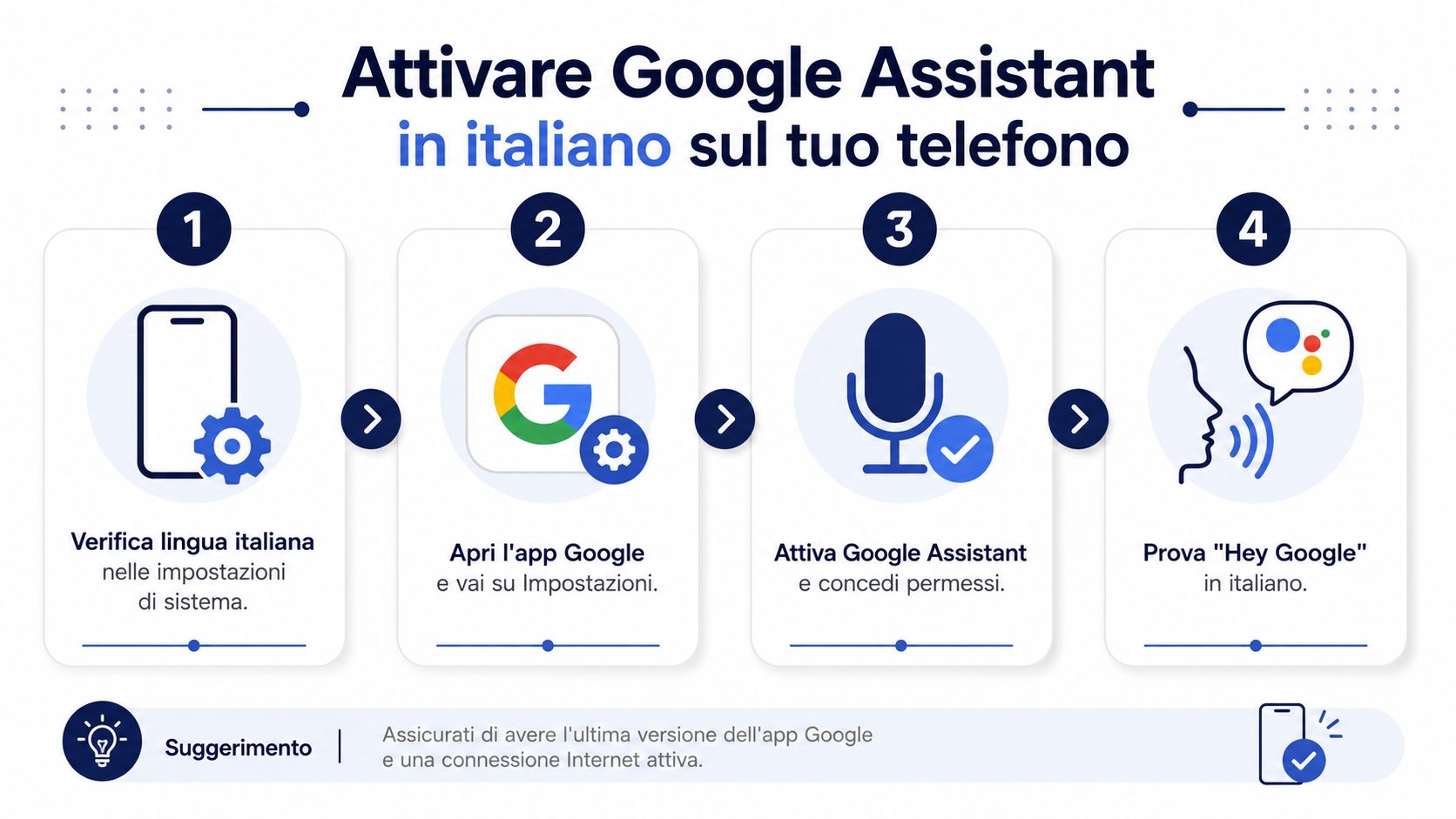
บนระบบ Android มีหลายวิธีในการปลดล็อกอุปกรณ์ Motorola อธิบายบนหน้าสนับสนุนภาษาอิตาลีว่า คุณสามารถกดและถือปุ่มเปิด/ปิดเครื่องไว้ พูดว่า‘Hey Google’หรือ‘OK Google’หลังจากตั้งค่าการจดจำเสียงบนโทรศัพท์แล้ว หรือปัดขึ้นจากมุมล่างใดมุมหนึ่งของโทรศัพท์ (หน้าสนับสนุนของ Motorola ในภาษาอิตาลี)
| วิธีการ | เมื่อใดควรใช้ | ข้อได้เปรียบ |
|---|---|---|
| ใช้แบบไม่ต้องถือด้วยHey Google | เมื่อมือคุณกำลังยุ่ง | ทำงานซ้ำๆ ได้เร็วขึ้น |
| ปุ่มทางกายภาพ | เมื่อคุณต้องการหลีกเลี่ยงคำเรียก | เหมาะสำหรับใช้ในสภาพแวดล้อมที่ไวต่อเสียงหรือมีเสียงรบกวน |
| ท่าทางจากมุมล่าง | เมื่อคุณกำลังดูเว็บด้วยมือที่ถือโทรศัพท์อยู่ | ใช้ได้อย่างรวดเร็วและดูเป็นธรรมชาติกับหลายแบบ |
| ไมโครโฟนในแอป Google | เมื่อคุณเริ่มค้นหาแล้ว | เรียบง่ายและตรงไปตรงมา |
หากคุณต้องการเปรียบเทียบผู้ช่วยเสียงอื่นๆ และหาว่าตัวไหนเหมาะกับวิธีการทำงานของคุณที่สุดการเปรียบเทียบผู้ช่วยเสียงรุ่นใหม่ก็อาจช่วยได้ อย่างไรก็ตาม กระบวนการนี้ยังคงเรียบง่าย แม้ไม่มีการเปรียบเทียบที่ซับซ้อน คุณไม่จำเป็นต้องเรียนรู้ขั้นตอนที่ต่างกันสำหรับโทรศัพท์แต่ละเครื่อง แต่เพียงเลือกวิธีที่สะดวกที่สุดสำหรับการใช้งานจริงของคุณเท่านั้น
ผู้ใช้หลายคนมักนำทั้งสามฟังก์ชันนี้มารวมกัน แต่แต่ละฟังก์ชันมีวัตถุประสงค์ที่แตกต่างกันGoogle Assistantตอบสนองและดำเนินการตามคำสั่ง;Voice Accessช่วยให้คุณควบคุมโทรศัพท์ด้วยเสียงในฐานะเครื่องมือช่วยการเข้าถึง;ส่วนฟังก์ชันการเขียนด้วยเสียงจะแปลงเสียงเป็นข้อความภายในช่องข้อความ หากคุณแยกบทบาทของทั้งสามฟังก์ชันนี้ให้ชัดเจน คุณจะหลีกเลี่ยงการลองใช้ที่ไม่จำเป็น และรู้ทันทีว่าควรใช้ฟังก์ชันใด
ในการดำเนินงานประจำวันของธุรกิจขนาดกลางและขนาดเล็ก (SME) ในอิตาลี ความแตกต่างนี้มีความสำคัญ เจ้าของธุรกิจหรือผู้จัดการสำนักงานสามารถใช้ผู้ช่วยเพื่อจองนัดหมาย ตรวจสอบการแจ้งเตือน จัดการแผนการเดินทาง หรือค้นหาข้อมูลอย่างรวดเร็วระหว่างการย้ายจากประชุมหนึ่งไปยังประชุมอีก แอป Google Assistant บน Google Play มีคุณสมบัติที่เป็นประโยชน์ เช่น การตั้งการแจ้งเตือน นาฬิกาปลุก การจัดการตารางเวลา การนำทาง การควบคุมบ้านอัจฉริยะ และความสามารถในการปรับการตั้งค่าโทรศัพท์ เช่นโหมด “ห้ามรบกวน” (Do Not Disturb) Bluetooth โหมดเครื่องบิน และไฟฉายโดยสรุปแล้ว Assistant จะพร้อมช่วยคุณเมื่อคุณต้องการบรรลุผลลัพธ์ที่เฉพาะเจาะจง ไม่ใช่เพียงเมื่อคุณต้องการสนทนาเท่านั้น
Voice Accessทำงานด้วยวิธีที่ต่างออกไป เอกสารของ Google ในภาษาอิตาลีอธิบายว่า คุณต้องติดตั้งแอปนี้ ให้สิทธิ์การเข้าถึงไมโครโฟนและระบบ เปิดใช้งานในตั้งค่าการเข้าถึง และลองใช้คำสั่งสั้นๆ เช่น‘Back’หรือ‘Voice Access Home’ บน Android จุดสำคัญที่นี่ไม่ใช่การถามคำถาม แต่เพื่อควบคุมโทรศัพท์ของคุณทีละขั้นตอนโดยไม่ต้องสัมผัสตัวเครื่อง ฟีเจอร์นี้มีประโยชน์สำหรับการเข้าถึง แต่ยังใช้ได้ในสถานการณ์จริงเมื่อคุณมีมือเต็มไปด้วยสิ่งต่างๆ
การพิมพ์ด้วยเสียงเป็นวิธีพิมพ์ที่เร็วที่สุด บน Android คีย์บอร์ด Google Gboard เป็นจุดเริ่มต้นที่ธรรมชาติที่สุดสำหรับหลายคน ส่วนไมโครโฟนในแอป Google ช่วยให้คุณป้อนข้อความหรือค้นหาอย่างรวดเร็ว ความแตกต่างนั้นเรียบง่าย เมื่อใช้ Assistant คุณจะให้คำสั่ง เมื่อใช้ Voice Access คุณจะควบคุมอินเทอร์เฟซ และเมื่อใช้การพิมพ์ด้วยเสียง คุณจะแปลงเสียงเป็นข้อความ
| ข้อกำหนด | เครื่องมือที่เหมาะสม | เมื่อใดควรเปิดใช้งาน |
|---|---|---|
| ถามคำถามหรือดำเนินการ | Google Assistant | ในระหว่างการทำงานประจำวันของเรา |
| ขยับโทรศัพท์ของคุณโดยไม่ต้องสัมผัส | การเข้าถึงด้วยเสียง | หากคุณกำลังถือของอยู่ หรือต้องการความสะดวกในการใช้งาน |
| การแปลงเสียงเป็นข้อความ | การเขียนตามคำบอก | เมื่อคุณต้องการเขียนข้อความ บันทึก หรืออีเมล |
เคล็ดลับที่มีประโยชน์:หากคุณต้องการตรวจสอบโทรศัพท์ ให้ลองใช้ Voice Access หากต้องการพิมพ์ให้เร็วขึ้น ให้ใช้การพิมพ์ด้วยเสียง และหากต้องการดำเนินการใด ๆ ให้ใช้ Assistant
สำหรับธุรกิจและผู้เชี่ยวชาญ มูลค่าที่แท้จริงอยู่ที่การบูรณาการกับงานประจำวัน ผู้ช่วยเสียงสามารถทำหน้าที่เป็นชั้นปฏิบัติการขนาดเล็ก ช่วยลดขั้นตอนการทำงานด้วยมือ และทำให้ทุกอย่างทำงานได้อย่างราบรื่นระหว่างปฏิทิน เครื่องมือการสื่อสาร และเครื่องมือวิเคราะห์ หากต้องการเข้าใจว่ามันเปรียบเทียบกับโซลูชันอื่น ๆ อย่างไรการเปรียบเทียบผู้ช่วยเสียงรุ่นใหม่ อาจเป็นประโยชน์ อย่างไรก็ตาม ในท้ายที่สุด นี่คือการเลือกที่เน้นความปฏิบัติจริง: ไม่จำเป็นต้องเรียนรู้ระบบที่ต่างกันสำหรับทุกโทรศัพท์ เพียงแค่ต้องพิจารณาว่าเครื่องมือใดเหมาะสมที่สุดกับงานที่กำลังทำอยู่
ส่วนที่มีประโยชน์ที่สุดคือเมื่อคุณหยุดคิดถึงฟังก์ชันและเริ่มคิดถึงผลลัพธ์แทนคำสั่งเสียงบน Androidได้รับการออกแบบมาเพื่อขจัดความรบกวนเล็กๆ น้อยๆ – สิ่งที่ทำให้คุณเสียเวลาโดยไม่รู้ตัว จุดเด่นคือมีหลายการกระทำที่แอป Google Assistant รองรับอยู่แล้ว และไม่จำเป็นต้องใช้ระบบอัตโนมัติที่ซับซ้อนGoogle Assistant บน Google Play.
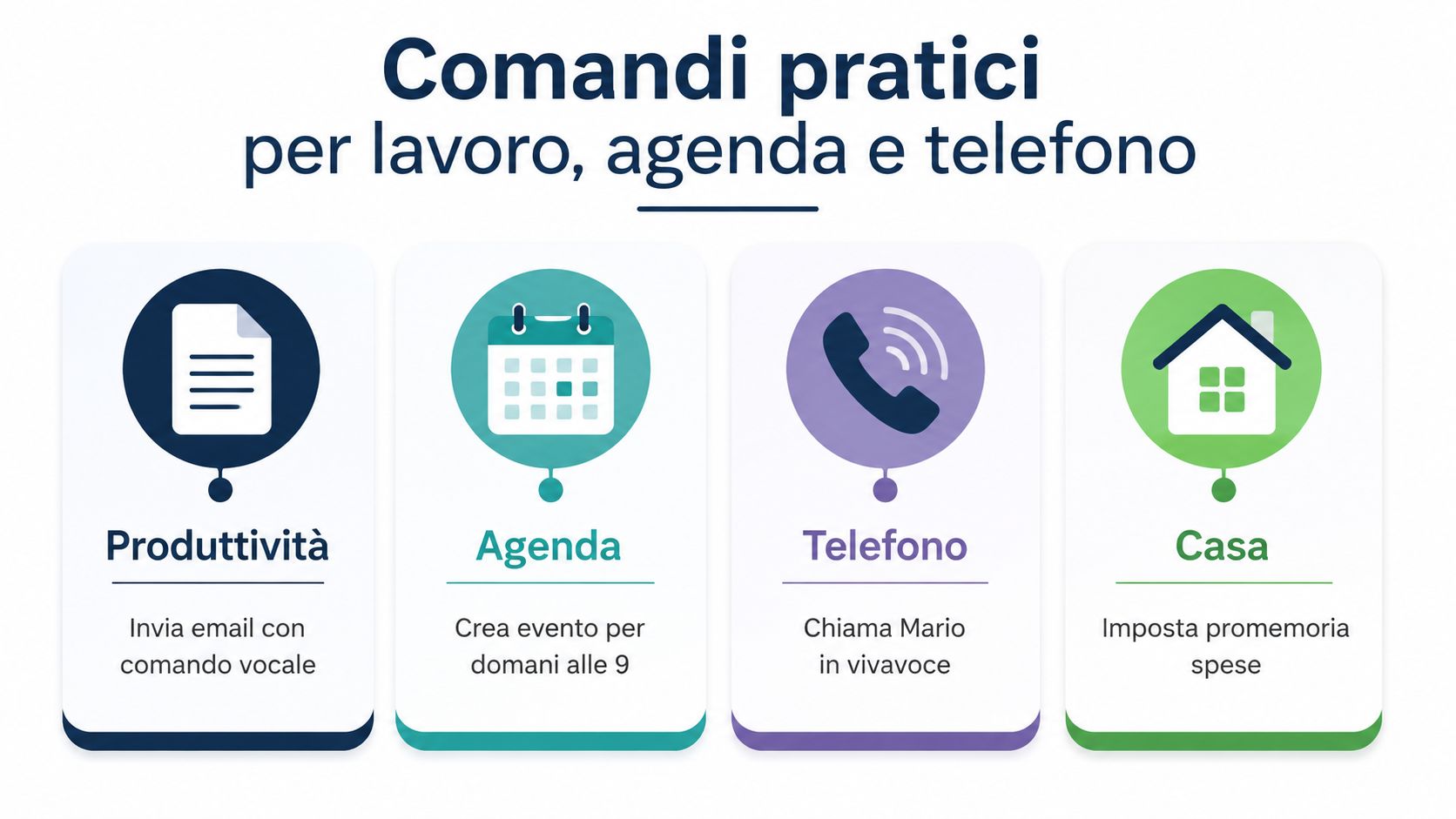
ประสิทธิภาพการทำงานใช้เสียงของคุณเพื่อตั้งนาฬิกาปลุก ตั้งตัวจับเวลา ตั้งการเตือน และจัดการนัดหมาย การพูดประโยคเช่น‘ตั้งนาฬิกาปลุกเวลา 7’หรือ‘เตือนฉันเกี่ยวกับการโทรเวลา 3’จะรวดเร็วกว่าการเปิดหน้าจอหลายหน้า คุณจะรู้สึกถึงความแตกต่างอย่างชัดเจนเมื่อกำลังเดินทางหรือเปลี่ยนระหว่างรายชื่อผู้ติดต่อ
การสื่อสารคุณสามารถสั่งให้ระบบเขียนข้อความ โทร และเริ่มการสื่อสารได้โดยไม่ต้องต้องค้นหาในรายชื่อผู้ติดต่อ คำสั่งเช่น“ส่งข้อความให้มาร์โกว่าฉันจะถึงที่นั่นใน 10 นาที”หรือ“โทรไปยังสำนักงานด้วยโหมดลำโพง”เป็นตัวเลือกที่สมบูรณ์แบบเมื่อคุณถือโทรศัพท์อยู่ในมือแต่ไม่ต้องการหยุดสิ่งที่กำลังทำอยู่
GoogleAssistant สามารถปรับตั้งค่าที่ผู้ใช้หลายคนมักมองข้ามได้ เช่นโหมดห้ามรบกวน, Bluetooth, โหมดเครื่องบิน และไฟฉายGoogle Assistant มีให้ดาวน์โหลดบน Google Play เพียงพูดว่า“เปิดโหมดห้ามรบกวน”หรือ“เปิดไฟฉาย”เพื่อหลีกเลี่ยงขั้นตอนที่ไม่จำเป็น
บ้านอัจฉริยะหากคุณมีไฟ เทอร์โมสแตท หรือปลั๊กไฟที่รองรับระบบนี้ คุณสามารถควบคุมพวกมันได้ผ่านคำสั่งเสียง สิ่งนี้ยังมีประโยชน์สำหรับผู้ที่ทำงานจากบ้านด้วย เพราะมันช่วยผสานโทรศัพท์ของคุณเข้ากับกระบวนการทำงานที่กว้างขึ้น ไม่ใช่เพียงเพื่อการใช้งานส่วนตัวเท่านั้น
บน Android คำสั่งเสียงที่ใช้ deep links จะผ่านกระบวนการทางเทคนิคที่กำหนดไว้อย่างชัดเจน ผู้ช่วย (Assistant) จะวิเคราะห์คำขอ จับคู่กับ intent ที่ลงทะเบียนไว้ล่วงหน้า และสร้าง Android intent ไปยังจุดหมายภายในแอป โดยใช้ข้อมูลเมตาดาต้าเกี่ยวกับความสามารถ (capabilitymetadata) จากเอกสารของ Android ที่เกี่ยวข้องกับผู้ช่วย (Assistant) ในความเป็นจริง คำสั่งเสียงจะทำงานได้ก็ต่อเมื่อแอปได้รับการออกแบบมาเพื่อเข้าใจคำสั่งนั้น
นี่คือจุดสำคัญสำหรับธุรกิจขนาดกลางและขนาดเล็ก (SMEs) บางแอปพลิเคชันธุรกิจสามารถเปิดหรือดำเนินการได้ผ่านคำสั่งเสียง แต่เพียงเมื่อมีการสนับสนุนคุณสมบัตินี้ตั้งแต่ต้น หากกระบวนการทำงานไม่ได้รับการบูรณาการ คำสั่งเสียงจะยังคงเป็นเพียงทางลัดทั่วไปเท่านั้น ไม่ใช่ประตูวิเศษ
“รูทีน” คือสิ่งที่ช่วยยกระดับการใช้งานประจำวันให้ก้าวไปอีกขั้น ด้วยคำสั่งเพียงคำสั่งเดียว โทรศัพท์ของคุณก็สามารถเริ่มลำดับการดำเนินการต่าง ๆ ให้คุณได้ สำหรับผู้ที่ต้องเดินทางไปมาระหว่างสำนักงาน บ้าน และนัดหมายอยู่เสมอ หรือผู้ที่ดำเนินธุรกิจขนาดกลางและขนาดเล็ก ฟีเจอร์นี้จะเปลี่ยนเสียงของคุณให้กลายเป็นกระบวนการทำงานขนาดเล็ก ซึ่งมีประโยชน์ไม่แพ้กับทางลัดที่ออกแบบมาอย่างดี
หลักการนั้นเรียบง่าย เริ่มด้วยคำกระตุ้น เพิ่มการกระทำของคุณ และหากจำเป็น ให้เชื่อมโยงทั้งหมดกับเวลา สถานที่ หรือการแจ้งเตือน เพื่อเข้าใจวิธีตั้งค่าการจดจำเสียงและใช้ Assistant ในภาษาอิตาลี คุณสามารถเริ่มด้วยVoice Match บน Android ในภาษาอิตาลี แล้วนำหลักการเดียวกันนี้ไปใช้กับกิจวัตรประจำวันของคุณ
เพื่อสร้างรูทีนโดยใช้แอป Google ให้เข้าไปที่ "การตั้งค่า" แล้วเลือกส่วน "รูทีน" จากที่นั่น คุณสามารถเลือกที่จะเริ่มรูทีนด้วยตนเองหรือให้รูทีนทำงานโดยอัตโนมัติตามเหตุการณ์ที่กำหนด และเพิ่มการกระทำต่าง ๆ ตามลำดับ เมื่อบันทึกเสร็จแล้ว ควรลองใช้งานทันที เพื่อตรวจสอบว่ามีการใช้คำที่ไม่ชัดเจนหรือการกระทำใดที่ทำงานไม่สำเร็จในครั้งแรกหรือไม่
ขั้นตอนจะทำงานได้ดีที่สุดเมื่อคำสั่งเริ่มต้นสั้น และมีขั้นตอนน้อย แต่ชัดเจน
กิจวัตรตอนเช้าโทรศัพท์ของคุณจะอ่านแจ้งเตือนสำคัญให้ฟัง เปิดเพลย์ลิสต์ในพื้นหลัง และเปิดปฏิทินของคุณ ออกแบบมาสำหรับทุกคนที่เดินเข้าสำนักงาน ขึ้นรถ หรือเปิดแล็ปท็อป และต้องการเริ่มทำงานได้อย่างรวดเร็วภายในไม่กี่วินาที โดยไม่ต้องสลับไปมาระหว่างแอปต่าง ๆ
ขั้นตอนปิดสำนักงานผู้ช่วยเปิดโหมด‘Do Not Disturb’ ส่งข้อความที่กำหนดไว้ล่วงหน้าไปยังทีม และเปิดใบงานประจำวัน ขั้นตอนนี้ไม่เพียงแต่ช่วยประหยัดเวลา แต่ยังช่วยมาตรฐานกระบวนการภายในด้วย ซึ่งมีความสำคัญสำหรับบริษัทขนาดกลางและขนาดเล็ก (SME) ที่ลักษณะงานมักเปลี่ยนแปลงบ่อยครั้ง แต่ยังคงต้องรักษาความเป็นระเบียบเรียบร้อย
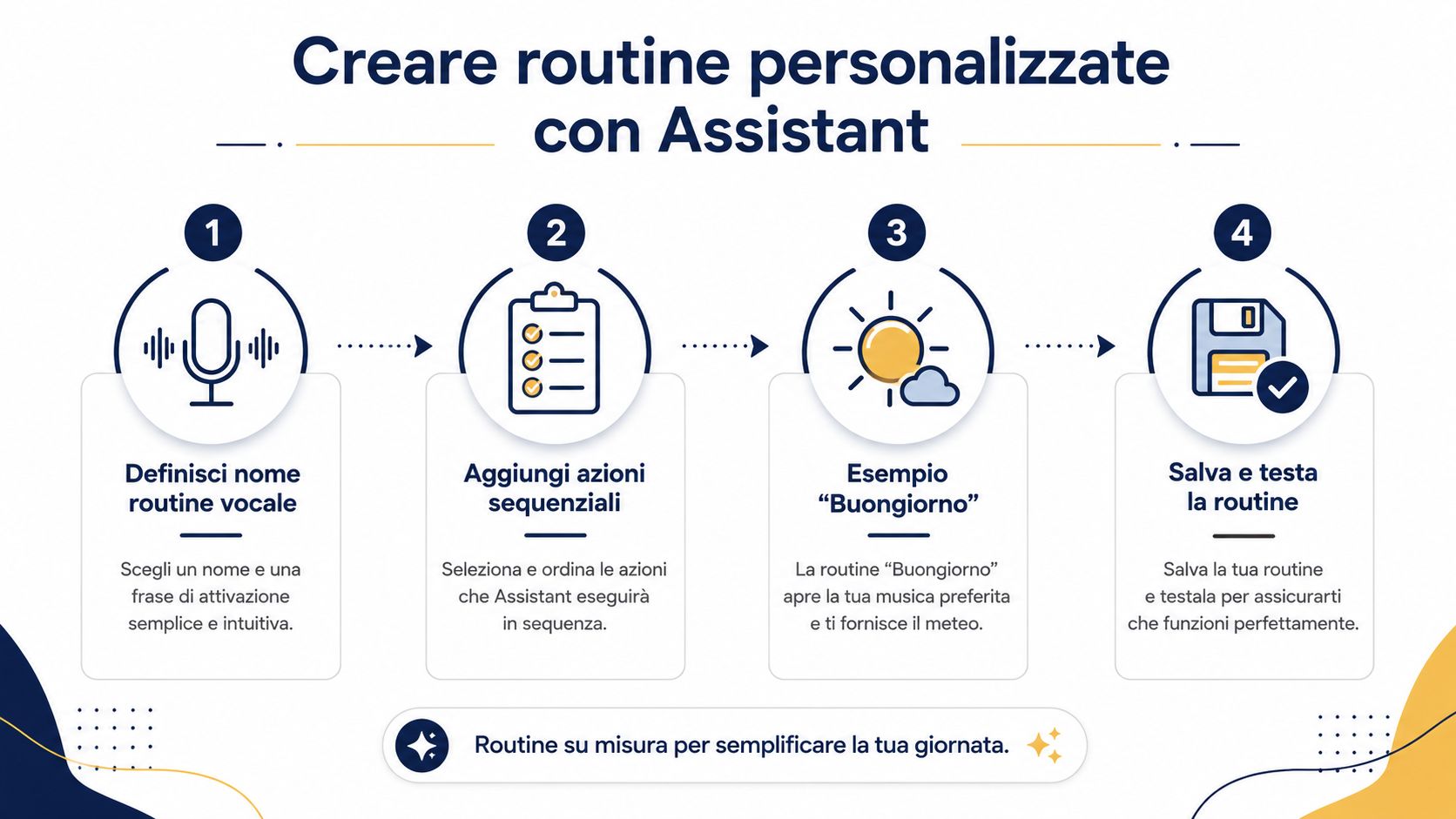
ใช้คำสั่งที่เรียบง่าย หลีกเลี่ยงการใช้ชื่อที่คล้ายกันเกินไป และอย่ารวมคำสั่งหลายขั้นตอนไว้ในคำสั่งเดียว หากรูทีนทำงานไม่สำเร็จ ปัญหามักอยู่ที่คำสั่งเริ่มต้น หรือที่ขั้นตอนที่ต้องการสิทธิ์ที่ยังไม่ได้รับอนุญาต ก่อนที่จะเปลี่ยนแปลงทุกอย่าง ลองทำให้คำสั่งแรกเรียบง่ายขึ้น หรือลบขั้นตอนออกทีละขั้นตอน
สำหรับผู้ที่ใช้ Android เป็นเครื่องมือทำงาน รูทีนคือจุดที่คำสั่งเสียงและกระบวนการทำงานมาบรรจบกัน มันไม่ใช่เพียงสิ่งใหม่ที่น่าสนใจ แต่กลายเป็นนิสัยที่ช่วยให้คุณเริ่มต้นและสิ้นสุดวันได้อย่างสะดวกสบายยิ่งขึ้น หากคุณต้องการสำรวจว่ากระบวนการทำงานเหล่านี้มีความเกี่ยวข้องกับการจัดการข้อมูลอย่างไรคุณสามารถเรียนรู้วิธีจัดการความสามารถในการถ่ายโอนข้อมูลได้
เมื่อคุณกำลังใช้โทรศัพท์ การมีความสงสัยจึงเป็นเรื่องธรรมชาติ หากมีไมโครโฟนเข้ามาเกี่ยวข้อง ก็เป็นเรื่องที่สมเหตุสมผลที่จะสงสัยว่าข้อมูลอะไรกำลังถูกบันทึก และจะถูกส่งไปที่ไหน Google อธิบายว่า เมื่อคุณใช้คำสั่ง ‘Hey Google’ คลิปเสียงของคำขอของคุณ ข้อความถอดเสียง และข้อมูลเมตาดาต้าที่เกี่ยวข้องอาจถูกเก็บไว้ ดังนั้นจึงควรตรวจสอบการตั้งค่าบริการอย่างละเอียด
จากบัญชี Google ของคุณ คุณสามารถเปิด‘My Activity’และลบการบันทึกเสียงล่าสุดได้ นอกจากนี้ คุณยังสามารถตั้งค่าให้ระบบลบอัตโนมัติหลังจาก3 หรือ 18 เดือน เพื่อที่คุณไม่ต้องทำด้วยตนเองทุกครั้ง Voice Match ยังคงเป็นโมเดลเสียงที่ใช้ในการระบุตัวตนของคุณ ส่วนคำสั่งจะถูกประมวลผลบนคลาวด์เมื่อระบบตีความคำขอของคุณ
สำหรับบริษัทขนาดกลางและขนาดเล็ก (SME) ของอิตาลี ประเด็นสำคัญในทางปฏิบัติคือดังนี้ การควบคุมด้วยเสียงสามารถกลายเป็นเครื่องมือเล็กๆ ที่สะดวกได้ เช่น แผงควบคุมที่เรียบง่าย ซึ่งบันทึกคำขอและช่วยจัดระเบียบงานที่ทำซ้ำๆ ด้วยเหตุนี้เอง ผู้ที่ใช้ระบบ Android ในสำนักงานหรือขณะเดินทางควรตัดสินใจล่วงหน้าว่าต้องการความสะดวกสบายในระดับใด และพร้อมรับความเสี่ยงในการเปิดเผยข้อมูลส่วนตัวในระดับใด
หากต้องการลดการเปิดเผยข้อมูลส่วนตัว ให้ปิดฟังก์ชัน‘Hey Google’เมื่อไม่จำเป็น – เช่น ในตอนกลางคืน – และใช้ปุ่มกดจริงเมื่อต้องการโทรอย่างตั้งใจ นี่เป็นตัวเลือกที่ดูเรียบง่ายกว่า และมักเหมาะสมกว่าในสภาพแวดล้อมทางธุรกิจหรือสถานที่ที่มีผู้อื่นอยู่ด้วย
ตัวเลือกที่สมเหตุสมผล:ใช้การสั่งงานด้วยเสียงเมื่อช่วยประหยัดเวลา และใช้ปุ่มเมื่อต้องการลดจำนวนตัวกระตุ้นที่ทำงานถาวรให้น้อยที่สุด
สำหรับประชาชนชาวอิตาลี กรอบกฎหมายการคุ้มครองข้อมูลของยุโรปยังคงเป็นจุดอ้างอิงหลัก ไม่จำเป็นต้องไปติดอยู่กับรายละเอียดทางกฎหมายที่ซับซ้อนเพื่อเข้าใจกฎเกณฑ์ในทางปฏิบัติ เพียงแต่จำไว้ว่าคุณมีเครื่องมือเพื่อควบคุม ลบ และจำกัดข้อมูลที่โทรศัพท์ของคุณเก็บไว้ หากคุณสนใจเรื่องการจัดการข้อมูลและการไหลของข้อมูล คุณยังสามารถอ่านเพิ่มเติมเกี่ยวกับวิธีการจัดการความสามารถในการย้ายข้อมูลได้อีกด้วย
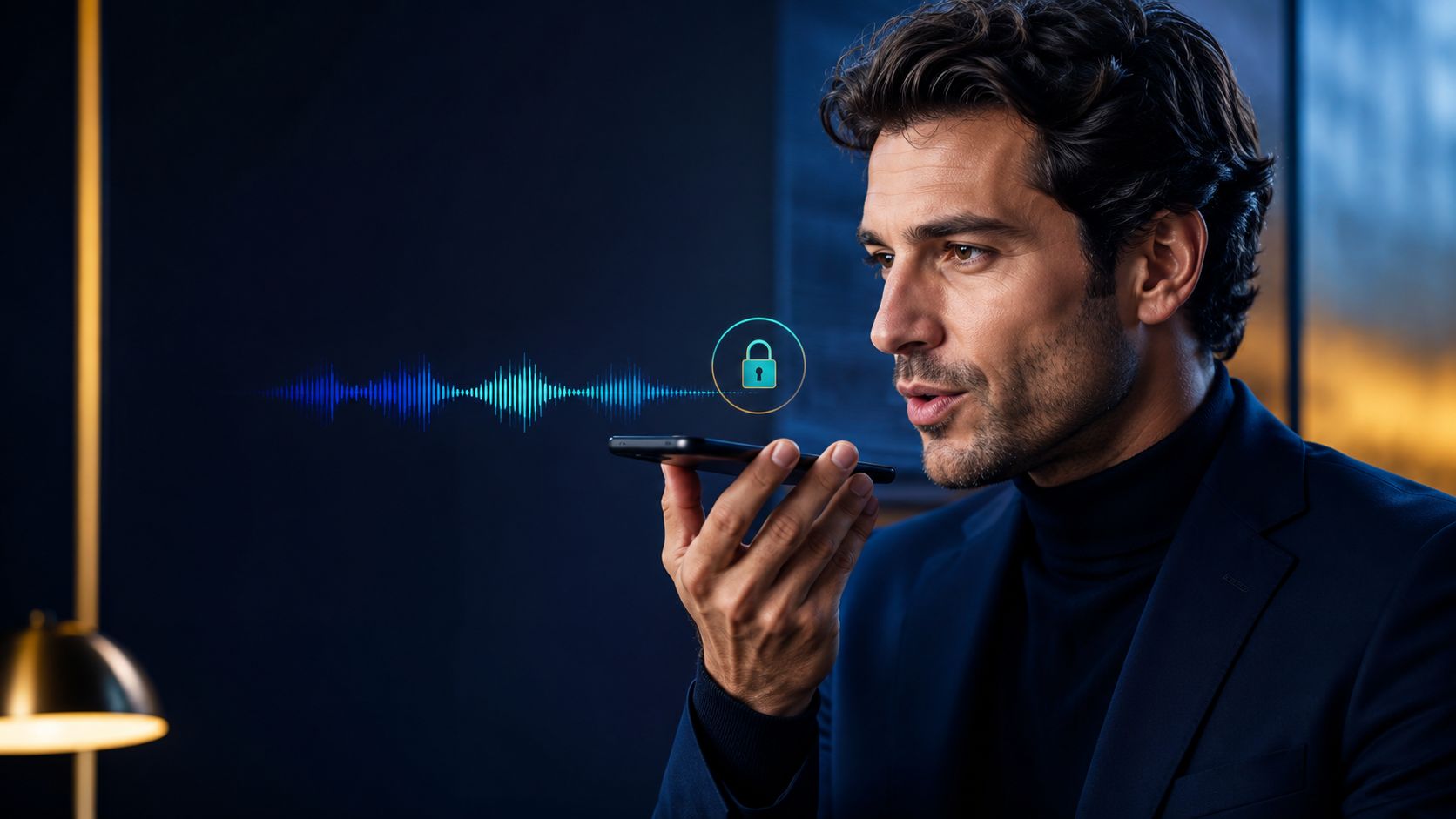
ในความเป็นจริง คุณไม่สามารถจัดการความเป็นส่วนตัวได้ด้วยการหลีกเลี่ยงทุกสิ่งทุกอย่าง แต่คุณจัดการมันได้โดยการรู้ว่าอะไรกำลังทำงานอยู่ อะไรกำลังถูกบันทึก และเมื่อใดเป็นเวลาที่ดีที่สุดที่จะปิดการควบคุมด้วยเสียง
คำสั่งด้วยเสียงที่ทำงานไม่ได้มักชี้ให้เห็นถึงปัญหาที่เรียบง่าย ไม่ใช่ข้อบกพร่องของโทรศัพท์ สิ่งเดียวกันนี้มักเกิดขึ้นในสำนักงานด้วย เช่น การตั้งค่าภาษาไม่ถูกต้อง การขาดสิทธิ์การเข้าถึง ไมโครโฟนถูกปิดเสียง หรือโมเดลเสียงที่จำเป็นต้องปรับเทียบใหม่ หากVoice Accessไม่ตอบสนอง คุณควรตรวจสอบสิทธิ์การเข้าถึงก่อน แล้วจึงตรวจสอบไมโครโฟนหากผู้ช่วยเปิดแอปผิดแปลว่าคำสั่งนั้นมักเป็นคำสั่งทั่วไปเกินไป หรือแอปนั้นไม่สนับสนุนการดำเนินการที่ขอ
สำหรับธุรกิจขนาดกลางและขนาดเล็ก (SME) การตรวจสอบเหล่านี้ไม่ใช่เพียงเพื่อ ‘ให้โทรศัพท์ทำงานได้’ เท่านั้น แต่ยังเพื่อทำให้โทรศัพท์กลายเป็นศูนย์กลางที่เชื่อถือได้สำหรับงานต่าง ๆ ที่ต้องทำอย่างรวดเร็ว ปฏิทิน ข้อความ และเครื่องมือทำงาน ซึ่งคล้ายกับการจัดระเบียบคีย์บอร์ดในสำนักงานที่ใช้ร่วมกัน: หากปุ่มไม่ตอบสนองอย่างถูกต้อง ทุกการกระทำก็จะทำให้งานช้าลง
เมื่อโทรศัพท์ได้รับการตั้งค่าอย่างถูกต้องแล้ว คำสั่งเสียงจะกลายเป็นขั้นตอนแรกในการใช้งาน คำสั่งเสียงช่วยคุณในการส่งคำขอ เปิดแอป บันทึกข้อความด้วยเสียง และดำเนินการงานที่ซ้ำๆ ได้อย่างรวดเร็วขึ้น เมื่อข้อมูลดังกล่าวจำเป็นต้องถูกแปลงเป็นข้อมูลเชิงลึกที่มีประโยชน์ต่อธุรกิจ ก็จำเป็นต้องใช้เครื่องมืออื่น – เครื่องมือที่สามารถวิเคราะห์ข้อมูลได้ ไม่ใช่เพียงแต่ปฏิบัติตามคำสั่งเท่านั้น
ELECTEเป็นแพลตฟอร์มวิเคราะห์ข้อมูลที่ใช้เทคโนโลยี AI สำหรับธุรกิจขนาดกลางและขนาดเล็ก (SMEs) ซึ่งช่วยอัตโนมัติในการสร้างรายงาน การวิเคราะห์ข้อมูล และการระบุรูปแบบจากข้อมูลธุรกิจ วิธีการนี้สอดคล้องกับการทำงานผ่านมือถือได้อย่างดี เนื่องจากช่วยเชื่อมโยงการดำเนินงานประจำวันกับการเข้าใจว่าสิ่งที่เกิดขึ้นจริงภายในกระบวนการเป็นอย่างไร หากท่านต้องการทราบว่ากระบวนการทำงานสามารถเปลี่ยนเป็นข้อมูลที่มีประโยชน์ได้อย่างไร ท่านยังสามารถศึกษาเพิ่มเติมเกี่ยวกับวิธีการเปลี่ยนการโทรเป็นข้อมูลด้วย ELECTE ได้อีกด้วย
การตั้งค่าคำสั่งเสียงอย่างถูกต้องบน Androidไม่เพียงแต่ช่วยประหยัดการแตะหน้าจอไม่กี่ครั้งเท่านั้น แต่สำหรับผู้ที่บริหารธุรกิจขนาดกลางและขนาดเล็ก (SME) นี่อาจเป็นวิธีที่ง่ายที่สุดในการติดตามงานด่วน บันทึกการทำงาน และคำเตือนที่จำเป็นต้องอ่านอย่างละเอียดในภายหลัง หากต้องการนำความรวดเร็วนี้มาใช้ในการตัดสินใจที่มีข้อมูลสนับสนุนมากขึ้นสำหรับธุรกิจ SME ของคุณ โปรดเยี่ยมชมELECTEและค้นพบวิธีเปลี่ยนคำเตือน งาน และข้อมูลให้เป็นข้อมูลเชิงลึกที่มีประโยชน์สำหรับงานประจำวันของคุณ

.svg)


.svg)
.svg)