การสร้างปฏิทินที่ใช้ร่วมกันเป็นกลยุทธ์สำคัญในการวางแผนแบบรวมศูนย์และเพิ่มประสิทธิภาพการทำงานร่วมกันของทีม คู่มือนี้จะแสดงวิธีการตั้งค่าบนแพลตฟอร์มหลัก ๆ เพื่อลดความขัดแย้งในการกำหนดตารางเวลาและเพิ่มประสิทธิภาพการทำงาน คุณจะได้เรียนรู้ไม่เพียงแต่ขั้นตอนทางเทคนิคเท่านั้น แต่ยังรวมถึงกลยุทธ์ในการเปลี่ยนปฏิทินธรรมดาให้กลายเป็นเครื่องมือสำคัญสำหรับการเติบโตของธุรกิจของคุณด้วย
ปฏิทินที่ใช้ร่วมกันไม่ใช่แค่ตารางนัดหมายธรรมดาๆ แต่เป็นหัวใจสำคัญของการทำงานร่วมกันในยุคปัจจุบัน ก่อนที่จะเจาะลึกรายละเอียดทางเทคนิค เราต้องเข้าใจถึงผลกระทบที่แท้จริงที่ปฏิทินนี้มีต่อประสิทธิภาพการทำงานของทีมเสียก่อน การจัดการโครงการที่ซับซ้อนโดยปราศจากภาพรวมก็เหมือนกับการนำทีมโดยปิดตา คุณจะเสียเวลาไปกับอีเมลที่ไม่จำเป็น สร้างความซ้ำซ้อนที่น่าหงุดหงิด และขาดความโปร่งใสเกี่ยวกับปริมาณงาน
การนำปฏิทินร่วมกันมาใช้จะช่วยแก้ไขปัญหาเหล่านี้ได้อย่างตรงจุด และนำมาซึ่งประโยชน์ที่จับต้องได้

ลองนึกภาพทีมการตลาดของคุณกำลังประสานงานการเปิดตัวผลิตภัณฑ์ใหม่ ด้วยปฏิทินที่ใช้ร่วมกัน กำหนดส่งงานสร้างเนื้อหา วันโพสต์บนโซเชียลมีเดีย และกิจกรรมส่งเสริมการขายทั้งหมดจะปรากฏให้ทุกคนเห็น สมาชิกแต่ละคนรู้ว่าต้องทำอะไรและเมื่อไหร่ ทำให้การทำงานประสานกันอย่างสมบูรณ์แบบ หากต้องการเรียนรู้เพิ่มเติมเกี่ยวกับพลวัตของการทำงานร่วมกัน คุณสามารถอ่านบทความของเราเกี่ยวกับความแตกต่างระหว่าง การทำงานแบบซิงโครนัสและอะซิงโครนัส และวิธีสร้างสมดุลที่ดีที่สุดระหว่างทั้งสองแบบได้
ในทำนองเดียวกัน ทีมขายสามารถจัดการนัดหมาย การสาธิต และการติดตามผลได้โดยไม่ซ้ำซ้อน หากพนักงานขายคนใดนัดหมายการโทรกับลูกค้า ทีมงานทั้งหมดก็จะรับทราบ ซึ่งไม่เพียงแต่ช่วยหลีกเลี่ยงการติดต่อซ้ำซ้อนเท่านั้น แต่ยังมอบประสบการณ์ที่ราบรื่นและเป็นมืออาชีพมากขึ้นให้กับลูกค้าอีกด้วย
การนำปฏิทินร่วมกันมาใช้เป็นขั้นตอนแรกในการสร้างวัฒนธรรมการทำงานที่คล่องตัวและเป็นระบบระเบียบมากขึ้น ไม่ใช่แค่เรื่องการบริหารเวลาเท่านั้น แต่เป็นการสร้างภาษาที่ใช้ร่วมกันซึ่งจะช่วยให้ทุกคนทำงานร่วมกันไปสู่เป้าหมายเดียวกัน
Google Calendar มักเป็นจุดเริ่มต้นเมื่อทีมต้องการปฏิทินที่ใช้ร่วมกัน ใช้งานง่าย เข้าใจง่าย และคนส่วนใหญ่รู้วิธีใช้ แต่เพื่อให้เป็นศูนย์กลางการสั่งการเพื่อเพิ่มประสิทธิภาพการทำงานอย่างแท้จริง การสร้างกิจกรรมและเชิญเพื่อนร่วมงานอย่างเดียวไม่เพียงพอ คุณต้องก้าวไปอีกขั้น โดยเริ่มจากการสร้างปฏิทินขึ้นมาใหม่ตั้งแต่ต้น ออกแบบมาเพื่อวัตถุประสงค์เฉพาะ
จากแผงด้านซ้ายของ Google Calendar ให้คลิกเครื่องหมาย "+" ถัดจาก "ปฏิทินอื่นๆ" แล้วเลือก "สร้างปฏิทินใหม่" นี่เป็นขั้นตอนง่ายๆ แต่เป็นพื้นฐานของการจัดการที่เป็นระเบียบเรียบร้อย ลองนึกภาพการสร้างปฏิทินเฉพาะเจาะจง เช่น "การเปิดตัวผลิตภัณฑ์ไตรมาสที่ 3" หรือ "แผนการตลาด" แค่นั้นเอง ทุกอย่างก็จะดูเป็นระเบียบมากขึ้น
เมื่อสร้างปฏิทินเสร็จแล้ว ความท้าทายที่แท้จริงอยู่ที่การจัดการสิทธิ์การเข้าถึง นี่เป็นแง่มุมที่หลายคนมองข้าม แต่มีความสำคัญอย่างยิ่งต่อความปลอดภัยและประสิทธิภาพ Google มีระดับการเข้าถึงที่แตกต่างกัน และการเลือกระดับที่เหมาะสมจะสร้างความแตกต่างอย่างมาก
นี่คือหน้าจอหลักที่คุณสามารถใช้จัดการการตั้งค่าทั้งหมดได้ มันคือศูนย์บัญชาการของคุณ
หน้าจอที่สะอาดและชัดเจนนี้เองที่เป็นจุดเริ่มต้นที่แท้จริงของการจัดระเบียบ
การกำหนดสิทธิ์การเข้าถึงที่ถูกต้องไม่ใช่แค่พิธีการ แต่เป็นวิธีการกำหนดบทบาทและความรับผิดชอบ เพื่อป้องกันการเปลี่ยนแปลงโดยไม่ตั้งใจ และทำให้มั่นใจว่าทุกคนสามารถเข้าถึงข้อมูลเชิงลึกที่ต้องการได้อย่างแท้จริง
เพื่อก้าวไปอีกขั้นอย่างแท้จริง อย่าจำกัดตัวเองอยู่แค่ปฏิทินแบบทั่วไปเพียงปฏิทินเดียว พลังที่แท้จริงของ Google Calendar จะปรากฏให้เห็นเมื่อคุณสร้างปฏิทินที่มีธีมแตกต่างกันหลายๆ ปฏิทิน ลองนึกภาพการมีปฏิทินแยกต่างหากสำหรับ:
เคล็ดลับสุดท้าย? กำหนดสีที่แตกต่างกันให้กับปฏิทินแต่ละอัน มันเป็นรายละเอียดเล็กๆ น้อยๆ ที่จะเปลี่ยนตารางงานที่รกให้กลายเป็นแดชบอร์ดที่ใช้งานง่าย ช่วยให้คุณแยกแยะลำดับความสำคัญได้ในพริบตา
สำหรับบริษัทที่เลือกใช้ระบบนิเวศของ Microsoft การสร้างปฏิทินที่ใช้ร่วมกัน จะกลายเป็นศูนย์กลางการดำเนินงานที่แท้จริง ซึ่งผสานรวมอย่างลึกซึ้งกับเครื่องมือที่คุณอาจใช้อยู่ทุกวันอยู่แล้ว เช่น Teams, SharePoint และ Planner
วิธีที่ชาญฉลาดที่สุดคืออะไร? ใช้ประโยชน์จาก Microsoft 365 Groups การสร้างปฏิทินผ่านกลุ่มไม่ได้หมายถึงแค่การแชร์นัดหมายเท่านั้น แต่ยังหมายถึงการรวมไฟล์ การสนทนา และงานต่างๆ ไว้ในที่เดียว ซึ่งจะช่วยลดการทำงานแบบแยกส่วนและทำให้สมาชิกในทีมทุกคนมีมุมมองที่สอดคล้องกันโดยไม่ต้องสลับไปมาระหว่างแพลตฟอร์มต่างๆ
ถ้าจะมีเครื่องมือสักอย่างที่ช่วยคุณประหยัดเวลาทำงานได้หลายชั่วโมง ก็คงหนี ไม่พ้นฟีเจอร์ผู้ช่วยการจัดตารางนัดหมาย ของ Outlook คุณเคยเสียเวลาไปกับการเช็คอีเมลไม่รู้จบเพื่อหาวันและเวลาว่างสำหรับการประชุมกี่ครั้งแล้ว?
ลืมไปได้เลย เครื่องมือนี้วิเคราะห์ปฏิทินของผู้เข้าร่วมทั้งหมดแบบเรียลไทม์ แสดงเวลาว่างของแต่ละคนให้คุณเห็น และแนะนำเวลาที่เหมาะสมที่สุด นี่เป็นหนึ่งในฟีเจอร์ที่จะเปลี่ยนวิธีการทำงานของคุณไปอย่างสิ้นเชิงเมื่อได้ลองใช้ ทำให้การวางแผนการประชุมมีประสิทธิภาพมากขึ้น
พลังที่แท้จริงของปฏิทินที่ใช้ร่วมกันใน Microsoft 365 จะปรากฏให้เห็นเมื่อคุณนำไปใช้ในงานประจำวัน ความสามารถต่างๆ จะปรับให้เข้ากับความต้องการเฉพาะของแต่ละทีมได้อย่างลงตัว
ลองพิจารณาสถานการณ์เหล่านี้ดู:
ภาพด้านล่างแสดงแผนผังการตัดสินใจอย่างง่ายสำหรับการจัดการสิทธิ์ หลักการนี้สามารถนำไปใช้กับระบบนิเวศของ Microsoft ได้อย่างสมบูรณ์แบบเช่นกัน
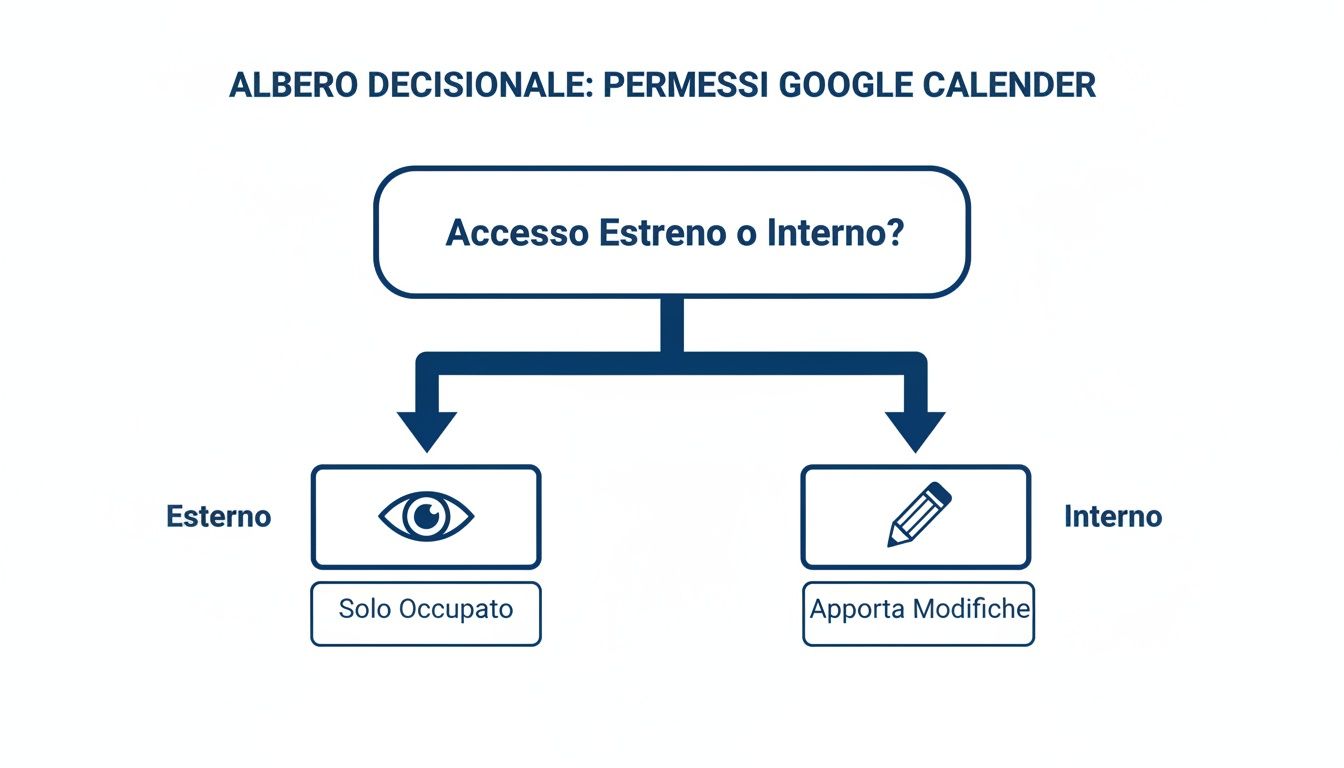
ความแตกต่างนี้สำคัญมาก: คุณสามารถให้ข้อมูลแก่พันธมิตรภายนอกได้โดยที่พวกเขาไม่เห็นรายละเอียด ในขณะที่ทีมของคุณยังคงทำงานได้อย่างเต็มที่
การผสานรวมอย่างลงตัวระหว่าง Outlook, Teams และ SharePoint จะเปลี่ยนปฏิทินของคุณจากเครื่องมือจัดตารางเวลาธรรมดาให้กลายเป็นศูนย์กลางการทำงานร่วมกัน การนัดหมายทุกครั้งจะกลายเป็นจุดเชื่อมต่อสำหรับเอกสาร การแชท และงานที่เกี่ยวข้อง
การผสานรวมไม่ได้หยุดอยู่แค่นั้น ตัวอย่างเช่น ไฟล์ที่แนบมากับคำเชิญเข้าร่วมประชุมจะถูกบันทึกไปยัง SharePoint โดยอัตโนมัติ และยังคงสามารถเข้าถึงได้ภายใน Teams หากคุณต้องการเรียนรู้เพิ่มเติมเกี่ยวกับการเพิ่มประสิทธิภาพการจัดการเอกสาร คู่มือ OneDrive for Business ของเรามีเคล็ดลับที่เป็นประโยชน์ สำหรับการเพิ่มประสิทธิภาพสูงสุด
การสร้างปฏิทินที่ใช้ร่วมกันเป็นเพียงขั้นตอนแรกเท่านั้น คุณค่าที่แท้จริงของมันอยู่ที่การอัปเดตข้อมูลที่เกิดขึ้นทันทีและทุกคนสามารถมองเห็นได้ โดยเฉพาะอย่างยิ่งในสภาพแวดล้อมการทำงานแบบไฮบริด ปฏิทินที่ไม่ซิงค์ข้อมูลนั้นไร้ประโยชน์อย่างสิ้นเชิง
ด้วยเหตุนี้ การแชร์ปฏิทิน Google Calendar และ Outlook บนแอปพลิเคชันมือถือจึงจำเป็นต้องทำงานได้อย่างราบรื่น โดยปกติแล้ว เมื่อคุณเพิ่มบัญชี Google หรือ Microsoft 365 ลงในสมาร์ทโฟนแล้ว ปฏิทินจะซิงค์โดยอัตโนมัติ หากไม่เป็นเช่นนั้น ให้ตรวจสอบการตั้งค่าบัญชีของคุณบนอุปกรณ์ และตรวจสอบให้แน่ใจว่าได้เปิดใช้งานการซิงค์สำหรับแอปปฏิทินแล้ว

เทคโนโลยีอย่างเดียวไม่เพียงพอ หากไม่มีระเบียบปฏิบัติที่ชัดเจน แม้แต่เครื่องมือที่ทันสมัยที่สุดก็อาจก่อให้เกิดความสับสนวุ่นวายได้ ในการเปลี่ยนปฏิทินของคุณให้เป็นแหล่งข้อมูลที่เชื่อถือได้ คุณจำเป็นต้องกำหนด "กฎทอง" ที่ทีมงานทุกคนเห็นพ้องต้องกัน
ปฏิทินที่จัดการอย่างดีไม่ใช่แค่สมุดบันทึกประจำวัน แต่เป็นเครื่องมือสื่อสารแบบอะซิงโครนัสที่มีประสิทธิภาพ ทุกกิจกรรม สถานะ และการอัปเดตจะสื่อสารความคืบหน้าของงานและความพร้อมของแต่ละคนได้อย่างชัดเจน
การนำโปรโตคอลง่ายๆ เหล่านี้มาใช้ อาจต้องอาศัยวินัยบ้างในตอนแรก แต่ผลประโยชน์ที่ได้รับนั้นมหาศาล: การขัดจังหวะน้อยลง คำถามที่ไม่จำเป็นน้อยลง และวัฒนธรรมองค์กรที่ตั้งอยู่บนพื้นฐานของการเคารพเวลาของผู้อื่น นี่คือวิธีที่ การสร้างปฏิทินร่วมกัน เปลี่ยนจากขั้นตอนทางเทคนิคธรรมดาๆ ไปสู่สินทรัพย์เชิงกลยุทธ์ที่แท้จริงสำหรับทีมของคุณ
ปฏิทินของคุณสามารถทำอะไรได้มากกว่าแค่ติดตามนัดหมาย เมื่อคุณเชี่ยวชาญฟังก์ชันพื้นฐานแล้ว ก็ถึงเวลาที่จะก้าวไปอีกขั้น: เปลี่ยนมันให้เป็นเครื่องมือบริหารจัดการธุรกิจเชิงกลยุทธ์ ศูนย์บัญชาการที่แท้จริงที่ชี้นำการตัดสินใจและเพิ่มประสิทธิภาพกระบวนการต่างๆ
ลองคิดว่าปฏิทินของคุณไม่ใช่แค่รายการสิ่งที่ต้องทำ แต่เป็นเหมือนแผนที่ภาพสำหรับทีมของคุณทั้งหมด
ใช้ปฏิทินที่ใช้ร่วมกันเพื่อติดตามความคืบหน้าของโครงการ แทนที่จะซ่อนไว้ในสเปรดชีตที่ไม่มีใครดู ให้ทำให้ทุกคนเห็นได้ทุกวัน
วิธีการนี้จะเปลี่ยนกำหนดเวลาที่เป็นนามธรรมให้กลายเป็นเป้าหมายที่เป็นรูปธรรม ทุกคนในทีมสามารถเห็นความคืบหน้าและเข้าใจว่างานของตนเองมีส่วนเกี่ยวข้องกับภาพรวมอย่างไร ซึ่งจะช่วยเพิ่มความรับผิดชอบของทุกคน
สำหรับผู้ที่ทำงานด้านการตลาดและการสื่อสาร ปฏิทินที่ใช้ร่วมกันถือเป็นหัวใจสำคัญของกลยุทธ์ของคุณ คุณสามารถวางโครงสร้างแผนการจัดทำเนื้อหาที่ประสานงานขั้นตอนการทำงานทั้งหมดของคุณ ตั้งแต่ฉบับร่างแรกจนถึงการเผยแพร่
กำหนดสีที่แตกต่างกันให้กับแต่ละขั้นตอนหรือแต่ละช่องทาง เพื่อให้ทุกอย่างอยู่ภายใต้การควบคุม:
การจัดระเบียบข้อมูลด้วยภาพแบบนี้ช่วยลดความยุ่งเหยิงและทำให้การสื่อสารมีความสม่ำเสมอ วิธีการนี้มีความสำคัญอย่างยิ่งสำหรับการวางแผนระยะยาว เช่นเดียวกับที่สถาบันขนาดใหญ่ใช้ในการวิเคราะห์แนวโน้มการจ้างงาน ตัวอย่างเช่น คุณสามารถ เรียนรู้เพิ่มเติมเกี่ยวกับข้อมูลเหล่านี้ได้จากเว็บไซต์ของ Unioncamere เพื่อคาดการณ์ความต้องการของตลาดในอนาคต
ความมหัศจรรย์ที่แท้จริงเริ่มต้นขึ้นเมื่อคุณเชื่อมต่อปฏิทินเข้ากับเครื่องมืออื่นๆ ที่คุณใช้ทุกวัน นี่คือจุดที่ การสร้างปฏิทินที่ใช้ร่วมกัน จะกลายเป็นเครื่องมืออัตโนมัติ
ลองพิจารณาการผสานรวมกับแพลตฟอร์มการจัดการโครงการ เช่น Asana หรือ Trello คุณสามารถซิงค์วันครบกำหนดของงานกับปฏิทินของทีมได้โดยอัตโนมัติ ดังนั้น เมื่อมีการอัปเดตวันครบกำหนด เหตุการณ์ที่เกี่ยวข้องในปฏิทินก็จะอัปเดตโดยอัตโนมัติเช่นกัน
ระบบอัตโนมัติจะเปลี่ยนปฏิทินของคุณจากเครื่องมือแบบพาสซีฟให้กลายเป็นผู้ช่วยเชิงรุก มันไม่เพียงแค่บันทึกสิ่งที่เกิดขึ้น แต่ยังช่วยให้คุณดำเนินการได้อย่างมีประสิทธิภาพที่สุด
เพื่อยกระดับการทำงานไปอีกขั้น เครื่องมืออย่าง Zapier ช่วยให้คุณสร้างระบบอัตโนมัติที่เชื่อมต่อกับแอปที่คุณชื่นชอบได้ ตัวอย่างเช่น คุณสามารถตั้งค่ากฎให้เมื่อมีลูกค้าเป้าหมายใหม่ที่มีคุณสมบัติเหมาะสมในระบบ CRM ของคุณ ระบบจะสร้างกิจกรรมติดตามผลในปฏิทินของทีมขายโดยอัตโนมัติ ซึ่งจะช่วยลดขั้นตอนการทำงานด้วยตนเองและลดความเสี่ยงจากการลืม เรียนรู้เพิ่มเติมเกี่ยวกับวิธี การผสานรวม ELECTE กับแอปหลายร้อยแอปโดยใช้ Zapier และค้นพบศักยภาพที่ซ่อนอยู่ของระบบอัตโนมัติ
แม้จะมีการจัดการที่ดีที่สุดแล้วก็ตาม เทคโนโลยีก็อาจทำให้เกิดปัญหาได้ในบางครั้ง เช่น เหตุการณ์ไม่ปรากฏบนสมาร์ทโฟนของเพื่อนร่วมงาน หรือการขาดสิทธิ์ในการแก้ไข ปัญหาเล็กๆ เหล่านี้อาจทำให้เกิดความหงุดหงิดได้ แต่ข่าวดีก็คือ ในกรณีส่วนใหญ่ วิธีแก้ปัญหานั้นง่ายกว่าที่คุณคิด
การขาดการประสานงานอาจนำไปสู่การพลาดการประชุมและการพลาดกำหนดส่งงาน นั่นเป็นเหตุผลว่าทำไมการตระหนักและแก้ไขปัญหาเหล่านี้อย่างรวดเร็วจึงมีความสำคัญอย่างยิ่ง มาดูกันว่าเราจะจัดการกับปัญหาที่พบบ่อยที่สุดได้อย่างไร
นี่คือปัญหาข้อแรก เพื่อนร่วมงานคนหนึ่งเพิ่มนัดหมายจากคอมพิวเตอร์ แต่กลับไม่ปรากฏบนโทรศัพท์ของเพื่อนร่วมทีมอีกคน โดยปกติแล้ว สาเหตุมาจากความล่าช้าในการซิงค์ข้อมูล หรือการตั้งค่า "พักการทำงาน" ในแอปบนมือถือ
วิธีแก้ปัญหาในไม่กี่ขั้นตอน:
อีกตัวอย่างคลาสสิก สมาชิกในทีมพยายามย้ายการประชุม แต่ได้รับข้อความเตือนว่าไม่มีสิทธิ์ เหตุการณ์นี้เกิดขึ้นเมื่อปฏิทินถูกแชร์ด้วยระดับการเข้าถึงที่ไม่ถูกต้อง เช่น "ดูอย่างเดียว" แทนที่จะเป็น " แก้ไขได้ "
วิธีแก้ปัญหานี้เป็นแบบรวมศูนย์ ผู้ที่สร้างปฏิทิน (หรือผู้ดูแลระบบ) ต้องเข้ามาจัดการ โดยไปที่การตั้งค่าการแชร์และเพิ่มระดับสิทธิ์สำหรับบุคคลนั้นหรือทั้งกลุ่ม
การได้รับการแจ้งเตือนสองครั้งสำหรับเหตุการณ์เดียวกันนั้นน่ารำคาญยิ่งกว่าการไม่ได้รับการแจ้งเตือนเลยเสียอีก ความวุ่นวายนี้เกิดขึ้นเมื่อมีแอปปฏิทินหลายแอปที่เชื่อมต่อกับบัญชีเดียวกันใช้งานอยู่บนโทรศัพท์เครื่องเดียวกัน
วิธีแก้ปัญหาคือการจัดการให้เรียบร้อย: เลือกแอปเดียวเป็นแหล่งข้อมูลหลักสำหรับการนัดหมาย และปิดการแจ้งเตือนสำหรับแอปอื่นๆ ทั้งหมด การนำขั้นตอนเล็กๆ เหล่านี้ไปใช้จะช่วยให้กระบวนการ สร้างปฏิทินร่วมกัน ของคุณกลายเป็นเครื่องมือการทำงานที่เชื่อถือได้และราบรื่น
ต่อไปนี้คือประเด็นสำคัญที่คุณต้องจำไว้เพื่อให้ การสร้างปฏิทินร่วมกัน ประสบความสำเร็จสำหรับทีมของคุณ:
ด้วยการนำหลักการเหล่านี้ไปใช้ คุณจะเปลี่ยนปฏิทินของคุณจากเครื่องมือวางแผนธรรมดาๆ ให้กลายเป็นพันธมิตรที่ทรงพลังสำหรับการเพิ่มประสิทธิภาพการทำงานและการเติบโตทางธุรกิจ
พร้อมที่จะยกระดับการวางแผนของคุณไปอีกขั้นแล้วหรือยัง? ELECTE เปลี่ยนข้อมูลของทีมคุณให้เป็นข้อมูลเชิงกลยุทธ์ที่สำคัญ ค้นพบว่า ELECTE สามารถช่วยให้คุณตัดสินใจได้อย่างชัดเจนยิ่งขึ้นได้อย่างไร

.svg)


.svg)
.svg)