การแปลงไฟล์จาก CSV เป็น Excelนั้นมากกว่าการแปลงไฟล์แบบง่าย ๆ มาก มันคือขั้นตอนแรกที่สำคัญอย่างยิ่งในการเปลี่ยนรายการข้อมูลดิบที่คงที่ให้เป็นรากฐานที่มั่นคงสำหรับกระบวนการตัดสินใจของคุณ ในทางปฏิบัติ คุณกำลังนำไฟล์ข้อความธรรมดา (CSV) เข้าสู่สภาพแวดล้อมแบบไดนามิก เช่น สเปรดชีต (Excel) ซึ่งคุณสามารถวิเคราะห์ แสดงผล และจัดการข้อมูลเพื่อค้นหาข้อมูลเชิงลึกที่แท้จริงสำหรับธุรกิจของคุณได้
คู่มือนี้จะมอบทักษะให้คุณเพื่อจัดการทุกแง่มุมของกระบวนการเปลี่ยนแปลง ให้แน่ใจว่าข้อมูลของคุณยังคงปลอดภัยและพร้อมสำหรับการวิเคราะห์อย่างลึกซึ้ง
การเชี่ยวชาญในการแปลงไฟล์ CSV เป็น Excelเป็นทักษะหนึ่งที่สามารถสร้างความแตกต่างได้อย่างแท้จริงสำหรับผู้ที่ทำงานกับข้อมูล แน่นอนว่าไฟล์ CSV (Comma-Separated Values) มีขนาดเล็กและสามารถใช้งานได้กับทุกโปรแกรม แต่ไฟล์เหล่านี้เป็นเพียงข้อความธรรมดาเท่านั้น ซึ่งไม่ได้มีเครื่องมือใด ๆ ให้คุณใช้ในการวิเคราะห์ จัดรูปแบบ หรือแสดงผลข้อมูลในรูปแบบที่มีความหมาย
ในทางกลับกัน Excel เปลี่ยนข้อมูลคงที่นั้นให้กลายเป็นสนามเด็กเล่นเชิงโต้ตอบ
ลองนึกภาพผู้จัดการอีคอมเมิร์ซที่กำลังส่งออกตัวเลขยอดขายของวันในรูปแบบ CSV มันเป็นเพียงรายการธุรกรรมที่ไม่มีที่สิ้นสุด แต่เมื่อข้อมูลนี้ถูกนำเข้า Excel อย่างถูกต้องแล้ว คุณสามารถใช้มันเพื่อ:
กระบวนการนี้ไม่ใช่เพียงแค่รายละเอียดทางเทคนิคเท่านั้น แต่เป็นสะพานที่เชื่อมโยงข้อมูลดิบกับปัญญาทางธุรกิจ (Business Intelligence) มันคือจุดเริ่มต้นในการดึงศักยภาพสูงสุดจากแพลตฟอร์มการวิเคราะห์ที่ซับซ้อนที่สุด เช่นELECTE แพลตฟอร์มการวิเคราะห์ข้อมูลที่ใช้ปัญญาประดิษฐ์ (AI) สำหรับธุรกิจขนาดกลางและขนาดเล็ก (SMEs) แพลตฟอร์มของเราในความเป็นจริงทำให้การรวบรวมข้อมูลและการทำความสะอาดข้อมูลเป็นอัตโนมัติอย่างสมบูรณ์ รวมถึงไฟล์ CSV เพื่อสร้างข้อมูลเชิงลึกที่สามารถทำนายได้โดยไม่ต้องใช้แรงงานมนุษย์เลย
หากพูดให้เข้าใจง่าย ๆการเรียนรู้วิธีแปลงไฟล์ CSV เป็น Excelก็คือการปลดล็อกศักยภาพที่ซ่อนอยู่ในข้อมูลของคุณนั่นเอง นี่คือจุดเริ่มต้นสำหรับการวิเคราะห์ข้อมูลเชิงลึกยิ่งขึ้น และการตัดสินใจที่ขับเคลื่อนการเติบโตของธุรกิจ
หากคุณต้องการทราบข้อมูลเพิ่มเติมเกี่ยวกับวิธีที่ข้อมูลดิบสามารถกลายเป็นสินทรัพย์เชิงกลยุทธ์ที่แท้จริงได้ คุณอาจต้องการอ่านบทความของเราเกี่ยวกับวิธีการเปลี่ยนข้อมูลดิบให้กลายเป็นข้อมูลเชิงลึกที่มีประโยชน์
ไม่มีวิธีการเดียวที่เหมาะกับทุกกรณีในการแปลงไฟล์ CSV เป็น Excel วิธีการที่คุณเลือกสามารถสร้างความแตกต่างระหว่างการวิเคราะห์ที่สะอาดปราศจากข้อผิดพลาดกับการวิเคราะห์ที่เต็มไปด้วยข้อผิดพลาดที่ซ่อนอยู่ การตัดสินใจขึ้นอยู่กับสิ่งที่คุณต้องการทำ: การตรวจสอบอย่างรวดเร็ว, รายงานที่ละเอียดไม่มีที่ว่างสำหรับข้อผิดพลาด, หรือกระบวนการทำงานอัตโนมัติเพื่อจัดการกับปริมาณข้อมูลที่ใหญ่โต
การเข้าใจความแตกต่างระหว่างตัวเลือกต่าง ๆ จะช่วยประหยัดเวลาของคุณและช่วยให้คุณหลีกเลี่ยงความรำคาญที่พบได้บ่อย เช่น การสูญเสียข้อมูลที่สำคัญ มาดูกันที่แนวทางหลักสามประการ ตั้งแต่ที่ง่ายที่สุดไปจนถึงที่มีโครงสร้างมากที่สุด เพื่อดูว่าแนวทางใดเหมาะกับคุณ
นี่คือสิ่งที่ทำตามสัญชาตญาณมากที่สุด: ดับเบิลคลิกไฟล์ CSV แล้วปล่อยให้ Excel ทำงานอย่างอัจฉริยะ นี่เป็นวิธีที่รวดเร็วมาก เหมาะอย่างยิ่งเมื่อคุณต้องการดูเนื้อหาอย่างรวดเร็วหรือตรวจสอบโครงสร้างข้อมูลในทันที
แต่ความเร็วมาพร้อมกับราคาที่ต้องจ่าย Excel ใช้การตั้งค่าเริ่มต้นโดยไม่ถามคุณ และสิ่งนี้มักนำไปสู่การตีความข้อมูลผิดพลาด นี่คือจุดที่ปัญหาที่พบบ่อยที่สุดเกิดขึ้น:
แนวทางนี้เหมาะสำหรับการตรวจสอบเบื้องต้นเท่านั้น สำหรับการวิเคราะห์ที่จริงจัง ควรใช้วิธีการที่ให้ควบคุมได้มากกว่า
เมื่อความแม่นยำคือทุกสิ่ง ตัวเลือก "จากข้อความ/CSV" (สามารถพบได้ในแท็บข้อมูลในExcel) คือผู้ช่วยที่ดีที่สุดของคุณ เครื่องมือนี้จะนำคุณผ่านขั้นตอนต่าง ๆ อย่างละเอียด ให้คุณควบคุมได้อย่างเต็มที่ว่าข้อมูลจะถูกตีความและนำเข้าอย่างไร
ตัวช่วยนำเข้าข้อมูลช่วยให้คุณสามารถตั้งค่าพารามิเตอร์สำคัญสามประการเพื่อให้ได้ผลลัพธ์ที่สมบูรณ์แบบ:
วิธีนี้สร้างความสมดุลที่สมบูรณ์แบบระหว่างความเร็วและการควบคุม เป็นตัวเลือกที่เหมาะสมที่สุดสำหรับงานประจำวันส่วนใหญ่ เนื่องจากช่วยให้มั่นใจได้ว่าข้อมูลจะถูกนำเข้าอย่างถูกต้องตั้งแต่ครั้งแรก
หากคุณพบว่าตัวเองกำลังจัดการกับไฟล์ CSV ขนาดใหญ่ หากคุณต้องการทำความสะอาดและแปลงข้อมูลก่อนที่จะอัปโหลดหรือหากคุณทำการนำเข้าข้อมูลแบบเดียวกันทุกสัปดาห์Power Queryคือเครื่องมือที่จะเปลี่ยนชีวิตคุณ มันคือเครื่องมือแปลงข้อมูลที่ทรงพลัง ซึ่งถูกสร้างขึ้นมาใน Excel อยู่แล้ว และทำได้มากกว่าการนำเข้าข้อมูลแบบธรรมดา
ด้วย Power Query คุณสามารถสร้างเวิร์กโฟลว์ที่สามารถนำกลับมาใช้ใหม่ได้อย่างสมบูรณ์ซึ่ง:
แนวทางนี้เป็นสิ่งจำเป็นสำหรับทุกคนที่เกี่ยวข้องกับการรายงานเป็นประจำหรือการวิเคราะห์ที่ซับซ้อน มันทำหน้าที่เป็นสะพานเชื่อมธรรมชาติไปยังแพลตฟอร์มการวิเคราะห์ข้อมูลขั้นสูง เช่นELECTE ซึ่งทำให้กระบวนการทำงานเหล่านี้เป็นอัตโนมัติเพื่อสร้างข้อมูลเชิงลึกจากข้อมูลดิบของคุณโดยตรง อีกอย่างหนึ่ง หากคุณต้องการดึงข้อมูลจากรูปแบบที่ยุ่งยากอื่นๆ คู่มือของเราเกี่ยวกับวิธีการแปลงไฟล์ PDF เป็น Excelอาจเป็นประโยชน์อย่างมาก
เพื่อช่วยให้คุณเข้าใจกระบวนการนี้ นี่คือแผนผังการตัดสินใจแบบย่อที่สรุปว่าเมื่อใดควรใช้วิธีใดวิธีหนึ่ง
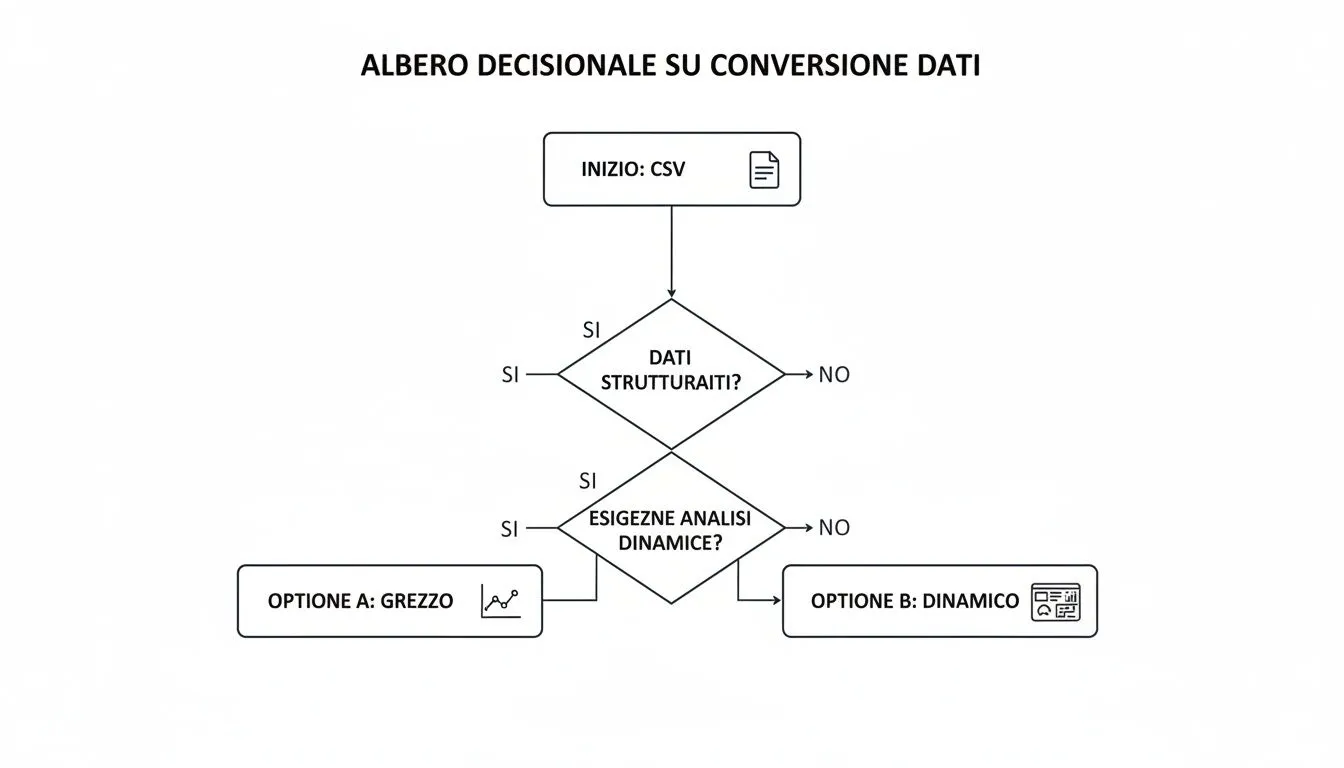
การเปรียบเทียบวิธีการนำเข้า
การเปิดโดยตรงเป็นวิธีที่รวดเร็วที่สุด แต่ให้การควบคุมข้อมูลน้อยมาก เหมาะสำหรับการตรวจสอบอย่างรวดเร็วและข้อมูลที่ไม่มีการจัดรูปแบบและมีความซับซ้อนต่ำมาก
ตัวช่วยนำเข้าข้อมูลมีความรวดเร็วและมอบการควบคุมรูปแบบได้อย่างละเอียด เหมาะสำหรับการใช้งานทั่วไปในชีวิตประจำวัน โดยเฉพาะอย่างยิ่งเมื่อข้อมูลต้องการการจัดโครงสร้างที่แม่นยำ ตัวช่วยนี้ยังคงใช้งานง่ายและเข้าใจได้ไม่ยาก
Power Queryสามารถใช้งานได้อย่างรวดเร็วเมื่อการตั้งค่าเริ่มต้นเสร็จสมบูรณ์ และมอบการควบคุมสูงสุดให้กับข้อมูลของคุณ เป็นเครื่องมือที่เหมาะสมอย่างยิ่งสำหรับชุดข้อมูลขนาดใหญ่ รายงานที่ต้องทำซ้ำเป็นประจำ และงานทำความสะอาดและแปลงข้อมูลที่ซับซ้อน มีความซับซ้อนในระดับปานกลาง
ตามที่คุณเห็น เครื่องมือแต่ละชิ้นมีวัตถุประสงค์ของตัวเอง การเปิดโดยตรงเหมาะสำหรับการดูอย่างรวดเร็ว การนำเข้าแบบมีคำแนะนำเป็นเครื่องมืออเนกประสงค์สำหรับเกือบทุกสถานการณ์ ในขณะที่ Power Query เป็นเครื่องมือสำหรับงานหนักสำหรับงานที่ซับซ้อนและซ้ำซากมากที่สุด
แม้แต่กระบวนการที่ผ่านการทดสอบมาแล้วอย่างเข้มงวดในการแปลงไฟล์ CSV เป็น Excelก็ยังมีข้อผิดพลาดเกิดขึ้นได้ คุณเคยประสบปัญหานี้บ่อยแค่ไหน? คุณเปิดไฟล์และข้อมูลที่นำเข้าดูเหมือนไม่ตรงกับที่คุณคาดหวังเลย ทำให้งานประจำกลายเป็นภารกิจในการค้นหาข้อผิดพลาด
ข่าวดีก็คือ ปัญหาเกือบทั้งหมดเหล่านี้สามารถแก้ไขได้อย่างรวดเร็วและมีประสิทธิภาพ ที่จริงแล้ว ปัญหาส่วนใหญ่มีสาเหตุมาจากวิธีที่ Excel ตีความข้อมูลโดยอัตโนมัติ มาดูความท้าทายที่พบบ่อยที่สุดและวิธีแก้ไขที่ใช้ได้จริง เพื่อให้แน่ใจว่าข้อมูลของคุณจะถูกต้องอยู่เสมอ

ข้อผิดพลาดที่พบบ่อยที่สุดคือโครงสร้างของคอลัมน์ เมื่อคุณเปิดไฟล์ คุณจะพบว่าข้อมูลทั้งหมดถูกยัดรวมอยู่ในคอลัมน์เดียว เหตุการณ์นี้เกิดขึ้นเพราะไฟล์ CSV ไม่ได้ใช้เครื่องหมายจุลภาค (,) เป็นตัวคั่น แต่ใช้ตัวอักขระอื่น เช่น เครื่องหมายอัฒภาค (;) ซึ่งเป็นค่าที่ตั้งไว้ทั่วไปในระบบของอิตาลี
วิธีที่มีประสิทธิภาพที่สุดคือการใช้ตัวช่วยสร้างการนำเข้า(สามารถพบได้ภายใต้ ข้อมูล > จากข้อความ/CSV) ในหน้าจอแรก ให้เลือกตัวคั่นที่ถูกต้อง หากคุณเลือก "เครื่องหมายอัฒภาค" คุณจะเห็นตัวอย่างข้อมูลอัปเดตทันที และในที่สุดจะแสดงคอลัมน์ที่แยกกันอย่างชัดเจน
ปัญหาที่พบบ่อยอีกอย่างหนึ่งคือการปรากฏของสัญลักษณ์แปลก ๆ (เช่น "Ã") แทนตัวอักษรที่มีเครื่องหมายเสียงวรรณยุกต์. นี่เป็นข้อผิดพลาดในการเข้าร หัส ตัวอักษรอย่างชัดเจน. มีความเป็นไปได้สูงที่ไฟล์ CSV ของคุณอยู่ในรูปแบบUTF-8 แต่ Excel ยังไม่รู้จักรูปแบบนี้ ในกรณีนี้ ตัวช่วยนำเข้าข้อมูลจะเป็นประโยชน์กับคุณ: ในช่อง 'แหล่งที่มาของไฟล์' ให้เลื่อนดูรายการและเลือก65001: Unicode (UTF-8) คุณจะเห็นว่าตัวอักษรจะกลับมาอ่านได้อย่างชัดเจนอีกครั้ง
การเลือกตัวแบ่งข้อมูลและรูปแบบการเข้ารหัสที่เหมาะสมในระหว่างการนำเข้าจะช่วยแก้ไขปัญหาการแสดงผลได้ประมาณ90% การใช้เวลาเพิ่มเพียงสิบวินาทีในการตั้งค่าพารามิเตอร์ทั้งสองนี้สามารถช่วยประหยัดเวลาในการแก้ไขด้วยตนเองได้หลายชั่วโมง
Excel บางครั้งพยายามช่วยเหลือมากเกินไป โดยตีความข้อมูลในแบบของตัวเอง สองตัวอย่างคลาสสิกของปัญหานี้คือตัวเลขที่มีเลขศูนย์นำหน้าและวันที่
เพื่อหลีกเลี่ยงพฤติกรรมนี้ คุณจำเป็นต้องบอก Excel ให้ปฏิบัติต่อค่าเหล่านั้นเป็นข้อความธรรมดา ในระหว่างการใช้ตัวช่วยนำเข้าข้อมูล ให้ดำเนินการไปยังขั้นตอนสุดท้าย ซึ่งคุณสามารถกำหนดรูปแบบสำหรับแต่ละคอลัมน์ได้ ที่จุดนี้ ให้เลือกคอลัมน์ที่มีปัญหาจากตัวอย่าง และจากเมนูแบบเลื่อนลง 'รูปแบบข้อมูลคอลัมน์' ให้เลือกตัวเลือกข้อความ
ขั้นตอนนี้มีความจำเป็นอย่างยิ่งเมื่อทำงานกับข้อมูลส่วนบุคคล พิจารณาแหล่งข้อมูลเช่น Garda Informatica ซึ่งให้บริการฐานข้อมูลของเมืองในอิตาลี ซึ่งจำเป็นสำหรับการตรวจสอบรหัสภาษีและการวิเคราะห์ประชากรบนแพลตฟอร์มเช่นELECTE ไฟล์เหล่านี้มีข้อมูลเกี่ยวกับเมือง 7,903 แห่งรวมถึงข้อมูลสำคัญเช่นรหัสไปรษณีย์และรหัส Belfiore ซึ่งแสดงให้เห็นถึงความสำคัญของการรักษาฟอร์แมตเมื่อทำการแปลงจาก CSV เป็น Excel คุณสามารถหาข้อมูลเพิ่มเติมเกี่ยวกับฐานข้อมูลเหล่านี้สำหรับการวิเคราะห์ทางภูมิศาสตร์ได้
โดยการปฏิบัติตามขั้นตอนง่าย ๆ เหล่านี้ คุณสามารถมั่นใจได้ว่าทุกการแปลงจาก CSV เป็น Excelจะสะอาด ถูกต้อง และพร้อมสำหรับการวิเคราะห์
หากไฟล์ CSV ของคุณไม่ได้มีเพียงหลายพันแถว แต่เป็นหลายล้านแถวล่ะ? นี่คือจุดที่เราเข้าสู่โลกที่การดับเบิลคลิกตามปกติไม่สามารถทำงานได้อีกต่อไป Excel มีขีดจำกัดทางกายภาพเพียงเล็กน้อยเกินกว่าหนึ่งล้านแถวต่อแผ่นงาน และการพยายามเกินขีดจำกัดนี้จะเปลี่ยนงานประจำให้กลายเป็นระบบล่มอย่างสมบูรณ์ นี่คือความท้าทายคลาสสิกที่เกิดขึ้นเมื่อต้องจัดการกับข้อมูลขนาดใหญ่

ตัวเปลี่ยนเกมคือPower Query แทนที่จะพยายาม 'เท' ข้อมูลหลายล้านแถวลงในเซลล์ของสเปรดชีตโดยตรง Power Query ช่วยให้คุณเชื่อมต่อกับไฟล์ CSVและโหลดข้อมูลเข้าสู่โมเดลข้อมูลของExcel ได้โดยตรง ซึ่งรู้จักกันในชื่อ Power Pivot
แนวทางนี้ข้ามข้อจำกัดของสเปรดชีตไปโดยสิ้นเชิง ข้อมูลจะไม่แสดงในเซลล์ แต่จะถูกจัดการโดยเครื่องมือวิเคราะห์ข้อมูลในหน่วยความจำที่มีประสิทธิภาพมากกว่ามาก
ให้คิดว่า Data Model เป็นฐานข้อมูลที่ซ่อนอยู่ภายในไฟล์ Excel ของคุณ คุณไม่สามารถมองเห็นแถวในสเปรดชีตได้ แต่คุณสามารถใช้แถวเหล่านั้นเพื่อเติมข้อมูลในตาราง pivot และกราฟได้ด้วยความเร็วที่น่าประหลาดใจ
ประโยชน์ของวิธีนี้มีมากมายมหาศาล:
อย่างไรก็ตาม พลังที่แท้จริงของ Power Query จะปรากฏชัดเจนเมื่อคุณต้องจัดการกับรายงานที่เกิดขึ้นซ้ำ ๆ แทนที่จะต้องทำภารกิจทำความสะอาดข้อมูลเดิม ๆ ซ้ำ ๆ ทุกครั้ง – เช่น การลบคอลัมน์ที่ไม่จำเป็น, การคัดกรองแถว, การแก้ไขข้อผิดพลาด – คุณสามารถบันทึกขั้นตอนเหล่านี้เพียงครั้งเดียว
ครั้งต่อไปที่คุณได้รับไฟล์ CSV ที่อัปเดตแล้ว เพียงคลิก "อัปเดต" เพื่อดำเนินการทั้งหมดใหม่อัตโนมัติ นี่ไม่ใช่แค่การประหยัดเวลาเท่านั้น แต่เป็นกระบวนการอัตโนมัติเต็มรูปแบบที่รับประกันความสม่ำเสมอและลดความเสี่ยงจากข้อผิดพลาดของมนุษย์
นี่คือเหตุผลที่ชัดเจนซึ่งแพลตฟอร์มที่ใช้ปัญญาประดิษฐ์เช่น ELECTEซึ่งได้รับการออกแบบมาโดยเฉพาะเพื่อรองรับการนำเข้าข้อมูลปริมาณมหาศาลในรูปแบบดั้งเดิม และช่วยให้ผู้วิเคราะห์ไม่ต้องทำงานซ้ำๆ ที่ใช้แรงงานเหล่านี้
ความสามารถในการแปลงไฟล์ CSV เป็น Excelได้อย่างมีประสิทธิภาพนั้นมีความสำคัญอย่างยิ่งเมื่อต้องทำงานกับข้อมูลสาธารณะขนาดใหญ่ เช่น ข้อมูลจาก PNRR ชุดข้อมูลที่ครอบคลุมซึ่งมีอยู่บน GitHub และได้รับการอัปเดตทุกวัน ช่วยให้ SMEs สามารถติดตามการใช้เงินทุนจำนวน45 พันล้านยูโรได้ การผสานไฟล์ CSV ขนาดใหญ่ผ่านแพลตฟอร์มเช่นของเราสามารถลดงานที่ต้องทำซ้ำได้ถึง60% โดยเปลี่ยนข้อมูลดิบให้กลายเป็นการวิเคราะห์เชิงกลยุทธ์เพื่อติดตามความคืบหน้าของโครงการ ซึ่งอยู่ที่62% ในระดับประเทศ หากคุณสนใจ คุณสามารถหาข้อมูลเพิ่มเติมเกี่ยวกับวิธีการใช้ประโยชน์จากข้อมูล PNRR ได้
การใช้ Power Query เปลี่ยนแปลง Excel จากสเปรดชีตธรรมดาให้กลายเป็นเครื่องมือธุรกิจอัจฉริยะที่สมบูรณ์แบบ
การแปลงไฟล์CSV เป็น Excelอย่างสำเร็จเป็นขั้นตอนที่สำคัญ แต่เป็นเพียงจุดเริ่มต้นเท่านั้น คุณค่าที่แท้จริงไม่ได้อยู่ที่การแปลงไฟล์เอง แต่เป็นสิ่งที่คุณสามารถทำกับข้อมูลของคุณหลังจากนั้น
คิดถึงกระบวนการนำเข้าเหมือนการเตรียมส่วนผสม: ความมหัศจรรย์ที่แท้จริงเกิดขึ้นเมื่อคุณเริ่มปรุงอาหาร – นั่นคือ เมื่อคุณวิเคราะห์ข้อมูลเพื่อค้นหาข้อมูลเชิงลึกที่ขับเคลื่อนการเติบโตของธุรกิจของคุณ
แต่ถ้าคุณสามารถข้ามการเตรียมงานด้วยตนเองทั้งหมดและไปวิเคราะห์เชิงกลยุทธ์ได้เลยล่ะ?
การแปลงข้อมูลด้วยตนเองเป็นเพียงส่วนเล็ก ๆ ของกระบวนการทำงานที่ใหญ่กว่ามาก สำหรับธุรกิจขนาดกลางและขนาดย่อมที่ต้องการยกระดับธุรกิจของตนไปสู่ระดับต่อไป เป้าหมายคือการทำให้กระบวนการทั้งหมดเป็นระบบอัตโนมัติ ตั้งแต่การอัปโหลดข้อมูลดิบไปจนถึงการสร้างรายงานที่ทำนายได้ นี่คือจุดที่แพลตฟอร์มเช่นELECTE เข้ามามีบทบาท
ลองนึกภาพสถานการณ์นี้สำหรับธุรกิจค้าปลีกของคุณ: แทนที่จะต้องเปิด Excel และต่อสู้กับตัวคั่นข้อมูล คุณเพียงแค่อัปโหลดไฟล์ CSV ยอดขายของคุณไปยังELECTE โดยตรง ภายในไม่กี่นาที คุณจะได้รับแดชบอร์ดแบบภาพที่แสดงแนวโน้มการซื้อ การวิเคราะห์ความต้องการในอนาคตเพื่อช่วยคุณปรับระดับสต็อกให้เหมาะสม และคำแนะนำเกี่ยวกับสินค้าที่ควรโปรโมท
แนวทางนี้ไม่เพียงแต่ช่วยประหยัดเวลาอันมีค่าของคุณหลายชั่วโมงเท่านั้น แต่ยังทำให้การเข้าถึงข้อมูลเชิงลึกขั้นสูงเป็นไปอย่างเท่าเทียมกัน ช่วยให้ทุกคนในทีม – แม้แต่ผู้ที่ไม่มีความรู้ด้านวิทยาศาสตร์ข้อมูล – สามารถตัดสินใจโดยใช้ข้อมูลเป็นพื้นฐานได้
สิ่งนี้ยังใช้ได้เมื่อทำงานกับข้อมูลสาธารณะด้วย ในประเทศอิตาลี Istat เป็นแหล่งข้อมูลหลักในรูปแบบ CSV สำหรับธุรกิจ การอัปโหลดชุดข้อมูลของ Istat เกี่ยวกับเทศบาลในอิตาลีไปยังแพลตฟอร์มเช่นELECTE โดยตรงELECTE เวลาในการประมวลผลELECTE ถึง70% ทำให้พวกเขาสามารถคาดการณ์ความเสี่ยงด้านประชากรหรือเพิ่มประสิทธิภาพสินค้าคงคลังได้
ตั้งแต่วันที่ 15 ธันวาคม 2563 ฐานข้อมูลของ Istat ได้อำนวยความสะดวกในการดาวน์โหลดมากกว่า500,000 ครั้ง โดยมีผู้ใช้40%เลือกใช้รูปแบบ CSV เพื่อแปลงเป็น Excel ในภายหลัง หากคุณต้องการทราบข้อมูลเพิ่มเติม คุณสามารถเข้าถึงข้อมูลอย่างเป็นทางการเกี่ยวกับผลการสำรวจสำมะโนประชากรของ Istat ได้
แม้ว่า Excel จะยอดเยี่ยมสำหรับการวิเคราะห์เชิงกลยุทธ์ แต่แพลตฟอร์มการวิเคราะห์ข้อมูลเช่นELECTE มุมมองELECTE ข้อมูลไม่ได้ดำรงอยู่ในไฟล์เดียวอีกต่อไป แต่กลายเป็นส่วนหนึ่งของระบบนิเวศที่เชื่อมต่อกันซึ่งขับเคลื่อนแบบจำลองการคาดการณ์และรายงานอัตโนมัติ
โดยการหยุดเพื่อมุ่งเน้นที่ 'วิธีการ' ในการแปลงไฟล์ คุณสามารถมุ่งเน้นไปที่ 'เหตุผล' ที่อยู่เบื้องหลังตัวเลข ซึ่งเปลี่ยนการวิเคราะห์จากงานเชิงรับให้กลายเป็นตัวขับเคลื่อนการเติบโตเชิงรุก หากการนำเสนอข้อมูลด้วยภาพเป็นขั้นตอนต่อไปของคุณคุณอาจพบว่าคู่มือของเราเกี่ยวกับวิธีการสร้างแผนภูมิที่มีประสิทธิภาพใน Excel มีประโยชน์
การรู้วิธีแปลงข้อมูลอย่างถูกต้องเป็นรากฐานของการวิเคราะห์ธุรกิจที่น่าเชื่อถือ. นี่คือจุดสำคัญที่คุณต้องจำไว้:
เราได้เห็นแล้วว่าการแปลงไฟล์ CSV เป็น Excelไม่ใช่เพียงงานทางเทคนิคเท่านั้น แต่เป็นประตูสู่การวิเคราะห์ข้อมูลอย่างมีข้อมูลและกลยุทธ์ การเชี่ยวชาญเครื่องมือที่เหมาะสม ตั้งแต่ตัวช่วยนำเข้าข้อมูลไปจนถึง Power Query จะช่วยให้คุณเอาชนะอุปสรรคที่พบบ่อยที่สุดและรักษาความสมบูรณ์ของข้อมูลของคุณตั้งแต่เริ่มต้น ซึ่งจะทำให้การวิเคราะห์ของคุณมีพื้นฐานที่มั่นคงและเชื่อถือได้
อย่างไรก็ตาม ข้อได้เปรียบทางการแข่งขันที่แท้จริงสำหรับ SME สมัยใหม่คือการก้าวไปไกลกว่างานที่ทำด้วยมือ การทำให้กระบวนการทำงานทั้งหมดเป็นอัตโนมัติ ตั้งแต่การโหลดข้อมูลไปจนถึงการสร้างรายงานเชิงคาดการณ์ คือสิ่งที่เปลี่ยนข้อมูลจากงานปฏิบัติการธรรมดาให้กลายเป็นตัวขับเคลื่อนการเติบโตเชิงกลยุทธ์ ด้วยแพลตฟอร์มอย่างELECTE คุณสามารถมุ่งเน้นไปที่ข้อมูลเชิงลึกที่สำคัญได้เต็มที่ โดยปล่อยให้เทคโนโลยีเป็นผู้จัดการงานพื้นฐาน
พร้อมหรือยังที่จะเปลี่ยนข้อมูลของคุณให้กลายเป็นการตัดสินใจที่ดีขึ้น?

.svg)


.svg)
.svg)