แผนภูมิเส้นใน Excel เป็นเครื่องมือสำคัญสำหรับทุกคนที่ทำงานกับข้อมูล มันเปลี่ยนคอลัมน์ตัวเลขให้กลายเป็นเรื่องราวที่มองเห็นได้ชัดเจน เผยให้เห็น แนวโน้ม รูปแบบ และ ความผิดปกติ ที่อาจซ่อนอยู่หากไม่มีแผนภูมิเหล่านี้ คุณเห็นด้วยไหมว่าการมองเพียงแวบเดียวมักมีประสิทธิภาพมากกว่าการใช้เวลาหลายชั่วโมงในการตรวจสอบตาราง? ในคู่มือนี้ เราจะแสดงวิธีใช้แผนภูมิเส้นอย่างเชี่ยวชาญเพื่อการตัดสินใจที่รวดเร็วและมีข้อมูลครบถ้วนยิ่งขึ้น
คุณจะได้เรียนรู้ไม่เพียงแค่การสร้างภาพข้อมูลที่ชัดเจน แต่ยังรวมถึงการเตรียมข้อมูลอย่างสมบูรณ์แบบและการใช้เทคนิคขั้นสูงเพื่อเปิดเผยข้อมูลเชิงลึกที่ลึกซึ้งยิ่งขึ้น ไม่ว่าคุณจะต้องติดตามยอดขาย วิเคราะห์การผลิต หรือนำเสนอรายงานต่อทีมของคุณ แผนภูมิเส้นจะกลายเป็นพันธมิตรที่ทรงพลังที่สุดของคุณ
กราฟเส้นที่ดีไม่ใช่แค่ตัวเลข แต่เป็นเรื่องราวที่บอกเล่าว่าแคมเปญการตลาดได้ผลหรือไม่ ระดับการผลิตผันผวนอย่างไร หรือยอดขายเปลี่ยนแปลงไปอย่างไรในแต่ละเดือน สำหรับธุรกิจขนาดกลางและขนาดย่อม (SME) ที่ทุกการตัดสินใจต้องรวดเร็วและแม่นยำ ความชัดเจนทางภาพนี้จึงมีความสำคัญอย่างยิ่ง
ลองนึกภาพบริษัทผู้ผลิตแห่งหนึ่งกำลังวิเคราะห์ข้อมูลการผลิต ในแผนภูมิยาวเหยียด ความต้องการที่เพิ่มสูงขึ้นตามฤดูกาลอาจไม่เป็นที่สังเกต แต่กราฟเส้นแบบง่ายๆ กลับแสดงให้เห็นอย่างชัดเจนทันที ด้วยความเข้าใจนี้เองที่ทำให้ลูกค้าของเราคนหนึ่งสามารถปรับโครงสร้างคลังสินค้าล่วงหน้าได้ ส่งผลให้ลดต้นทุนการจัดเก็บลงได้ถึง 8% การนำ แนวทางที่ขับเคลื่อนด้วยข้อมูล มาใช้หมายถึงการเปลี่ยนข้อมูลให้เป็นการตัดสินใจที่สร้างมูลค่า
ภาพด้านล่างแสดงตัวอย่างคลาสสิก: กราฟเส้นเปรียบเทียบยอดขายของผลิตภัณฑ์สองชนิดในช่วงเวลาต่างๆ

เพียงแค่เหลือบมองก็สังเกตได้ว่า "สินค้า B" มียอดขายมากกว่า "สินค้า A" ตั้งแต่เดือนมีนาคม ข้อมูลนี้มีความสำคัญอย่างยิ่งสำหรับการปรับกลยุทธ์การตลาดและการจัดการสินค้าคงคลัง
แม้ว่ากราฟเส้นจะมีประสิทธิภาพสูง แต่หลายบริษัทก็ไม่ได้ใช้ประโยชน์จากกราฟเส้นอย่างเต็มที่ เรารู้ว่าในอิตาลี ประมาณ 67% ของ SME ใช้ Excel ในการวิเคราะห์ แต่มีเพียง 32% เท่านั้นที่สร้างกราฟไทม์ไลน์เพื่อศึกษาแนวโน้ม นี่คือโอกาสที่พลาดไป เพื่อให้เข้าใจว่าการแสดงภาพข้อมูลแบบใดที่จะสร้างความแตกต่างได้อย่างแท้จริง โปรดดูคู่มือของเราเกี่ยวกับ กราฟ 10 ประเภทที่จำเป็นสำหรับการเปลี่ยนข้อมูลให้เป็นการตัดสินใจ
ELECTE แพลตฟอร์มวิเคราะห์ข้อมูลที่ขับเคลื่อนด้วย AI สำหรับธุรกิจขนาดกลางและขนาดย่อม (SME) ถูกสร้างขึ้นมาเพื่อเติมเต็มช่องว่างนี้โดยเฉพาะ แพลตฟอร์มนี้ช่วยให้คุณสามารถอัปโหลดข้อมูลดิบและสร้างกราฟและพยากรณ์ที่แม่นยำโดยอัตโนมัติ ซึ่งจะช่วยชี้นำกลยุทธ์ในอนาคตของคุณ
ระบบอัตโนมัตินี้เปลี่ยนการวิเคราะห์จากงานที่ต้องทำด้วยมือและใช้เวลานาน ให้กลายเป็นข้อได้เปรียบในการแข่งขันอย่างแท้จริง แม้ไม่มีทักษะทางเทคนิค คุณก็สามารถคาดการณ์การลดลงของสินค้าคงคลังหรือการเพิ่มขึ้นของยอดขายได้ด้วยการคลิกเพียงครั้งเดียว
กราฟที่มีประสิทธิภาพมักเริ่มต้นด้วยข้อมูลที่สะอาดและจัดระเบียบอย่างดี ขั้นตอนนี้ซึ่งหลายคนมักมองข้าม แท้จริงแล้วเป็นเคล็ดลับสำคัญในการสร้าง กราฟเส้นใน Excel ที่ไม่เพียงแต่ดูเป็นมืออาชีพ แต่ยังบอกเล่าเรื่องราวได้อย่างชัดเจนและไม่คลุมเครือ คุณภาพของภาพแสดงข้อมูลของคุณขึ้นอยู่กับคุณภาพของตารางเริ่มต้นโดยตรง
โครงสร้างที่เหมาะสมควรเรียบง่ายและมีเหตุผล แต่ละคอลัมน์ควรแสดงถึงตัวแปรที่แตกต่างกัน โดยทั่วไป คอลัมน์แรกจะประกอบด้วยอนุกรมเวลา (วัน เดือน ปี) ในขณะที่คอลัมน์ถัดไปจะประกอบด้วยค่าตัวเลขที่คุณต้องการวิเคราะห์ เช่น จำนวนหน่วยที่ขายได้หรือรายได้
ลองนึกภาพว่าคุณต้องการติดตามยอดขายรายเดือนของผลิตภัณฑ์สองชนิด คือ "ผลิตภัณฑ์ A" และ "ผลิตภัณฑ์ B" เพื่อให้ Excel เข้าใจสิ่งที่คุณต้องการทำได้อย่างรวดเร็ว โครงสร้างข้อมูลที่เหมาะสมที่สุดคือดังนี้:
รูปแบบนี้เหมาะมากสำหรับ Excel เพราะช่วยให้โปรแกรมสามารถระบุแกน X (เดือน) และชุดข้อมูลสองชุด (ยอดขายสินค้า) ที่แสดงเป็นเส้นแยกกันบนกราฟได้ทันที ไม่มีอะไรมากไปกว่านี้และไม่มีอะไรน้อยไปกว่านี้
เพื่อให้เข้าใจแนวคิดนี้ได้ง่ายขึ้น ลองเปรียบเทียบโครงสร้างที่ก่อให้เกิดปัญหาและโครงสร้างที่จะทำให้ชีวิตคุณง่ายขึ้นดู
อย่างที่คุณเห็น การจัดระเบียบข้อมูลอย่างถูกต้องตั้งแต่เริ่มต้นจะช่วยให้คุณประหยัดเวลาและปัญหาได้มากในภายหลัง
ชุดข้อมูลที่ไม่เป็นระเบียบย่อมทำให้กราฟอ่านยาก ก่อนสร้างกราฟ ควรตรวจสอบสามประเด็นสำคัญนี้เสมอ:
การเตรียมข้อมูลให้พร้อมเพียงเล็กน้อยสามารถช่วยป้องกันปัญหาใหญ่ๆ ที่อาจเกิดขึ้นระหว่างการวิเคราะห์ได้ การใช้เวลาเพียงห้านาทีในการจัดระเบียบข้อมูลในสเปรดชีตของคุณสามารถช่วยประหยัดเวลาแห่งความหงุดหงิดและการตีความผิดพลาดได้หลายชั่วโมง
สำหรับผู้ที่ทำงานกับข้อมูลที่ส่งออกมาจากระบบอื่นเป็นประจำ การทำความสะอาดข้อมูลถือเป็นงานประจำวันเกือบทุกวัน หากคุณต้องการศึกษาเรื่องนี้ให้ลึกซึ้งยิ่งขึ้น ลองดู คู่มือสำคัญของเราเกี่ยวกับการจัดการไฟล์ CSV ใน Excel ซึ่งคุณจะได้พบกับเคล็ดลับในการจัดระเบียบชุดข้อมูลของคุณในเวลาเพียงไม่กี่นาที
เมื่อข้อมูลของคุณสะอาดและเป็นระเบียบเรียบร้อยแล้ว คุณก็พร้อมที่จะลงมือทำ: เปลี่ยนตารางตัวเลขเหล่านั้นให้กลายเป็นเรื่องราวภาพที่ชัดเจนและทรงพลัง การสร้างแผนภูมิเส้นพื้นฐานใน Excel นั้นทำได้ง่ายเพียงไม่กี่คลิก แต่ความมหัศจรรย์ที่แท้จริง—ความแตกต่างระหว่างแผนภูมิที่ดีกับแผนภูมิที่ สื่อสารได้ —อยู่ที่การปรับแต่ง
จุดเริ่มต้นคือการเลือกช่วงข้อมูลที่คุณเตรียมไว้ เคล็ดลับเล็กน้อย: อย่าลืมใส่ทั้งตัวเลขและป้ายกำกับคอลัมน์ (เช่น "เดือน" "ผลิตภัณฑ์ A") จากนั้นไปที่แท็บ แทรก และในกลุ่มแผนภูมิ ให้คลิกไอคอนเส้น Excel จะแสดงตัวเลือกต่างๆ ให้คุณเลือกทันที ตั้งแต่แผนภูมิแบบคลาสสิกไปจนถึงแผนภูมิที่มีเครื่องหมาย
แผนภูมิที่ปราศจากบริบทนั้นไร้ประโยชน์ ทันทีที่ Excel สร้างแผนภูมิขึ้นมา สิ่งที่คุณต้องให้ความสำคัญเป็นอันดับแรกคือทำให้เข้าใจได้ทันที เริ่มต้นด้วยการดับเบิ้ลคลิกที่ชื่อเรื่องและแทนที่ข้อความทั่วไปด้วยคำอธิบายที่ชัดเจน เช่น "แนวโน้มยอดขายรายไตรมาส: ผลิตภัณฑ์ A เทียบกับผลิตภัณฑ์ B"
ต่อไป ให้ตรวจสอบแกนต่างๆ ตรวจสอบให้แน่ใจว่าแกนตั้ง (แกน Y) มีป้ายกำกับที่ชัดเจน ("จำนวนหน่วยที่ขายได้" หรือ "รายได้เป็นยูโร") และแกนนอน (แกน X) แสดงช่วงเวลาได้อย่างถูกต้อง แผนภูมิที่มีป้ายกำกับอย่างเหมาะสมนั้นเปรียบเสมือนแผนที่ที่ออกแบบมาอย่างดี: มันจะนำสายตาของผู้ดูไปยังจุดที่คุณต้องการได้อย่างแม่นยำ
กระบวนการง่ายๆ นี้ ซึ่งแปลงข้อมูลดิบให้เป็นกราฟพร้อมสำหรับการวิเคราะห์ ได้รับการสรุปไว้อย่างสมบูรณ์แบบในที่นี้
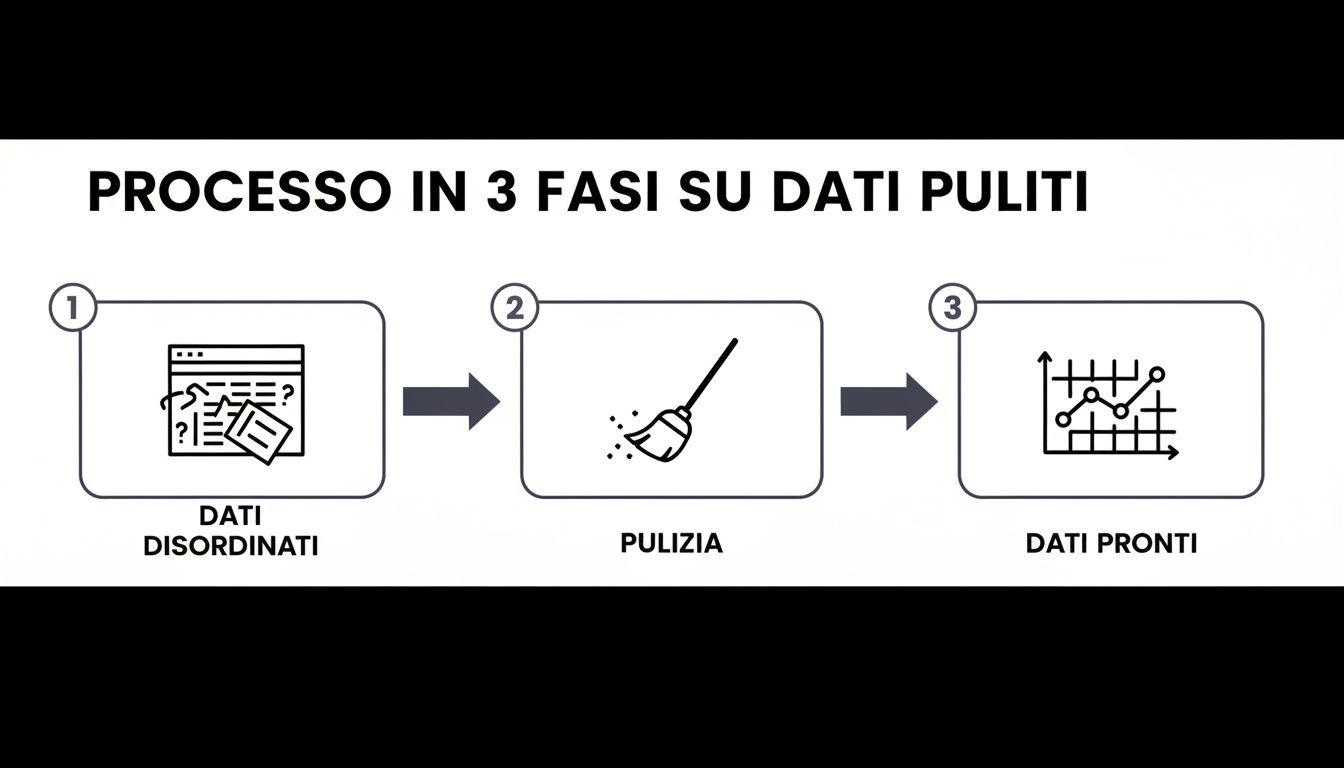
แผนภาพนี้เน้นแนวคิดสำคัญประการหนึ่ง นั่นคือ การทำความสะอาดข้อมูลไม่ใช่เรื่องน่าเบื่อ แต่เป็นสะพานเชื่อมที่สำคัญระหว่างสเปรดชีตที่รกและข้อมูลเชิงประจักษ์ที่ชัดเจนและมองเห็นได้ง่าย
แผนภูมิเส้นที่มีเครื่องหมายเป็นตัวเลือกที่เหมาะสมที่สุดเมื่อคุณต้องการเน้นจุดเฉพาะในอนุกรมเวลาของคุณ เครื่องหมายคือสัญลักษณ์เล็กๆ (วงกลม สี่เหลี่ยม สามเหลี่ยม) ที่ปรากฏ ณ แต่ละจุดบนเส้น ทำให้ง่ายต่อการเชื่อมโยงค่ากับวันที่เฉพาะเจาะจง
นี่ไม่ใช่แค่ทางเลือกด้านสุนทรียศาสตร์ แต่เป็นทางเลือกเชิงกลยุทธ์ ตัวอย่างเช่น ในภาคค้าปลีก แผนภูมิเส้นใน Excel ได้กลายเป็นเครื่องมือสำคัญในการเพิ่มประสิทธิภาพการจัดการโปรโมชั่น โดยการเลือกข้อมูล เช่น 'ไตรมาส' และ 'หน่วย' และเลือก 'แทรก > เส้นพร้อมเครื่องหมาย' ร้านค้าสามารถมองเห็นยอดขายที่พุ่งสูงขึ้นถึง +35% ในช่วง Black Friday ได้ในทันที การแสดงผลแบบง่ายๆ นี้ช่วยให้สามารถปรับสินค้าคงคลังสำหรับปีถัดไปได้ดียิ่งขึ้น ลดสินค้าคงค้างที่ขายไม่ออกได้มากถึง 22% อย่างไรก็ตาม แม้ว่าผู้ค้าปลีกชาวอิตาลี 71% จะใช้ Excel แต่มีเพียง 28% เท่านั้นที่ใช้แผนภูมิเส้นเป็นประจำ ซึ่งมักเป็นเพราะมองว่าซับซ้อนเกินไป สำหรับภาพรวมทั้งหมด คุณสามารถดู ประเภทแผนภูมิต่างๆ ที่มีอยู่ใน Office ได้
การปรับแต่งให้เหมาะสมกับแต่ละบุคคลไม่ใช่แค่รายละเอียดด้านความสวยงาม แต่เป็นส่วนสำคัญของการวิเคราะห์ สี ป้ายกำกับ และรูปแบบที่เหมาะสมจะเปลี่ยนกราฟธรรมดาให้กลายเป็นเครื่องมือในการตัดสินใจที่สื่อสารข้อความได้อย่างชัดเจนในทันที
อย่าประมาทพลังของสีเด็ดขาด ใช้โทนสีที่สอดคล้องกับเอกลักษณ์ของแบรนด์ของคุณ หรือใช้สีที่มีความแตกต่างกันสูงเพื่อแยกแยะชุดข้อมูลต่างๆ ความสามารถในการอ่านจะดีขึ้นอย่างมาก สำหรับคำแนะนำฉบับสมบูรณ์เกี่ยวกับวิธีการสร้างภาพข้อมูลที่มีประสิทธิภาพ โปรดดูคู่มือของเราเกี่ยวกับ วิธีการสร้างแผนภูมิใน Excel
เมื่อคุณเชี่ยวชาญพื้นฐานแล้ว ก็ถึงเวลาที่จะยก ระดับแผนภูมิเส้นใน Excel ของคุณไปอีกขั้น แผนภูมิเส้นจะไม่ใช่แค่การสร้างภาพแสดงข้อมูลอีกต่อไป แต่เป็นเครื่องมือวิเคราะห์ที่แท้จริง ที่สามารถเปิดเผยข้อมูลเชิงลึกและสนับสนุนการตัดสินใจที่ซับซ้อนได้ นี่คือจุดที่ข้อมูลของคุณจะเริ่มบอกเล่าเรื่องราวที่สมบูรณ์และละเอียดอ่อนยิ่งขึ้น
การตั้งค่าที่นอกเหนือไปจากการตั้งค่าพื้นฐานจะช่วยให้คุณสามารถเปรียบเทียบตัวชี้วัดต่างๆ ระบุแนวโน้มที่อาจไม่ปรากฏให้เห็นในทันที และทำให้การวิเคราะห์ของคุณมีความยืดหยุ่นมากขึ้น ไม่ใช่เรื่องของความสวยงาม แต่เป็นการเพิ่มข้อมูลหลายชั้นที่อาจสูญหายไปหากไม่ทำเช่นนั้น

หนึ่งในความท้าทายที่คลาสสิกที่สุดคือการเปรียบเทียบชุดข้อมูลสองชุดที่มีหน่วยวัดหรือลำดับขนาดที่แตกต่างกันอย่างสิ้นเชิง ลองนึกภาพการพยายามแสดงแนวโน้มของยอดขาย (ในหน่วยพันยูโร) และจำนวนหน่วยที่ขายได้ (ในหน่วยร้อย) บนกราฟเดียวกัน หากใช้แกนตั้งเพียงแกนเดียว เส้นแสดงจำนวนหน่วยที่ขายได้จะดูแบนราบ แทบไม่มีอยู่เลย เพราะถูกบดบังด้วยขนาดของยอดขาย
นี่คือจุดที่ แกนรอง เข้ามามีบทบาท คุณสมบัตินี้ช่วยให้คุณสามารถเพิ่มแกน Y ตัวที่สองทางด้านขวาของแผนภูมิ โดยแต่ละแกนจะมีมาตราส่วนของตัวเอง
คุณจะเห็นกราฟเปลี่ยนแปลงไปทันที โดยเส้นทั้งสองจะปรากฏให้เห็นชัดเจนและเปรียบเทียบกันได้ในที่สุด นี่เป็นเทคนิคพื้นฐานในการวิเคราะห์ทางการเงินหรือการตลาดใดๆ
ข้อมูลดิบมักมีสัญญาณรบกวน เต็มไปด้วยความผันผวนรายวันหรือรายสัปดาห์ ซึ่งอาจบดบังทิศทางที่แท้จริง เพื่อให้มองข้ามสัญญาณรบกวนเหล่านี้ Excel จึงมีเครื่องมือที่มีประสิทธิภาพสองอย่าง:
สำหรับผู้ที่ทำงานในภาคบริการทางการเงิน ตัวอย่างเช่น แผนภูมิเส้นใน Excel เป็นสิ่งที่พบเห็นได้ทุกวัน การเพิ่ม ค่าเฉลี่ยเคลื่อนที่ สามารถลดความผันผวนของข้อมูลได้มากถึง 20% ทำให้เห็นรูปแบบพื้นฐานที่อาจมองไม่เห็นได้ชัดเจนขึ้น จากการสำรวจพบว่า 75% ของนักวิเคราะห์ชอบใช้เส้นหลายเส้นพร้อมคำอธิบายที่ชัดเจนเพื่อแยกแยะหมวดหมู่ต่างๆ เช่น ความเสี่ยง "สูง" และ "ปานกลาง" เนื่องจากอ่านง่าย สำหรับข้อมูลเพิ่มเติม โปรดดู เทคนิคการวิเคราะห์ใน Excel เหล่านี้
เป้าหมายในที่นี้ไม่ใช่การบิดเบือนข้อมูล แต่เป็นการตีความข้อมูลให้ดียิ่งขึ้น เส้นแนวโน้มหรือค่าเฉลี่ยเคลื่อนที่ช่วยให้คุณแยกสัญญาณออกจากสิ่งรบกวน ทำให้คุณมุ่งเน้นไปที่สิ่งที่สำคัญจริงๆ สำหรับกลยุทธ์ทางธุรกิจของคุณ
เคล็ดลับขั้นสุดท้ายที่จะช่วยให้แผนภูมิของคุณดูดีขึ้นคือ การกำจัดขั้นตอนการอัปเดตแผนภูมิด้วยตนเอง หากแผนภูมิของคุณเชื่อมโยงกับช่วงเซลล์แบบง่ายๆ ทุกครั้งที่คุณเพิ่มข้อมูลใหม่ (เช่น ยอดขายของเดือนถัดไป) คุณจะต้องกลับไปที่แผนภูมิและเปลี่ยนแหล่งข้อมูลด้วยตนเอง ซึ่งเป็นเรื่องที่น่าเบื่อและเป็นสาเหตุของข้อผิดพลาดทั่วไป
วิธีแก้ปัญหานั้นง่ายมาก: แปลงช่วงข้อมูลของคุณให้เป็น ตาราง Excel จัดรูปแบบเรียบร้อยแล้ว เพียงเลือกข้อมูลแล้วกดปุ่มลัด Ctrl + Tทีนี้ เมื่อคุณสร้างแผนภูมิเส้นจากตาราง แผนภูมินั้นจะกลายเป็นแบบไดนามิก ทุกครั้งที่คุณเพิ่มแถวข้อมูลใหม่ลงไปที่ด้านล่างของตาราง กราฟจะอัปเดตโดยอัตโนมัติ เพื่อรวมมันเข้าไป เทคนิคเล็กๆ น้อยๆ นี้จะเปลี่ยนสเปรดชีตของคุณให้กลายเป็นแดชบอร์ดแบบโต้ตอบที่อัปเดตอยู่ตลอดเวลา
กราฟอาจสมบูรณ์แบบในเชิงเทคนิค แต่ในขณะเดียวกันก็อาจสื่อสารข้อความที่ผิดพลาดอย่างสิ้นเชิง การสร้าง กราฟเส้นใน Excel ไม่ใช่แค่เรื่องทางเทคนิคเท่านั้น แต่เป็นการสื่อสาร และด้วยเหตุนี้จึงต้องมีความซื่อสัตย์ ข้อผิดพลาดเล็กน้อย ไม่ว่าจะตั้งใจหรือไม่ก็ตาม อาจบิดเบือนการรับรู้ข้อมูลและนำไปสู่การตัดสินใจทางธุรกิจที่ผิดพลาดได้
เป้าหมายของคุณคือการเป็นนักเล่าเรื่องข้อมูลที่น่าเชื่อถือ เพื่อให้บรรลุเป้าหมายนี้ คุณต้องเรียนรู้ที่จะรู้จักและหลีกเลี่ยงข้อผิดพลาดทั่วไปที่ทำให้การแสดงภาพข้อมูลนั้นชวนเข้าใจผิด การเชี่ยวชาญหลักการเหล่านี้ไม่เพียงแต่จะทำให้การวิเคราะห์ของคุณชัดเจนขึ้นเท่านั้น แต่ยังจะเสริมสร้างความน่าเชื่อถือของคุณอีกด้วย
ข้อผิดพลาดที่คลาสสิกที่สุด และอาจร้ายแรงที่สุด คือ การเริ่มต้นแกนตั้ง (Y) จากค่าที่ไม่ใช่ศูนย์โดยไม่มีเหตุผลที่สมควร เทคนิคนี้มักใช้เพื่อ "สร้างความน่าสนใจ" ให้กับการเปลี่ยนแปลงโดยการทำให้ความผันผวนดูเกินจริง การเพิ่มขึ้นเพียงเล็กน้อย 2% อาจดูเหมือนจุดสูงสุดที่น่าเวียนหัวหากแกนเริ่มต้นจากค่าที่ต่ำกว่าจุดต่ำสุดของชุดข้อมูลเล็กน้อย
กฎทองคำ: เว้นแต่จะมีเหตุผลเฉพาะเจาะจงที่ระบุไว้สำหรับการเน้นช่วงแคบๆ (และควรมีการอธิบายเสมอว่าทำไม) แกน Y ควรเริ่มต้นที่ศูนย์เสมอ ด้วยวิธีนี้ สัดส่วนทางภาพจะสะท้อนสัดส่วนเชิงตัวเลขได้อย่างถูกต้อง
การรักษาความสมบูรณ์ของแกนหลักเป็นขั้นตอนแรกของการนำเสนอที่เที่ยงตรง ซึ่งจะช่วยให้ผู้อ่านรับรู้ถึงขอบเขตที่แท้จริงของการเปลี่ยนแปลงได้โดยไม่ถูกหลอกลวง
การพยายามใส่ชุดข้อมูลให้มากที่สุดเท่าที่จะเป็นไปได้ลงในแผนภูมิเดียวอาจดูน่าสนใจ แต่ผลลัพธ์ที่ได้มักจะอ่านยาก แผนภูมิที่มีเส้นตัดกันและทับซ้อนกันมากเกินไป—หรือที่รู้จักกันในชื่อ "แผนภูมิเส้นสปาเก็ตตี้"—จะยิ่งสร้างความสับสนและทำให้ไม่สามารถแยกแยะแนวโน้มแต่ละอย่างได้
เพื่อหลีกเลี่ยงการตกอยู่ในความวุ่นวายนี้ โปรดปฏิบัติตามคำแนะนำง่ายๆ เหล่านี้:
หากคุณจำเป็นต้องเปรียบเทียบข้อมูลมากกว่า 5 ชุด วิธีที่ดีที่สุดเกือบทุกครั้งคือการแบ่งการวิเคราะห์ออกเป็นแผนภูมิหลายแผนภูมิ หรือจัดกลุ่มข้อมูลเป็นหมวดหมู่ที่มีเหตุผล
ภาพกราฟิกที่ดีนั้นสื่อความหมายได้ด้วยตัวเอง ก่อนที่คุณจะคิดว่างานของคุณเสร็จสมบูรณ์แล้ว โปรดตรวจสอบอีกครั้งด้วยรายการตรวจสอบนี้ เพื่อให้แน่ใจว่าข้อความของคุณสื่อสารได้อย่างชัดเจนและตรงไปตรงมา
ด้วยการทำตามคำแนะนำเหล่านี้ คุณจะเปลี่ยนกราฟของคุณจากภาพวาดธรรมดาให้กลายเป็นเครื่องมือวิเคราะห์ที่มีประสิทธิภาพ
แผนภูมิเส้นใน Excel เป็นเครื่องมือที่ยอดเยี่ยมสำหรับการทำความเข้าใจอดีต แต่จะเกิดอะไรขึ้นเมื่อคุณต้องการมองไปในอนาคต? เมื่อคุณมุ่งเน้นไปที่การวิเคราะห์เชิงพยากรณ์ คุณอาจรู้สึกว่า Excel เพียงอย่างเดียวไม่เพียงพอ
การจัดการข้อมูลในอดีตจำนวนมากและแปลงข้อมูลเหล่านั้นให้เป็นการพยากรณ์ที่เชื่อถือได้ จำเป็นต้องมีการวิเคราะห์ในระดับที่เหนือกว่าฟังก์ชันมาตรฐานของสเปรดชีต เป็นงานที่ใช้เวลานานและต้องอาศัยความเชี่ยวชาญทางสถิติเฉพาะด้าน
นี่คือจุดที่แพลตฟอร์มวิเคราะห์ข้อมูลที่ขับเคลื่อนด้วย AI อย่าง ELECTE เข้ามามีบทบาท ซึ่งออกแบบมาสำหรับธุรกิจขนาดกลางและขนาดย่อมที่ต้องการก้าวไปอีกขั้น ระบบเหล่านี้ไม่ได้แค่สร้างกราฟ แต่ยังทำการวิเคราะห์ข้อมูลทั้งหมดโดยอัตโนมัติอีกด้วย
ลองนึกภาพว่าคุณไม่ต้องส่งออกข้อมูลด้วยตนเองอีกต่อไป แพลตฟอร์มอย่างเช่น ELECTE ระบบนี้เชื่อมต่อโดยตรงกับแหล่งข้อมูลของคุณ ไม่ว่าจะเป็น ERP, CRM หรือซอฟต์แวร์การจัดการอื่นๆ เมื่อเชื่อมต่อข้อมูลแล้ว AI จะไม่เพียงแค่แสดงผลข้อมูลเท่านั้น แต่ยังตีความข้อมูลเพื่อสร้าง การคาดการณ์ที่เป็นรูปธรรมอีก ด้วย
ลองพิจารณาบริษัทค้าปลีกแห่งหนึ่งที่ต้องการเพิ่มประสิทธิภาพการจัดการสินค้าคงคลัง แทนที่จะเสียเวลาหลายวันในการวิเคราะห์ยอดขายในอดีตด้วย Excel พวกเขาสามารถใช้แพลตฟอร์มนี้โดยอัตโนมัติ ซึ่งจะช่วยค้นพบรูปแบบต่างๆ ที่ปกติแล้วมองไม่เห็นด้วยตาเปล่า
ลูกค้าอีคอมเมิร์ซรายหนึ่งของเราเคยใช้ ELECTE เพื่อวิเคราะห์ข้อมูลยอดขายสามปี แพลตฟอร์มดังกล่าวคาดการณ์ความต้องการในไตรมาสถัดไปได้อย่างแม่นยำถึง 95% ซึ่งเป็นผลลัพธ์ที่แทบเป็นไปไม่ได้เลยที่จะทำได้ด้วยตนเองโดยใช้ Excel โดยไม่มีทีมงานนักวิทยาศาสตร์ข้อมูล
โปรดทราบว่านี่ไม่ได้หมายความว่าให้ทิ้ง Excel ไปเสียทั้งหมด เพียงแต่หมายถึงการเสริมประสิทธิภาพด้วยเครื่องมือที่มีประสิทธิภาพมากขึ้นสำหรับกิจกรรมเชิงกลยุทธ์
Excel ยังคงเหมาะอย่างยิ่งสำหรับการวิเคราะห์แบบเรียลไทม์และการรายงานประจำวัน แต่เมื่อคำถามซับซ้อนมากขึ้น เช่น "เดือนหน้าจะเกิดอะไรขึ้น?" หรือ "ปัจจัยใดที่ส่งผลต่อยอดขายของเราอย่างแท้จริง?" คุณก็ต้องการอะไรที่มากกว่านั้น
การนำแพลตฟอร์มเหล่านี้มาใช้จะช่วยให้คุณเปลี่ยนจากการวิเคราะห์ แบบตอบสนอง ต่อเหตุการณ์ที่เกิดขึ้นใน อดีต ไปสู่การวิเคราะห์เชิงรุกเพื่อกำหนดอนาคต ด้วยวิธีนี้ ทักษะ Excel ของคุณจะไม่สูญเปล่า แต่จะกลายเป็นรากฐานสำหรับการตัดสินใจเชิงกลยุทธ์ขนาดใหญ่ โดยได้รับการสนับสนุนจากการคาดการณ์ที่แม่นยำซึ่งสร้างขึ้นได้ภายในไม่กี่นาที
ต่อไปนี้คือสิ่งที่คุณควรจำจากคู่มือการสร้างแผนภูมิเส้นที่มีประสิทธิภาพใน Excel:
การใช้ แผนภูมิเส้นใน Excel อย่างเชี่ยวชาญหมายถึงการเปลี่ยนตัวเลขให้เป็นเครื่องมือที่มีประสิทธิภาพสำหรับการตัดสินใจ คุณได้เรียนรู้วิธีการเตรียมข้อมูล สร้างภาพแสดงข้อมูลที่ชัดเจน และใช้เทคนิคขั้นสูงเพื่อค้นหาข้อมูลเชิงลึกที่อาจซ่อนอยู่ จำไว้ว่าทุกแผนภูมิคือเรื่องราว: การทำให้เรื่องราวนั้นชัดเจน ซื่อสัตย์ และเข้าใจง่ายคือหน้าที่ของคุณ
ตอนนี้คุณมีพื้นฐานในการสร้างแผนภูมิที่ไม่เพียงแต่แสดงถึงอดีต แต่ยังช่วยคุณสร้างอนาคตได้อีกด้วย แต่ถ้าคุณต้องการก้าวไปอีกขั้นและเปลี่ยนการวิเคราะห์ของคุณให้เป็นการคาดการณ์เชิงกลยุทธ์แบบอัตโนมัติ ก็ถึงเวลาที่จะสำรวจเครื่องมือที่มีประสิทธิภาพมากขึ้นแล้ว
พร้อมที่จะเปลี่ยนข้อมูลของคุณให้เป็นข้อได้เปรียบในการแข่งขันแล้วหรือยัง? ลองใช้ ELECTE ฟรี และค้นพบว่าแพลตฟอร์มวิเคราะห์ข้อมูลที่ขับเคลื่อนด้วย AI ของเราจะช่วยให้คุณตัดสินใจได้ดียิ่งขึ้นในเวลาเพียงไม่กี่คลิก

.svg)


.svg)
.svg)




.webp)