

คุณมีสคริปต์ Python ที่ทำความสะอาดไฟล์ CSV คำนวณ KPI และอาจสร้างแผนภูมิแล้ว ปัญหาเกิดขึ้นทันทีหลังจากนั้น คุณจะทำอย่างไรให้สคริปต์นี้ไปถึงมือผู้ที่ต้องตัดสินใจ แต่ไม่เคยเปิดเทอร์มินัลเลย?
นี่คือจุดที่ GUI เพิ่มคุณค่าที่แท้จริงให้กับงานของคุณ ปุ่ม 'โหลดข้อมูล' เมนูสำหรับเลือกช่วงเวลา ตารางที่ชัดเจน และกราฟที่อัปเดตแบบเรียลไทม์ เปลี่ยนการวิเคราะห์ทางเทคนิคให้กลายเป็นเครื่องมือที่ใช้งานได้จริง ในบริบทของอิตาลี เรื่องนี้มีความสำคัญอย่างมาก:Tkinter เป็นไลบรารีมาตรฐานสำหรับการพัฒนา GUI ใน Python มาตั้งแต่ปี 1998 และในปี 2023 นักพัฒนา Python ชาวอิตาลีบน GitHub และ Stack Overflow ถึง 68% ยังคงใช้ Tkinter สำหรับการสร้างต้นแบบ โดยมีแรงขับเคลื่อนมาจากความต้องการเครื่องมือวิเคราะห์ที่รวดเร็วสำหรับธุรกิจขนาดกลางและขนาดย่อม (SMEs) ความเรียบง่ายของมันยังช่วยให้เวลาในการพัฒนาลดลงได้ถึง 40–50% เมื่อเทียบกับ Java Swing(อ้างอิง)
หากคุณกำลังเรียนรู้การพัฒนา GUI ด้วย Python ข่าวดีคือคุณไม่จำเป็นต้องเริ่มต้นด้วยแอปที่ซับซ้อน สิ่งที่คุณต้องทำคือสร้างอินเทอร์เฟซที่เชื่อมโยงการป้อนข้อมูล, ตรรกะของข้อมูล และผลลัพธ์ที่ชัดเจน จากนั้นคุณสามารถพัฒนาต่อไปเป็นแดชบอร์ดที่ดูดี, โซลูชันที่พร้อมใช้งานในทีม และการผสานรวมกับแพลตฟอร์มการวิเคราะห์
สคริปต์ในเทอร์มินัลจะทำงานได้ดีเมื่อคุณเป็นผู้ใช้งานเอง แต่ทันทีที่ผู้ใช้งานเป็นหัวหน้าฝ่ายการตลาด เพื่อนร่วมงานในฝ่ายการเงิน หรือผู้บริหารระดับสูง เทอร์มินัลจะไม่ใช่เพียงอินเทอร์เฟซอีกต่อไป แต่กลายเป็นอุปสรรคแทน
ผู้ตัดสินใจไม่ต้องการจำอาร์กิวเมนต์ในบรรทัดคำสั่ง, เส้นทางไฟล์ หรือความพึ่งพาของ Python พวกเขาต้องการเลือกชุดข้อมูล, คลิก 'วิเคราะห์' และเห็นผลลัพธ์ที่ชัดเจน หากคุณไม่ให้ขั้นตอนนี้ ความเสี่ยงไม่ใช่แค่ทางเทคนิคเท่านั้น แต่เป็นความเสี่ยงทางองค์กร การวิเคราะห์ยังคงเป็นหน้าที่ของผู้ที่รู้วิธีการเขียนโค้ดเท่านั้น
GUI ที่ออกแบบมาอย่างดีช่วยลดความขัดแย้งในทางปฏิบัติได้สามวิธี:
อินเตอร์เฟซที่ดีไม่ได้ทำให้โมเดลฉลาดขึ้น แต่มันทำให้ข้อมูลเชิงลึกมีประโยชน์มากขึ้น
นี่เปลี่ยนวิธีที่งานของคุณถูกมอง. สคริปต์มักถูกมองว่าเป็นเครื่องมือส่วนตัว. แอปพลิเคชันบนเดสก์ท็อป แม้กระทั่งขนาดเล็ก ก็ถูกมองว่าเป็นสินทรัพย์ทางธุรกิจ. ในธุรกิจขนาดกลางและขนาดเล็ก ความแตกต่างนี้มีความสำคัญอย่างมาก เพราะคุณค่าไม่ได้อยู่ที่การวิเคราะห์อย่างถูกต้องเพียงอย่างเดียว แต่ยังอยู่ที่ความสามารถในการทำให้แน่ใจว่ามันถูกใช้อย่างต่อเนื่อง.
เมื่อคุณเปลี่ยนสคริปต์ให้เป็น GUI คุณไม่ได้เพียงแค่เพิ่ม 'หน้าต่างและปุ่ม' เท่านั้น คุณกำลังสร้างสะพานเชื่อมระหว่างการประมวลผลข้อมูลและการตัดสินใจ
คิดถึงตัวอย่างที่พบได้ทั่วไป:
สคริปต์ตอบคำถามว่า "มันใช้งานได้หรือไม่?"
ส่วน GUI ตอบคำถามว่า "จะมีใครใช้งานจริงหรือไม่?"
หากคุณกำลังทำงานกับGUI ด้วย Python สิ่งสำคัญที่ต้องจำไว้คือ: อินเทอร์เฟซไม่ใช่เพียงแค่ส่วนเสริมที่ดูสวยงามเท่านั้น แต่เป็นชั้นที่ทำให้การวิเคราะห์ของคุณสามารถเข้าถึงได้ ทำซ้ำได้ และแบ่งปันได้ กล่าวโดยสรุปคือ อินเทอร์เฟซคือสิ่งที่ทำให้ข้อมูลสามารถออกจากสมุดบันทึกและไปถึงโต๊ะของผู้ตัดสินใจได้
อย่าเลือกเฟรมเวิร์กเพียงเพราะมันกำลังเป็นที่นิยม เลือกเฟรมเวิร์กตามประเภทของแอปพลิเคชันที่คุณต้องการพัฒนา เวลาที่คุณมี และผู้ที่จะใช้งานมันทุกวัน
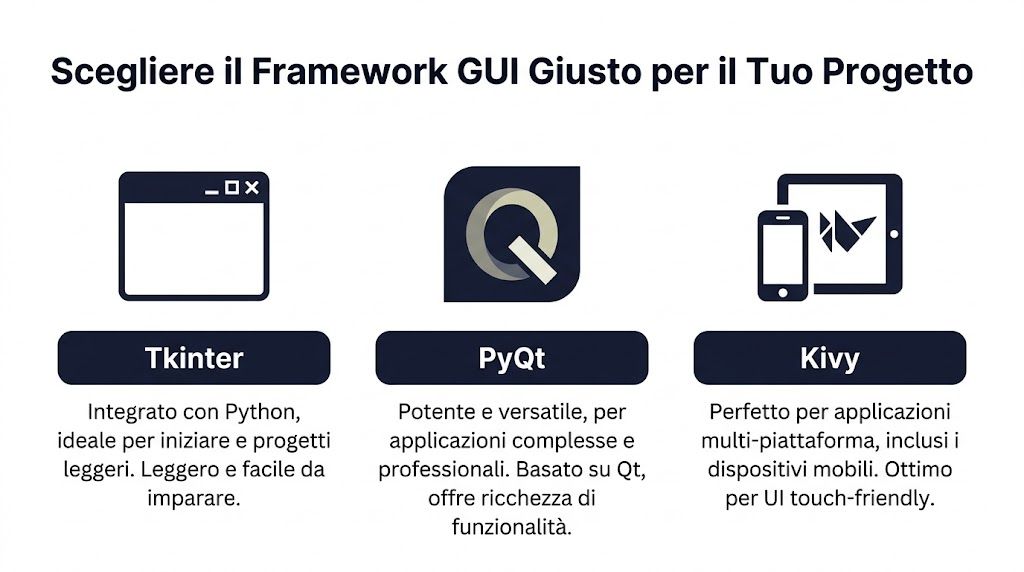
สำหรับโครงการภายในหลาย ๆ โครงการ ทางเลือกมักจะสรุปได้เป็นสามตัวเลือกหลัก:Tkinter,PyQtและKivy ซึ่งไม่ได้มีความเท่าเทียมกัน แต่ละตัวมีจุดแข็งที่แตกต่างกันและยังมีข้อจำกัดที่ต้องพิจารณาอย่างจริงจัง
ก่อนที่คุณจะตัดสินใจ, ถามตัวเองว่า:
ใครจะใช้แอป
? หากผู้ใช้ปลายทางเป็นพนักงานภายในที่ไม่มีความเชี่ยวชาญทางเทคนิค ความง่ายในการใช้งานจะมีความสำคัญมากกว่าความซับซ้อนของกรอบการทำงาน
โครงการ
จะเติบโตมากเพียงใด? เครื่องคำนวณ KPI และแดชบอร์ดที่มีหลายแผงไม่ได้มีข้อกำหนดเหมือนกัน
*มีวัตถุประสงค์เพื่อใช้งานบนระบบใด? เฉพาะเดสก์ท็อป Windows เท่านั้นหรือไม่? หรือรวมถึง macOS ด้วย? จำเป็นต้องมีอินเทอร์เฟซที่รองรับการใช้งานแบบสัมผัสหรือไม่?
| กรอบงาน | เส้นทางการเรียนรู้ | กรณีการใช้งานที่เหมาะสมที่สุด | ใบอนุญาต |
|---|---|---|---|
| Tkinter | ต่ำ | เครื่องมือภายในองค์กร, ต้นแบบ, แอปพลิเคชันน้ำหนักเบาสำหรับการป้อนข้อมูลอย่างง่ายและการรายงาน | รวมอยู่ใน Python |
| ไพคิวที | เฉลี่ย | แดชบอร์ดมืออาชีพ, แอปพลิเคชันเดสก์ท็อปที่ซับซ้อน, การวิเคราะห์ข้อมูลเชิงภาพ | กรุณาตรวจสอบเงื่อนไขการใช้งานก่อนใช้เพื่อวัตถุประสงค์ทางการค้า |
| คิววี | เฉลี่ย | แอปพลิเคชันข้ามแพลตฟอร์มและอินเทอร์เฟซที่รองรับการใช้งานแบบสัมผัส | ตรวจสอบเงื่อนไขของโครงการที่เลือกและสิ่งที่ต้องพึ่งพา |
Tkinter เป็นตัวเลือกที่ง่ายที่สุดเมื่อคุณต้องการเริ่มต้นอย่างรวดเร็ว มันมาพร้อมกับ Python มีวิดเจ็ตที่จำเป็นทั้งหมด และบังคับให้คุณคิดถึงการใช้งานของผู้ใช้ก่อนที่จะคำนึงถึงความสวยงาม
มันทำงานได้ดีสำหรับ:
ข้อได้เปรียบคือความปฏิบัติได้จริง คุณสามารถเริ่มต้นได้ทันทีโดยไม่ต้องตั้งค่าระบบเพิ่มเติม ข้อจำกัดจะปรากฏเมื่อแอปมีความซับซ้อนทางภาพมากหรือจำเป็นต้องจัดการกับการโต้ตอบที่ซับซ้อน
PyQt เป็นตัวเปลี่ยนเกม ตั้งแต่ปี 2005 ด้วยการเปิดตัว PyQt และ wxPython การพัฒนา GUI บนพื้นฐานของ Python คิดเป็น45% ของโครงการเดสก์ท็อปในภาคไอทีของอิตาลีภายในปี 2024 และPyQt มีประสิทธิภาพดีกว่า Tkinter ถึง 30% ในแอปพลิเคชันที่ซับซ้อน(ตามข้อมูลจาก Codefinity)
สำหรับธุรกิจขนาดกลางและขนาดย่อม (SME) นี้สามารถสรุปเป็นคำถามง่าย ๆ ได้ว่า แอปพลิเคชันนี้จำเป็นต้องมีลักษณะเหมือนกับซอฟต์แวร์ผลิตภัณฑ์อย่างถูกต้องหรือไม่ หากคำตอบคือใช่ PyQt ก็คุ้มค่าที่จะนำมาพิจารณา
กฎทั่วไป:หากคุณต้องการแสดงหลายมุมมอง, ตัวกรอง, แผนภูมิ และการอัปเดตที่ประสานกันในหน้าต่างเดียวกัน, PyQt มักจะสะดวกกว่า Tkinter เกือบทุกครั้ง
PyQt เหมาะสำหรับ:
มันต้องการวินัยมากขึ้น. การจัดวาง, สัญญาณ, ช่องทาง และการบรรจุภัณฑ์ เป็นสิ่งที่ต้องเข้าใจอย่างถ่องแท้. แต่ผลลัพธ์สุดท้ายจะใกล้เคียงกับการนำไปใช้ในเชิงพาณิชย์มากขึ้น.
Kivy จะแสดงศักยภาพอย่างเต็มที่เมื่อเดสก์ท็อปไม่เพียงพอ หากคุณกำลังคิดถึงแอปพลิเคชันที่สามารถใช้งานบนแท็บเล็ตหรือหน้าจอสัมผัสได้ด้วย Kivy จะทำงานแตกต่างจากเฟรมเวิร์กสองตัวอื่น
เป็นตัวเลือกที่สมเหตุสมผลสำหรับ:
ข้อแลกเปลี่ยนคือลักษณะและการออกแบบของอินเทอร์เฟซไม่ได้ยึดตามรูปแบบเดสก์ท็อปแบบดั้งเดิมเท่ากับ PyQt หากกลุ่มเป้าหมายของคุณเป็นสำนักงานบริหารที่ใช้คอมพิวเตอร์ Windows มักจะไม่ใช่ตัวเลือกแรก
ในการตัดสินใจโดยไม่จมอยู่กับรายละเอียดเล็กน้อย ให้ใช้ทางลัดนี้:
กรอบการทำงานที่เหมาะสมไม่จำเป็นต้องเป็นกรอบที่ทรงพลังที่สุดเสมอไป แต่เป็นกรอบที่ช่วยให้แอปพลิเคชันของคุณทำงานได้โดยไม่ทำให้การทำงานของคุณช้าลงโดยไม่จำเป็น
เช้าวันจันทร์ ทีมการตลาดต้องตัดสินใจภายในไม่กี่นาทีว่าแคมเปญใดบ้างที่กำลังสร้างกำไรจริง แต่การคำนวณผลตอบแทนจากการลงทุน (ROI) ยังคงทำอยู่ในไฟล์ Excel ที่มีหลายคนแก้ไข ในกรณีเช่นนี้ คุณไม่จำเป็นต้องใช้แพลตฟอร์มที่ซับซ้อน คุณต้องการเครื่องมือขนาดเล็กที่เชื่อถือได้ ซึ่งนำตัวเลขสองตัวมาใช้ กฎที่ชัดเจน และให้ผลลัพธ์ที่สม่ำเสมอ
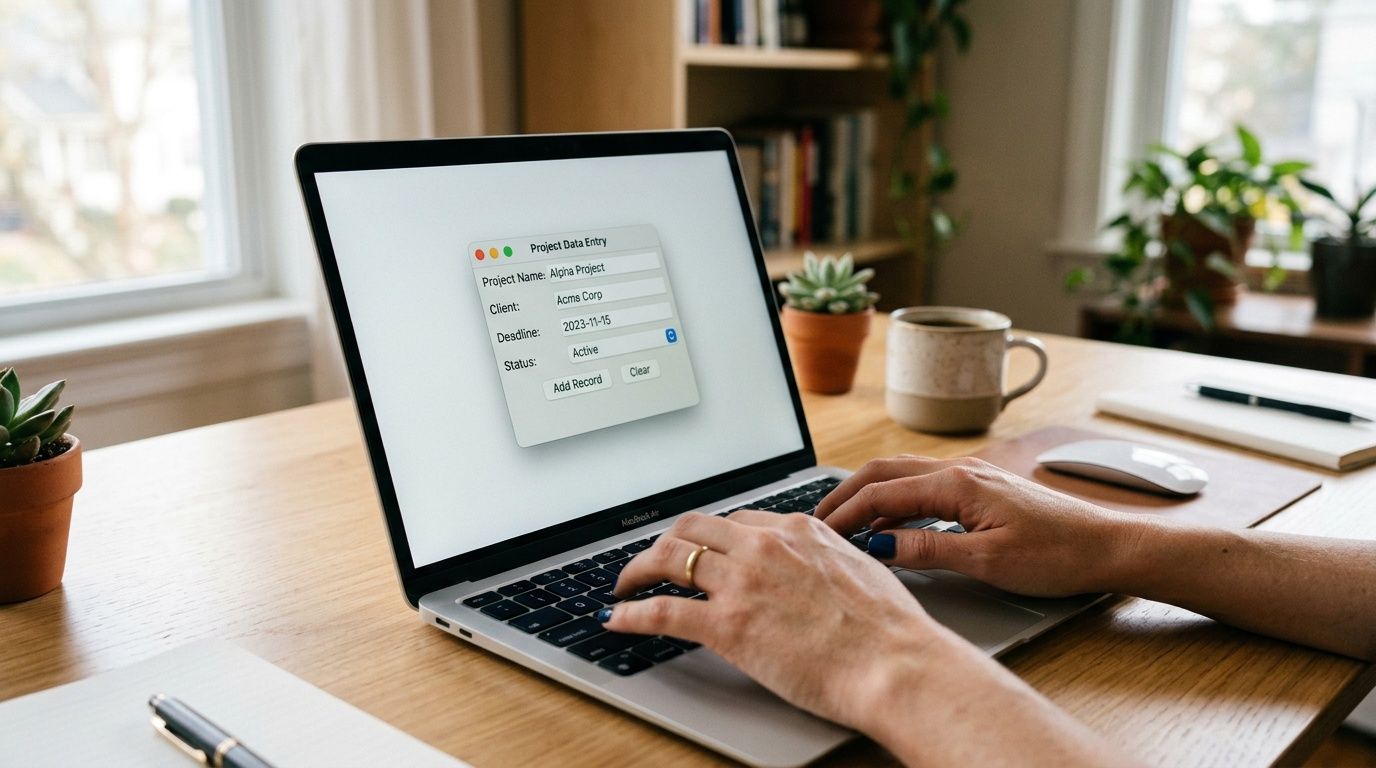
Tkinter เหมาะอย่างยิ่งสำหรับขั้นตอนนี้แรก มันช่วยให้คุณสามารถเปลี่ยนสคริปต์ Python ให้กลายเป็นอินเทอร์เฟซที่แม้แต่ผู้ที่ไม่ใช่โปรแกรมเมอร์ก็สามารถใช้งานได้โดยไม่ต้องเปิดเทอร์มินัล สำหรับโครงการข้อมูลเบื้องต้น ประโยชน์ที่แท้จริงคือ: คุณสามารถนำการคำนวณออกจากสมุดบันทึกและทำให้พร้อมใช้งานสำหรับผู้ตัดสินใจได้
มาสร้างเครื่องคำนวณผลตอบแทนจากการลงทุน (ROI) ด้วยโครงสร้างที่เรียบง่ายกัน:
นี่คือกรณีการใช้งานที่เป็นจริง ผู้จัดการฝ่ายการตลาด ตัวแทนขาย หรือนักวิเคราะห์ระดับต้น มักจะทำการตรวจสอบนี้เพื่อประเมินแคมเปญ โปรโมชั่น หรือช่องทางต่างๆ หากการคำนวณทำด้วยมือ มีความเสี่ยงที่บุคคลต่างๆ จะใช้สูตรที่แตกต่างกัน การมี GUI ที่เรียบง่ายจะช่วยลดความเสี่ยงของข้อผิดพลาดและทำให้กระบวนการสามารถทำซ้ำได้
import tkinter as tkfrom tkinter import ttk, messageboxdef calcola_roi():try:costo = float(entry_costo.get())ricavo = float(entry_ricavo.get())if costo <= 0:messagebox.showerror("Errore", "Il costo deve essere maggiore di zero.")returnroi = ((ricavo - costo) / costo) * 100risultato_var.set(f"ROI: {roi:.2f}%")except ValueError:messagebox.showerror("Errore", "Inserisci solo valori numerici validi.")root = tk.Tk()root.title("Calcolatore ROI")root.geometry("380x220")root.resizable(False, False)frame = ttk.Frame(root, padding=20)frame.pack(fill="both", expand=True)ttk.Label(frame, text="Costo marketing").grid(row=0, column=0, sticky="w", pady=5)entry_costo = ttk.Entry(frame, width=25)entry_costo.grid(row=0, column=1, pady=5)ttk.Label(frame, text="Ricavo generato").grid(row=1, column=0, sticky="w", pady=5)entry_ricavo = ttk.Entry(frame, width=25)entry_ricavo.grid(row=1, column=1, pady=5)ttk.Button(frame, text="Calcola ROI", command=calcola_roi).grid(row=2, column=0, columnspan=2, pady=15)risultato_var = tk.StringVar(value="ROI: in attesa")ttk.Label(frame, textvariable=risultato_var, font=("Arial", 12, "bold")).grid(row=3, column=0, columnspan=2, pady=10)root.mainloop()root = tk.Tk() เริ่มต้นหน้าต่างหลัก ชื่อ, เรขาคณิต และ ปรับขนาดได้ กำหนดบริบทการใช้งาน ในเครื่องมือภายใน ความชัดเจนของอินเทอร์เฟซมีความสำคัญมากกว่าผลกระทบทางสายตา
บล็อกที่มี ttk.Frame, ttk.Label และ ttk.Entry สร้างโมดูล ฉันเคยเห็นแอปพลิเคชัน Tkinter ในยุคแรกๆ หลายตัวเริ่มต้นด้วยวิดเจ็ตพื้นฐานและกลายเป็นยุ่งเหยิงอย่างรวดเร็ว ttk ช่วยให้คุณดูเป็นระเบียบเรียบร้อยมากขึ้นด้วยความพยายามเพียงเล็กน้อย
ส่วนที่สำคัญจริงๆ คือ คำนวณผลตอบแทนจากการลงทุนที่นี่, GUI ไม่ได้เป็นเพียงหน้าต่างอีกต่อไป แต่กลายเป็นแอปพลิเคชันข้อมูล:
การตรวจสอบความถูกต้องเกี่ยวข้องกับผลิตภัณฑ์ ไม่ใช่แค่โค้ด หากเพื่อนร่วมงานป้อนข้อความแทนตัวเลขหรือป้อนราคาเป็นศูนย์ ปัญหาไม่ได้อยู่ที่เทคนิค ปัญหาคือข้อมูลนี้อาจนำไปสู่การตัดสินใจที่ผิดพลาด
สำหรับแอปแรกนี้ ควรจำกัดขอบเขตให้แคบไว้ การคำนวณเพียงอย่างเดียว หน้าจอเดียว วัตถุประสงค์การดำเนินงานเพียงอย่างเดียว
แนวทางนี้ช่วยหลีกเลี่ยงข้อผิดพลาดสามประการที่พบบ่อย:
การทดสอบความสำเร็จนั้นง่ายมาก ผู้จัดการแผนกต้องสามารถเปิดแอป ป้อนรายละเอียดของแคมเปญ และได้รับการตอบกลับที่เชื่อถือได้ภายในไม่กี่วินาที
เมื่อคุณได้ยืนยันแล้วว่ามันทำงานได้จริง คุณสามารถขยายเครื่องมือในลักษณะที่มีโครงสร้างได้:
หากคุณต้องการเลือกการแสดงผลที่เหมาะสมกับผลลัพธ์เหล่านี้คู่มือเกี่ยวกับประเภทแผนภูมิที่มีประโยชน์สำหรับการเปลี่ยนข้อมูลให้เป็นการตัดสินใจเชิงปฏิบัติการจะช่วยคุณหลีกเลี่ยงแผนภูมิที่ใช้เพื่อการตกแต่ง และมุ่งเน้นไปที่แผนภูมิที่สามารถชี้แจงผลลัพธ์ได้อย่างชัดเจน
โครงการ GUI ที่สร้างด้วย Python มีคุณค่าเมื่อสามารถเชื่อมช่องว่างระหว่างการวิเคราะห์และการตัดสินใจได้ Tkinter ทำหน้าที่ได้ดีในการครอบคลุมส่วนแรกของกระบวนการนี้ มันสามารถนำสคริปต์ที่เขียนโดยโปรแกรมเมอร์มาเปลี่ยนเป็นเครื่องมือที่สามารถใช้ได้โดยทีมการตลาด, ทีมปฏิบัติการ หรือทีมการเงิน
จากจุดนั้น ขั้นตอนต่อไปน่าสนใจยิ่งกว่าตัวปุ่มเสียอีก เมื่อคุณทำให้ข้อมูลนำเข้าและตรรกะเป็นมาตรฐาน คุณจะได้ข้อมูลที่สะอาดขึ้นสำหรับแดชบอร์ด รายงาน และข้อมูลเชิงลึกจาก AI นี่คือจุดที่ GUI ขนาดเล็กเลิกเป็นเพียงการฝึกฝนทางเทคนิคและกลายเป็นสะพานเชื่อมไปยังแพลตฟอร์มเช่นELECTE ซึ่งข้อมูลเดียวกันนั้นสามารถนำเสนอในรูปแบบที่ผู้บริหารเข้าใจได้ง่ายและใช้ในการตัดสินใจที่ดีขึ้น
เมื่อข้อมูลไม่สามารถแสดงบนหน้าจอเดียวได้ Tkinter จะเริ่มรู้สึกช้าลงเล็กน้อย แดชบอร์ดที่มีตัวกรอง ตาราง เกจ และแผนภูมิ ต้องการเฟรมเวิร์กที่แข็งแกร่งมากขึ้น นี่คือจุดที่ PyQt กลายเป็นตัวเลือกที่เหมาะสมตามธรรมชาติ
แดชบอร์ดที่ดีไม่ควรยัดทุกอย่างลงบนหน้าจอ แต่ควรจัดระเบียบเพื่อให้ผู้ใช้สามารถโฟกัสได้อย่างเหมาะสม ตัวกรองควรอยู่ในตำแหน่งที่ผู้ใช้คาดว่าจะพบ แผนภูมิหลักควรอัปเดตโดยอัตโนมัติเมื่อมีการเปลี่ยนช่วงเวลา และตัวชี้วัดประสิทธิภาพหลัก (KPI) ควรอ่านได้ง่ายโดยไม่ต้องเปิดหน้าต่างรองที่ไม่จำเป็น
รูปแบบการใช้งานจริงสำหรับแดชบอร์ดการขายอาจมีลักษณะดังนี้:
PyQt ทำให้การสร้างเลย์เอาต์นี้ง่ายขึ้นโดยใช้เลย์เอาต์ต่างๆ เช่น QVBoxLayout, QHBoxLayout และ QGridLayout.
ตัวอย่างด้านล่างแสดงแดชบอร์ดขนาดเล็กพร้อมตัวกรองตามไตรมาสและป้ายกำกับที่อัปเดตเมื่อมีการเปลี่ยนแปลงการเลือก
import sysfrom PyQt5.QtWidgets import (QApplication, QWidget, QVBoxLayout, QHBoxLayout,QLabel, QComboBox, QTableWidget, QTableWidgetItem)from PyQt5.QtCore import Qtclass DashboardVendite(QWidget):def __init__(self):super().__init__()self.setWindowTitle("Dashboard Vendite")self.resize(700, 450)layout_principale = QVBoxLayout()barra_filtri = QHBoxLayout()self.combo_trimestre = QComboBox()self.combo_trimestre.addItems(["Q1", "Q2", "Q3", "Q4"])self.combo_trimestre.currentTextChanged.connect(self.aggiorna_dashboard)barra_filtri.addWidget(QLabel("Trimestre"))barra_filtri.addWidget(self.combo_trimestre)barra_filtri.addStretch()self.label_kpi = QLabel("Fatturato selezionato: dati Q1")self.label_kpi.setAlignment(Qt.AlignLeft)self.tabella = QTableWidget(3, 2)self.tabella.setHorizontalHeaderLabels(["Prodotto", "Vendite"])self.popola_tabella("Q1")layout_principale.addLayout(barra_filtri)layout_principale.addWidget(self.label_kpi)layout_principale.addWidget(self.tabella)self.setLayout(layout_principale)def aggiorna_dashboard(self, trimestre):self.label_kpi.setText(f"Fatturato selezionato: dati {trimestre}")self.popola_tabella(trimestre)def popola_tabella(self, trimestre):dati = {"Q1": [("A", "120"), ("B", "95"), ("C", "110")],"Q2": [("A", "140"), ("B", "88"), ("C", "130")],"Q3": [("A", "150"), ("B", "100"), ("C", "125")],"Q4": [("A", "170"), ("B", "115"), ("C", "160")]}righe = dati[trimestre]for riga, (prodotto, vendite) in enumerate(righe):self.tabella.setItem(riga, 0, QTableWidgetItem(prodotto))self.tabella.setItem(riga, 1, QTableWidgetItem(vendite))app = QApplication(sys.argv)finestra = DashboardVendite()finestra.show()sys.exit(app.exec_())แนวคิดหลักที่นี่คือความเชื่อมโยงระหว่างเหตุการณ์กับการอัปเดต currentTextChanged.connect(self.update_dashboard) มันสร้างการตอบสนองทันทีจากอินเตอร์เฟซต่อการกระทำของผู้ใช้. นี่คือหนึ่งในเหตุผลที่ PyQt เหมาะอย่างยิ่งสำหรับแดชบอร์ด.
ในแอปพลิเคชันจริง หลังจากตารางและ KPI แล้ว มักจะมีแผนภูมิ Matplotlib ที่ผสานรวมเข้ากับเลย์เอาต์ ตรรกะนั้นเรียบง่าย:
อินเทอร์เฟซไม่จำเป็นต้องทำการคำนวณทั้งหมด เพียงแค่ประสานงานระหว่างส่วนประกอบต่าง ๆ และนำเสนอผลลัพธ์ในรูปแบบที่เหมาะสม
ในแดชบอร์ดที่ดี ทุกตัวกรองจะมีผลที่คาดการณ์ได้ หากผู้ใช้เปลี่ยนการเลือกและไม่เข้าใจว่ามีการอัปเดตอะไรเกิดขึ้น UI นั้นถือว่าล้มเหลวแล้ว
เพื่อภาพรวมที่กว้างขึ้นเกี่ยวกับวิธีการจัดโครงสร้างแดชบอร์ดการวิเคราะห์ การเปรียบเทียบแนวทางนี้กับคู่มือของELECTE ในการสร้างแดชบอร์ดการวิเคราะห์บนELECTE จะเป็นประโยชน์
PyQt ต้องการการตั้งค่ามากกว่า Tkinter แต่ในทางกลับกัน มันช่วยให้ทุกอย่างเป็นระเบียบเมื่อโครงการของคุณเติบโตขึ้น มันมีประโยชน์อย่างยิ่งหากคุณต้องการ:
หากเป้าหมายของคุณคือการสร้างแดชบอร์ดที่ผู้บริหารสามารถเปิดได้ทุกเช้าโดยไม่ต้องพึ่งพาการสนับสนุนทางเทคนิค PyQt มักจะเป็นตัวเลือกที่เชื่อถือได้มากที่สุด
GUI ที่ทำงานได้เฉพาะในสภาพแวดล้อมการพัฒนาของคุณยังไม่พร้อมใช้งาน ปัญหาที่แท้จริงจะเกิดขึ้นเมื่อคุณทดสอบด้วยข้อมูลที่ไม่ถูกต้อง ส่งต่อให้เพื่อนร่วมงาน หรือเปิดใช้งานบนแล็ปท็อปที่เก่ากว่าของคุณ
สามหมวดหมู่ปรากฏขึ้นซ้ำแล้วซ้ำเล่า:
ฟิลด์ตัวเลขได้รับข้อความ ไฟล์ CSV มีหัวข้อที่แตกต่างกัน วันที่ได้รับในรูปแบบที่ไม่คาดคิด
วิธีแก้ไขคือการตรวจสอบข้อมูลตั้งแต่เนิ่นๆ และแสดงข้อความแสดงข้อผิดพลาดที่ชัดเจน ไม่ใช่การติดตามกลับ
สิ่งนี้เกิดขึ้นเมื่อคุณดำเนินการที่ใช้เวลานานในเธรดหลัก การโหลดไฟล์ขนาดใหญ่ การเรียกใช้ API หรือการคำนวณโมเดลที่ซับซ้อนอาจทำให้หน้าต่างค้างได้
เพื่อหลีกเลี่ยงสิ่งนี้:
ปุ่ม 'วิเคราะห์' ยังคงใช้งานได้แม้ว่าจะยังไม่ได้อัปโหลดไฟล์ใดๆ ตัวกรองมีการเปลี่ยนแปลง แต่กราฟไม่เปลี่ยนแปลง
จำเป็นต้องมีความระมัดระวังในการดำเนินการ: ทุกการกระทำของผู้ใช้จะต้องอัปเดตเฉพาะสิ่งที่เกี่ยวข้องและทำให้แอปอยู่ในสถานะที่สอดคล้องกัน
บรรจุภัณฑ์หมายถึงการเปลี่ยนโปรเจกต์ของคุณให้กลายเป็นสิ่งที่เพื่อนร่วมงานสามารถเปิดใช้งานได้โดยไม่ต้องติดตั้งไลบรารีด้วยตนเอง ด้วยPyInstallerขั้นตอนพื้นฐานนั้นง่ายมาก:
สำหรับแอปพลิเคชันหลายตัว การสร้างแบบ 'ไฟล์เดียว' หรือ 'โฟลเดอร์เดียว' ก็เพียงพอแล้ว การเลือกขึ้นอยู่กับขนาด เวลาในการเริ่มต้น และมีการมีอยู่ของทรัพยากรภายนอก เช่น ไอคอน หรือไฟล์การตั้งค่า
เคล็ดลับที่เป็นประโยชน์: สร้างโฟลเดอร์โครงการที่จัดระเบียบอย่างดีก่อนการสร้าง หากผสมสคริปต์ ชุดข้อมูลทดสอบ รูปภาพ และไฟล์ชั่วคราวเข้าด้วยกัน การบรรจุแพ็กเกจอาจไม่เสถียรได้อย่างรวดเร็ว
นี่คือประเด็นที่มักถูกมองข้ามในธุรกิจขนาดกลางและขนาดย่อม (SMEs)55% ของธุรกิจในอิตาลีใช้ฮาร์ดแวร์ที่มีต้นทุนต่ำ และการทดสอบในโลกจริงแสดงให้เห็นว่าเฟรมเวิร์กที่ไม่ได้รับการปรับแต่ง เช่น Tkinter อาจประสบกับการลดลงของประสิทธิภาพสูงถึง 40% ในแอปพลิเคชันที่ซับซ้อน ในขณะที่วิธีการที่เบากว่าสามารถทำงานได้เร็วขึ้นถึงสองเท่า(ตามรายงานของ ActiveState)
คอขวดไม่ได้เกิดจากกรอบงานเสมอไป บ่อยครั้งมันเกิดจากวิธีที่คุณโหลดข้อมูล อัปเดตวิดเจ็ต และจัดการเธรดหลัก
GUI ที่ตอบสนองได้ดีช่วยสร้างความมั่นใจให้กับผู้ใช้ GUI ที่ทำงานช้าจะถูกทิ้งไป แม้ว่าตรรกะเบื้องหลังจะถูกต้องก็ตาม
ในบางจุด GUI จะต้องไม่ถูกจำกัดให้แสดงเฉพาะสูตรภายในเครื่องอีกต่อไป แต่จะต้องกลายเป็นส่วนหน้าของเครื่องมือวิเคราะห์ที่ทรงพลังยิ่งขึ้น นี่คือจุดที่โครงการจะก้าวไปสู่ระดับใหม่ทั้งหมด
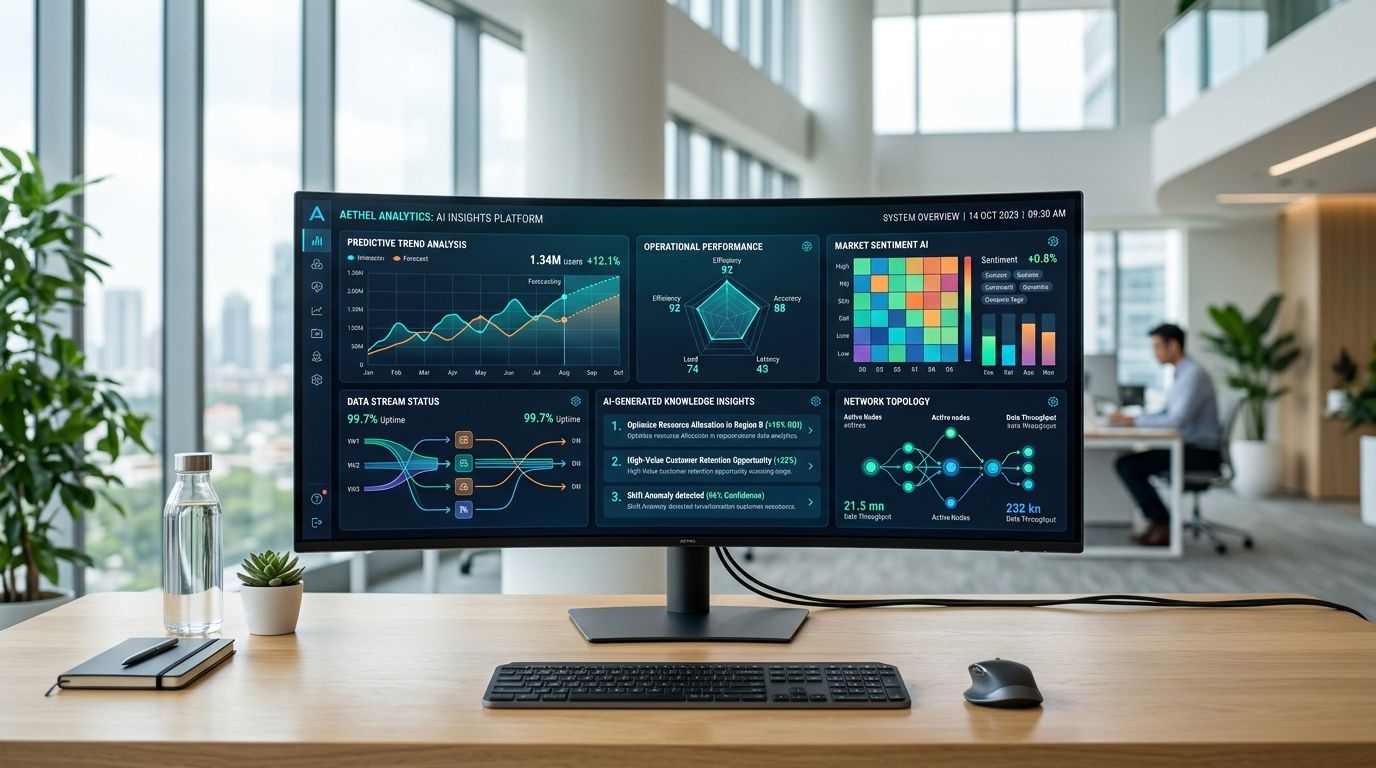
ในอิตาลี68% ของธุรกิจขนาดกลางและขนาดย่อม (SMEs) ในภาคเทคโนโลยีสารสนเทศ (IT) รายงานว่าขาดเครื่องมือที่ใช้งานง่ายสำหรับการแสดงข้อมูลเชิงลึกของปัญญาประดิษฐ์ (AI) ในรูปแบบที่มองเห็นได้ และคู่มือการใช้งานจำนวนมากยังคงติดอยู่ที่ระดับกรอบการทำงานพื้นฐาน ทำให้45% ของศักยภาพในการนำไปใช้ของระบบ GUI แบบกำหนดเองใน Python สำหรับการวิเคราะห์ข้อมูลยังไม่ได้รับการสำรวจ (อ้างอิง) ตัวเลขนี้ชี้ให้เห็นประเด็นได้อย่างชัดเจน: ปัญหาไม่ได้อยู่ที่การสร้างข้อมูลเชิงลึกเท่านั้น แต่คือการทำให้ข้อมูลเหล่านั้นเข้าถึงได้
การคำนวณอย่างง่าย การตรวจสอบข้อมูลนำเข้า และตัวกรองภายในทำงานได้อย่างสมบูรณ์แบบในแอปพลิเคชันเดสก์ท็อป การพยากรณ์ การให้คะแนนความเสี่ยง การแบ่งกลุ่ม และรายงานที่ซับซ้อนมากขึ้นมักจะเหมาะสมกับแพลตฟอร์มภายนอกมากกว่า
ดังนั้น GUI ของ Python จึงสามารถทำหน้าที่เป็นไคลเอนต์ที่มีน้ำหนักเบาซึ่ง:
แนวทางนี้ทำให้บทบาทต่าง ๆ แยกออกจากกัน อินเทอร์เฟซจัดการประสบการณ์ของผู้ใช้ ส่วนเครื่องมือวิเคราะห์จัดการการประมวลผล
ตัวอย่างด้านล่างนี้ถูกสร้างขึ้นโดยเจตนาให้เป็นเชิงแนวคิด เพื่อแสดงให้เห็นรูปแบบทั่วไปของ คำขอ.
import requestsdef ottieni_insight(dati_input):url_api = "https://api.electe.example/insights"payload = {"dataset": dati_input,"analisi": "forecast_vendite"}response = requests.post(url_api, json=payload, timeout=30)response.raise_for_status()return response.json()คำตอบที่เป็นไปได้อาจดูประมาณนี้:
{"forecast": [{"mese": "Gennaio", "valore_previsto": 1250},{"mese": "Febbraio", "valore_previsto": 1320}],"alert": ["Rischio stock-out su categoria A"],"summary": "Trend positivo nel prossimo periodo"}ภายใน GUI คุณสามารถเลือกบล็อกเหล่านี้และกำหนดให้กับองค์ประกอบต่างๆ ได้:
สรุป ในบัตรข้อความ;แจ้งเตือน ในรายการที่เน้นการคาดการณ์ ในตารางหรือแผนภูมิสำหรับผู้ที่ทำงานกับผลิตภัณฑ์อยู่แล้ว กรอบงานทางเทคนิคได้ถูกอธิบายไว้ใน ELECTE APIsELECTE โปรไฟล์ Postman ที่ได้รับการตรวจสอบแล้ว
นี่คือจุดที่หลายโครงการล้มเหลว พวกเขารับ JSON ที่ถูกต้อง แต่แสดงผลบนหน้าจอโดยไม่มีโครงสร้างใดๆ
โครงสร้างแบบสามชั้นทำงานได้ดีที่สุด:
ข้อความสำคัญ
สรุปสั้น ๆ ที่อธิบายทันทีว่าเกิดอะไรขึ้น
การดำเนินงานinsights
: การแจ้งเตือน, ความผิดปกติ, ผลิตภัณฑ์ที่สำคัญ, กลุ่มที่มีความสำคัญ
:ข้อมูลโดยละเอียดตาราง, แผนภูมิ, ตัวเลือกการส่งออก, ประวัติการดำเนินการ
GUI ที่มีประสิทธิภาพจะไม่แสดงทุกอย่างพร้อมกัน มันจะแสดงสิ่งที่ช่วยให้คุณตัดสินใจได้ก่อน แล้วจึงแสดงสิ่งที่คุณต้องตรวจสอบ
ด้วยโมเดลนี้การสร้าง GUI ด้วย Pythonไม่ใช่เพียงแค่การฝึกฝนทางเทคนิคอีกต่อไป แต่กลายเป็นอินเทอร์เฟซที่ใช้งานได้จริง ซึ่งเชื่อมโยงข้อมูล การทำงานอัตโนมัติ และข้อมูลเชิงลึกเข้าด้วยกันในรูปแบบที่ทีมที่ไม่ใช่ผู้เชี่ยวชาญสามารถเข้าถึงได้
หากคุณกำลังสร้างแอปแรกของคุณ ให้เลือกใช้Tkinter มันจะช่วยให้คุณเข้าใจเกี่ยวกับเหตุการณ์, วิดเจ็ต, การตรวจสอบความถูกต้อง และโครงสร้างของอินเทอร์เฟซ โดยไม่ต้องพึ่งพาสิ่งอื่นมากเกินไป
หากคุณทราบอยู่แล้วว่าโครงการนี้จะต้องกลายเป็นแดชบอร์ดที่มีฟีเจอร์มากขึ้นในที่สุด คุณสามารถเริ่มต้นด้วยPyQt ได้เลย แม้ว่าจะต้องให้ความสำคัญกับสถาปัตยกรรมมากขึ้น แต่จะช่วยหลีกเลี่ยงการต้องเขียนโค้ดบางส่วนใหม่เมื่อแอปพลิเคชันเติบโตขึ้น
ขึ้นอยู่กับบริบทการใช้งาน หากข้อกำหนดหลักคือการรองรับการใช้งานข้ามแพลตฟอร์มพร้อมการโต้ตอบแบบสัมผัส Kivy จะเหมาะสมกว่า แต่หากแอปพลิเคชันจะถูกใช้งานหลักบนเดสก์ท็อปโดยทีมบริหาร ทีมขาย หรือทีมการเงิน Tkinter หรือ PyQt มักจะเป็นตัวเลือกที่เหมาะสมและเป็นธรรมชาติมากกว่า
GUI บนเดสก์ท็อปมีประโยชน์เมื่อคุณต้องการ:
เว็บแอปเป็นตัวเลือกที่ดีที่สุดเมื่อต้องการการเข้าถึงจากระยะไกล, การรวมศูนย์, และการเข้าถึงผ่านเบราว์เซอร์. การเลือกที่เหมาะสมขึ้นอยู่กับน้อยกว่าเทคโนโลยี และมากกว่าผู้ที่จะใช้แอป, ที่ไหน, และข้อจำกัดทางไอทีที่พวกเขาเผชิญ.
คำแนะนำที่เป็นประโยชน์คือ: ตรวจสอบใบอนุญาตก่อนใช้ซอฟต์แวร์เพื่อวัตถุประสงค์ทางการค้าเสมอ ในโครงการส่วนตัวหรือภายในองค์กรขนาดเล็ก ปัญหานี้มักถูกมองข้ามไปอย่างรวดเร็ว อย่างไรก็ตาม ในสภาพแวดล้อมทางธุรกิจ ควรชี้แจงให้ชัดเจนตั้งแต่เริ่มต้นกับบุคคลที่รับผิดชอบการจัดซื้อหรือการปฏิบัติตามข้อกำหนดด้านซอฟต์แวร์
ห้ามดำเนินการที่ใช้เวลานานในเธรดหลักของ UI ไฟล์ขนาดใหญ่ การเรียกใช้ API และโมเดลการวิเคราะห์ควรย้ายไปยังเธรดหรือกระบวนการแยกต่างหาก หรือจัดการโดยใช้คิวและการเรียกกลับเพื่ออัปเดต
กฎสามข้อมีประโยชน์มาก:
สำหรับข้อมูลที่ละเอียดอ่อน ห้ามเก็บรักษาข้อมูลรับรองไว้ในโค้ด และอย่าทิ้งไฟล์ชั่วคราวไว้ในโฟลเดอร์ที่ใช้ร่วมกัน หากแอปพลิเคชันส่งข้อมูลไปยังบริการภายนอก ให้ชี้แจงอย่างชัดเจนเสมอว่าข้อมูลใดกำลังถูกส่งและภายใต้สิทธิ์ใด
สิ่งนี้มีความสำคัญอย่างยิ่งในด้านการเงิน การปฏิบัติตามกฎระเบียบ และบริบทที่เกี่ยวข้องกับข้อมูลลูกค้า หากคุณมีข้อกังวลด้านกฎระเบียบใด ๆ กรุณาปรึกษาเจ้าหน้าที่คุ้มครองข้อมูลส่วนบุคคลหรือทีมกฎหมายของคุณ บทความนี้ไม่ถือเป็นคำแนะนำทางกฎหมายหรือการปฏิบัติตามกฎระเบียบ
ใช่ครับ/ค่ะ นี่เป็นคุณสมบัติทั่วไปในเครื่องมือวิเคราะห์ข้อมูลบนเดสก์ท็อป ความท้าทายไม่ได้อยู่ที่การแสดงแผนภูมิมากนัก แต่เป็นการซิงโครไนซ์แผนภูมิให้ถูกต้องกับตัวกรอง ตาราง และสถานะของแอปพลิเคชัน
การสร้างมากเกินไป รวดเร็วเกินไป. เวอร์ชันแรกควรทำสิ่งต่าง ๆ ได้ไม่กี่อย่างอย่างน่าเชื่อถือ: โหลดข้อมูล, ตรวจสอบข้อมูลที่ป้อน, ทำการวิเคราะห์ และแสดงผลลัพธ์ที่ชัดเจน.
เมื่อฐานรากนี้พร้อมแล้ว คุณสามารถเพิ่มฟังก์ชันการส่งออก, แผนภูมิ, ข้อมูลประวัติศาสตร์, การตรวจสอบสิทธิ์ หรือการผสานระบบภายนอกได้. ไม่ก่อนหน้านั้น.
หากคุณต้องการนำเครื่องมือของคุณไปไกลกว่าขั้นตอนต้นแบบและเชื่อมต่อ Python GUI กับข้อมูลเชิงลึกในโลกจริง ELECTE ช่วยให้คุณเปลี่ยนข้อมูลดิบให้เป็นรายงาน การคาดการณ์ และการวิเคราะห์ที่เข้าถึงได้สำหรับทั้งทีม เป็นวิธีปฏิบัติจริงในการเปลี่ยนจากสคริปต์ที่แยกส่วนไปสู่การตัดสินใจโดยมี AI ช่วยสนับสนุน คุณสามารถดูวิธีการทำงานและประเมินว่าเหมาะสมกับกระบวนการทำงานของคุณหรือไม่

.svg)


.svg)
.svg)



.webp)
.webp)
.webp)
.webp)