คุณกำลังมองหาเครื่องมือเตือนความจำที่รวดเร็ว ซึ่งไม่ถูกซ่อนอยู่ใต้หน้าต่างที่เปิดอยู่ อีเมล และการประชุม และไม่บังคับให้คุณต้องเปิดซอฟต์แวร์ที่กินพื้นที่ทุกครั้งหรือไม่? ในทีมขนาดเล็ก สิ่งนี้มักเกิดขึ้นบ่อยครั้ง: ข้อความสำคัญถูกเขียนลงบนกระดาษแผ่นหนึ่ง แล้วถูกย้ายไปวางบนโต๊ะทำงาน ก่อนที่จะหายไปPost-it note บนเดสก์ท็อปของคุณช่วยแก้ปัญหาจุดบอดนี้ได้อย่างแม่นยำ เพราะมันวางข้อมูลที่คุณต้องการไว้ตรงหน้าคุณ โดยไม่รบกวนการทำงานของคุณ
บน Windows และ macOS แนวคิดนี้ได้เปลี่ยนแปลงมาตลอดหลายปี; มันไม่ใช่เพียงกระดาษโน้ตเสมือนที่วางไว้แบบสุ่มบนหน้าจออีกต่อไป แต่เป็นโน้ตดิจิทัลที่ถูกรวมเข้ากับระบบปฏิบัติการโดยตรง บน Windows คุณสามารถเปิดSticky Notes/Memoจากเมนู Start หรือเปิดด้วยWin+Alt+S(ตามที่กล่าวไว้ในคู่มือภาษาอิตาลีบางฉบับ) ส่วนบน Mac แอปMemo/Stickiesได้ติดตั้งไว้แล้ว และโน้ตสามารถเห็นได้บนเดสก์ท็อป บน iPhone และ iPad เช่นกัน โน้ตสั้นๆ ก็กลายเป็นส่วนหนึ่งของกระบวนการทำงานประจำวันผ่านวิดเจ็ต ดังนั้นคำถามจึงไม่ใช่ ‘จะบันทึกโน้ตไว้ที่ไหน?’ อีกต่อไป แต่เป็น ‘จะทำอย่างไรให้โน้ตมีประโยชน์อย่างแท้จริงโดยไม่ทำให้หน้าจอรก?’ โน้ต Post-it ฟรีบนเดสก์ท็อปของคุณ
นี่เป็นสถานการณ์ที่ทุกคนคุ้นเคยกันดี คุณมีแอปเปิดอยู่สามตัว วันข้างหน้ายังยุ่งเหยิง และใบโน้ตสีเหลืองที่เขียนว่า ‘โทรหาผู้จัดหา’ ที่สุดท้ายก็ไปติดอยู่ใต้คีย์บอร์ดหรือหลังโทรศัพท์ของคุณ แต่ด้วยใบโน้ต Post-it แบบดิจิทัลบนเดสก์ท็อป การเตือนนี้จะอยู่ตรงหน้าคุณตลอดเวลาที่คุณทำงาน โดยไม่ต้องให้คุณต้องเปลี่ยนความสนใจหรือสลับหน้าต่าง
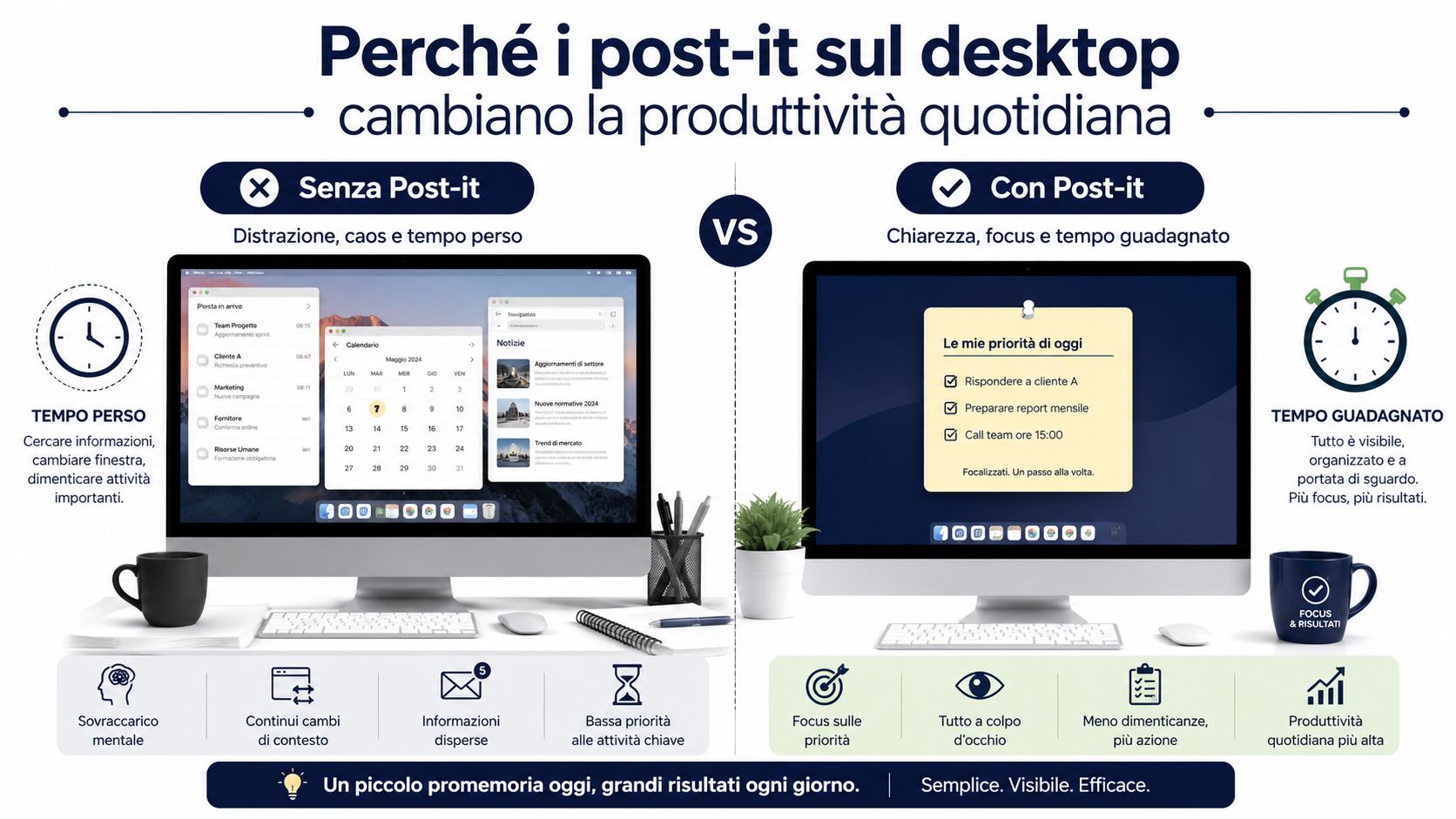
ในการทำงานประจำวัน โน้ตPost-it บนโต๊ะทำงานของคุณมีประโยชน์สำหรับการเตือนความจำแบบรวดเร็ว การติดตามงาน และการตัดสินใจที่ห้ามให้สูญหายท่ามกลางอีเมลและข้อความแชท มันไม่ใช่เครื่องมือสำหรับการจัดการโครงการระยะยาว แต่ทำงานได้ดีเมื่อคุณต้องการติดตามงานสั้นๆ การโทรที่ต้องทำ หรือการตัดสินใจที่ต้องยืนยัน หากคุณกำลังมองหาวิธีการจัดการวันของคุณอย่างครบถ้วนยิ่งขึ้น ก็ควรลองดูแอปที่ดีที่สุดสำหรับการวางแผนวันของคุณด้วย เพราะโน้ตติดดิจิทัลถูกออกแบบมาเพื่อเตือนความจำในทันที ไม่ใช่เพื่อการจัดการงานโดยรวม
หลักทั่วไป:หากคุณต้องการข้อมูลนี้วันนี้และจะอ่านมันหลายครั้ง การสร้างบันทึกบนเดสก์ท็อปก็เป็นทางเลือกที่เหมาะสม แต่หากข้อมูลนั้นจำเป็นต้องยังคงมีความเกี่ยวข้องเป็นเวลาหลายสัปดาห์ หรือเกี่ยวข้องกับหลายบุคคล การใช้ฟีดที่แชร์กันจะดีกว่า
การแลกเปลี่ยนนี้ชัดเจนมาก การเปิดบันทึกไว้มากเกินไปจะทำให้หน้าจอดูรกตา และเมื่อถึงจุดนั้น การแจ้งเตือนก็จะสูญเสียประโยชน์ไป คู่มือภาษาอิตาลีที่มีประโยชน์ที่สุดมักเน้นความเรียบง่าย ความชัดเจนในการอ่าน และการจัดระเบียบ เพราะบันทึกจะทำงานได้อย่างมีประสิทธิภาพก็ต่อเมื่อมันยังคงชัดเจนโดยไม่บดบังส่วนอื่น ๆ ของงานบน copertura5g.it
ในทีมขนาดเล็ก ข้อได้เปรียบที่แท้จริงคือข้อมูลเดียวกันยังคงสามารถเข้าถึงได้เมื่อคุณสลับไปมาระหว่างอีเมล แชท และปฏิทิน โน้ตแบบกระดาษยังคงสะดวกสำหรับการเตือนความจำอย่างรวดเร็วบนหน้าจอ แต่โน้ตแบบกระดาษไม่มีการซิงโครไนซ์ อาจถูกทำลาย และไม่ติดตามคุณเมื่อคุณเปลี่ยนอุปกรณ์ โน้ตดิจิทัลกลายเป็นส่วนหนึ่งของกระบวนการทำงานปกติของระบบ และสำหรับการใช้งานซ้ำๆ โน้ตดิจิทัลเหมาะกว่าในการจัดระเบียบสิ่งต่างๆ โดยไม่ต้องเพิ่มขั้นตอนที่ไม่จำเป็น –Aranzulla.
| เกณฑ์ | โน้ต Post-it แบบดิจิทัล | โพสต์-อิทแบบกระดาษ |
|---|---|---|
| ความชัดเจน | จะแสดงบนหน้าจอเสมอ หากทิ้งไว้เปิด | จะมองเห็นได้เสมอเฉพาะเมื่อติดตั้งอย่างถูกต้องเท่านั้น |
| อัปเดต | รวดเร็ว สามารถปรับเปลี่ยนได้ภายในไม่กี่วินาที | คู่มือ – ต้องเขียนใหม่ |
| ความต่อเนื่อง | สามารถติดตามบัญชีและอุปกรณ์ได้ | อยู่บนหน้าจอ |
| การตรวจสอบด้วยตาเปล่า | จะจัดการได้ง่ายขึ้นเมื่อใช้อย่างมีวินัย | เกิดขึ้นเร็วกว่า แต่มักจะวุ่นวายกว่า |
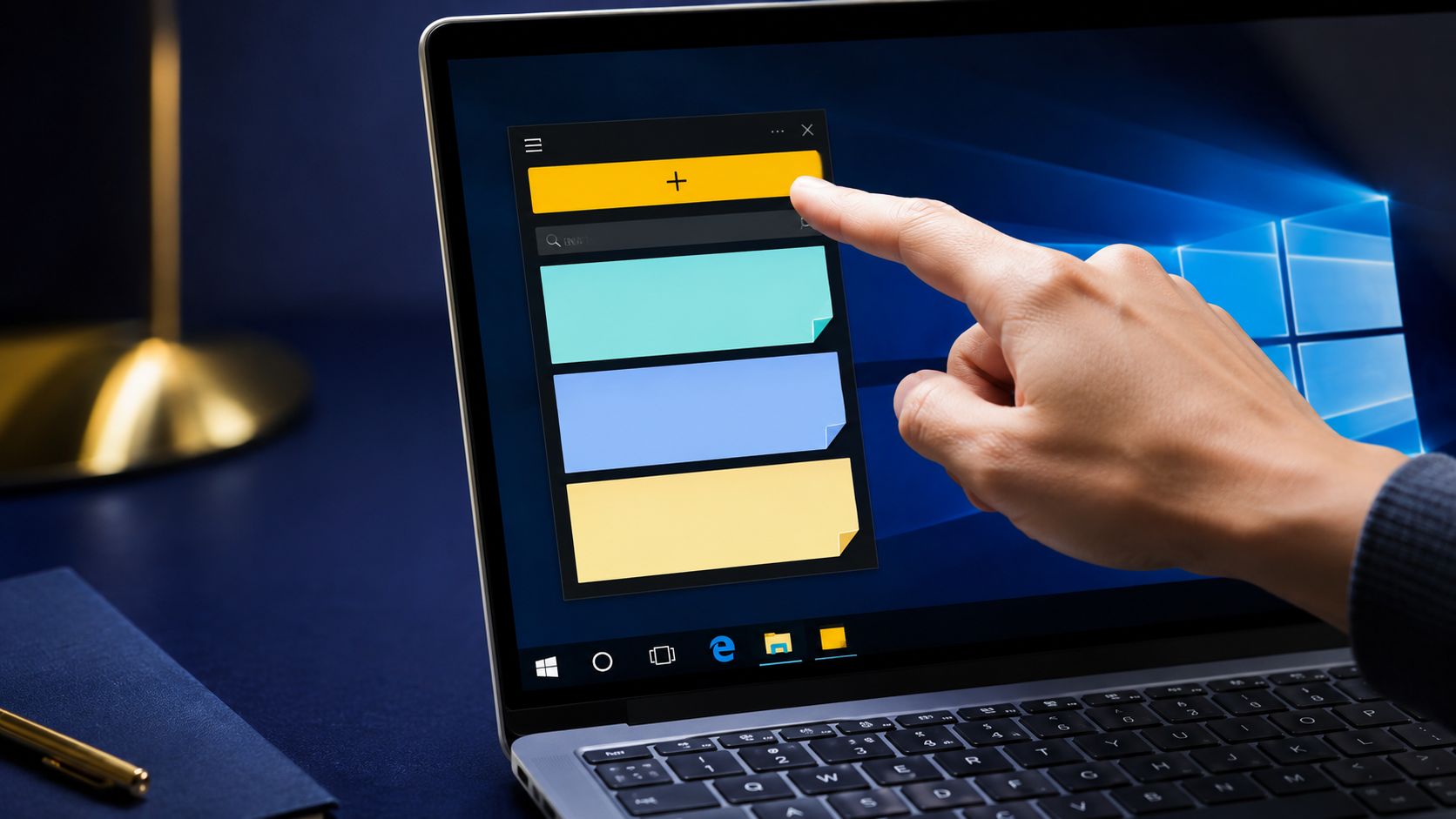
ในสำนักงานขนาดเล็ก โน้ตดิจิทัลมักเป็นวิธีที่รวดเร็วที่สุดในการติดตามการส่งของ การโทรที่ต้องทำ หรืองานที่ต้องเสร็จสิ้น ความผิดพลาดคือการมองมันเป็นเพียงของตกแต่งเท่านั้น เมื่อใช้มันเป็นระบบงานขนาดเล็ก มันจะกลายเป็นหน่วยความจำภายนอกที่น่าเชื่อถือสำหรับบันทึกสั้นๆ การตัดสินใจอย่างรวดเร็ว และการเตือนความจำที่จำเป็นต้องคงอยู่ให้เห็นได้จนถึงสิ้นวัน
ในWindows 10และWindows 11 วิธีที่เร็วที่สุดคือใช้Sticky Notes ซึ่งมาพร้อมกับระบบอยู่แล้ว เปิดเมนู Start ค้นหา‘Sticky Notes’ หรือ‘Memo’แล้วเปิดแอปนี้ บางคู่มือภาษาอิตาลีก็กล่าวถึงWin+Alt+Sเป็นคีย์ลัดเพื่อเปิดแอปนี้โดยตรง – ซึ่งเป็นคุณสมบัติที่สะดวกมากเมื่อคุณต้องการจดบันทึกอะไรสักอย่างขณะกำลังทำงานบนLibero Tecnologia อยู่
เมื่อเปิดแอปแล้ว ให้แตะ+ New Note จากนั่น คุณสามารถเขียนเนื้อหาและจัดรูปแบบข้อความโดยใช้เครื่องมือพื้นฐาน เช่นตัวหนา ตัวเอียง ตัวใต้เส้น และรายการ ทำให้คุณไม่ถูกจำกัดให้ใช้เพียงข้อความธรรมดาเหมือนiTop VPN นอกจากนี้ คุณยังสามารถเปลี่ยนสีของบันทึกได้ ซึ่งช่วยให้คุณแยกแยะระหว่างเรื่องที่เร่งด่วนกับเรื่องที่เพียงต้องการจดจำไว้
ในความเป็นจริง กระบวนการทำงานมีดังนี้
เคล็ดลับปฏิบัติ:ใช้สีเพื่อแบ่งหมวดหมู่ ไม่ใช่ตามความชอบส่วนตัว หากคุณเลือกรหัสสีที่คงที่ โน้ตจะไม่ดูรกตาอีกต่อไป และกลายเป็นแหล่งอ้างอิงที่รวดเร็ว
หลายคนคิดว่า Post-it เป็นวิดเจ็ตบนเดสก์ท็อปที่ทำงานแบบอิสระ แต่ความจริงแล้ว มันมีต้นกำเนิดจากแอปSticky Notes ดังนั้นจึงต้องสร้างและจัดการจากแอปนั้น รายละเอียดนี้มีความสำคัญเมื่อคุณต้องการค้นหาโน้ต เปลี่ยนบัญชี หรือติดตั้งโปรแกรมใหม่ เพราะการทำงานของมันขึ้นอยู่กับแอปนั้นเอง ไม่ใช่เพียงองค์ประกอบกราฟิกที่ทำงานแบบอิสระและได้รับการสนับสนุนจาก Microsoft
ใน Windows วิธีแก้ปัญหาที่มาพร้อมระบบนั้นเพียงพอในส่วนใหญ่ของกรณี ส่วนทางเลือกฟรี เช่นPNotes,StickiesและSimple Sticky Notesจะน่าพิจารณาเพียงเมื่อคุณต้องการปรับแต่งเพิ่มเติม แอปพลิเคชันที่เบากว่า หรือการจัดการบันทึกที่ยืดหยุ่นมากขึ้น– Libero Tecnologia.
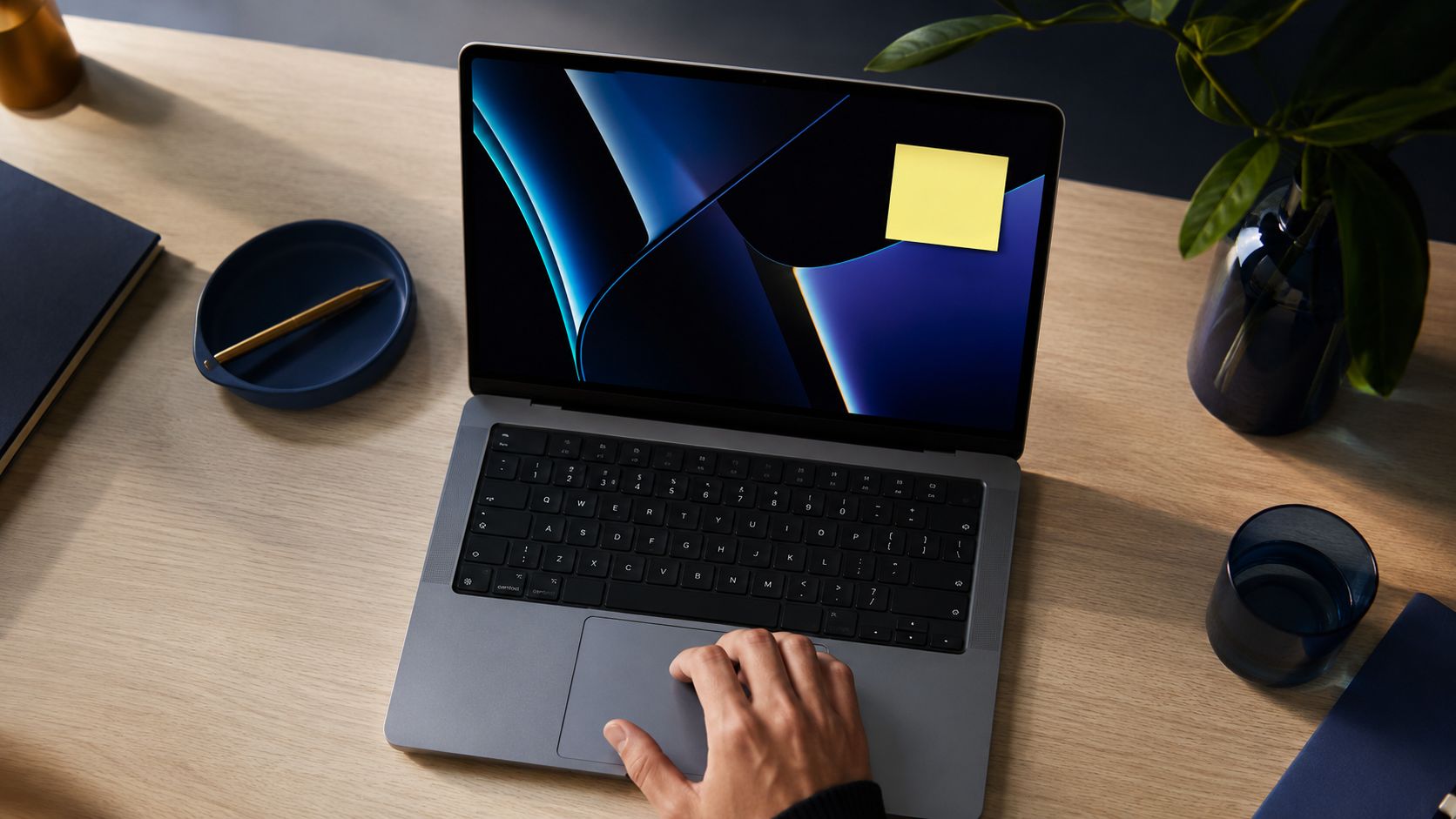
บน Mac กระบวนการนี้ก็ง่ายไม่แพ้กัน แอปStickies/Memoได้ติดตั้งไว้แล้ว คุณสามารถเปิดแอปนี้จากApplications หรือผ่านSpotlightหรือLaunchpad ได้ เมื่อสร้างบันทึกแล้ว บันทึกนั้นจะยังคงอยู่บนเดสก์ท็อปจนกว่าแอปจะปิดลง และคุณสามารถย้ายมันไปมาได้อย่างอิสระบนหน้าจอGialloNote
สำหรับผู้ใช้ส่วนใหญ่ แอปแบบเนทีฟคือตัวเลือกที่เหมาะสมที่สุด เพราะมี sẵnในระบบ ไม่ต้องติดตั้ง และช่วยคุณไม่ต้องจัดการกับเครื่องมือเพิ่มเติมอีก อย่างไรก็ตาม เมื่อคุณเริ่มจัดการกับบันทึกจำนวนมาก สีต่าง ๆ ระดับความสำคัญ และการควบคุมการมองเห็นที่ละเอียดขึ้น ก็ควรพิจารณาใช้โซลูชันอย่างPNotesหรือSimple Sticky Notes ซึ่งได้รับการแนะนำในคู่มือของอิตาลีบางแห่ง — เช่น WindowsLibero Tecnologia — โดยเฉพาะสำหรับผู้ที่ต้องการปรับแต่งให้ตรงกับความต้องการมากขึ้น
อย่าเลือกตามสิ่งที่กำลังเป็นที่นิยม แต่ให้เลือกตามปริมาณงานของคุณ หากสิ่งที่คุณต้องการเพียงการแจ้งเตือนที่เห็นได้ชัดสำหรับการประชุมหรือการติดตามผล แอปพลิเคชันแบบเนทีฟจะดูเรียบง่ายและทำงานได้เร็วกว่า แต่หากคุณจำเป็นต้องเปิดงานเล็กๆ จำนวนมากไว้พร้อมกัน — เช่น ในสีและขนาดที่แตกต่างกัน — ทางเลือกอื่นอาจช่วยให้การจัดการเดสก์ท็อปของคุณง่ายขึ้น
| กรณีการใช้งาน | แอปแบบเนทีฟ | ทางเลือกฟรี |
|---|---|---|
| โน้ตหนึ่งตัวหรือโน้ตไม่กี่ตัว | อุดมคติ | มักไม่จำเป็น |
| การปรับแต่งอย่างละเอียด | จำเป็น แต่มีข้อจำกัด | เหมาะสมกว่า |
| ความเบาและความเร็ว | ดีมาก | ขึ้นอยู่กับเครื่องดนตรี |
| การจัดการข้ามแพลตฟอร์ม | เฉพาะระบบ | มีความยืดหยุ่นมากขึ้น ขึ้นอยู่กับแอป |
บน iPad และ iPhone สามารถเพิ่มบันทึกเป็นวิดเจ็ตบนหน้าจอหลักได้ ดังนั้นแนวคิดของการเตือนความจำแบบรวดเร็วจึงไม่จำกัดอยู่เพียงบนเดสก์ท็อปAranzulla เท่านั้น สำหรับผู้ที่ต้องแบ่งเวลาทำงานระหว่างสำนักงานและการเดินทาง สิ่งนี้มักเป็นปัจจัยที่เปลี่ยนเกมได้ เพราะการเตือนความจำไม่ถูกจำกัดอยู่เพียงหน้าจอเดียว
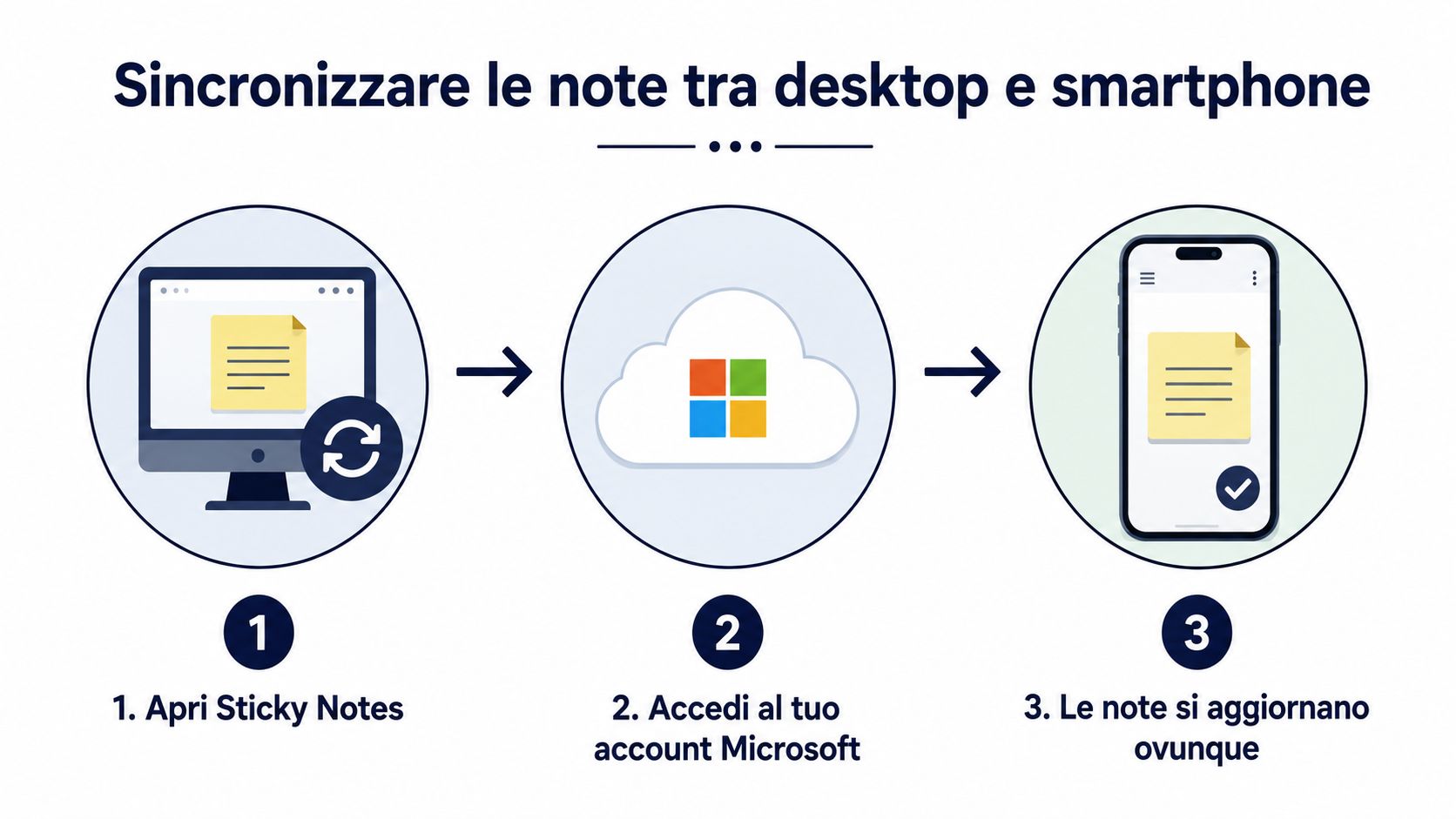
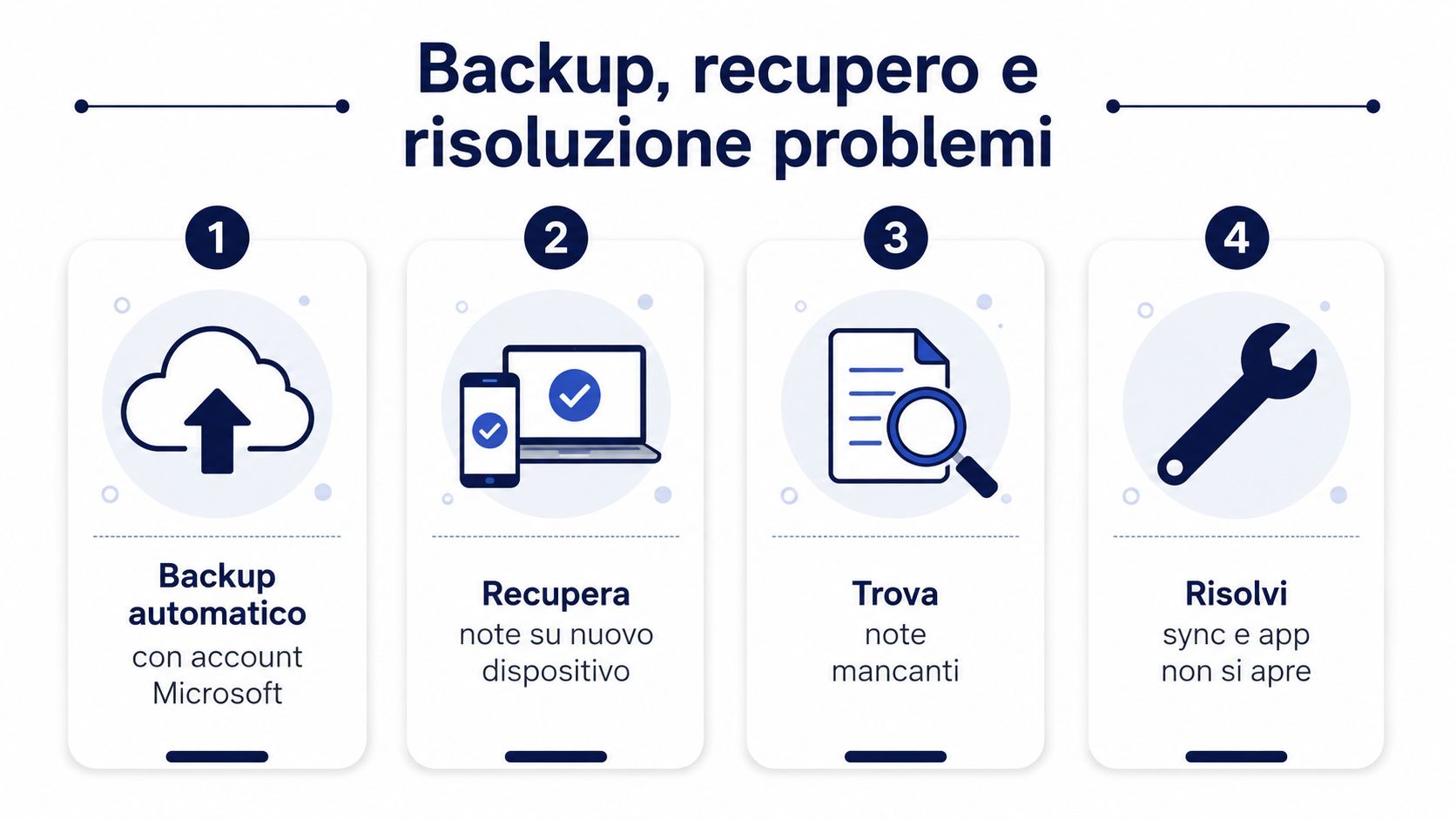
ความก้าวหน้าที่แท้จริงเกิดขึ้นเมื่อคุณสร้างบันทึกบนอุปกรณ์หนึ่ง แล้วสามารถค้นพบบันทึกนั้นบนอุปกรณ์อีกเครื่องได้โดยไม่ต้องคัดลอกด้วยมือ บน Windows,Sticky Notesจะถูกซิงโครไนซ์ผ่านบัญชี Microsoft ของคุณและตามเอกสารคู่มือของอิตาลี บันทึกสามารถปรากฏขึ้นอีกครั้งได้แม้หลังจากติดตั้งระบบใหม่ หากคุณได้ลงชื่อเข้าใช้บัญชีไว้ก่อนแล้วตามข้อมูลจากฝ่ายสนับสนุนของ Microsoft ส่วนบน Mac กระบวนการที่คล้ายกันนี้ใช้iCloud เป็นศูนย์กลาง โดยMemoและNotesจะแชร์เนื้อหาซึ่งกันและกัน
ขั้นตอนการใช้งานนั้นง่ายมาก เพียงสร้างบันทึกบนคอมพิวเตอร์ของคุณ แล้วเข้าสู่ระบบด้วยบัญชีเดียวกันบนอุปกรณ์อีกเครื่อง และตรวจสอบว่าการซิงโครไนซ์ได้เปิดใช้งานแล้ว ด้วยวิธีนี้ บันทึกเพิ่มเติมที่คุณเขียนไว้ระหว่างการโทรบนแล็ปท็อปจะปรากฏขึ้นอีกครั้งเมื่อคุณกลับมาที่โต๊ะทำงาน หรือคุณจะพบมันบนโทรศัพท์มือถือขณะอยู่นอกสำนักงาน
สำหรับผู้ที่มักทำงานผ่านเบราว์เซอร์ ส่วนขยายเบราว์เซอร์สามารถเป็นเครื่องมือที่มีประโยชน์ในการจดบันทึกไอเดียโดยตรงจากหน้าเว็บ เครื่องมืออย่างGoogle Keep สำหรับ Chromeหรือเครื่องมือที่คล้ายกัน ช่วยให้คุณสามารถบันทึกความคิดได้ทันที และนำกลับมาใช้ในขั้นตอนการทำงานประจำวันได้ภายหลัง จุดสำคัญไม่ใช่การสะสมช่องทางต่าง ๆ แต่เพื่อหลีกเลี่ยงการเขียนบันทึกเดียวกันซ้ำสองครั้ง
การซิงโครไนซ์เป็นสิ่งจำเป็นเมื่อบันทึกเป็นข้อมูลที่เปลี่ยนแปลงได้ ไม่ใช่เพียงการแจ้งเตือนแบบคงที่
สำหรับทีมขนาดเล็ก วิธีนี้มีประโยชน์เป็นพิเศษสำหรับงานที่จำเป็นต้องทำอย่างรวดเร็ว เช่น คำขอจากลูกค้า การแก้ไขที่จำเป็นต้องทำ หรือการแจ้งเตือนเกี่ยวกับกำหนดเวลา อย่างไรก็ตาม หากเนื้อหาจำเป็นต้องแบ่งปันและประสานงานกัน โน้ตติดผนังเพียงอย่างเดียวอาจไม่เพียงพอ และจำเป็นต้องเสริมด้วยเครื่องมือที่มีโครงสร้างชัดเจนมากขึ้น เช่นกลยุทธ์การวางแผนทีมที่คุณสามารถตั้งค่า ไว้ในปฏิทินร่วมกัน
คุณสมบัติการบันทึกหมายเหตุแบบรวดเร็ว การซิงโครไนซ์อัตโนมัติ และการเรียกดูข้อมูลทันที ล้วนทำงานได้ดี แต่การใช้ Post-it notes เป็นระบบเก็บข้อมูลระยะยาว แล้วคาดหวังว่าข้อมูลจะจัดเรียงอย่างเป็นระเบียบได้ด้วยตัวเองนั้น ไม่ได้ผลดีเท่าที่ควร การซิงโครไนซ์ช่วยแก้ปัญหาการเข้าถึงข้อมูลได้ แต่ไม่สามารถแทนที่วิธีการจัดเก็บข้อมูลนั้นได้
ปัญหาที่ทำให้หงุดหงิดที่สุดไม่ใช่การสร้างโน้ต แต่คือการเปิดแอปแล้วไม่สามารถหาโน้ตนั้นได้ ในกรณีเช่นนี้ สิ่งสำคัญที่สุดคือต้องตรวจสอบว่าโน้ตนั้นหายไปจริง ๆ หรือเพียงแต่ถูกซ่อนไว้เท่านั้น หรือมีการซิงโครไนซ์ผิดพลาด หรือกำลังเปิดอยู่ในบัญชีอื่น เอกสารของ Microsoft ในภาษาอิตาลีได้ระบุขั้นตอนเฉพาะเพื่อค้นหาบันทึกที่ ‘หาย’ผ่านรายการบันทึก การเข้าสู่ระบบ และการรีสตาร์ทแอป และระบุว่าบันทึกอาจปรากฏขึ้นอีกครั้งหลังการติดตั้งใหม่ หากคุณได้เข้าสู่ระบบไว้แล้วตามข้อมูลจาก Microsoft Support
เริ่มด้วยการตรวจสอบบัญชีของคุณเสมอ หากคุณใช้หลายโปรไฟล์บนคอมพิวเตอร์เครื่องเดียวกัน ให้แน่ใจว่าคุณได้เปิดSticky Notesด้วยโปรไฟล์ที่ถูกต้องแล้ว จากนั้นตรวจสอบรายชื่อโน้ตและรีสตาร์ทแอป เพราะในหลายกรณีที่โน้ตหายไปมักเกิดจากการโหลดข้อมูลไม่สมบูรณ์ หรือการซิงโครไนซ์ที่ยังไม่เสร็จสิ้น
สำหรับเนื้อหาที่สำคัญจริงๆ การสำรองข้อมูลด้วยมือยังคงเป็นนิสัยที่ดีที่ควรปฏิบัติ คัดลอกและวางข้อความลงในเอกสารที่ปลอดภัย หรือถ่ายภาพหน้าจอหากต้องการเก็บรักษาบริบททางภาพด้วย แม้จะไม่ใช่ทางออกที่ดูดีที่สุด แต่ก็เป็นวิธีที่เชื่อถือได้เมื่อคุณต้องการสำเนาที่แยกจากระบบคลาวด์
การดูแลรักษาขั้นต่ำ:บัญชีถูกต้อง, บันทึกได้รับการตรวจสอบ, รีสตาร์ทอย่างรวดเร็ว, สำเนาบันทึกสำคัญ
หากโน้ตไม่ปรากฏอยู่ในหน้าหลัก ปัญหามักเกี่ยวข้องกับหน้าต่างของแอปหรือการแจ้งเตือนมากกว่าเนื้อหาของโน้ตเอง ในกรณีเช่นนี้ ควรตรวจสอบว่าโน้ตถูกลดขนาดลง ถูกย้ายออกนอกหน้าจอ หรือถูกเปิดในลักษณะที่แตกต่างจากที่คาดไว้หรือไม่ บน Mac หลักการพื้นฐานเดียวกันนี้ยังคงใช้ได้ แต่คุณจำเป็นต้องตรวจสอบการตั้งค่าบัญชีและวงจรการทำงานของแอปด้วย
สำหรับผู้ที่ต้องการมองเรื่องความต่อเนื่องทางธุรกิจและการเก็บรักษาไฟล์งานในมุมมองที่กว้างขึ้น การแยกแยะระหว่างโน้ตติดผนังกับโฟลเดอร์เก็บถาวรเป็นสิ่งสำคัญลักษณะของ OneDrive for Businessจะมีความสำคัญเมื่อโน้ตนั้นพัฒนาเป็นเอกสารหรือไฟล์ที่จำเป็นต้องสามารถเข้าถึงได้ตลอดเวลาภายใน OneDrive for Business
กฎที่มีประโยชน์ที่สุดไม่ใช่เรื่องความสวยงาม แต่เป็นเรื่องความใช้งานได้จริงให้แสดงโน้ตไว้เพียงไม่กี่ใบเท่านั้น กำหนดสีให้สอดคล้องกัน และใช้ความโปร่งใสอย่างเหมาะสม เพื่อให้เนื้อหาอ่านได้ชัดเจนโดยไม่บดบังสิ่งที่คุณกำลังทำอยู่ หากเปิดโน้ตไว้มากเกินไป โต๊ะทำงานของคุณจะไม่ใช่เครื่องมือที่มีประโยชน์อีกต่อไป แต่จะกลายเป็นเพียงสิ่งที่รบกวนความสนใจอย่างต่อเนื่อง
หากใช้อย่างถูกต้อง โน้ตติดดิจิทัลจะทำหน้าที่เป็นฐานข้อมูลขนาดเล็กส่วนตัว โน้ตนี้ประกอบด้วยคำเตือนสำหรับวันนั้น ข้อที่ต้องติดตามจากประชุม และสิ่งที่ต้องตรวจสอบก่อนปิดการประชุม แต่หากใช้อย่างผิดวิธี มันก็จะกลายเป็นเพียงรายชื่องานที่ยังไม่เสร็จเท่านั้น
ขั้นตอนที่ดีที่สุดนั้นเรียบง่าย เมื่อสิ้นวัน ให้ปิดงานที่เสร็จแล้ว จัดเก็บสิ่งที่จำเป็นต้องเก็บไว้ และลบส่วนที่เหลือ การจัดระเบียบในเย็นวันนี้จะช่วยป้องกันไม่ให้หน้าจอเดสก์ท็อปของคุณเต็มไปด้วยเนื้อหาที่ล้าสมัย และบังคับให้คุณใช้ฟีเจอร์บันทึกตามวัตถุประสงค์ที่แท้จริงของมัน คือพื้นที่เก็บข้อมูลชั่วคราว
กฎที่ผมมักใช้กับทีมขนาดเล็กคือ:หากหมายเหตุใดนั้นไม่มีขั้นตอนการดำเนินการที่ชัดเจนเกี่ยวข้องกับมันแล้ว ก็ไม่ควรให้มันยังคงปรากฏอยู่
โพสต์-อิทแบบกระดาษยังคงมีประโยชน์สำหรับการเตือนความจำแบบครั้งเดียว โดยเฉพาะเมื่อคุณต้องการการเตือนความจำทันทีบนหน้าจอและไม่จำเป็นต้องมีการซิงโครไนซ์ แม้ว่าจะมีความทนทานน้อยลงเมื่อเวลาผ่านไป แต่ยังคงมีข้อได้เปรียบทางปฏิบัติอยู่ นั่นคือความรู้สึกสัมผัสได้และความทันทีของวัตถุที่คุณสามารถเห็นและสัมผัสได้ทันที อย่างไรก็ตาม สำหรับสิ่งใดก็ตามที่จำเป็นต้องติดตามผ่านบัญชีของคุณ ตัวเลือกแบบดิจิทัลจะน่าเชื่อถือกว่า
หากคุณทำงานจากระยะไกลหรือต้องจัดการหลายงานพร้อมกัน กฎนี้ชัดเจนมาก บันทึกแบบกระดาษเหมาะสำหรับข้อความสั้นๆ ที่ใช้ในท้องถิ่น ส่วนบันทึกแบบดิจิทัลเหมาะที่สุดสำหรับทุกสิ่งที่จำเป็นต้องคงอยู่แม้เมื่อปิดหน้าต่าง เปลี่ยนอุปกรณ์ หรือผ่านวันที่มีสิ่งรบกวนมากมาย หากคุณต้องการเปลี่ยนการเตือนความจำให้กลายเป็นการตัดสินใจที่มีระบบระเบียบมากขึ้น และกระบวนการทำงานที่อ่านได้อย่างชัดเจน ลองใช้ELECTEและค้นพบวิธีที่มันสามารถช่วยคุณสร้างความชัดเจนให้กับข้อมูลและงานประจำวันของคุณ

.svg)


.svg)
.svg)




![ดัชนีค่าเช่า ISTAT: คู่มือการคำนวณในทางปฏิบัติ [อัปเดตแล้ว]](https://cdn.prod.website-files.com/690615006bca5b1b80ac024c/69ca415313fd05b7b3c96fb0_istat-rent-indexation-workspace.webp)
.webp)