ข้อมูลซ้ำใน Excel ไม่ใช่แค่เรื่องน่ารำคาญเท่านั้น แต่ยังเป็นต้นทุนแฝงที่ค่อย ๆลดทอนความน่าเชื่อถือของการวิเคราะห์ข้อมูลทีละแถว และส่งผลโดยตรงต่อความถูกต้องของทุกการตัดสินใจทางธุรกิจของคุณ ไม่ว่าคุณจะจัดการฐานข้อมูลลูกค้า สินค้าคงคลัง หรือรายงานทางการเงิน คุณย่อมทราบดีว่าข้อมูลที่ผิดพลาดเพียงจุดเดียวก็สามารถนำไปสู่การใช้จ่ายงบประมาณโดยเปล่าประโยชน์และการคาดการณ์ที่ไม่น่าเชื่อถือได้
การกำจัดความซ้ำซ้อนเหล่านี้ไม่ใช่ทางเลือก แต่เป็นภารกิจสำคัญสำหรับธุรกิจขนาดกลางและขนาดย่อม (SME) ทุกแห่งที่ต้องการเติบโตบนพื้นฐานของข้อมูลที่เชื่อถือได้ อย่างไรก็ตาม การทำงานด้วยวิธีแมนนวล — ซึ่งต้องอาศัยความอดทนและคัดกรองข้อมูลนับพันบรรทัด — เป็นกระบวนการที่ล่าช้า น่าหงุดหงิด และเสี่ยงต่อความผิดพลาด
ในคู่มือนี้ เราจะแสดงให้คุณเห็นวิธีการเปลี่ยนสเปรดชีตที่ยุ่งเหยิงให้กลายเป็นแหล่งข้อมูลที่เชื่อถือได้ เราจะสำรวจวิธีการที่มีประสิทธิภาพที่สุดในการค้นหาข้อมูลซ้ำใน Excel โดยเริ่มจากเครื่องมือที่มีอยู่ในตัวและต่อด้วยโซลูชันอัตโนมัติที่จะช่วยให้มั่นใจในความถูกต้องและประหยัดเวลาอันมีค่าของคุณ คุณจะได้เรียนรู้วิธีการเลือกเครื่องมือที่เหมาะสมสำหรับทุกสถานการณ์ เพื่อให้มั่นใจว่าการตัดสินใจของคุณมีพื้นฐานที่มั่นคงเสมอ
ลองคิดถึงสถานการณ์ที่พบได้บ่อยเกินไป แคมเปญการตลาดทางอีเมลที่ส่งข้อความหลายครั้งไปยังลูกค้าคนเดียวกันเนื่องจากข้อมูลลูกค้าไม่ถูกต้อง หรือรายงานการขายที่มีตัวเลขสูงเกินจริงเพราะมีการป้อนคำสั่งซื้อซ้ำสองหรือสามครั้ง สิ่งเหล่านี้ไม่ใช่แค่สถานการณ์สมมติเท่านั้น แต่เป็นผลโดยตรงจากข้อมูลซ้ำซากที่ซ่อนอยู่ในสเปรดชีตของคุณ
สำหรับธุรกิจขนาดกลางและขนาดย่อม (SMEs) ที่พึ่งพา Excel เป็นแกนหลักในการวิเคราะห์ข้อมูล การละเลยปัญหานี้ก็เหมือนกับการสร้างกลยุทธ์บนบ้านไพ่ ทุกๆ ข้อมูลซ้ำที่ตรวจไม่พบสามารถนำไปสู่:

หลายคนพยายามที่จะแก้ไขปัญหาการค้นหาข้อมูลซ้ำใน Excelด้วยวิธีการแบบแมนนวล แต่แนวทางนี้มีข้อเสียมากกว่าข้อดี ปัญหานี้แพร่หลายอย่างมาก: การวิจัยในตลาดไอทีของอิตาลีแสดงให้เห็นว่าประมาณ72% ของธุรกิจขนาดกลางและขนาดเล็กที่มีฐานข้อมูลซึ่งมีมากกว่า 100,000 รายการ รายงานว่ามีข้อมูลซ้ำจำนวนมาก
การพึ่งพาเทคนิคเช่นการจัดรูปแบบตามเงื่อนไขแล้วดำเนินการลบด้วยตนเองไม่ได้รับประกันความสำเร็จ ในทางตรงกันข้าม วิธีนี้อาจทำให้เกิดอัตราการผิดพลาดประมาณ15% ถึง 22%ในระหว่างกระบวนการทำความสะอาด คุณสามารถเข้าใจเหตุผลได้ชัดเจนขึ้นโดยการอ่านเพิ่มเติมเกี่ยวกับวิธีการดูข้อมูลซ้ำใน Excel
ชุดข้อมูลที่สะอาดไม่ใช่จุดสิ้นสุดในตัวเอง แต่เป็นจุดเริ่มต้นสำหรับการวิเคราะห์ที่มีความหมายใด ๆ การเปลี่ยนการทำความสะอาดข้อมูลจากภารกิจที่ตอบสนองและค่าใช้จ่ายสูงให้กลายเป็นกระบวนการที่มีโครงสร้างคือข้อได้เปรียบทางการแข่งขันที่ชัดเจน
ก่อนที่จะลงลึกในสูตรหรือสคริปต์ที่ซับซ้อน สิ่งสำคัญคือต้องเชี่ยวชาญเครื่องมือที่ Excel มีให้ตั้งแต่เริ่มต้น ฟังก์ชันเหล่านี้เป็นฟังก์ชันที่มีอยู่ในตัว เหมาะสำหรับการแก้ไขปัญหาอย่างรวดเร็วและการจัดการชุดข้อมูลขนาดเล็ก พวกมันคือจุดเริ่มต้นแรกที่คุณควรใช้เมื่อต้องการค้นหาข้อมูลซ้ำใน Excelและต้องดำเนินการอย่างรวดเร็ว
ลองนึกถึงสถานการณ์ทั่วไป: คุณเพิ่งนำเข้าฐานข้อมูลลูกค้าและต้องการลบรายการที่เหมือนกันอย่างชัดเจนออกทันที หรือบางทีคุณอาจต้องอัปโหลดรายการสินค้าไปยังเว็บไซต์อีคอมเมิร์ซ ซึ่งรหัสสินค้าที่ซ้ำกันอาจทำให้สินค้าคงคลังเกิดความสับสน ในกรณีเช่นนี้ ไม่มีประโยชน์ที่จะทำให้ตัวเองลำบาก เครื่องมือที่มีอยู่ใน Excel ถูกออกแบบมาเพื่อมอบวิธีแก้ไขปัญหาทันที
เครื่องมือลบข้อมูลซ้ำเป็นวิธีที่รวดเร็วที่สุดในการกำจัดแถวทั้งหมดที่มีค่าเหมือนกัน คุณจะพบเครื่องมือนี้ในแท็บข้อมูลมันทรงพลังมาก แต่ควรใช้ด้วยความระมัดระวัง จุดแข็งที่แท้จริงของมันอยู่ที่ความสามารถในการกำหนดว่าอะไรคือ 'ข้อมูลซ้ำ' โดยอิงจากหนึ่งหรือหลายคอลัมน์ที่คุณเลือก
มาดูตัวอย่างในทางปฏิบัติกัน สมมติว่ามีรายชื่อผู้ติดต่อที่มีคอลัมน์สำหรับ 'ชื่อ', 'นามสกุล' และ 'อีเมล'
กล่องโต้ตอบนี้ช่วยให้คุณระบุได้อย่างชัดเจนว่าต้องการใช้คอลัมน์ใดเป็นพื้นฐานในการตรวจสอบ ดังที่แสดงไว้ที่นี่
ดังที่ภาพแสดงให้เห็น มันง่ายอย่างน่าประหลาดใจ: เมื่อคุณเลือกช่วงข้อมูลแล้ว สิ่งที่คุณต้องทำคือติ๊กช่องคอลัมน์ที่ต้องตรงกันเพื่อให้แถวนั้นถูกพิจารณาว่าเป็นข้อมูลซ้ำ
แต่ถ้าคุณไม่ต้องการลบข้อมูลใดๆ—อย่างน้อยก็ไม่ใช่ในทันที? แล้วถ้าคุณต้องการตรวจสอบข้อมูลด้วยตนเองก่อนที่จะตัดสินใจล่ะ?นี่คือจุดที่การจัดรูปแบบตามเงื่อนไขเข้ามาช่วย วิธีนี้จะไม่ลบข้อมูลใดๆ แต่จะเน้นเฉพาะเซลล์ที่มีค่าซ้ำกันเท่านั้น
นี่คือแนวทางที่สมบูรณ์แบบสำหรับการวิเคราะห์ข้อมูลเชิงสำรวจ ลองนึกภาพว่าคุณต้องการตรวจสอบว่ามีใบแจ้งหนี้ที่มีหมายเลขเดียวกันในสมุดบัญชีหรือไม่ ด้วยการคลิกเพียงไม่กี่ครั้ง คุณสามารถไฮไลต์เซลล์ทั้งหมดที่มีหมายเลขใบแจ้งหนี้ซ้ำกันได้ ทำให้คุณสามารถตรวจสอบแต่ละกรณีได้อย่างละเอียดโดยไม่มีความเสี่ยงที่จะลบข้อมูลสำคัญโดยไม่ได้ตั้งใจ
การจัดรูปแบบตามเงื่อนไขเปลี่ยนการค้นหาข้อมูลซ้ำจากกระบวนการที่ 'ไม่เห็นอะไร' ให้กลายเป็นการวิเคราะห์ที่มองเห็นและควบคุมได้ มันให้คุณมีพลังในการมองเห็นปัญหา ก่อนที่คุณจะแก้ไขมัน
แนวทางนี้เป็นทรัพยากรที่มีค่าในระหว่างขั้นตอนการควบคุมคุณภาพข้อมูล หากคุณทำงานกับข้อมูลจากแหล่งภายนอกบ่อยครั้ง เช่น ไฟล์ PDF เราขอแนะนำให้คุณศึกษาวิธีการแปลงข้อมูลจาก PDF ไปเป็น Excel อย่างถูกต้องด้วยเพื่อช่วยลดข้อผิดพลาดตั้งแต่เริ่มต้น
ทั้งสองเครื่องมือเป็นจุดเริ่มต้นที่ยอดเยี่ยม แต่ก็มีข้อจำกัดของตัวเอง "การลบข้อมูลซ้ำ" เป็นกระบวนการที่ไม่สามารถย้อนกลับได้ และอาจรุนแรงเกินไป ในขณะที่ "การจัดรูปแบบตามเงื่อนไข" อาจทำให้ไฟล์ใหญ่ขึ้นและช้าลง เมื่อสถานการณ์เริ่มยากขึ้นและข้อมูลมีความซับซ้อนมากขึ้น ก็ถึงเวลาที่ต้องก้าวไปสู่เทคนิคที่ซับซ้อนมากขึ้น
เมื่อเครื่องมือพื้นฐานของ Excel ไม่เพียงพออีกต่อไป ถึงเวลาที่ต้องนำอาวุธหนักออกมาใช้ ไม่ว่าคุณจะกำลังจัดการกับข้อมูลซ้ำที่เกี่ยวข้องกับตรรกะซับซ้อน หรือต้องการทำให้การทำความสะอาดรายงานที่คุณได้รับทุกสัปดาห์เป็นอัตโนมัติ สูตรและ Power Query ไม่ใช่แค่ตัวเลือก: พวกมันคือทางออก
นี่เป็นการเปลี่ยนแปลงจากวิธีการทำงานด้วยมือที่เสี่ยงต่อข้อผิดพลาดไปสู่ระบบที่มีโครงสร้าง เชื่อถือได้ และสามารถนำกลับมาใช้ใหม่ได้ การก้าวไปไกลกว่าการเน้นหรือการลบแบบธรรมดาจะให้ความแม่นยำที่ละเอียดอ่อน ซึ่งจำเป็นอย่างยิ่งเมื่อทำงานกับข้อมูลจำนวนมากหรือกับข้อมูลที่มีการอัปเดตอย่างต่อเนื่อง
สูตรช่วยให้คุณมีอำนาจในการตัดสินใจด้วยความแม่นยำสูงสุดว่าอะไรคือข้อมูลซ้ำ วิธีที่ได้รับการทดสอบและเชื่อถือได้มากที่สุดคือการสร้างคอลัมน์ช่วยและใช้ฟังก์ชัน COUNTIFเทคนิคนี้ไม่เพียงแต่ค้นหาข้อมูลซ้ำเท่านั้น แต่ยังบอกจำนวนครั้งที่ข้อมูลนั้นปรากฏอีกด้วย
จินตนาการว่าคุณมีรายการคำสั่งซื้อ และต้องการตรวจสอบว่ามีหมายเลขรายการธุรกรรมซ้ำกันหรือไม่ คุณสามารถเพิ่มคอลัมน์ 'Count' และป้อนสูตรที่ง่ายมาก ๆ ได้ดังนี้: =นับหาก(A$2:A$100, A2).
สูตรนี้คำนวณจำนวนครั้งที่ค่าในเซลล์ A2 ปรากฏในรายการทั้งหมด โดยการลากลงด้านล่าง คุณจะได้ผลลัพธ์ที่ชัดเจนสำหรับแต่ละแถว:
ณ จุดนี้ ให้คุณใช้ฟิลเตอร์กับคอลัมน์นี้เพื่อแสดงเฉพาะค่าที่มากกว่า 1 เท่านั้น นั่นแหละ: คุณได้ระบุค่าที่ซ้ำกันทั้งหมดแล้ว พร้อมที่จะนำไปวิเคราะห์หรือลบออก
หากคุณกำลังทำงานกับเวอร์ชันล่าสุดของ Excel (Microsoft 365 และเวอร์ชันใหม่กว่า) ฟังก์ชันอาร์เรย์แบบไดนามิก เช่นUNIQUEและFILTERจะช่วยให้กระบวนการทำงานรวดเร็วมากยิ่งขึ้น ด้วยสูตรเดียว คุณสามารถดึงรายการค่าที่ไม่ซ้ำกันออกมาในพื้นที่ใหม่ของเวิร์กชีตได้อย่างสะอาด โดยไม่จำเป็นต้องใช้คอลัมน์เสริมใดๆ เลย
สูตรช่วยเปลี่ยนการค้นหาข้อมูลซ้ำจากงานที่คงที่เป็นการวิเคราะห์ที่พลวัต. สูตรให้คุณควบคุมอย่างเต็มที่ในการกำหนด, นับ, และคัดกรองข้อมูลซ้ำตามกฎของคุณเอง ไม่ใช่ของ Excel.
แต่สิ่งที่เปลี่ยนเกมอย่างแท้จริงสำหรับผู้ที่ทำงานกับข้อมูลเป็นประจำคือPower Query. เครื่องมือนี้ซึ่งถูกผสานรวมไว้ใน Excel ภายใต้แท็บ 'Get & Transform Data' นั้นเป็นมากกว่าเครื่องมือค้นหาข้อมูลซ้ำ. มันคือเครื่องมืออัตโนมัติเต็มรูปแบบที่บันทึกทุกขั้นตอนของกระบวนการทำความสะอาดข้อมูลและทำให้สามารถทำซ้ำได้เพียงคลิกเดียว.
กระบวนการนี้ง่ายอย่างไม่น่าเชื่อ ขั้นแรก คุณโหลดข้อมูลของคุณเข้าไปในตัวแก้ไข Power Query เมื่ออยู่ในนั้นแล้ว คุณเลือกคอลัมน์ที่เมื่อรวมกันแล้วจะกำหนดเป็นระเบียนที่ซ้ำกัน และใช้ฟังก์ชัน 'ลบแถว' > 'ลบซ้ำ'
อินโฟกราฟิกนี้ให้ภาพรวมที่ชัดเจนของกระบวนการตัดสินใจในการเลือกวิธีการที่เหมาะสมที่สุดสำหรับความต้องการของคุณ
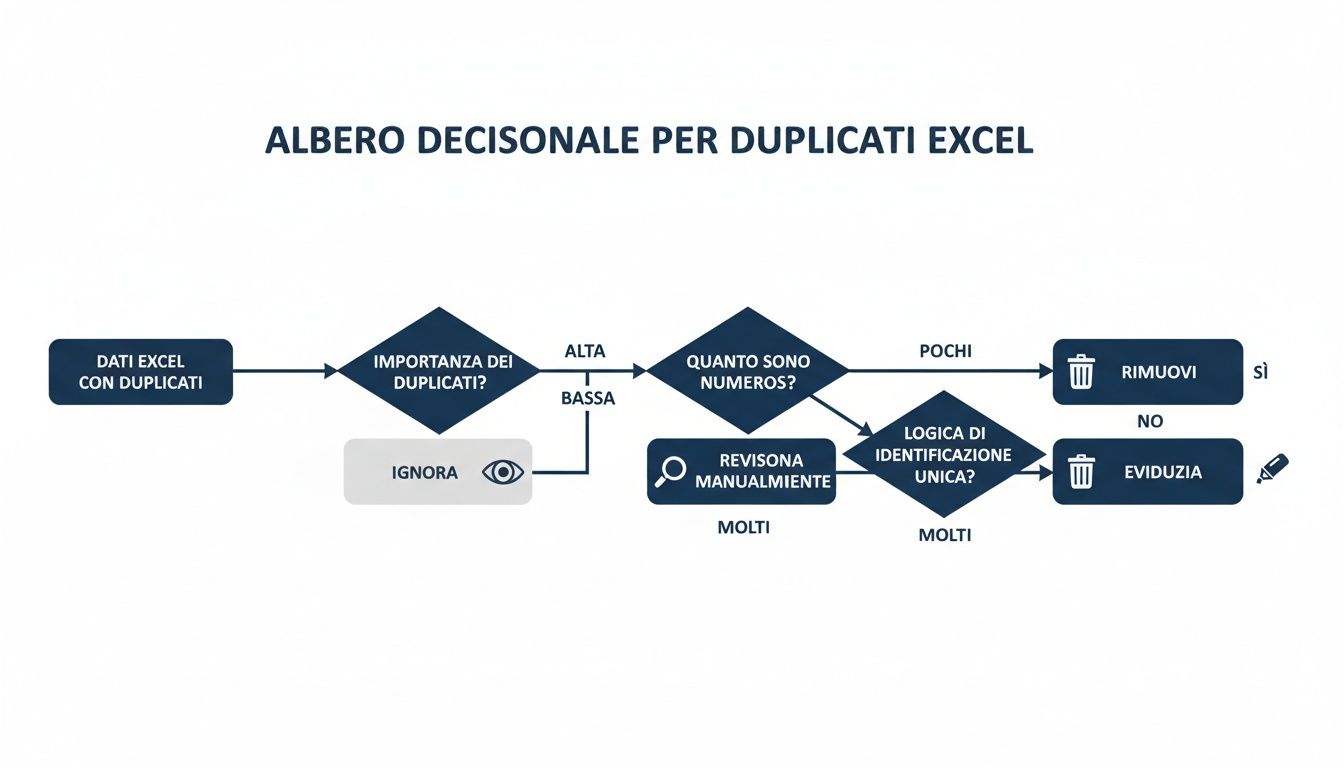
ตามที่คุณเห็น วิธีการจะแตกต่างกันไปขึ้นอยู่กับว่าคุณต้องการเพียงแค่ระบุข้อมูลที่ซ้ำกันหรือต้องการลบออกอย่างถาวร สำหรับงานที่ต้องทำซ้ำ Power Query มักจะเป็นตัวเลือกที่ดีที่สุดเสมอ
เวทมนตร์ที่แท้จริงของ Power Query จะปรากฏให้เห็นเมื่อเวลาผ่านไป เมื่อคุณตั้งค่าการค้นหาข้อมูลเรียบร้อยแล้ว สิ่งที่คุณต้องทำคืออัปเดตแหล่งข้อมูล (เช่น แทนที่ไฟล์ของเดือนที่แล้วด้วยไฟล์ใหม่) และคลิก 'Refresh' Excel จะทำซ้ำขั้นตอนทั้งหมดที่คุณได้กำหนดไว้โดยอัตโนมัติ รวมถึงการลบข้อมูลซ้ำ และคืนชุดข้อมูลที่สะอาดให้คุณภายในไม่กี่วินาที
นี่เป็นแนวทางที่สำคัญหากคุณทำงานกับไฟล์ CSV หรือรายงานประเภทอื่น ๆ ที่เกิดขึ้นเป็นประจำ หากคุณต้องการเรียนรู้เพิ่มเติมเกี่ยวกับวิธีการเพิ่มประสิทธิภาพการทำงานเหล่านี้คู่มือพื้นฐานของเราในการทำงานกับไฟล์ CSV ใน Excelเป็นจุดเริ่มต้นที่ยอดเยี่ยม
เมื่อเครื่องมือมาตรฐานไม่เพียงพออีกต่อไป ถึงเวลาที่จะยกระดับการทำงานไปอีกขั้น สำหรับผู้ที่ต้องจัดการกับข้อมูลปริมาณมหาศาลในแต่ละวันและกำลังมองหาความยืดหยุ่นอย่างเต็มที่ แมโครที่พัฒนาบนVisual Basic for Applications (VBA)ถือเป็นเทคโนโลยีล้ำสมัยที่สุดในการทำงานอัตโนมัติใน Excel
โปรดทราบว่านี่ไม่ใช่โซลูชันที่เหมาะกับทุกคน แต่หากเป้าหมายของคุณคือการเปลี่ยนงานที่ซับซ้อนและซ้ำซากให้กลายเป็นกระบวนการที่สามารถเริ่มต้นได้เพียงคลิกเดียว VBA สามารถสร้างความแตกต่างให้กับวันทำงานของคุณได้อย่างแท้จริง
แนวคิดคือการก้าวข้ามข้อจำกัดของ Remove Duplicates หรือ Power Query โดยการนำตรรกะที่ปรับให้เหมาะกับความต้องการเฉพาะของคุณมาใช้ ลองจินตนาการว่าคุณไม่เพียงแต่ต้องค้นหาข้อมูลที่ซ้ำกันเท่านั้น แต่ยังต้องวิเคราะห์ข้อมูลเหล่านั้นตามเกณฑ์หลายประการ ย้ายไปยังแผ่นงานเก็บถาวร ส่งอีเมลแจ้งเตือน หรือกำหนดรหัสสีตามกฎที่เปลี่ยนแปลงไปเป็นระยะ ๆ นี่คือตัวอย่างของการทำงานอัตโนมัติที่ VBA สามารถทำได้
เพื่อเริ่มต้นใช้งาน สิ่งแรกที่คุณต้องทำคือเปิดใช้งานแท็บ'นักพัฒนา'ในริบบอนของ Excel ซึ่งถูกซ่อนไว้โดยค่าเริ่มต้น คุณต้องทำเพียงครั้งเดียว: ไปที่ไฟล์ > ตัวเลือก > ปรับแต่งริบบอนและติ๊กที่ช่อง 'นักพัฒนา' นั่นแหละ คุณก็พร้อมแล้วที่จะเข้าถึงตัวแก้ไข Visual Basic ซึ่งคุณจะเขียนหรือวางโค้ดของคุณไว้ที่นี่
คิดถึงมาโครเหมือนกับสูตรอาหารที่คุณให้กับ Excel แทนที่จะคลิกปุ่มและเมนูด้วยตนเอง คุณเขียนคำสั่งที่จำลองการกระทำเหล่านั้น — และอีกมากมาย — โดยอัตโนมัติและทันที
มาดูตัวอย่างที่เป็นประโยชน์กัน สมมติว่าเราต้องการค้นหาแถวที่ซ้ำกันไม่ใช่จากหนึ่งคอลัมน์ แต่จากสองคอลัมน์ ได้แก่ "ชื่อ" (คอลัมน์ A) และ "นามสกุล" (คอลัมน์ B) เป้าหมายคือเน้นทุกการเกิดซ้ำเป็นสีเหลือง ไม่ใช่แค่หลังจากครั้งแรกเท่านั้น
นี่คือสคริปต์ VBA พร้อมคำอธิบายประกอบที่ทำงานตามที่ต้องการอย่างสมบูรณ์
Sub HighlightMultiColumnDuplicates() Dim dict As Object Dim lastRow As Long Dim i As Long Dim key As String ' ค้นหาแถวสุดท้ายที่มีข้อมูลในแผ่นงานที่ใช้งานอยู่ lastRow = ActiveSheet.Cells(Rows.Count, 1).End(xlUp).Row ' สร้างอ็อบเจ็กต์ "dictionary" เพื่อเก็บชุดค่าที่ไม่ซ้ำกัน Set dict = CreateObject("Scripting."พจนานุกรม")' ล้างสีพื้นหลังก่อนหน้าActiveSheet.Range("A2:B" & lastRow).Interior.ColorIndex = xlNone' สแกนแต่ละแถว เริ่มจากแถวที่สองFor i = 2 To lastRow' สร้าง "คีย์" ที่ไม่ซ้ำกันโดยการรวมชื่อและนามสกุลkey = Trim(ActiveSheet.Cells(i, 1).Value) & "|" & Trim(ActiveSheet.Cells(i, 2).Value)If dict.exists(key) Then' หากคีย์มีอยู่แล้ว นั่นคือแถวที่ซ้ำกัน ฉันจะเปลี่ยนสี...ActiveSheet.Rows(i).Interior.Color = vbYellow' ...และฉันจะเปลี่ยนสีครั้งแรกที่ฉันบันทึกไว้ในพจนานุกรมด้วยActiveSheet.Rows(dict(key)).Interior.Color = vbYellowElse' หากคีย์เป็นคีย์ใหม่ ฉันจะเพิ่มคีย์นั้นลงในพจนานุกรมพร้อมกับหมายเลขแถวของมันdict.Add key, iEnd IfNext i' ฉันจะปล่อยหน่วยความจำที่ใช้โดยพจนานุกรมSet dict = NothingEnd SubVBA มอบการควบคุมอย่างสมบูรณ์ให้กับคุณ คุณไม่ถูกจำกัดด้วยฟังก์ชันที่กำหนดไว้ล่วงหน้าอีกต่อไป แต่คุณสามารถสร้างตรรกะของคุณเองเพื่อค้นหาข้อมูลซ้ำใน Excelและจัดการกับมันได้ตามความต้องการของกระบวนการทำงานของคุณ
ในการใช้โค้ดนี้ เพียงเปิดโปรแกรมแก้ไข VBA (โดยใช้ทางลัดALT + F11) แทรกโมดูลใหม่จากเมนูInsert แล้ววางสคริปต์ จากนั้นคุณสามารถเรียกใช้แมโครได้โดยตรงจากแท็บ Developer
ด้วยการปรับแต่งเพียงเล็กน้อย สคริปต์เดียวกันนี้สามารถย้ายข้อมูลซ้ำไปยังชีตอื่นแทนที่จะเน้นให้เห็น หรืออาจลบข้อมูลซ้ำและเก็บไว้เพียงครั้งแรกเท่านั้น ความยืดหยุ่นนั้นไม่มีใครเทียบได้ แต่มาพร้อมกับเส้นทางการเรียนรู้และการบำรุงรักษาโค้ดที่โซลูชันที่ทันสมัยและบูรณาการมากขึ้นไม่จำเป็นต้องมี
มาเผชิญหน้ากับความจริงกันเถอะ: สำหรับธุรกิจขนาดกลางและขนาดย่อม (SMEs) มากมาย Excel คือความรักแรกของพวกเขาในโลกของข้อมูล มันหลากหลาย คุ้นเคย – เหมือนมีดพกสวิสอาร์มีที่แท้จริง แต่เมื่อเวลาผ่านไป มีดพกสวิสอาร์มีก็อาจไม่เพียงพอที่จะสร้างมหาวิหารได้ การยืนกรานที่จะใช้มันเมื่อความซับซ้อนของข้อมูลเพิ่มขึ้นอย่างมากไม่ใช่ทางออกอีกต่อไป แต่กลายเป็นต้นตอของปัญหาเสียเอง
สัญญาณที่บ่งบอกว่าถึงเวลาต้องเปลี่ยนแปลงนั้นทั้งน่าหงุดหงิดและชัดเจนอย่างไม่อาจปฏิเสธได้ ไฟล์ที่ใช้เวลานานกว่าจะเปิดได้ แต่สุดท้ายก็ค้าง หรือแย่กว่านั้นคือเสียหาย ข้อมูลที่ต้องรวบรวมจากแหล่งต่าง ๆ อย่าง CRM ระบบบริหารจัดการธุรกิจ และ API ก็ต้องใช้ความพยายามมหาศาล และยังไม่รวมถึงปัญหาความสับสนของเวอร์ชัน ที่มีไฟล์ 'ฉบับสุดท้าย' และ 'เวอร์ชันที่ถูกต้อง' อยู่เป็นสิบ ๆ จนแทบไม่รู้เลยว่าอันไหนคือเวอร์ชันอย่างเป็นทางการ

ELECTE แพลตฟอร์มวิเคราะห์ข้อมูลด้วยปัญญาประดิษฐ์ ไม่เพียงแต่ค้นหาข้อมูลซ้ำใน Excel เท่านั้น แต่ยังแก้ไขปัญหาคุณภาพข้อมูลที่ต้นตอ ด้วยระดับความลึกที่ Excel ไม่สามารถเทียบได้ การวิเคราะห์ได้เปิดเผยว่า64%ของธุรกิจขนาดกลางและขนาดเล็กได้รับผลกระทบในทางลบจากข้อมูลซ้ำซ้อน แต่มีข่าวดี: บริษัทที่ได้ทำการอัตโนมัติกระบวนการเหล่านี้ได้เห็นความน่าเชื่อถือของข้อมูลเพิ่มขึ้นถึง 89%และลดเวลาที่เสียไปกับงานที่ต้องทำด้วยตนเองลงถึง73%
การก้าวข้าม Excel หมายถึงการปลดล็อกฟีเจอร์ที่ชาญฉลาดยิ่งขึ้น:
การลงทุนในแพลตฟอร์มเฉพาะทางไม่ใช่ค่าใช้จ่าย แต่เป็นการตัดสินใจเชิงกลยุทธ์ หมายถึงการหยุดการแก้ไขปัญหาเฉพาะหน้า และเริ่มต้นสร้างระบบวิเคราะห์ข้อมูลที่แข็งแกร่ง ขยายได้ และรองรับอนาคต
ระบบอัตโนมัติที่ขับเคลื่อนด้วย AI เช่นเดียวกับที่ใช้ในELECTE ช่วยลดข้อผิดพลาดของมนุษย์ได้อย่างมากและช่วยประหยัดเวลาอันมีค่า ทันใดนั้น ทีมของคุณก็ไม่จำเป็นต้องดิ้นรนกับสเปรดชีตที่จัดการไม่ได้อีกต่อไป และสามารถมุ่งเน้นไปที่สิ่งที่สำคัญจริงๆ ได้ในที่สุด นั่นคือการวิเคราะห์เชิงกลยุทธ์ การตีความข้อมูลเชิงลึก และการตัดสินใจที่ขับเคลื่อนการเติบโต
เมื่อการทำความสะอาดข้อมูลกลายเป็นอุปสรรคประจำวัน นั่นเป็นสัญญาณชัดเจนว่า Excel ได้ถึงขีดจำกัดของศักยภาพในฐานะเครื่องมือสำหรับการวิเคราะห์ข้อมูลขนาดใหญ่แล้วการเปลี่ยนมาใช้ซอฟต์แวร์ธุรกิจอัจฉริยะไม่ใช่เพียงแค่เรื่องของประสิทธิภาพเท่านั้น แต่ยังเป็นสิ่งจำเป็นสำหรับการขยายขีดความสามารถในการวิเคราะห์ของบริษัทคุณและรักษาความสามารถในการแข่งขัน คุณสามารถหาข้อมูลเพิ่มเติมเกี่ยวกับประโยชน์ได้โดยการอ่านบทความของเราเกี่ยวกับซอฟต์แวร์ธุรกิจอัจฉริยะที่ดีที่สุดสำหรับ SMEs
การจัดการข้อมูลซ้ำใน Excel เป็นสิ่งสำคัญเพื่อให้มั่นใจในความน่าเชื่อถือของการวิเคราะห์ของคุณ นี่คือประเด็นสำคัญที่ควรคำนึงถึง:
คุณได้เห็นวิธีการจัดการกับปัญหาข้อมูลซ้ำใน Excel ตั้งแต่การแก้ไขอย่างรวดเร็วไปจนถึงเทคนิคการทำงานอัตโนมัติขั้นสูง แต่ละวิธีมีข้อดีของตัวเอง แต่เป้าหมายสูงสุดยังคงเหมือนเดิมเสมอ: เพื่อเปลี่ยนข้อมูลดิบของคุณให้กลายเป็นแหล่งข้อมูลที่เชื่อถือได้ซึ่งช่วยในการตัดสินใจทางธุรกิจอย่างชาญฉลาด อย่าปล่อยให้ข้อมูลที่ไม่ถูกต้องเป็นอุปสรรคต่อความสำเร็จของคุณ
คุณพร้อมหรือยังที่จะบอกลาการทำความสะอาดข้อมูลด้วยตนเองและปลดล็อกศักยภาพที่แท้จริงของการวิเคราะห์ข้อมูลของคุณ? ด้วยELECTE คุณสามารถจัดการข้อมูลซ้ำโดยอัตโนมัติ รวมแหล่งข้อมูลทั้งหมดของคุณ และได้รับข้อมูลเชิงลึกที่เชื่อถือได้ด้วยการคลิกเพียงไม่กี่ครั้ง
ค้นหาว่าELECTE เปลี่ยนแปลงข้อมูลของคุณELECTE – เริ่มทดลองใช้ฟรี →

.svg)


.svg)
.svg)