Excel'de bir aile bütçesi oluşturmak, mali durumunuzu kontrol altına almanın ilk adımıdır. Bu sadece birkaç hücreyi doldurmakla kalmaz, aynı zamanda basit bir hesap tablosunu gelirlerinizi takip etmek, giderlerinizi analiz etmek ve nihayetinde hedeflerinizi en yüksek hassasiyetle planlamak için kişisel stratejik aracınıza dönüştürmektir.
Kaçınılmaz sabit giderler ve sürekli artan yaşam maliyetleri arasında, birçok ailenin bütçesi zorlu bir sınavdan geçiyor. Her avronun önemli olduğu bir ekonomide, mali durumunuzu takip etmek artık bir lüks değil, istikrarınızı sağlamak ve geleceğe daha huzurlu bir şekilde bakabilmek için mutlak bir gerekliliktir.
Birçok kişi Excel'i modası geçmiş bir araç olarak görür. Bu büyük bir yanılgıdır. Excel'in gerçek gücü, hiçbir hazır uygulamanın size asla sunamayacağı esnekliğindedir. İyi tasarlanmış bir hesap tablosu, seri üretim bir ürün değildir; aksine, sizin benzersiz ihtiyaçlarınıza göre özel olarak hazırlanmış kişisel finansal yol haritanız haline gelir.
Bu kılavuzun amacı, sadece harcadıklarınızı kaydetmeyi öğretmek değildir. Size geleceği öngörmenizi ve kontrolü yeniden ele almanızı sağlayacak araçları sunmaktır. Excel'de doğru şekilde hazırlanmış bir aile bütçesi, size şunları sağlar:
Finansal durumunuzu küçük bir işletme gibi düşünün. Bu, sahip olduğunuz kaynakları en verimli şekilde kullanmak, riskleri en aza indirmek ve zaman içinde sürdürülebilir bir büyüme sağlamak için analiz ve planlama ilkelerini uygulamak anlamına gelir.
Bu kılavuzun sonunda, sadece taklit edebileceğiniz bir şablon elde etmekle kalmayacaksınız. Her formülün ve her grafiğin ardındaki mantığı kavrayarak, aracınızı kendi başınıza özelleştirebilecek duruma geleceksiniz. Size bir analist gibi düşünmeyi öğreteceğiz; böylece soğuk bir sayı listesini, kararlarınızı yönlendiren içgörülere dönüştürebileceksiniz. Bu, gelecekte daha gelişmiş analizleri entegre etmek ve daha akıllı finansal kararlar almak için atılacak ilk adımdır.
Excel'de iyi bir aile bütçesi bir anda ortaya çıkmaz; mantıklı ve düzenli bir yapı üzerine kurulur. Şimdi, gelecekteki tüm analizlerinizi destekleyecek temelleri oluşturmak için hesap tablosuna el atmanın tam zamanı. Sağlam bir temel, ileride başınızı ağrıtacak birçok sorundan sizi kurtaracaktır.
İlk adım, işinizi ayrı sayfalara düzenlemektir. Her sayfayı, belirli türde bilgileri saklayabileceğiniz özel bir çekmece olarak düşünün. Bu basit ayrım, veriler birikmeye başladığında her şeyi daha düzenli, sezgisel ve çok daha kolay yönetilebilir hale getirir.
Başlamak için üç ana sayfaya ihtiyacın var:
"Kategoriler" sayfası, basit bir alışveriş listesini gerçekten analiz edebileceğiniz verilere dönüştürdüğü için çok önemlidir. Net ve tutarlı kategoriler olmadan, her ay paranızın nereye gittiğini anlamak imkansızdır. Amaç, yararlı olacak kadar ayrıntılı, ancak kayıt tutmayı bir kabusa dönüştürecek kadar karmaşık olmayan bir liste oluşturmaktır.
Bu düzenleme bugün her zamankinden daha önemli. Son analizlere göre, ipotek ve faturalar gibi kaçınılmaz olan zorunlu harcamalar, İtalyan hanelerinin toplam harcamalarının giderek artan bir kısmını oluşturuyor. Harcamalarınızı akıllıca sınıflandırmak, bu sabit giderleri ayrı tutmanıza ve diğer harcamalarda ne kadar hareket alanınız olduğunu hemen anlamanıza olanak tanır.
İşte size bir başlangıç şablonu; bunu temel alarak ihtiyaçlarınıza göre özelleştirebilirsiniz.
Kapsamlı bir aile bütçesi için harcama kategorilerinin ayrıntılı bir dökümü; daha iyi bir analiz için sabit ve değişken kalemlerin ayrıştırılması.
Sabit giderler üç alt kategoriye ayrılır. Konut giderleri kira veya mortgage, aidat ve çöp vergisini içerir. Kamu hizmetleri giderleri ise elektrik, gaz, su, internet ve telefon masraflarını kapsar. Ulaşım giderleri ise araç taksiti, sigorta ve motorlu taşıt vergisini içerir.
Değişken giderler de üç alanı kapsamaktadır. Gıda giderleri süpermarket, pazar ve hazır yemekleri içerir. Sağlık giderleri eczane, doktor muayeneleri ve sağlık katkı payını içerir. Ulaşım giderleri ise benzin ve toplu taşıma biletlerini kapsar.
İsteğe bağlı harcamalar, boş zaman etkinlikleri — restoranlar, sinema, spor salonu ve hobiler — giyim, elektronik eşya ve kitapları içeren alışveriş ile uçuşlar, konaklama ve etkinlikleri kapsayan tatiller olarak sınıflandırılır.
Bu tablo harika bir başlangıç noktasıdır. Önemli olan, seçtiğiniz yapının size uygun olmasıdır.
Bu süreci daha önce yaşamış birinden bir tavsiye: Yazım hatalarını önlemek ve veri girişini hızlandırmak için Excel'in "Veri Doğrulama" işlevini kullanın. Birkaç tıklamayla, "Hareketler" sayfasında "Kategoriler" sayfanızdan kalemleri doğrudan alan bir açılır menü oluşturabilirsiniz. Hata yok, maksimum hız.
Şimdi "Hareketler" sayfasına geçelim. Her işlemi buraya kaydedeceksiniz. Biçimlendirme en büyük yardımcınızdır: Tutarların yer aldığı sütunları hemen "Para Birimi" (€) biçiminde, tarihlerin yer aldığı sütunları ise "Tarih" biçiminde ayarlayın. Bu basit adım, hesaplama hatalarını önler ve sayfayı anında daha okunaklı hale getirir.
Verilerinizi gerçekten dinamik ve filtrelemesi kolay hale getirmek için, veri aralığınızı resmi bir Excel tablosuna dönüştürün. Bunu "Ekle" > "Tablo" menüsünde bulabilirsiniz. Bu işlev bir dönüm noktasıdır: otomatik olarak filtreler ve stiller ekler ve en önemlisi, yeni satırlar eklediğinizde formüllerin ve grafiklerin kendiliğinden güncellenmesini sağlar. Tüm püf noktalarını öğrenmek istiyorsanız, verileri yönetmek için bir Excel tablosu oluşturmaya ilişkin kapsamlı bir kılavuz hazırladık.
Bu döngüsel süreç — kaydetme, analiz etme, kontrol etme — basit bir hesap tablosunu aktif ve bilinçli bir finansal yönetim aracına dönüştüren unsurdur.
Etkili olması için, "Hareketler" sayfanızdaki sütun yapısı en azından şu öğeleri içermelidir:
Bu sağlam temelle, bir sonraki adıma geçmeye hazırsınız: sayılara hayat vermek ve doğru formüllerle onları konuşturmak.
Gelir ve giderlerin bir listesini tutmak sadece başlangıç noktasıdır. Excel'deki aile bütçenizin gerçek potansiyeli, formüllerin sizin için çalışmasına izin verdiğinizde ortaya çıkar. Ham verilerden oluşan bir listeyi, en önemli sorulara anında cevaplar haline getiren işte bu formüllerdir.
Otomasyonun olmadığı bir muhasebe, "eşittir" tuşu olmayan bir hesap makinesi gibidir. Size rakamları gösterir, ancak asla sonucu vermez. Oysa doğru formüllerle, basit kayıt işlemlerinden gerçek analize geçerek zamandan tasarruf eder ve mali durumunuz hakkında net ve her zaman güncel bir bakış açısı elde edersiniz.
Temel bilgilerden başlayalım. TOPLA işlevi en sezgisel olanıdır: bir hücre aralığındaki tüm sayıları toplar. Bu işlevi, ‘Hareketler’ sayfasında kaydedilen gelir ve giderlerin toplamını elde etmek için ‘Özet’ sayfasında kullanacaksınız.
Ancak asıl dönüm noktası SOMMA.PIÙ.SE ile geliyor. Bu formül, bütçenizin itici gücü. Bu formül sayesinde, yalnızca sizin belirlediğiniz bir veya daha fazla kritere uyan değerleri toplayabilirsiniz. Basitçe söylemek gerekirse, "Mart ayında market alışverişine ne kadar harcadım?" gibi sorulara yanıt veriyor.
Diyelim ki, 'Özet' sayfasında "Konut" kategorisine ait tüm giderleri hesaplamak istiyorsunuz. Formül şuna benzer:
=TOPLA.EĞER.SAYI('Hareketler'!C:C; 'Hareketler'!D:D; "Konut")
Şunu bir inceleyelim:
'Hareketler'!C:C toplanacak tutarların bulunduğu sütun.'Hareketler'!D:D Bu, her bir harcama ile ilişkili kategorilerin yer aldığı sütundur."Konut" bu, formülün neyi toplayacağına karar vermek için aradığı kriter, yani "anahtar kelime"dir.Bir kez yazdığınızda, onu diğer tüm kategorilere sürüklemeniz yeterlidir. Özetiniz kendiliğinden doldurulacak ve artık tek bir hesaplama bile yapmanıza gerek kalmadan harcama alışkanlıklarınızın net bir resmini sunacaktır.
Paranızın nereye gittiğini anladıktan sonra, bir sonraki adım belirlediğiniz sınırlar içinde kalmayı sağlamaktır. İşte burada, Excel'in en güçlü mantık araçlarından biri olan SE işlevi devreye girer. Basitçe söylemek gerekirse, bu işlevi kullanarak bir koşul doğruysa bir şey yapmasını, yanlışsa başka bir şey yapmasını söylersiniz.
Bunu, örneğin, otomatik bir uyarı sistemi oluşturmak için kullanabilirsin. Diyelim ki aylık 500 €'luk bir market bütçen var ve önceki formülle hesaplanan toplam tutar, 'Özet' tablonun B5 hücresinde yer alıyor. Şöyle yazabilirsin:
=EĞER(B5>500; "Bütçe Aşıldı!"; "Tamam")
Bu formül son derece basit: B5 hücresindeki değerin 500'ü aşıp aşmadığını kontrol eder. Aşmışsa "Bütçe Aşıldı!" yazdırır; aksi takdirde "Tamam" yazdırır. Bütçenizi aşıp aşmadığınızı bir bakışta anlamak için inanılmaz derecede etkili bir yöntemdir.
Bu uyarıları daha da göze çarpan hale getirmenin bir yolu, SE işlevini Koşullu Biçimlendirme ile birleştirmektir. İçindeki metin "Bütçe Aşıldı!" olduğunda hücreyi kırmızıya boyayan bir kural ayarlayabilirsiniz. Bu, anında fark edilebilen bir görsel işarettir.
Dosyanız giderek zenginleştikçe, farklı sayfalara dağılmış bilgileri birbirine bağlamanız gerekecektir. Yıllardır bu işlev için VERT.SEARCH işlevi kullanılıyordu, ancak onun halefi olan X.SEARCH çok daha esnek ve güçlüdür.
Her harcama kategorisine, "Kategoriler" sayfasında bir tabloda tanımladığınız bir "tür" (Sabit, Değişken, İsteğe Bağlı) atamak istediğinizi düşünün. CERCA.X, yeni bir harcama girdiğiniz her seferinde bu bilgiyi alıp otomatik olarak "Hareketler" sayfasına aktarabilir.
Temel yapısı oldukça mantıklıdır:
=ARAMA.X(aradığınız_değer; aranacak_sütun; sonucun_alınacağı_sütun)
Bu işlev, verilerinizi zenginleştirmek ve sabit veya değişken giderlerin toplamını hesaplamak gibi daha derinlemesine analizler yapmanızı sağlamak için mükemmeldir. Bu, Excel'deki aile bütçenizi basit bir kayıt defterinden, bilgileri birbiriyle ilişkilendirip sizin için yorumlayan bir araca dönüştürmenin anahtarıdır.
Bu formülleri ustalaşmak, karmaşık bir sözdizimini ezberlemek anlamına gelmez. Bunun anlamı, mantığını kavramak ve daha sonra bunları kendi ihtiyaçlarınıza göre uyarlamaktır. Öğrendiğiniz her formül, eklediğiniz bir otomasyon parçasıdır; finansal durumunuzu tam olarak kontrol altına almaya doğru atılmış bir adım daha.
Rakamlar temel oluşturur, ancak bir hesap tablosunu finansal durumunuzun kontrol paneline dönüştüren şey görselleştirmelerdir. Etkili bir Excel aile bütçesi, satır satır verileri inceleyip durmanıza gerek kalmadan eğilimleri ilk bakışta anlamanızı sağlayan görsel bir kontrol panelinden yoksun olamaz.
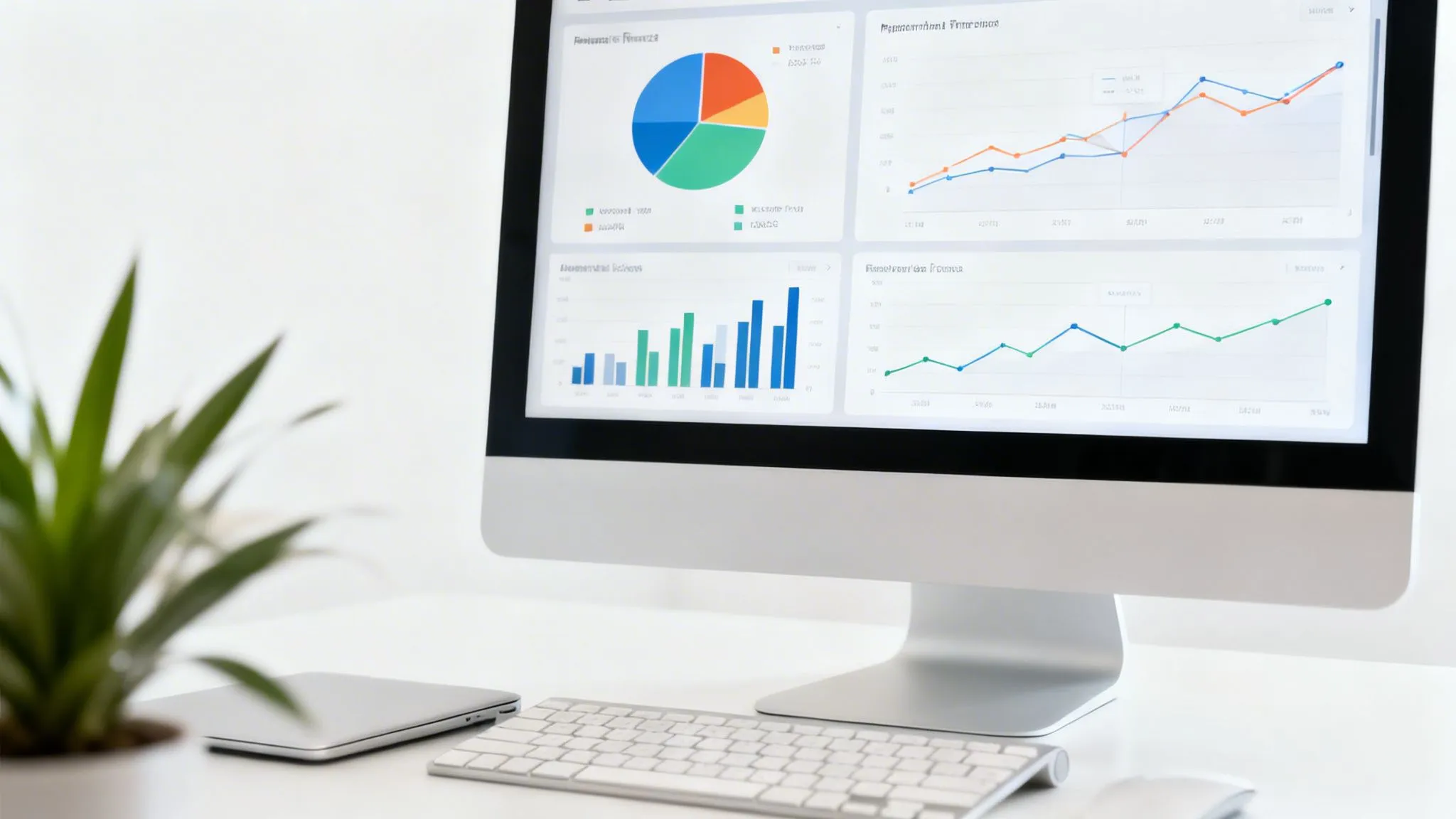
Her grafik aynı hikayeyi anlatmaz. Önemli olan, iletmek istediğiniz bilgiye en uygun görselleştirmeyi seçmektir. Gerçekten işe yarayan bir finansal gösterge paneli için, mutlaka bulunması gereken üç grafik türü vardır.
Bu grafikleri oluşturmak çok basittir. "Özet" sayfasında ilgilendiğiniz verileri seçin (örneğin, kategoriler ve bunların toplamları) ve "Ekle" > "Grafikler" seçeneğine gidin. Excel size en uygun seçenekleri önerecektir. Daha ayrıntılı bir kılavuz için, verileriniz için en uygun grafik türlerini seçme konusunda yazdığımız makaleye göz atın.
Excel'de aile bütçenizi analiz etme konusunda bir adım öteye geçmek istiyorsanız, pivot tablolar harika bir araçtır. Pivot tablo, tek bir formül bile yazmanıza gerek kalmadan, birkaç tıklamayla büyük miktarda veriyi bir araya getirmenize, özetlemenize ve analiz etmenize olanak tanır.
Her kategori için toplam harcamaları, ancak aylık olarak ayrıştırılmış şekilde görmek istediğinizi düşünün. Formüllerle böyle bir görünüm oluşturmak oldukça karmaşık bir iş olurdu. Pivot tablo kullanıldığında ise bu işlem bir dakikadan az sürer.
Bir pivot tablo, sanki elinizin altında bir analist varmış gibi hissettirir. "Kategori", "Ay" veya "Ödeme Yöntemi" gibi alanları sürükleyerek verilerle "oynamanıza" olanak tanır; böylece anında kişiselleştirilmiş raporlar oluşturabilir ve başka türlü asla fark edemeyeceğiniz bağlantıları keşfedebilirsiniz.
Bunu oluşturmak için, "Hareketler" sayfasındaki veri tablosunun tamamını seçin, "Ekle" > "Pivot Tablo" seçeneğine gidin ve sihirbazı takip edin. Böylece, "Haziran ayında 'Restoranlar' kategorisi için kredi kartımla ne kadar harcadım?" gibi belirli sorulara yanıt verebilirsiniz.
Veri filtreleri (İngilizce'de "slicer"), gösterge tablonuzu gerçekten etkileşimli hale getirmek için son dokunuş niteliğindedir. Bunlar, verileri gerçek zamanlı olarak filtrelemek üzere grafiklere ve pivot tablolara bağlayabileceğiniz görsel düğmelerdir.
Örneğin, yılın aylarına göre bir filtre oluşturabilirsiniz. "Ocak" seçeneğine tıkladığınızda, gösterge tablosundaki tüm grafikler otomatik olarak güncellenerek size yalnızca o aya ait verileri gösterir. Kategoriler için bir filtre daha ekleyebilir ve iki tıklamayla yalnızca "Ulaşım" kategorisine ait "Nisan" ayındaki harcamaları görüntüleyebilirsiniz.
Bu özellik, statik bir raporu dinamik bir araca dönüştürür. Verileri sadece incelemekten, formülleri veya grafikleri değiştirmenize gerek kalmadan anında yanıtlar alarak verileri aktif olarak sorgulamaya geçersiniz. Bu özelliği eklemek için bir pivot tablo seçin ve "Pivot tabloyu analiz et" > "Veri filtresi ekle" seçeneğine gidin. Kullanmak istediğiniz alanları seçin; böylece kontrol paneliniz güçlü bir finansal keşif aracına dönüşecektir.
İşlevsel bir hesap tablosuna sahip olmak harika bir ilk adımdır. Ancak Excel'de bir aile bütçesinin asıl değeri, onu oluşturmakta değil, kullanmakta yatmaktadır. Bu, sizinle birlikte büyüyen ve gelişen canlı bir araçtır; size her ay bilinçli finansal kararlar alabilmeniz için net bir bakış açısı sunar. Fark yaratacak işler şimdi başlıyor.
Bütçenizi aktif tutmak, onu geçmiş harcamaların basit bir kaydından, geleceğe yönelik gerçek bir yol haritasına dönüştürür. Harcamaların sizi etkilemesine izin vermek yerine, bunları önceden tahmin etmeyi ve bilinçli bir şekilde yönetmeyi öğrenerek, finansal huzurunuz için sağlam temeller atarsınız.
Ayda bir kez, çok önemli bir iş için biraz zaman ayırın: mutabakat. Bu terimi işletme muhasebesinden ödünç almış olsak da, işlemi oldukça basit. Excel tablonuza kaydettiğiniz hareketleri banka ve kredi kartı ekstrelerinizle karşılaştırmaktan ibarettir.
Bunun iki amacı vardır:
Bu kontrol, üzerinde çalıştığınız rakamlara güvenmenizi sağlar. Ayda bir saatten az zaman ayırmanızı gerektiren bir alışkanlıktır, ancak doğruluk ve iç huzur açısından sağladığı fayda paha biçilemez.
Birkaç ay sonra, ilginç bir veri geçmişi oluşmaya başlayacaktır. İşte bu noktada daha derinlemesine analizler yapmaya başlayabilirsiniz. Grafikleri ve pivot tabloları kullanarak tekrarlayan kalıpları ve eğilimleri tespit edin. Örneğin, kış aylarında elektrik, su vb. giderlerde sistematik bir artış ya da yaz aylarında "Boş Zaman" kalemindeki harcamalarda bir artış fark edebilirsiniz.
Bu mevsimsel harcamaları veya tekrarlayan artışları belirlemek, akıllıca planlama yapmanızı sağlar. Ocak ayında daha yüksek bir gaz faturasıyla karşı karşıya kalmak yerine, önceki aylarda küçük meblağlar biriktirmeye başlayabilirsiniz. Bu, KOBİ’lerin stok ve nakit akışı yönetiminde kullandıkları ilkenin aynısıdır; sadece aile bütçesine uyarlanmış halidir.
En iyi kararlar izlenimlere değil, verilere dayanır. Geçmişteki harcama alışkanlıklarınızı analiz etmek, gelecekteki ihtiyaçlarınızı öngörmenin ve bunlara hazırlanmanın en etkili yoludur; bu sayede belirsizlikleri somut eylem planlarına dönüştürebilirsiniz.
Bütçe, sadece harcamaları kontrol altında tutmakla kalmaz, aynı zamanda geleceğinizi aktif olarak şekillendirmenize de yardımcı olur. Topladığınız bilgileri kullanarak gerçekçi ve en önemlisi ölçülebilir tasarruf hedefleri belirleyin. Net ve basit hedeflerle başlayın:
Bu yaklaşım, belirsiz bir ekonomik ortamda daha da hayati önem kazanıyor. Çeşitli araştırmalar, giderleri karşılamada artan zorluklara ve tasarruf eğiliminde bir düşüşe işaret ediyor. Aile bütçesindeki giderlerin ağırlığına ilişkin verileri daha ayrıntılı olarak inceleyebilirsiniz. Bütçe verilerinize dayalı bir plana sahip olmak, en iyi savunma stratejinizdir.
Excel dosyanız son derece hassas veriler içeriyor. Bu dosyayı korumak, kesinlikle atlanmaması gereken bir adımdır. Neyse ki Excel, bunu sağlamak için basit ama etkili araçlar sunuyor. En hızlı çözüm, dosyayı açmak için bir şifre belirlemek ve yetkisiz kişilerin erişimini engellemektir.
"Dosya" > "Bilgi" > "Çalışma Kitabını Koruyun" > "Parola ile Şifrele" seçeneklerine tıklamanız yeterlidir. Bu basit işlem, finansal bilgilerinizin gizli ve güvende kalmasını sağlar ve bütçenizi tam bir gizlilik içinde yönetme konusunda size iç huzur verir.
Excel'de aile bütçesi tutmak, temel bir disiplin alıştırmasıdır. Peki, sadece geçmişe bakmaktan vazgeçip gelecek için doğru tahminler yapmaya başlamak istediğinizde ne olur? Excel, verileri düzenlemek ve toplamak için olağanüstü bir araçtır, ancak tahmine dayalı analizler söz konusu olduğunda ve çıplak gözle görülemeyen karmaşık kalıpları ortaya çıkarmak gerektiğinde sınırlarını gösterir.

İşte burada yapay zeka devreye giriyor. ELECTE gibi yapay zeka destekli veri analizi platformları, hesap tablonuzda özenle topladığınız verileri alıp yepyeni bir düzeye taşıyabilir. Burada amaç Excel'in yerini almak değil, ona kısa bir süre öncesine kadar sadece büyük şirketlerin sahip olduğu bir hesaplama gücüyle destek olmaktır.
Yapay zekanın finans yönetimini nasıl iyileştirebileceğini incelerken, bu teknolojinin çevrimiçi iç tasarım simülasyonu gibi çok farklı alanlarda da pratik uygulamalar bulduğunu görmek ilginçtir. Bu durum, bu araçların artık ne kadar çok yönlü ve erişilebilir olduğunu göstermektedir. Finans yönetiminize uygulandığında, gerçekten fark yaratabilirler.
Bir yapay zeka algoritması, sadece harcamalarınızı toplamakla kalmaz. Veri geçmişini analiz ederek gizli bağlantıları ve mevsimsel eğilimleri tespit eder. Somut bir örnek vermek gerekirse, kış aylarında faturalarınızın artacağını yüksek bir doğrulukla tahmin edebilir veya geçmiş davranışlarınıza dayanarak beklenmedik harcamaların olasılığını hesaplayabilir.
Avantajları somuttur:
Belki de tüm bunların kulağa karmaşık geldiğini, veri bilimcilerin işine ait bir şey olduğunu düşünüyorsunuz. Aslında asıl ilerleme, ELECTE gibi platformların sezgisel olacak şekilde ELECTE olmasında yatıyor. Amaç, teknik karmaşıklığı ortadan kaldırmak ve gelişmiş analizi herkes için erişilebilir hale getirmektir.
Prensip basit: Excel bilançonuzdan yapılandırılmış verileri sağlıyorsunuz, AI destekli platform ise "ağır" analiz işini üstleniyor. Sonuç, bir kod dizisi değil, net ve görsel bir içgörü oluyor; örneğin, size "Dikkat, son üç ayda eğlence harcamalarınız %25 arttı" diyen bir grafik gibi.
Bir yöneticinin promosyonları optimize etmek için satış verilerini nasıl analiz ettiğini düşünün. Şimdi, aynı ilkeleri kişisel finansmanınıza da uygulayabilirsiniz. Excel'deki bütçe disiplini ile yapay zeka analizinin gücünün birleşimi, kararların sadece geçmişe değil, aynı zamanda geleceğe dair gerçekçi bir öngörüye dayandığı akıllı finans yönetiminin geleceğini temsil ediyor. Daha fazla bilgi edinmek isterseniz, yapay zekanın iş operasyonlarını nasıl dönüştürdüğüne dair makalemizi okuyabilirsiniz.
Ev bütçenizi yönetmek için bir hesap tablosu kullanmaya başladığınızda, tereddütlerinizin olması ve ufak pratik zorluklarla karşılaşmanız normaldir. Burada, her şeyi kolaylaştırmak için en sık sorulan soruları, net cevapları ve somut çözümleri bulabilirsiniz.
Kısaca cevap: mümkün olduğunca sık. Burada önemli olan istikrar.
İdeal olan, her akşam beş dakikanızı ayırarak o günkü harcamalarınızı kaydetmektir. Eğer bunu yapamıyorsanız, iki veya üç günde bir de olur. Önemli olan, her şeyi hafta sonuna biriktirmekten kaçınmaktır: bu, sıkıcı bir iş haline gelir ve bazı harcamaları unutma riski çok yüksektir. Sık sık kayıt yapmak, size durumun gerçek zamanlı bir resmini sunar; harekete geçmek için artık çok geç olduğunda, iş işten geçtikten sonra değil.
Araç vergisi, düğün hediyesi, çamaşır makinesinin tamiri: işte bu harcamalar, aylık bütçeyi altüst etme riski taşıyan masraflar.
En iyi strateji, bu harcamaları günlük akıştan ayrı tutmak için "Tek Seferlik Harcamalar" veya "Beklenmedik Harcamalar" gibi özel bir kategori oluşturmaktır.
Deneyimden gelen bir tavsiye: Yıllık özetinizde, bu harcamaların aylık ortalama maliyetini hesaplayın. Araç vergisi size 240 €'ya mal oluyorsa, bu her ay 20 €'luk bir yük anlamına gelir . Bu tutarı bir kenara ayırmak – zihinsel olarak bile olsa – ödeme zamanı geldiğinde bu yükü hafifletmenize yardımcı olur ve o ayın bütçesini zorlamaz.
Bu, Excel'i ne kadar rahat kullandığınıza ve bu aracı ne kadar "kendinize ait" hissetmek istediğinize bağlıdır.
Bu kılavuz size her iki yaklaşımın da en iyi yanlarını sunuyor: Size sıfırdan nasıl oluşturulacağını gösteriyoruz, ancak talimatlar o kadar ayrıntılı ki, bu süreç hazır bir şablonu doldurmak kadar kolay hale geliyor.
Finans yönetimi bir takım çalışmasıdır, bu nedenle işbirliği çok önemlidir. En kolay yol, Microsoft 365 veya Google Sheets gibi bulut hizmetlerini kullanmaktır.
Her iki platform da dosyayı çevrimiçi olarak kaydetmenize ve aynı anda üzerinde çalışmanıza olanak tanır. Değişiklikler gerçek zamanlı olarak görünür; böylece e-posta yoluyla gönderilen dosyanın "birbirinden farklı sürümleri" nedeniyle ortaya çıkan karışıklık ortadan kalkar ve her ikinizin de her zaman aynı sayfada olduğundan emin olabilirsiniz. Belgenin bağlantısını paylaşmanız ve iş ortağınıza düzenleme izni vermeniz yeterlidir.
Excel sayfanız, veriler açısından bir altın madeni gibidir. Ancak bu rakamları stratejilere ve tahminlere dönüştürmek için bir adım daha ileri gitmeniz gerekir. KOBİ’ler için geliştirdiğimiz yapay zeka destekli veri analizi platformu ELECTE, elinizdeki verileri kullanarak tıpkı bir şirket için yapacağı gibi finansal geleceğinizi size gösterir.

.svg)


.svg)
.svg)