CSV'den Excel'e geçiş, basit bir dosya dönüştürme işleminden çok daha fazlasıdır. Bu, ham verilerden oluşan statik bir listeyi karar verme süreciniz için sağlam bir temele dönüştürmenin ilk ve temel adımıdır. Pratikte, basit bir metin dosyasını (CSV) bir hesap tablosu (Excel) gibi dinamik bir ortama aktarıyorsunuz; burada nihayet bilgileri analiz edebilir, görüntüleyebilir ve işleyerek işletmeniz için gerçek içgörüler elde edebilirsiniz.
Bu kılavuz, dönüşüm sürecinin her yönünü yönetebilmenizi sağlayacak beceriler kazandıracak ve verilerinizin bütünlüğünün her zaman güvende olmasını ve derinlemesine bir analize hazır olmasını garanti edecektir.
CSV'den Excel'e dönüştürmeyi ustaca yapabilmek, verilerle çalışan herkes için gerçekten fark yaratan becerilerden biridir. Elbette CSV (Virgülle Ayrılmış Değerler) dosyaları hafiftir ve her platformla uyumludur, ancak doğası gereği bunlar sadece metin dosyalarıdır. Verileri anlamlı bir şekilde analiz etmek, biçimlendirmek veya görüntülemek için herhangi bir araç sunmazlar.
Excel ise tam tersine, bu statik verileri etkileşimli bir oyun alanına dönüştürür.
Günlük satış verilerini dışa aktaran bir e-ticaret yöneticisini düşünün. CSV formatında bu veriler, aslında bitmek bilmeyen bir işlem listesinden ibarettir. Ancak bu veriler Excel'e doğru bir şekilde içe aktarıldığında, bunları şu amaçlarla kullanabilirsiniz:
Bu süreç sadece teknik bir ayrıntı değildir; ham verileri iş zekasıyla birleştiren bir köprüdür. Bu, KOBİ’ler için yapay zeka destekli bir veri analitiği platformu olan ELECTE gibi daha gelişmiş analiz platformlarından da en iyi şekilde yararlanmanın başlangıç noktasıdır. Platformumuz, CSV dosyaları da dahil olmak üzere veri toplama ve temizleme işlemlerini tamamen otomatikleştirerek, manuel bir çaba gerektirmeden öngörüsel içgörüler üretir.
Kısacası, CSV dosyalarını Excel'e aktarmayı öğrenmek, verilerinizde gizli olan potansiyeli ortaya çıkarmak anlamına gelir. Bu, daha derinlemesine bir analiz yapmanın ve büyümeyi yönlendiren kararlar almanın temelidir.
Ham verilerin nasıl gerçek bir stratejik varlığa dönüştüğünü daha ayrıntılı olarak öğrenmek isterseniz, ham verileri yararlı bilgilere dönüştürme konusundaki makalemizi de okuyabilirsiniz.
CSV'den Excel'e aktarım için evrensel bir yöntem yoktur. Seçeceğiniz yöntem, hatasız bir analiz ile gizli hatalarla dolu bir analiz arasındaki farkı belirleyebilir. Karar, ne yapmanız gerektiğine bağlıdır: hızlı bir kontrol, hataya yer bırakmayan ayrıntılı bir rapor mu, yoksa büyük veri hacimlerini yönetmek için otomatikleştirilmiş bir iş akışı mı?
Çeşitli seçenekler arasındaki ince farkları anlamak, size zaman kazandıracak ve önemli verilerin kaybolması gibi klasik sıkıntılardan kurtulmanızı sağlayacaktır. Hangisinin size uygun olduğunu anlamak için, en basitinden en yapılandırılmış olana kadar üç ana yaklaşımı birlikte inceleyelim.
Bu en içgüdüsel harekettir: CSV dosyasına çift tıklayın ve Excel'in sihrini konuşturun. Bu inanılmaz derecede hızlı bir yöntemdir; içeriğe hızlıca göz atmanız veya veri yapısını anında kontrol etmeniz gerektiğinde mükemmeldir.
Ancak bu hızın bir bedeli vardır. Excel, size sormadan varsayılan ayarlarını uygular ve bu da genellikle verilerin yanlış yorumlanmasına yol açar. En yaygın sorunlar işte tam da bu noktada ortaya çıkar:
Bu yaklaşım yalnızca ön inceleme için uygundur. Ciddi bir analiz için, size daha fazla kontrol imkanı sunan yöntemlere başvurmak daha iyidir.
Hassasiyet her şeyden önemli olduğunda, "Metin/CSV'den" seçeneği (Excel'in Veri sekmesinde bulunur) en iyi yardımcınızdır. Bu araç sizi adım adım yönlendirerek, verilerin nasıl yorumlanacağı ve içe aktarılacağı konusunda tam kontrol sağlar.
İçe aktarma sihirbazı, kusursuz bir sonuç elde etmek için üç temel parametreyi belirlemenizi sağlar:
Bu yöntem, hız ve kontrol arasında mükemmel bir denge sağlar. Verilerin ilk denemede doğru bir şekilde içe aktarılmasını sağladığı için, günlük faaliyetlerin çoğu için ideal bir seçimdir.
Çok büyük CSV dosyalarını yönetiyorsanız, verileri yüklemeden önce temizlemeniz ve dönüştürmeniz gerekiyorsa ya da her hafta aynı içe aktarma işlemini gerçekleştiriyorsanız, Power Query hayatınızı değiştirecek bir araçtır. Excel'e entegre edilmiş, basit içe aktarma işleminin çok ötesine geçen, son derece güçlü bir veri dönüştürme motorudur.
Power Query ile, aşağıdakileri sağlayan, yeniden kullanılabilir gerçek bir iş akışı oluşturabilirsiniz:
Bu yaklaşım, düzenli raporlama veya karmaşık analizlerle uğraşan herkes için vazgeçilmezdir. Bu, ELECTE gibi gelişmiş veri analizi platformlarına giden doğal bir köprüdür; bu platformlar, ham verilerinizden doğrudan içgörüler elde etmek için bu akışları otomatikleştirir. Bu arada, diğer zorlu formatlardan veri almanız gerekirse, bir PDF dosyasını Excel'e dönüştürme rehberimiz size çok yardımcı olabilir.
Yolu daha iyi görebilmen için, hangi yöntemi ne zaman kullanman gerektiğini özetleyen küçük bir karar şeması hazırladık.
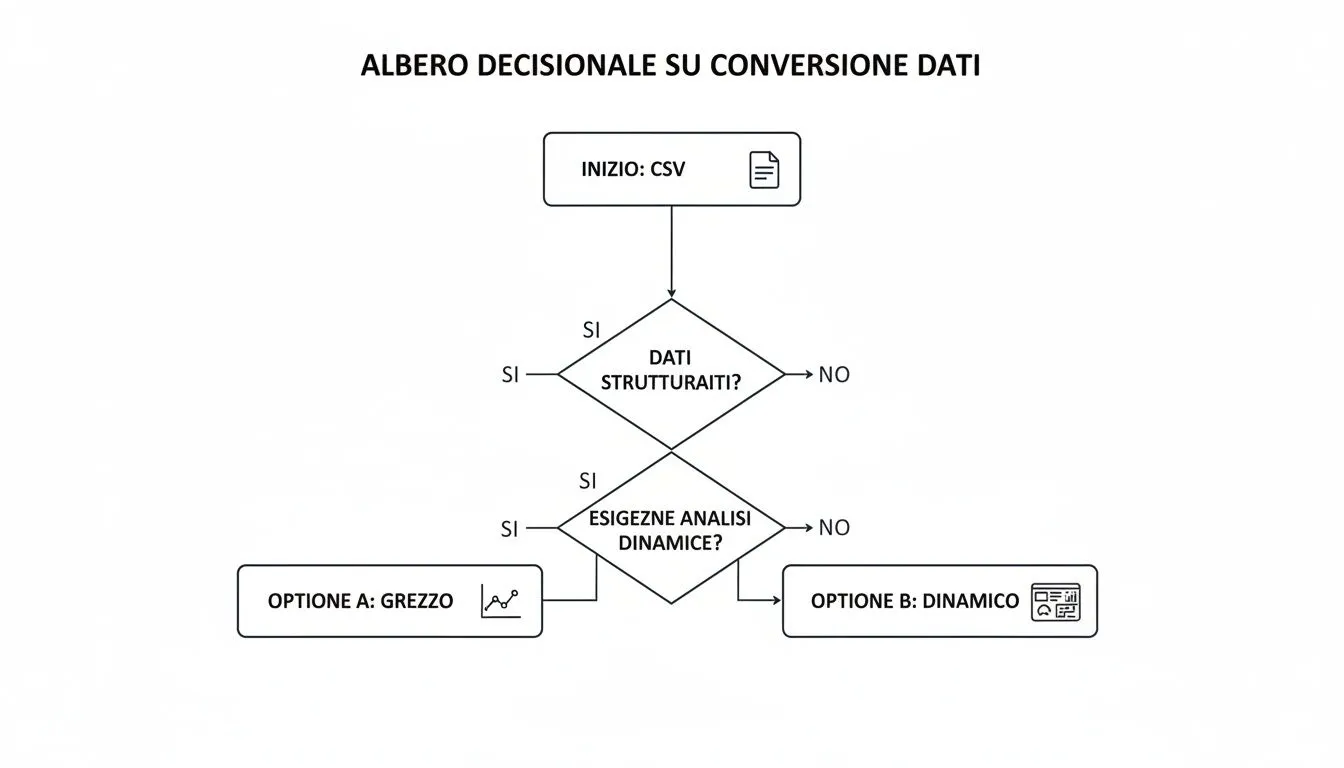
İthalat Yöntemlerinin Karşılaştırılması
Doğrudan açma, en hızlı yöntemdir ancak veriler üzerinde çok az kontrol sağlar. Bu yöntem, hızlı incelemeler ve biçimlendirilmemiş, karmaşıklığı çok düşük basit veriler için idealdir.
İçe aktarma sihirbazı hızlıdır ve biçimlendirme üzerinde yüksek düzeyde kontrol sağlar. Bu, özellikle verilerin hassas bir şekilde yapılandırılması gerektiğinde, günlük kullanımın çoğu durumu için uygun bir seçimdir. Karmaşıklık düzeyi düşük kalır.
Power Query, ilk kurulum tamamlandıktan sonra hızlı bir şekilde çalışır ve veriler üzerinde tam kontrol sağlar. Büyük veri kümeleri, düzenli raporlar ve karmaşık temizleme ve dönüştürme işlemleri için ideal bir araçtır. Karmaşıklık düzeyi orta derecededir.
Gördüğün gibi, her aracın kendine özgü bir amacı var. Doğrudan açma, hızlı bir göz atmak için mükemmeldir; kılavuzlu içe aktarma, hemen hemen her durum için bir İsviçre çakısı gibidir; Power Query ise daha karmaşık ve tekrarlayan görevler için ağır silahlar cephaneliğidir.
En sorunsuz görünen CSV'den Excel'e dönüştürme işlemi bile bazı tuzaklar barındırabilir. Bu size kaç kez başınıza geldi? Dosyayı açtığınızda, içe aktarılan veriler beklediğinizle hiç alakası yok ve rutin bir işlem, hata avına dönüşüyor.
İyi haber şu ki, bu sorunların neredeyse hepsinin hızlı ve kesin bir çözümü var. Aslında engellerin çoğu, Excel'in verileri otomatik olarak yorumlama biçiminden kaynaklanıyor. Verilerinizin her zaman bütünlüğünü korumasını sağlamak için en sık karşılaşılan zorlukları ve pratik çözümleri birlikte inceleyelim.

En sık rastlanan hata sütunların yapısıdır. Dosyayı açtığınızda tüm verilerin tek bir sütunda yığılmış olduğunu görürsünüz. Bunun nedeni, CSV dosyasının ayırıcı olarak virgül yerine noktalı virgül (;) gibi başka bir karakter kullanmasıdır; bu, İtalyan sistemlerinde çok yaygın bir ayardır.
En etkili çözüm,İçe Aktarma Sihirbazı'nı kullanmaktır (bunu Veriler > Metin/CSV'den bulabilirsiniz). İlk ekranda, sadece doğru ayırıcıyı belirtmeniz yeterlidir. "Noktalı virgül" seçeneğini seçtiğinizde, verilerin önizlemesi anında güncellenecek ve sütunlar nihayet birbirinden net bir şekilde ayrılmış olarak görünecektir.
Sık karşılaşılan bir başka sorun da, aksanlı harflerin yerine garip sembollerin (örneğin "Ãé") görünmesidir. Bu, açıkça bir karakter kodlama (veya encoding) hatasıdır. Büyük olasılıkla CSV dosyanız UTF-8 biçimindedir, ancak Excel bunu tanımamıştır. Burada da İçe Aktarma Sihirbazı imdadınıza yetişir: "Dosya kaynağı" alanında listeyi kaydırın ve 65001: Unicode (UTF-8) seçeneğini seçin. Karakterlerin tekrar mükemmel bir şekilde okunabilir hale geldiğini göreceksiniz.
İçe aktarma sırasında doğru sınırlayıcıyı ve kodlamayı seçmek, görüntüleme sorunlarının yaklaşık %90'ını çözer. Bu iki parametreyi ayarlamak için on saniye daha ayırmak, size saatlerce sürecek manuel düzeltme işlemlerinden kurtarabilir.
Excel bazen verileri kendi başına yorumlayarak fazla "yardımcı" olmaya çalışır. Bu aşırı gayretin en tipik iki kurbanı, başında sıfır bulunan sayılar ve tarihlerdir.
Bu otomatik işlemlerden kaçınmak için, Excel'e bu değerleri basit metin olarak değerlendirmesini söylemelisin. İçe Aktarma Sihirbazı'nda son adıma gel, burada her sütunun biçimini belirleyebilirsin. Bu noktada, önizlemeden "sorunlu" sütunu seç ve "Sütun veri biçimi" açılır menüsünden Metin seçeneğini seç.
Kişisel verilerle çalışırken bu işlem hayati önem taşır. ELECTE gibi platformlarda vergi kodlarını doğrulamak ve demografik analizler yapmak için gerekli olan İtalyan belediyelerinin veritabanlarını sağlayan Garda Informatica gibi kaynakları düşünün. Bu dosyalar, posta kodları ve Belfiore kodları gibi kritik verileri içeren 7.903 belediyeyi barındırır ve CSV'den Excel'e dönüştürme sırasında formatları korumanın ne kadar önemli olduğunu gösterir. Coğrafi analizler için bu veritabanları hakkında daha fazla bilgi edinebilirsiniz.
Bu basit ipuçlarını uygulayarak, CSV'den Excel'e yapılan her dönüştürmenin hatasız, doğru ve analiz edilmeye hazır olmasını sağlarsınız.
Peki ya CSV dosyanızda binlerce değil de milyonlarca satır varsa? İşte burada, klasik çift tıklama yönteminin artık işe yaramadığı bir alana giriyoruz. Excel'in sayfa başına bir milyonun biraz üzerinde bir fiziksel sınırı vardır ve bu sınırı aşmaya çalışmak, rutin bir işlemi sistemin tamamen kilitlenmesine neden olur. Bu, büyük ölçekli verilerle çalışırken karşılaşılan klasik bir sorundur.

Oyunun kurallarını değiştiren araç Power Query'dir. Milyonlarca satırı doğrudan hesap tablosunun hücrelerine "dökmeye" çalışmak yerine, Power Query ile CSV dosyasına bağlanabilir ve verileri doğrudan Excel Veri Modeli'ne (Power Pivot olarak da bilinir) yükleyebilirsiniz.
Bu yaklaşım, elektronik tablonun sınırlarını tamamen ortadan kaldırır. Veriler hücrelerde gösterilmez, bunun yerine çok daha güçlü bir bellek içi analiz motoru tarafından yönetilir.
Veri Modeli'ni, Excel dosyanızın içinde gizli bir veritabanı olarak düşünün. Hesap tablosunda satırları göremezsiniz, ancak bunları kullanarak pivot tabloları ve grafikleri şaşırtıcı bir hızla oluşturabilirsiniz.
Bu yöntemin avantajları çok büyük:
Ancak Power Query'nin gerçek gücü, düzenli raporlarla uğraşırken ortaya çıkar. Gereksiz sütunları kaldırmak, satırları filtrelemek, hataları düzeltmek gibi aynı temizleme işlemlerini her seferinde tekrarlamak yerine, bu adımları tek seferde kaydedebilirsiniz.
Bir dahaki sefere güncellenmiş CSV dosyasını aldığınızda, tüm süreci otomatik olarak yeniden başlatmak için "Güncelle" düğmesine tıklamanız yeterli olacaktır. Bu sadece zaman tasarrufu sağlamakla kalmaz; tutarlılığı garanti eden ve insan hatası riskini sıfıra indiren gerçek bir otomasyon sürecidir.
Bu mantık, tam da şu AI destekli platformların dayandığı mantıktır: ELECTEgibi yapay zeka destekli platformların dayandığı mantıkla tamamen aynıdır. Bu platformlar, devasa hacimlerdeki verilerin yerel olarak işlenmesini yönetmek ve analistleri bu manuel ve tekrarlayan görevlerden kurtarmak için özel olarak tasarlanmıştır.
PNRR verileri gibi büyük ölçekli kamu verileriyle çalışırken, CSV'den Excel'e verimli bir şekilde dönüştürme yeteneği hayati önem taşır. GitHub'da bulunan ve günlük olarak güncellenen eksiksiz veri setleri, KOBİ'lerin 45 milyar avroluk fonların kullanımını takip etmelerine olanak tanır. Bu büyük CSV dosyalarını bizimki gibi platformlar aracılığıyla entegre etmek, tekrarlayan görevleri %60 oranında azaltabilir ve ham verileri, ulusal düzeyde %62 olan proje ilerlemesini izlemek için stratejik analizlere dönüştürebilir . İlgileniyorsanız, PNRR verilerinden nasıl yararlanabileceğiniz hakkında daha fazla ayrıntı bulabilirsiniz.
Power Query'yi kullanmak, Excel'i basit bir hesap tablosundan gerçek bir iş zekası aracına dönüştürmek anlamına gelir.
Bir dosyayı CSV'den Excel'e dönüştürmeyi başarmak önemli bir adımdır, ancak bu sadece başlangıç noktasıdır. Asıl değer, dönüştürme işleminin kendisinde değil, verilerinizle daha sonra ne yaptığınızda yatmaktadır.
İthalat sürecini malzemeleri hazırlamak gibi düşünün: asıl sihir, pişirmeye başladığınızda, yani verileri analiz ederek işinizin büyümesine yön verecek içgörüler elde ettiğinizde ortaya çıkar.
Peki, manuel hazırlık aşamasını tamamen atlayıp doğrudan stratejik analize geçebilseydim ne olurdu?
Manuel dönüştürme, çok daha geniş bir iş akışının sadece küçük bir parçasıdır. Gerçekten bir sıçrama yapmak isteyen KOBİ'ler için hedef, ham verilerin yüklenmesinden öngörüsel raporların oluşturulmasına kadar tüm süreci otomatikleştirmektir. İşte burada ELECTE gibi platformlar devreye girer.
Perakende şirketiniz için şu senaryoyu bir düşünün: Excel'i açıp sınırlayıcılarla uğraşmak yerine, satış verilerini içeren CSV dosyasını doğrudan ELECTE yükleyin. Birkaç saniye içinde, satın alma eğilimlerine ilişkin görsel bir gösterge paneli, stokları optimize etmek için gelecekteki talep analizi ve hangi ürünlerin tanıtılması gerektiğine dair öneriler elde edersiniz.
Bu yaklaşım, size sadece değerli çalışma saatlerinden tasarruf ettirmekle kalmaz. Gelişmiş içgörülere erişimi yaygınlaştırarak, ekipteki herkesin – veri bilimcisi geçmişi olmasa bile – verilere dayalı kararlar almasını sağlar.
Bu durum, kamuya açık verilerle çalışırken de geçerlidir. İtalya'da Istat, CSV formatındaki verilerin başlıca kaynağıdır. İşletmeler için, İtalyan belediyelerine ait bir Istat veri setini doğrudan ELECTE gibi bir platforma yüklemek, işleme sürelerini %70'e varan oranda ELECTE ; bu da demografik risk tahminleri yapmayı veya stok yönetimini optimize etmeyi mümkün kılar.
15 Aralık 2020'den bu yana, Istat veri tabanından 500.000'den fazla indirme gerçekleştirildi; kullanıcıların %40'ı, daha sonra Excel'e dönüştürmek üzere CSV formatını tercih etti. Daha fazla bilgi edinmek isterseniz, Istat nüfus sayım sonuçlarına ilişkin resmi verileri inceleyebilirsiniz.
Excel taktiksel analizler için mükemmel olsa da, ELECTE gibi bir veri analitiği platformu stratejik bir bakış açısı ELECTE . Veriler artık tek bir dosyada izole bir şekilde durmaz, aksine tahmine dayalı modelleri ve otomatik raporları besleyen bağlantılı bir ekosistemin parçası haline gelir.
Dosyaları "nasıl" dönüştüreceğinize odaklanmayı bırakmak, sayılar ardındaki "neden"e odaklanmanızı sağlar ve analizi reaktif bir görevden proaktif bir büyüme motoruna dönüştürür. Veri görselleştirme bir sonraki adımınızsa, Excel'de etkili bir grafik oluşturmaya dair kılavuzumuzu faydalı bulabilirsiniz.
Verileri doğru bir şekilde dönüştürebilmek, güvenilir bir iş analizinin temelidir. İşte akılda tutulması gereken önemli noktalar:
CSV'den Excel'e dönüştürmenin sadece teknik bir işlem olmadığını, aynı zamanda bilinçli ve stratejik bir veri analizine açılan bir kapı olduğunu gördük. Kılavuzlu İçe Aktarma'dan Power Query'ye kadar doğru araçları ustaca kullanmak, en yaygın engelleri aşmanıza ve ilk adımdan itibaren bilgilerin bütünlüğünü sağlamanıza olanak tanır. Bu da analizlerinizin sağlam ve güvenilir bir temele dayanmasını garanti eder.
Bununla birlikte, modern KOBİ'ler için gerçek rekabet avantajı, manuel işlerin ötesine geçmekte yatmaktadır. Veri yüklemeden öngörüsel raporların oluşturulmasına kadar tüm iş akışını otomatikleştirmek, verileri basit bir operasyonel görevden stratejik bir büyüme motoruna dönüştüren unsurdur. ELECTE gibi bir platformla, hazırlık işlerini teknolojiye bırakarak nihayet önemli içgörülere odaklanabilirsiniz.
Verilerinizi daha iyi kararlara dönüştürmeye hazır mısınız?

.svg)


.svg)
.svg)