Excel'deki çizgi grafikler, verilerle çalışan herkes için vazgeçilmez bir araçtır. Sayı sütunlarını görsel bir hikayeye dönüştürerek, aksi takdirde gizli kalacak eğilimleri, döngüleri ve sapmaları anında ortaya çıkarırlar. Bir tabloyu saatlerce incelemektense, bir bakışta her şeyi görebilmenin genellikle daha etkili olduğunu kabul ediyor musunuz? Bu kılavuzda, daha hızlı ve bilinçli kararlar alabilmeniz için çizgi grafikleri nasıl kullanacağınızı göstereceğiz.
Sadece net görselleştirmeler oluşturmayı değil, aynı zamanda verileri kusursuz bir şekilde hazırlamayı ve en derin içgörüler ortaya çıkarmak için gelişmiş teknikleri kullanmayı da öğreneceksiniz. İster satışları takip edin, ister üretimi analiz edin ya da ekibinize bir rapor sunun, çizgi grafikler en güçlü yardımcınız olacak.
İyi bir çizgi grafiği sadece bir şekil değildir; bir hikayedir. Bir pazarlama kampanyasının başarılı olup olmadığını, üretim seviyelerinin nasıl dalgalandığını veya satışların ay ay nasıl seyrettiğini size gösterir. Her kararın hızlı ve isabetli olması gereken KOBİ’ler için bu görsel netlik hayati önem taşır.
Üretim verilerini analiz eden bir imalat şirketi düşünün. Kilometrelerce uzunluktaki bir tabloda, mevsimsel talep artışları gözden kaçabilir. Oysa basit bir çizgi grafiği, bunları hemen ortaya çıkarır. İşte bu içgörü sayesinde, bir müşterimiz depoyu önceden yeniden düzenleyerek depolama maliyetlerini%8 oranında azaltabildi. Veri odaklı bir yaklaşım benimsemek tam da budur: verileri değer yaratan kararlara dönüştürmek.
Aşağıdaki resim klasik bir örneği göstermektedir: zaman içinde iki ürünün satışlarını karşılaştıran bir çizgi grafiği.

Bir bakışta, "Ürün B"nin mart ayından itibaren "Ürün A"yı geride bıraktığı anlaşılıyor. Bu, pazarlama stratejilerini ve stok yönetimini yeniden düzenlemek için hayati bir bilgi.
Güçlü özelliklerine rağmen, birçok şirket çizgi grafikleri tam olarak kullanamıyor. İtalya'da KOBİ'lerin yaklaşık %67'sinin analizleri için Excel kullandığını biliyoruz, ancak sadece %32'si trendleri incelemek için zaman serisi grafikleri oluşturuyor. Bu, kaçırılmış bir fırsattır. Hangi görselleştirmelerin gerçekten fark yaratabileceğini anlamak için, verileri kararlara dönüştürmek için gerekli olan 10 grafik türü hakkındaki kılavuzumuza göz atın.
KOBİ'ler için yapay zeka destekli bir veri analizi platformu olan ELECTE, tam da bu boşluğu doldurmak amacıyla kuruldu. Bu platform, ham verilerinizi yüklemenize olanak tanır ve otomatik olarak sadece grafikler değil, gelecekteki stratejilerinizi yönlendirecek doğru tahminler de sunar.
Bu otomasyon, analizi zahmetli ve zaman alıcı bir işten gerçek bir rekabet avantajına dönüştürür. Teknik bilgiye sahip olmasanız bile, tek bir tıklama ile stok düşüşlerini veya satış artışlarını öngörebilirsiniz.
Etkili bir grafik her zaman temiz ve iyi düzenlenmiş verilerden ortaya çıkar. Birçok kişinin hafife alma eğiliminde olduğu bu adım, aslında Excel'de sadece profesyonel görünümlü değil, aynı zamanda net ve kesin bir hikâye anlatan çizgi grafikler oluşturmanın gerçek sırrıdır. Görselleştirmenizin kalitesi, doğrudan başlangıç tablosunun kalitesine bağlıdır.
İdeal yapı basit ve mantıklıdır. Her sütun ayrı bir değişkeni temsil etmelidir. Genellikle ilk sütun zaman serisini (günler, aylar, yıllar) içerirken, sonraki sütunlarda satılan birim sayısı veya ciro gibi analiz etmek istediğiniz sayısal değerler yer alır.
"Ürün A" ve "Ürün B" adlı iki ürünün aylık satışlarını takip etmeniz gerektiğini düşünün. Excel'in ne yapmak istediğinizi anında anlayabilmesi için en uygun veri yapısı şöyledir:
Bu tür bir düzen Excel için altın değerindedir. Programın, grafikte ayrı çizgiler olarak gösterilecek X eksenini (aylar) ve iki veri serisini (ürün satışları) anında tanımlamasını sağlar. Ne fazla, ne eksik.
Bu kavramı daha da anlaşılır hale getirmek için, sorun yaratan bir yapı ile hayatınızı kolaylaştıracak yapı arasında doğrudan bir karşılaştırma yapalım.
Gördüğün gibi, verileri en başından itibaren doğru bir şekilde düzenlemek, ileride başını bir sürü dertten kurtarır.
Düzensiz bir veri kümesi kaçınılmaz olarak okunaksız bir grafikle sonuçlanır. Grafiği oluşturmadan önce her zaman şu üç önemli noktayı kontrol edin:
Verilerin hazırlanmasında gösterilen küçük bir çaba, analiz aşamasında büyük baş ağrılarını önler. Hesap tablonuzu düzenlemek için beş dakika ayırmak, saatlerce sürecek sıkıntı ve yanlış yorumlamalardan kurtulmanızı sağlayabilir.
Diğer sistemlerden aktarılan verilerle sık sık çalışanlar için veri temizleme neredeyse günlük bir iştir. Bu konuyu daha ayrıntılı incelemek isterseniz, Excel'de CSV dosyalarını yönetmeye yönelik temel kılavuzumuza göz atın; burada veri kümelerinizi birkaç dakika içinde düzenlemenize yardımcı olacak ipuçları bulacaksınız.
Verileriniz temizlenip düzgün bir şekilde düzenlendiğinde, harekete geçmeye hazırsınız demektir: O sayı tablosunu net ve etkileyici bir görsel hikayeye dönüştürmek. Excel'de basit bir çizgi grafiği oluşturmak birkaç tıklama meselesi, ancak asıl sihir, yani doğru bir grafik ile mesaj veren bir grafik arasındaki farkı yaratan şey, tamamen kişiselleştirmeye bağlıdır.
İlk adım, hazırladığınız veri aralığını seçmektir. Küçük bir ipucu: Yalnızca sayıları değil, sütun başlıklarını da (örneğin "Ay", "Ürün A") dahil ettiğinizden emin olun. Bu noktada, Ekle sekmesine gidin ve Grafikler grubunda çizgi simgesine tıklayın. Excel size klasik temiz grafikten işaretli grafiğe kadar çeşitli seçenekler sunar.
Bağlamı olmayan bir grafik, işe yaramaz bir grafiktir. Excel grafiği oluşturur oluşturmaz, önceliğiniz onu hemen anlaşılır hale getirmektir. Başlığa çift tıklayarak başlayın ve genel metni "Üç Aylık Satış Eğilimi: Ürün A ile Ürün B Karşılaştırması" gibi net bir açıklama ile değiştirin.
Hemen ardından eksenlere geçin. Dikey eksenin (Y ekseni) açık bir etiket taşıdığından ("Satılan Ürünler" veya "€ Cinsinden Cirosu") ve yatay eksenin (X ekseni) zaman dizisini doğru bir şekilde gösterdiğinden emin olun. Doğru etiketlere sahip bir grafik, iyi hazırlanmış bir harita gibidir: izleyicinin gözünü tam olarak istediğiniz yere yönlendirir.
Ham verileri analiz edilmeye hazır bir grafiğe dönüştüren bu basit süreç, burada mükemmel bir şekilde özetlenmiştir.
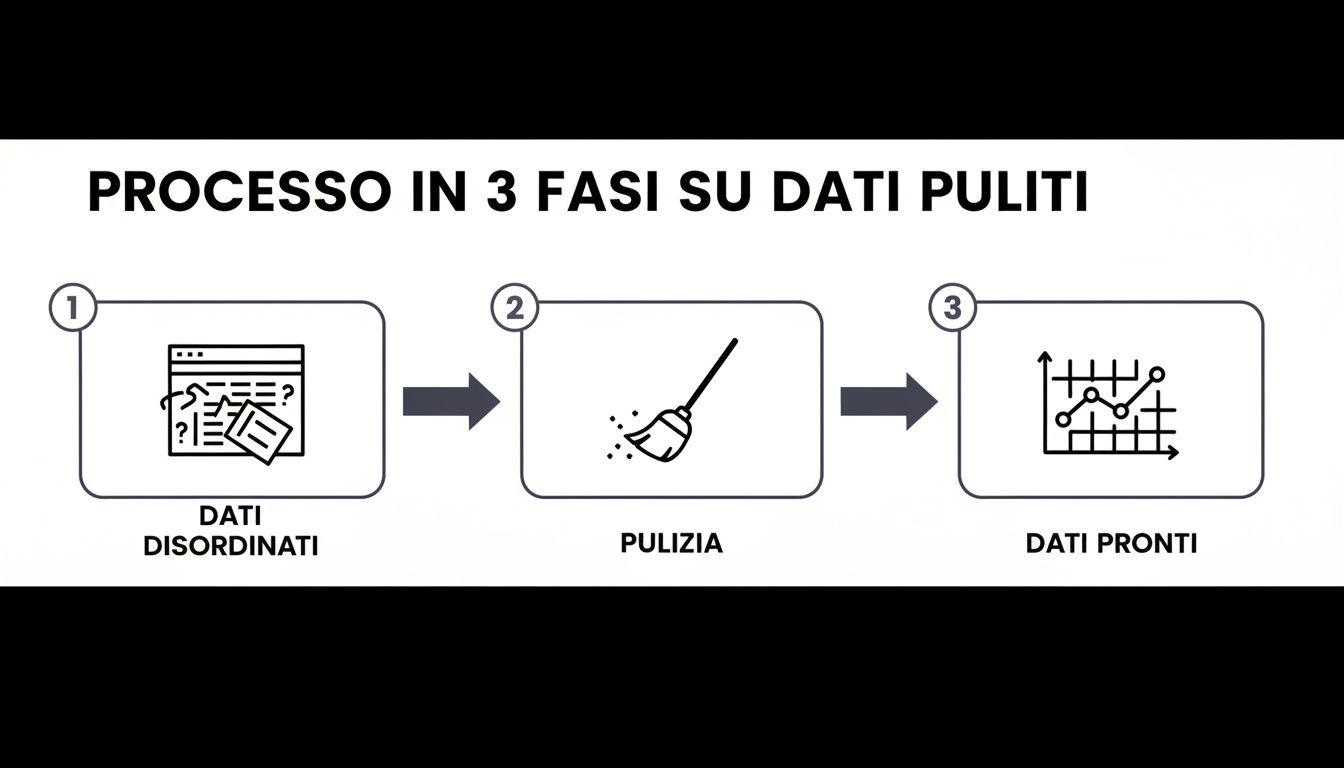
Bu şema temel bir kavramı açıkça ortaya koyuyor: Veri temizleme sıkıcı bir işlem değil, karmaşık bir hesap tablosu ile net ve görsel bir içgörü arasında kurulan vazgeçilmez bir köprüdür.
İşaretli çizgi grafiği, zaman serisindeki belirli noktaları vurgulamak istediğinizde ideal seçimdir. İşaretler, çizginin her noktasında görünen küçük semboller (daireler, kareler, üçgenler) olup, belirli bir değeri kesin bir tarihle anında ilişkilendirmeyi sağlar.
Bu sadece estetik bir tercih değil, stratejik bir karardır. Örneğin perakende sektöründe, Excel çizgi grafikleri promosyon yönetimini optimize etmek için kilit bir araç haline gelmiştir. "Çeyrek" ve "Birim" gibi verileri seçip "Ekle > İşaretli Çizgi" seçeneğini kullanarak, bir mağaza Black Friday'deki %35'lik artışın bir bakışta görülebilir . Bu basit görselleştirme, bir sonraki yıl için stokları daha iyi ayarlamaya olanak tanıyarak, satılmayan ürünlerin oranını %22'ye kadar azaltır . Yine de, İtalyan perakendecilerin %71'i Excel kullanmasına rağmen, sadece %28'i çizgi grafiklerini düzenli olarak kullanıyor; bunun nedeni genellikle aşırı karmaşık olduğu algısıdır . Tam bir genel bakış için, Office'te bulunan farklı grafik türlerine göz atabilirsiniz.
Kişiselleştirme sadece estetik bir ayrıntı değil, analizin ayrılmaz bir parçasıdır. Doğru renkler, etiketler ve stiller, basit bir grafiği mesajını anında ileten bir karar verme aracına dönüştürür.
Renklerin gücünü asla küçümsemeyin. Markanızın kimliğine uygun bir renk paleti kullanın veya farklı veri serilerini ayırt etmek için yüksek kontrastlı renkler atayın. Okunabilirlik önemli ölçüde artacaktır. Etkili görselleştirmeler oluşturma konusunda kapsamlı bilgi için, Excel'de grafik oluşturma kılavuzumuza göz atın.
Temel bilgilere aşina olduktan sonra, Excel'deki çizgi grafiklerinizi bir üst seviyeye taşıma zamanı geldi. Artık mesele basit görselleştirmeler oluşturmak değil, derin içgörüler ortaya çıkarabilen ve karmaşık kararları destekleyebilen gerçek analiz araçları geliştirmektir. İşte bu noktada verileriniz daha zengin ve çok yönlü bir hikaye anlatmaya başlar.
Temel ayarların ötesine geçmek, farklı büyüklükleri karşılaştırmanıza, ilk bakışta fark edilmeyen eğilimleri tespit etmenize ve analizlerinizi tamamen dinamik hale getirmenize olanak tanır. Bu sadece estetik bir mesele değil, aksi takdirde kaybolacak olan bilgi katmanlarını eklemekle ilgilidir.

En klasik zorluklardan biri, ölçü birimleri veya büyüklük dereceleri tamamen farklı olan iki veri dizisini karşılaştırmaktır. Aynı grafikte ciro eğilimini (bin euro cinsinden) ve satılan birim sayısını (yüzler cinsinden) göstermek istediğinizi düşünün. Tek bir dikey eksen kullanıldığında, satılan birimlerin çizgisi, ciro ölçeğinin altında ezilmiş, neredeyse görünmez, düz bir çizgi gibi görünür.
İşte buradaikincil eksen devreye giriyor. Bu işlev, grafiğin sağ tarafına her biri kendi ölçeğine sahip ikinci bir Y ekseni eklemenizi sağlar.
Grafiğin hemen değiştiğini göreceksiniz; her iki çizgi de net bir şekilde görünür ve nihayet karşılaştırılabilir hale gelir. Bu, her türlü finansal veya pazarlama analizinde temel bir tekniktir.
Ham veriler genellikle "gürültülüdür"; günlük veya haftalık dalgalanmalarla doludur ve bu dalgalanmalar temel eğilimi gizleyebilir. Bu gürültünün ötesine bakmak için Excel, iki çok güçlü araç sunar:
Örneğin finans sektöründe çalışanlar için Excel çizgi grafikleri günlük işlerin vazgeçilmez bir parçasıdır. Bir hareketli ortalama eklemek, verilerin dalgalanmasını %20'ye varan oranda azaltabilir ve aksi takdirde görünmez olan temel eğilimleri ortaya çıkarabilir. Bir ankete göre, analistlerin %75'i, "Yüksek" ve "Orta" risk gibi kategorileri ayırt etmek için, okunabilirlikleri nedeniyle açık açıklamalı birden fazla çizgi kullanmayı tercih ediyor. Daha fazla bilgi için, Excel'deki bu analiz tekniklerine göz atın.
Buradaki amaç verileri değiştirmek değil, daha iyi yorumlamaktır. Bir trend çizgisi veya hareketli ortalama, sinyali gürültüden ayırmanıza yardımcı olur ve dikkatinizi şirket stratejisi için gerçekten önemli olan hususlara odaklamanızı sağlar.
Profesyonel bir dokunuşla, grafikleri manuel olarak güncelleme zahmetinden bir kez ve sonsuza kadar kurtulabilirsiniz. Grafiğiniz basit bir hücre aralığına bağlıysa, yeni veriler eklediğinizde (örneğin bir sonraki ayın satış rakamları) her seferinde grafiğe geri dönüp veri kaynağını elle değiştirmeniz gerekir. Bu, sıkıcı bir işlemdir ve hataların klasik bir kaynağıdır.
Çözüm çok basit: Veri aralığınızı bir Excel tablosu biçimlendirilmiş. Verileri seçip kısayol tuşuna basmanız yeterlidir Ctrl + T. Bu noktada, bir tabloya dayalı bir çizgi grafiği oluşturduğunuzda, bu grafik dinamik hale gelir. Tablonun altına her yeni bir veri satırı eklediğinizde, grafik otomatik olarak güncellenecektir bunu eklemek için. Bu küçük değişiklik, hesap tablonuzu etkileşimli ve her zaman güncel bir gösterge paneline dönüştürür.
Bir grafik teknik açıdan mükemmel olabilir, ancak aynı zamanda tamamen yanlış bir mesaj verebilir. Excel'de çizgi grafikleri oluşturmak sadece teknik bir alıştırma değildir; bu bir iletişim eylemidir ve bu nedenle dürüstlük gerektirir. Kasıtlı olsun ya da olmasın, küçük bir hata verilerin algılanışını çarpıtabilir ve yanlış iş kararlarına yol açabilir.
Hedefiniz, güvenilir bir veri anlatıcısı olmak. Bunu başarmak için, bir görselleştirmeyi yanıltıcı hale getiren en yaygın tuzakları fark etmeyi ve bunlardan kaçınmayı öğrenmelisiniz. Bu ilkeleri iyice kavramak, analizlerinizi daha net hale getirmekle kalmayacak, aynı zamanda güvenilirliğinizi de artıracaktır.
En klasik ve belki de en aldatıcı hata, geçerli bir neden olmaksızın dikey ekseni (Y) sıfırdan farklı bir değerden başlatmaktır. Bu teknik, dalgalanmaları görsel olarak abartarak değişimleri "dramatikleştirmek" için sıklıkla kullanılır. Dizi minimum değerinin biraz altında bir değerden başlanırsa, %2'lik mütevazı bir artış bile baş döndürücü bir zirve gibi görünebilir.
Altın kural: Dar bir aralığa odaklanmak için belirli ve açıkça belirtilmiş bir neden olmadığı sürece (ve bunun nedeni her zaman açıklanmalıdır), Y ekseni her zaman sıfırdan başlamalıdır. Böylelikle görsel oranlar, sayısal oranları tam olarak yansıtır.
Eksenin bütünlüğünü korumak, doğru bir gösterimin ilk adımıdır. Böylece grafiği inceleyen kişi, yanıltılmadan değişimlerin gerçek boyutunu kavrayabilir.
Tek bir grafiğe olabildiğince çok veri serisi ekleme isteği çok güçlüdür, ancak sonuç neredeyse her zaman okunaksız olur. Birbiriyle kesişen ve üst üste binen çok sayıda çizginin bulunduğu bir grafik — meşhur "spagetti grafiği" — sadece kafa karışıklığına yol açar ve tek tek eğilimleri ayırt etmeyi imkansız hale getirir.
Bu karmaşaya kapılmamak için şu basit kurallara uyun:
Gerçekten 5'ten fazla seriyi karşılaştırmanız gerekiyorsa, en iyi çözüm neredeyse her zaman analizi birden fazla grafiğe bölmek veya verileri mantıklı kategoriler halinde gruplandırmaktır.
İyi bir grafik, her şeyi anlatır. Çalışmanızı tamamlanmış saymadan önce, mesajınızın net ve etkili bir şekilde iletildiğinden emin olmak için bu kontrol listesiyle son bir gözden geçirme yapın.
Bu ipuçlarını takip ederek, grafiklerinizi basit çizimlerden güçlü analiz araçlarına dönüştürebilirsiniz.
Excel'deki çizgi grafikler, geçmişi anlamlandırmak için harika araçlardır. Peki ya geleceğe bakmanız gerektiğinde ne olur? Hedefiniz öngörüsel analiz olduğunda, Excel'in tek başına artık yetmediğini hissedebilirsiniz.
Büyük miktarda geçmiş veriyi yöneterek bunları güvenilir tahminlere dönüştürmek, bir elektronik tablonun standart işlevlerinin ötesine geçen bir analiz düzeyi gerektirir. Bu, zaman ve özel istatistiksel beceriler gerektiren bir iştir.
İşte tam da bu noktada, yapay zeka destekli veri analizi platformları devreye giriyor; örneğin ELECTEgibi yapay zeka destekli veri analizi platformları devreye giriyor. Bu sistemler sadece bir grafik oluşturmakla kalmaz, tüm analiz sürecini otomatikleştirir.
Artık verileri manuel olarak dışa aktarmak zorunda kalmayacağınızı hayal edin. ELECTE gibi bir platform, ERP, CRM veya diğer yönetim sistemleri gibi kaynaklarınıza doğrudan ELECTE . Veriler bağlandıktan sonra, yapay zeka bunları sadece görüntülemekle kalmaz, aynı zamanda somut tahminler oluşturmak için yorumlar.
Stoklarını optimize etmesi gereken bir perakende şirketini ele alalım. Geçmiş satış verilerini Excel'de analiz etmek için günler harcamak yerine, bu işi platformun otomatik olarak yapmasına izin verebilir ve çıplak gözle görülemeyecek kalıpları ortaya çıkarabilir.
E-ticaret sektöründen bir müşterimiz, üç yıllık satış verilerini analiz etmek ELECTE kullandı. Platform, bir sonraki çeyreğe ait talebi %95 doğrulukla tahmin etti; bu, veri bilimcileri ekibi olmadan Excel'i manuel olarak kullanarak elde edilmesi neredeyse imkansız bir sonuçtur.
Dikkat: Bu, Excel'i bir kenara atmak anlamına gelmez. Stratejik faaliyetler için daha güçlü araçlarla Excel'i desteklemek anlamına gelir.
Excel, anlık analizler ve günlük raporlar için hâlâ mükemmel bir seçimdir. Ancak sorular daha karmaşık hale geldiğinde – "Önümüzdeki ay ne olacak?" veya "Satışlarımızı gerçekten etkileyen faktör hangisi?" – daha fazlasına ihtiyaç duyulur.
Bu platformları kullanarak, geçmişe odaklanan reaktif bir analizden, geleceği şekillendiren proaktif bir analize geçebilirsiniz. Böylelikle, Excel becerileriniz boşa gitmez; aksine, birkaç dakika içinde oluşturulan ve doğru tahminlerle desteklenen geniş ölçekli stratejik kararların temelini oluşturur.
Excel'de etkili çizgi grafikler oluşturmak için bu kılavuzdan aklınızda tutmanız gerekenler şunlardır:
Excel'de çizgi grafiklerini ustaca kullanmak, sayıları karar verme sürecinde güçlü bir araca dönüştürmek anlamına gelir. Verileri nasıl hazırlayacağınızı, net görselleştirmeler oluşturmayı ve aksi takdirde gizli kalacak içgörüler ortaya çıkarmak için gelişmiş teknikleri nasıl kullanacağınızı öğrendiniz. Her grafiğin bir hikâye olduğunu unutmayın: Bu hikâyeyi net, dürüst ve anlaşılır hale getirmek sizin görevinizdir.
Artık sadece geçmişi yansıtmakla kalmayıp, geleceği şekillendirmenize de yardımcı olacak grafikler oluşturmak için gerekli temellere sahipsiniz. Ancak bir adım daha ileri gidip analizlerinizi otomatik stratejik tahminlere dönüştürmek istiyorsanız, artık daha güçlü araçları keşfetmenin zamanı geldi.
Verilerinizi rekabet avantajı haline getirmeye hazır mısınız? ELECTE deneyin ve yapay zeka destekli veri analizi platformumuzun birkaç tıklamayla daha iyi kararlar almanıza nasıl yardımcı olabileceğini keşfedin.

.svg)


.svg)
.svg)