CSV dosyasını temizleyen, KPI’ları hesaplayan ve belki de bir grafik oluşturan Python betiğine zaten sahipsin. Sorun ise hemen ardından ortaya çıkıyor. Bunu, karar vermesi gereken ancak asla bir terminal açmayan kişilerin eline nasıl ulaştıracaksın?
İşte tam da bu noktada bir GUI, çalışmanızın değerini artırır. Bir “Verileri Yükle” düğmesi, dönemi seçmek için bir menü, okunabilir bir tablo ve gerçek zamanlı olarak güncellenen bir grafik, teknik analizi işlevsel bir araca dönüştürür. İtalya bağlamında bu çok önemlidir: Tkinter, 1998’den beri Python’da GUI geliştirme için standart kütüphanedir ve 2023’te GitHub ve Stack Overflow’daki İtalyan Python geliştiricilerinin %68’i, KOBİ’ler için hızlı analitik araçlara olan talebin de etkisiyle prototipler oluşturmak için bu kütüphaneyi kullanmıştır. Basit yapısı sayesinde, Java Swing’e kıyasla geliştirme sürelerini %40-50 oranında kısaltmaya da olanak tanır (kaynak).
Python ile GUI öğreniyorsanız, iyi haber şu ki karmaşık bir uygulamayla başlamanıza gerek yok. Giriş, veri mantığı ve anlaşılır bir çıktıyı birbirine bağlayan bir arayüz oluşturmanız yeterlidir. Buradan yola çıkarak daha özenli kontrol panelleri, ekip için paketlemeler ve analitik platformlarıyla entegrasyonlara doğru ilerleyebilirsiniz.
Bir terminal komut dosyası, kullanıcı siz olduğunuzda sorunsuz çalışır. Ancak hedef kitle bir pazarlama sorumlusu, finans departmanından bir iş arkadaşı veya yönetim kadrosu olduğunda, terminal bir arayüz olmaktan çıkar ve bir engel haline gelir.
Karar verenler, komut satırı komutlarını, dosya yollarını veya Python bağımlılıklarını hatırlamak istemezler. Bir veri kümesi seçmek, “Analiz Et” düğmesine tıklamak ve net bir sonuç okumak isterler. Bu adımı sunmazsanız, risk sadece teknik değildir. Aynı zamanda organizasyonel bir risktir. Analiz, programlama bilenlerle sınırlı kalır.
İyi tasarlanmış bir GUI, üç pratik açıdan sürtünmeyi azaltır:
İyi bir arayüz, modeli daha akıllı hale getirmez. Ancak içgörülerden daha iyi yararlanılmasını sağlar.
Bu, işinize bakış açınızı değiştirir. Bir komut dosyası genellikle kişisel bir yardımcı araç olarak görülür. Masaüstü uygulaması ise, ne kadar küçük olursa olsun, bir operasyonel varlık olarak değerlendirilir. Bir KOBİ’de bu fark önemlidir; çünkü değer sadece doğru analizde değil, aynı zamanda bunun sürekli olarak kullanılmasını sağlama becerisinde de yatmaktadır.
Bir komut dosyasını bir GUI’ye dönüştürdüğünüzde, sadece “pencere ve düğmeler” eklemiyorsunuz. Veri işleme ile karar verme arasında bir köprü kuruyorsunuz.
Yaygın örnekleri düşünün:
Bir komut dosyası “çalışıyor mu?” sorusuna yanıt verir.
Bir GUI ise “bunu gerçekten kimse kullanacak mı?” sorusuna yanıt verir.
Python ile GUI üzerinde çalışıyorsanız, şunu kesinlikle unutmamalısınız: Arayüz, sadece estetik bir ek unsur değildir. Analizlerinizi erişilebilir, tekrarlanabilir ve paylaşılabilir kılan katmandır. Kısacası, verilerin notebook’tan çıkıp karar vericilerin masasına ulaşmasını sağlayan şey budur.
Çerçeveyi moda akımlarına göre seçmeyin. Hangi tür bir uygulama sunmanız gerektiğine, ne kadar zamanınız olduğuna ve uygulamayı her gün kimlerin kullanacağına göre seçin.
Birçok iç proje için gerçek seçenek üç isimle sınırlıdır: Tkinter, PyQt ve Kivy. Bunlar birbirinin aynısı değildir. Her birinin farklı güçlü yanları ve aynı zamanda oldukça somut dezavantajları vardır.
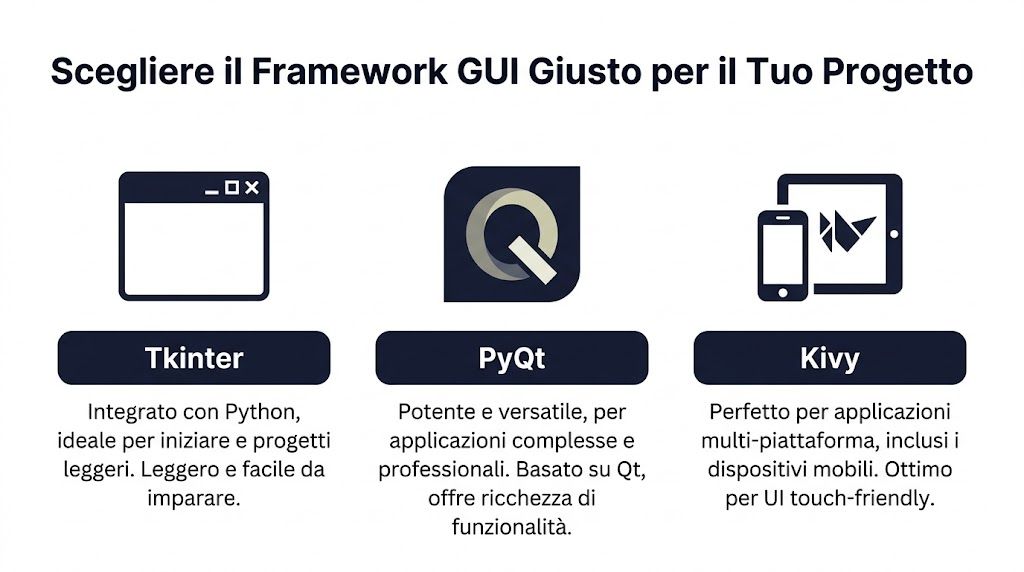
Karar vermeden önce kendine şunu sor:
uygulamasını kimler kullanacak? Son kullanıcı şirket içi ve teknik bilgiye sahip değilse, kullanım kolaylığı çerçevenin şıklığından daha önemlidir.
projesi ne kadar büyüyecek? Bir KPI hesaplayıcısı ile birden fazla panele sahip bir gösterge paneli, aynı gereksinimlere sahip değildir.
nerede çalışmalı? Yalnızca Windows masaüstü mü? macOS’ta da mı? Dokunmatik kullanım için uygun bir kullanıcı arayüzü gerekli mi?
| Çerçeve | Öğrenme Eğrisi | İdeal Kullanım Senaryosu | Lisans |
|---|---|---|---|
| Tkinter | Düşük | Şirket içi araçlar, prototipler, basit giriş ve raporlama için hafif uygulamalar | Python ile birlikte gelir |
| PyQt | Ortalama | Profesyonel kontrol panelleri, karmaşık masaüstü uygulamaları, görsel analitik | Ticari kullanımdan önce lisans koşullarını kontrol edin |
| Kivy | Ortalama | Çoklu platform uygulamaları ve dokunmatik ekranlara uygun arayüzler | Seçilen projenin koşullarını ve bağımlılıklarını kontrol edin |
Hızlı bir başlangıç yapmanız gerektiğinde Tkinter en pratik seçimdir. Python’un bir parçasıdır, temel widget’lara sahiptir ve sizi estetikten ziyade kullanıcı akışını öncelikle düşünmeye zorlar.
Şu durumlarda işe yarar:
Bunun avantajı pratikliktir. Ekstra bir ekosistem kurmaya gerek kalmadan hemen kullanmaya başlayabilirsiniz. Sınır, uygulamanın görsel karmaşıklığı çok arttığında veya zengin etkileşimleri yönetmesi gerektiğinde ortaya çıkar.
PyQt, bir sıçrama niteliğindedir. 2005 yılında PyQt ve wxPython’un piyasaya sürülmesiyle birlikte, İtalyan BT sektöründe Python ile GUI geliştirme, 2024 yılında masaüstü projelerinin %45’ine ulaşmıştır; ayrıca PyQt, karmaşık uygulamalarda Tkinter’e kıyasla %30 daha yüksek performans sunmaktadır (ayrıntılar Codefinity tarafından aktarılmıştır).
Bir KOBİ için bu, şu basit soruyu gündeme getirir: Uygulama, gerçek bir yazılım ürünü gibi görünmeli mi? Cevap evet ise, PyQt dikkate alınmaya değer.
Pratik kural: Aynı pencerede birbiriyle uyumlu birden fazla görünüm, filtre, grafik ve güncelleme göstermeniz gerekiyorsa, PyQt neredeyse her zaman Tkinter’dan daha kullanışlıdır.
PyQt şunlar için uygundur:
Daha fazla disiplin gerektirir. Yerleşim, sinyaller, yuvalar ve paketleme, iyice anlaşılması gereken aşamalardır. Ancak nihai sonuç, ticari bir uygulamaya daha yakındır.
Kivy, masaüstü ortamının yetersiz kaldığı durumlarda devreye girer. Tabletlerde veya dokunmatik ekranlarda da kullanılacak bir uygulama hayal ederseniz, Kivy’nin diğer iki çerçeveye göre farklı bir mantığı vardır.
Aşağıdakiler için mantıklı bir seçimdir:
Bununla birlikte, arayüzün görünümü ve zihinsel modeli, PyQt kadar geleneksel masaüstü ortamına uymuyor. Hedefiniz Windows PC’lerde çalışan bir idari ofis ise, bu genellikle ilk tercih edilen seçenek değildir.
İkincil ayrıntılarda kaybolmadan karar vermek için şu kısayolu kullanın:
Doğru çerçeve, mutlak anlamda en güçlü olan değildir. Uygulamayı gereksiz yere yavaşlatmadan gerçek kullanım ortamına taşıyan çerçevedir.
Pazartesi sabahı. Pazarlama ekibi, hangi kampanyaların gerçekten kâr marjı sağladığını birkaç dakika içinde anlamalıdır, ancak ROI hesaplaması hâlâ farklı kişiler tarafından değiştirilen bir Excel sayfasında yapılmaktadır. Bu tür durumlarda karmaşık bir platforma gerek yoktur. İki rakamı toplayan, net bir kural uygulayan ve tutarlı bir sonuç veren küçük, güvenilir bir araca ihtiyaç vardır.
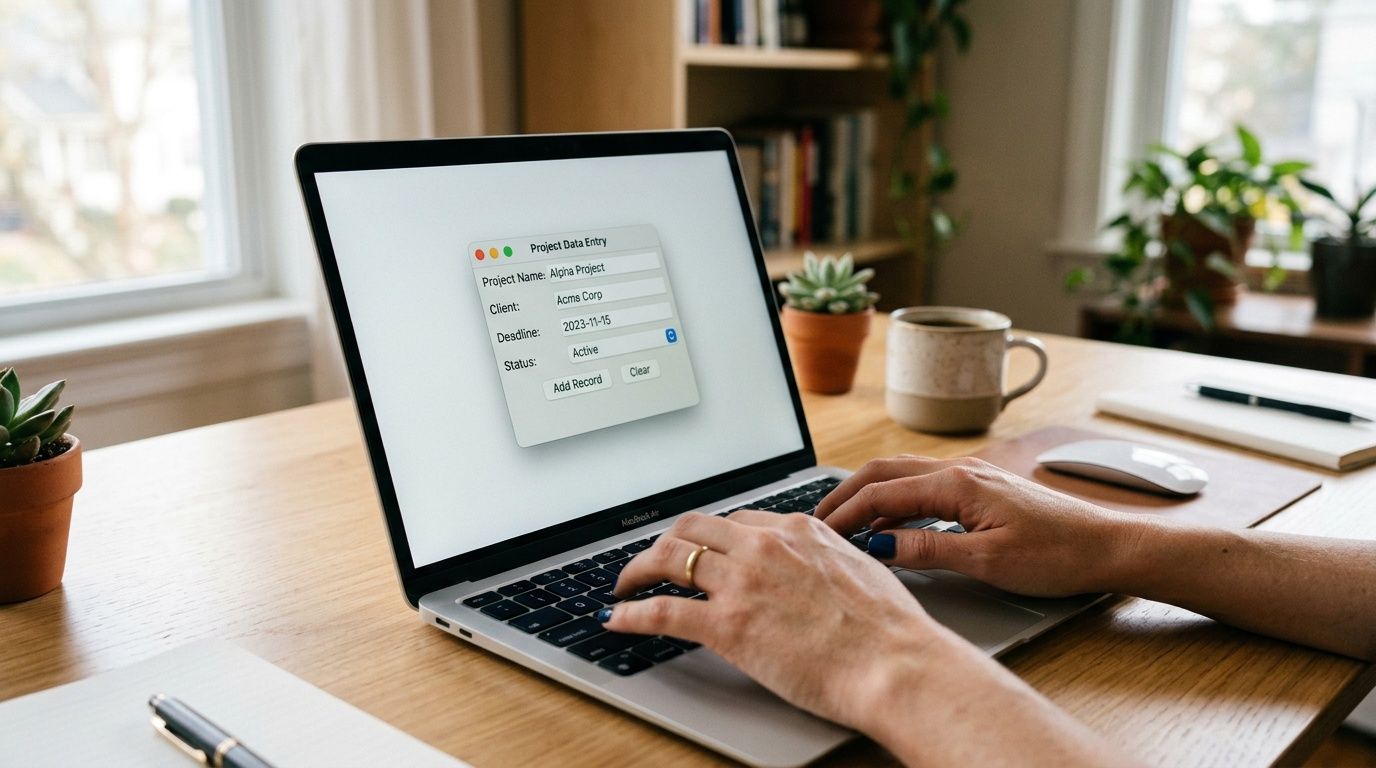
Tkinter bu ilk adım için uygundur. Python betiğini, programlama bilgisi olmayanların bile terminale dokunmadan kullanabileceği bir arayüze dönüştürmenizi sağlar. İlk veri projeniz için asıl avantaj şudur: Bir hesaplamayı notebook’tan dışarı taşıyarak karar vericilerin kullanımına sunarsınız.
Basit bir yapıya sahip bir ROI hesaplayıcısı oluşturalım:
Bu kullanım senaryosu gerçekçi bir durumdur. Bir pazarlama müdürü, satış temsilcisi veya kıdemsiz bir analist, kampanyaları, promosyonları veya kanalları değerlendirmek için sıklıkla bu kontrolü yapar. Hesaplama manuel olarak yapıldığında, her kişinin farklı formüller kullanma riski vardır. Küçük bir grafik kullanıcı arayüzü (GUI), hataları azaltır ve sürecin tekrarlanabilir olmasını sağlar.
import tkinter as tkfrom tkinter import ttk, messageboxdef calcola_roi():try:costo = float(entry_costo.get())ricavo = float(entry_ricavo.get())if costo <= 0:messagebox.showerror("Errore", "Il costo deve essere maggiore di zero.")returnroi = ((ricavo - costo) / costo) * 100risultato_var.set(f"ROI: {roi:.2f}%")except ValueError:messagebox.showerror("Errore", "Inserisci solo valori numerici validi.")root = tk.Tk()root.title("Calcolatore ROI")root.geometry("380x220")root.resizable(False, False)frame = ttk.Frame(root, padding=20)frame.pack(fill="both", expand=True)ttk.Label(frame, text="Costo marketing").grid(row=0, column=0, sticky="w", pady=5)entry_costo = ttk.Entry(frame, width=25)entry_costo.grid(row=0, column=1, pady=5)ttk.Label(frame, text="Ricavo generato").grid(row=1, column=0, sticky="w", pady=5)entry_ricavo = ttk.Entry(frame, width=25)entry_ricavo.grid(row=1, column=1, pady=5)ttk.Button(frame, text="Calcola ROI", command=calcola_roi).grid(row=2, column=0, columnspan=2, pady=15)risultato_var = tk.StringVar(value="ROI: in attesa")ttk.Label(frame, textvariable=risultato_var, font=("Arial", 12, "bold")).grid(row=3, column=0, columnspan=2, pady=10)root.mainloop()root = tk.Tk() ana pencereyi başlatır. başlık, geometri ve boyutu değiştirilebilir kullanım bağlamını belirler. Kurum içi bir araçta, arayüzün netliği görsel etkiden çok daha önemlidir.
... ile blok ttk.Frame, ttk.Label ve ttk.Entry modülü oluşturur. Tkinter ile yazılmış birçok ilk uygulamanın temel widget’lardan başlayıp hemen dağınık bir hal aldığını gördüm. ttk az çabayla daha temiz bir görünüm elde etmenize yardımcı olur.
Asıl önemli olan kısım şudur: ROI_hesapla(). Burada GUI, sadece bir pencereden ibaret olmaktan çıkar ve bir veri uygulaması haline gelir:
Doğrulama, sadece kodla ilgili değil, ürünle ilgili bir iştir. Bir meslektaşımız bir sayının yerine metin girerse veya bir maliyeti sıfır olarak girerse, sorun teknik değildir. Sorun, bu veriden yanlış bir kararın doğabilmesidir.
Bu ilk uygulama için kapsamı dar tutmak en uygunudur. Tek bir hesaplama. Tek bir ekran. Tek bir işlevsel hedef.
Bu yöntem, üç yaygın hatayı önler:
Başarının kanıtı çok basit. Bir bölüm sorumlusu, uygulamayı açıp kampanya verilerini girebildiğinde ve birkaç saniye içinde güvenilir bir yanıt alabildiğinde.
Gerçek kullanım doğrulandıktan sonra, aracı düzenli bir şekilde genişletebilirsiniz:
Bu çıktılara uygun görselleştirmeler seçmek istiyorsanız, verileri operasyonel kararlara dönüştürmek için yararlı grafik türleri hakkındaki kılavuz, süs amaçlı grafiklerden kaçınmanıza ve sonucu gerçekten netleştiren grafiklere odaklanmanıza yardımcı olur.
Python ile geliştirilen bir GUI projesi, analiz ile karar alma arasındaki mesafeyi azalttığında değer kazanır. Tkinter, bu sürecin ilk aşamasını başarıyla yerine getirir. Programlama bilenlerin elinde bulunan bir komut dosyasını alır ve onu pazarlama, operasyon veya finans departmanlarının kullanabileceği bir araca dönüştürür.
Buradan sonraki adım, düğmenin kendisinden daha ilginçtir. Girişleri ve mantığı standartlaştırdığınızda, gösterge panelleri, raporlar ve yapay zeka içgörüler için daha temiz veriler hazırlarsınız. İşte bu noktada, küçük bir grafik kullanıcı arayüzü (GUI) teknik bir alıştırma olmaktan çıkar ve ELECTE gibi bir platforma uzanan bir köprü haline gelir; bu platformda, aynı veriler yönetime anlaşılır bir şekilde sunulabilir ve daha iyi kararlar almak için kullanılabilir.
Veriler artık tek bir ekrana sığmadığında, Tkinter yavaşlamaya başlar. Filtreler, tablolar, göstergeler ve grafikler içeren bir gösterge paneli, daha sağlam bir yapı gerektirir. İşte bu noktada PyQt doğal bir tercih haline gelir.
Etkili bir gösterge paneli, her şeyi ekrana sığdırmaz. Dikkatin odaklanmasını sağlar. Filtre, kullanıcının bulmayı beklediği yerde olmalıdır. Dönem değiştiğinde ana grafik de değişmelidir. KPI’lar, gereksiz alt pencereler açılmadan okunabilir kalmalıdır.
Bir satış panosu için pratik bir düzen şöyledir:
PyQt, aşağıdaki gibi düzenler sayesinde bu şemayı oluşturmayı kolaylaştırır: QVBoxLayout, QHBoxLayout ve QGridLayout.
Aşağıdaki alıntı, çeyrek bazında bir filtreye sahip küçük bir gösterge paneli ve seçim değiştiğinde güncellenen bir etiketi göstermektedir.
import sysfrom PyQt5.QtWidgets import (QApplication, QWidget, QVBoxLayout, QHBoxLayout,QLabel, QComboBox, QTableWidget, QTableWidgetItem)from PyQt5.QtCore import Qtclass DashboardVendite(QWidget):def __init__(self):super().__init__()self.setWindowTitle("Dashboard Vendite")self.resize(700, 450)layout_principale = QVBoxLayout()barra_filtri = QHBoxLayout()self.combo_trimestre = QComboBox()self.combo_trimestre.addItems(["Q1", "Q2", "Q3", "Q4"])self.combo_trimestre.currentTextChanged.connect(self.aggiorna_dashboard)barra_filtri.addWidget(QLabel("Trimestre"))barra_filtri.addWidget(self.combo_trimestre)barra_filtri.addStretch()self.label_kpi = QLabel("Fatturato selezionato: dati Q1")self.label_kpi.setAlignment(Qt.AlignLeft)self.tabella = QTableWidget(3, 2)self.tabella.setHorizontalHeaderLabels(["Prodotto", "Vendite"])self.popola_tabella("Q1")layout_principale.addLayout(barra_filtri)layout_principale.addWidget(self.label_kpi)layout_principale.addWidget(self.tabella)self.setLayout(layout_principale)def aggiorna_dashboard(self, trimestre):self.label_kpi.setText(f"Fatturato selezionato: dati {trimestre}")self.popola_tabella(trimestre)def popola_tabella(self, trimestre):dati = {"Q1": [("A", "120"), ("B", "95"), ("C", "110")],"Q2": [("A", "140"), ("B", "88"), ("C", "130")],"Q3": [("A", "150"), ("B", "100"), ("C", "125")],"Q4": [("A", "170"), ("B", "115"), ("C", "160")]}righe = dati[trimestre]for riga, (prodotto, vendite) in enumerate(righe):self.tabella.setItem(riga, 0, QTableWidgetItem(prodotto))self.tabella.setItem(riga, 1, QTableWidgetItem(vendite))app = QApplication(sys.argv)finestra = DashboardVendite()finestra.show()sys.exit(app.exec_())Burada anahtar kavram, olay ile güncelleme arasındaki bağlantıdır. currentTextChanged.connect(self.dashboard_güncelle) Kullanıcı eylemine karşı arayüzün anında tepki vermesini sağlar. Bu, PyQt’nin gösterge panelleri için uygun olmasının nedenlerinden biridir.
Gerçek uygulamalarda, tablo ve KPI’ların ardından genellikle mizanpaja entegre edilmiş bir Matplotlib grafiği gelir. Mantığı basittir:
Arayüzün her şeyi hesaplamasına gerek yoktur. Bileşenleri koordine etmeli ve sonucu doğru şekilde sunmalıdır.
İyi bir gösterge panelinde, her filtrenin etkisi öngörülebilir olmalıdır. Kullanıcı bir seçimi değiştirdiğinde neyin güncellendiğini anlayamıyorsa, kullanıcı arayüzü zaten başarısız demektir.
Analitik gösterge panellerinin nasıl yapılandırılacağına dair daha kapsamlı bir bakış açısı elde etmek için, bu yaklaşımı ELECTE ELECTE analitik gösterge panelleri oluşturma” kılavuzuyla karşılaştırmak faydalı olacaktır.
PyQt, Tkinter’e kıyasla daha fazla kurulum gerektirir, ancak bunun karşılığında proje büyüdükçe size düzen sağlar. Özellikle aşağıdakileri yapmanız gerekiyorsa bu daha avantajlıdır:
Amacınız, yönetimin her sabah teknik destek olmadan açabileceği bir gösterge paneli oluşturmaksa, PyQt genellikle en güvenilir seçenektir.
Sadece kendi geliştirme ortamınızda çalışan bir GUI henüz hazır sayılmaz. Asıl sorunlar, onu hatalı verilerle denediğinizde, bir iş arkadaşınıza verdiğinizde veya sizinkinden daha eski bir dizüstü bilgisayarda açtığınızda ortaya çıkar.
Üç kategori sürekli olarak karşımıza çıkıyor:
Bir sayısal alan metin giriliyor. Bir CSV dosyasında farklı başlıklar var. Bir tarih beklenmedik bir biçimde geliyor.
Çözüm, erken aşamada geçerlilik kontrolü yapmak ve traceback yerine anlaşılır mesajlar göstermektir.
Bu durum, ana iş parçacığında yavaş işlemler gerçekleştirdiğinizde ortaya çıkar. Büyük dosyaları yüklemek, API’leri sorgulamak veya karmaşık modelleri hesaplamak pencerenin donmasına neden olabilir.
Bunu önlemek için:
“Analiz Et” düğmesi, dosya yüklenmemiş olsa bile aktif kalır. Filtre değişir, ancak grafik değişmez.
Burada disiplin gereklidir: Kullanıcının her eylemi, yalnızca ilgili öğeyi güncellemeli ve uygulamayı tutarlı bir durumda bırakmalıdır.
Paketleme, projeyi bir meslektaşınızın kütüphaneleri manuel olarak yüklemeden açabileceği bir hale getirmek anlamına gelir. PyInstaller ile temel iş akışı basittir:
Çoğu uygulama için “tek dosya” veya “tek klasör” yapısı yeterlidir. Seçim, boyut, başlatma süresi ve simgeler veya yapılandırma dosyaları gibi harici varlıkların varlığına bağlıdır.
Yararlı bir ipucu: Derlemeden önce düzenli bir proje klasörü oluşturun. Komut dosyalarını, test veri kümelerini, görüntüleri ve geçici dosyaları birbirine karıştırırsanız, paketleme çok kısa sürede sorunlu hale gelir.
Bu, KOBİ’lerde sıklıkla göz ardı edilen bir konudur. İtalyan şirketlerinin %55’i düşük maliyetli donanım kullanmaktadır ve gerçek testler, Tkinter gibi optimize edilmemiş çerçevelerin karmaşık uygulamalarda %40’a varan yavaşlamalara maruz kalabileceğini, buna karşın daha hafif yaklaşımların ise 2 kat daha hızlı olabileceğini göstermektedir (ActiveState tarafından yayınlanan ayrıntılı inceleme).
Sorun her zaman çerçeve (framework) değildir. Çoğu zaman, verileri yükleme, widget’ları güncelleme ve ana iş parçacığını yönetme şekliniz sorunun kaynağıdır.
Tepkisel bir GUI, kullanıcının güvenini artırır. Yavaş çalışan bir GUI ise, arkasındaki analiz doğru olsa bile terk edilir.
Bir noktada, GUI artık sadece yerel formülleri göstermekle yetinmemelidir. Daha kapsamlı bir analitik motorun ön yüzü haline gelmelidir. İşte bu noktada proje, bambaşka bir boyuta ulaşır.
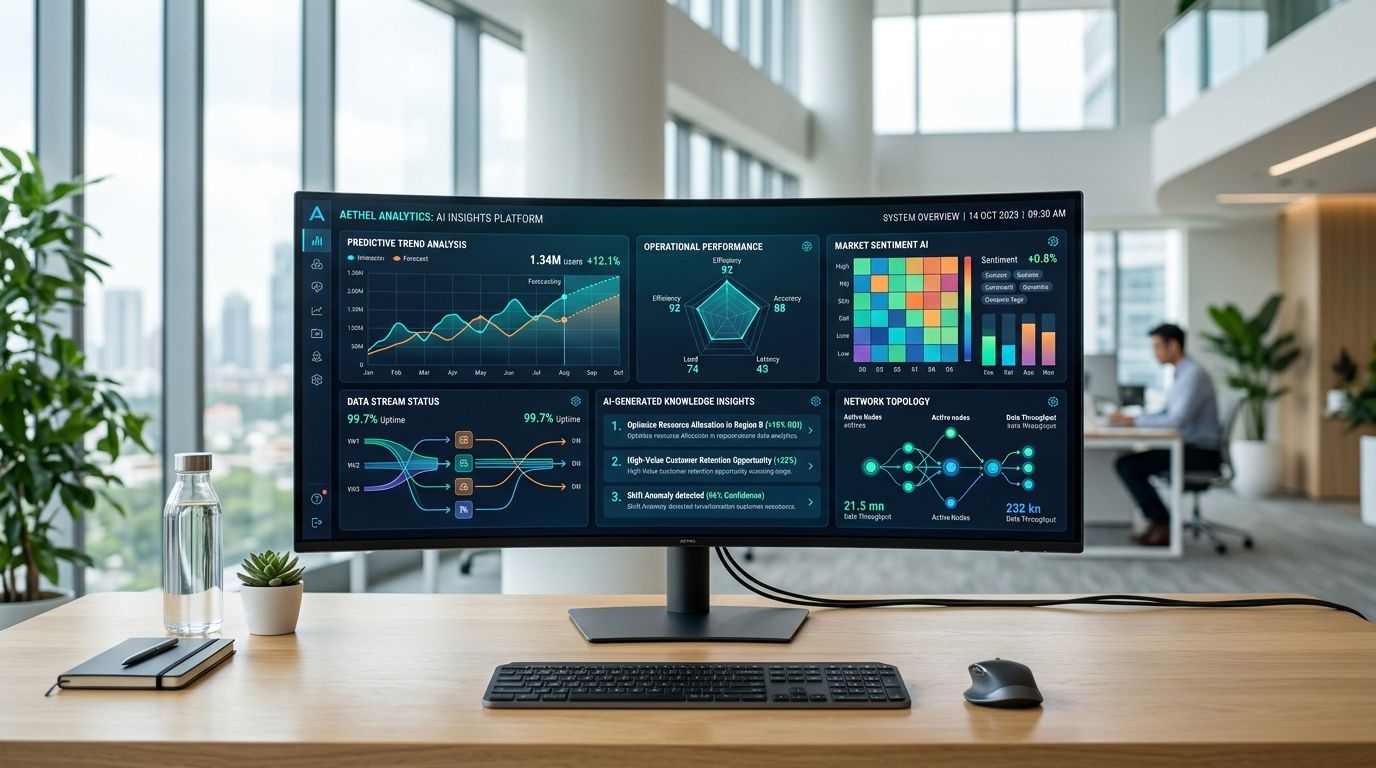
İtalya’da, BT sektöründeki KOBİ’lerin %68’i, yapay zeka içgörülerini görselleştirmek için kullanıcı dostu araçların eksikliğinden şikayet ediyor ve birçok eğitim kılavuzu temel çerçevelerle sınırlı kalıyor; bu da analitik alanında özelleştirilmiş Python GUI’leri için %45’lik bir benimseme potansiyelinin keşfedilmemiş kalmasına neden oluyor (kaynak). Bu veri konuyu iyi açıklıyor: Sorun sadece içgörü üretmek değil. Bunları erişilebilir hale getirmektir.
Basit hesaplamalar, girdi doğrulama ve yerel filtreler masaüstü uygulamalarında gayet iyi iş görür. Tahminler, risk puanlaması, segmentasyonlar veya daha kapsamlı raporlar ise genellikle harici bir platformda daha iyi sonuç verir.
Bir Python GUI'si bu sayede şu işlevleri yerine getiren hafif bir istemci haline gelebilir:
Bu yaklaşım, rolleri birbirinden ayırır. Arayüz, kullanıcı deneyimini yönetir. Analitik motoru ise veri işlemeyi yönetir.
Aşağıdaki örnek kasıtlı olarak kavramsal niteliktedir. Tipik kalıbı göstermektedir; istekler.
import requestsdef ottieni_insight(dati_input):url_api = "https://api.electe.example/insights"payload = {"dataset": dati_input,"analisi": "forecast_vendite"}response = requests.post(url_api, json=payload, timeout=30)response.raise_for_status()return response.json()Olası bir cevap şu şekilde olabilir:
{"forecast": [{"mese": "Gennaio", "valore_previsto": 1250},{"mese": "Febbraio", "valore_previsto": 1320}],"alert": ["Rischio stock-out su categoria A"],"summary": "Trend positivo nel prossimo periodo"}GUI içinde, bu blokları alıp farklı öğelere eşleştirebilirsin:
özet metin içeren bir kartta;uyarı vurgulanmış bir listede;tahmin tablo veya grafikte.Bu ürünü halihazırda kullananlar için teknik altyapı, doğrulanmış Postman profiliyle ELECTE API’lerinde açıklanmaktadır.
Bu noktada pek çok proje yetersiz kalıyor. Doğru bir JSON alırlar, ancak bunu hiyerarşi olmaksızın ekrana yansıtıyorlar.
Üç aşamalı bir yapı daha iyi sonuç verir:
Ana mesaj
Neler olup bittiğini hemen anlatan kısa bir özet.
’ın Operasyonel Analizleri: Uyarılar, anormallikler, kritik ürünler, öncelikli segmentler.
'da incelenebilir ayrıntılar: Tablolar, grafikler, veri aktarımı, işlem geçmişi.
Etkili bir grafik kullanıcı arayüzü her şeyi aynı anda göstermez. Önce karar vermeye yardımcı olan unsurları, ardından doğrulama için gerekli olan unsurları gösterir.
Bu model sayesinde, Python ile GUI geliştirme artık sadece teknik bir alıştırma olmaktan çıkar. Verileri, otomasyonu ve uzman olmayan ekipler tarafından bile anlaşılabilir içgörülerle birleştiren bir çalışma arayüzüne dönüşür.
İlk uygulamanızı geliştiriyorsanız, Tkinter'ı tercih edin. Bu araç, çok fazla bağımlılık olmadan olayları, widget'ları, doğrulama işlemlerini ve arayüzün yapısını anlamanıza olanak tanır.
Projenin daha kapsamlı bir gösterge paneli haline geleceğini şimdiden biliyorsanız, PyQt ile başlayabilirsiniz. Mimariye daha fazla özen gösterilmesi gerekir, ancak uygulama büyüdüğünde bazı yeniden yazma işlemlerinden kurtulursunuz.
Kullanım bağlamına bağlıdır. Ana gereksinim, dokunmatik etkileşimli çoklu platform desteği ise Kivy mantıklı bir seçimdir. Öte yandan, uygulama özellikle masaüstü bilgisayarlarda idari, ticari veya finans ekiplerince kullanılacaksa, genellikle Tkinter veya PyQt daha doğal bir seçim olur.
Bir masaüstü GUI, şu durumlarda kullanışlıdır:
Bir web uygulaması, erişimin uzaktan, merkezi ve tarayıcı üzerinden sağlanması gerektiğinde daha uygundur. Doğru seçim, teknolojiden çok, uygulamayı kimin, nerede ve hangi BT kısıtlamaları altında kullanacağına bağlıdır.
Pratik cevap şudur: Ticari kullanımdan önce her zaman lisans koşullarını kontrol edin. Kişisel veya küçük çaplı bir şirket içi projede bu konu genellikle çok erken bir aşamada göz ardı edilir. Oysa şirket içinde bu konu, başlangıçta satın alma veya yazılım uyumluluğundan sorumlu kişilerle netleştirilmelidir.
UI'nin ana iş parçacığında yavaş işlemler gerçekleştirmeyin. Büyük dosyalar, API çağrıları ve analiz modelleri ayrı iş parçacıklarına veya süreçlere taşınmalı ya da kuyruklar ve güncelleme geri çağırmalarıyla koordine edilmelidir.
Üç kural çok yardımcı olur:
Hassas veriler söz konusu olduğunda, kimlik bilgilerini kodda saklamayın ve paylaşılan klasörlerde geçici dosyalar bırakmayın. Uygulama harici hizmetlere veri gönderiyorsa, hangi bilgilerin hangi izinlerle aktarıldığını her zaman açıkça belirtin.
Bu durum özellikle finans, uyum ve müşteri verilerinin işlendiği ortamlarda önemlidir. Mevzuatla ilgili şüpheleriniz varsa, veri koruma sorumlusu veya hukuk departmanıyla görüşün. Bu makale, hukuki veya uyum danışmanlığı niteliği taşımamaktadır.
Evet. Bu, masaüstü analiz araçlarında sıkça rastlanan bir kombinasyondur. Zorluk, grafiği görüntülemekten çok, onu filtreler, tablolar ve uygulamanın durumuyla doğru bir şekilde senkronize etmekte yatmaktadır.
Çok erken aşamada çok fazla şey yapmaya çalışmak. İlk sürüm, birkaç şeyi güvenilir bir şekilde yerine getirmelidir: verileri yüklemek, girdileri doğrulamak, bir analiz başlatmak ve net sonuçlar göstermek.
Bu temel işlevsellik sağlandığında, veri aktarımı, grafikler, geçmiş veriler, kimlik doğrulama veya harici entegrasyonlar ekleyebilirsiniz. Öncesinde ise bu mümkün değildir.
Eğer araçlarınızı prototip aşamasının ötesine taşımak ve bir Python GUI’sini gerçekte işlevsel içgörülerle ilişkilendirmek istiyorsanız, ELECTE , ham verileri tüm ekip tarafından okunabilir raporlara, tahminlere ve analizlere dönüştürmenize yardımcı olur. Bu, tek başına çalışan komut dosyalarından yapay zeka destekli karar verme sürecine geçmenin somut bir yoludur. Nasıl çalıştığını görebilir ve iş akışınıza uygun olup olmadığını değerlendirebilirsiniz.

.svg)


.svg)
.svg)