Açık pencerelerin, e-postaların ve toplantıların arasında kaybolmayacak ve her seferinde ağır bir yazılımı açmaya zorlamayacak hızlı bir not arıyorsunuz. Küçük ekiplerde bu sık sık olur: Önemli bir not kağıda yazılır, sonra masanın üzerine kayar ve sonunda kaybolur. Masaüstündeki post-it, tam da bu kör noktayı ortadan kaldırır; çünkü çalışmayı kesintiye uğratmadan, şu anda ihtiyacınız olan bilgiyi gözünüzün önüne getirir.
Windows ve macOS’ta bu mantık yıllar önce değişti; artık bu, ekrana rastgele yerleştirilen sanal bir yapışkan not değil, işletim sistemine entegre edilmiş yerel bir dijital not. Windows’ta Başlat menüsünden Sticky Notes/Memo’yu açabilir veya bazı İtalyanca kılavuzlarda belirtildiği gibi Win+Alt+S tuşlarıyla çağırabilirsiniz; Mac’te ise Memo/Stickies uygulaması zaten yüklüdür ve notlar masaüstünde görüntülenebilir. iPhone ve iPad’de de hızlı notlar, widget’lar aracılığıyla günlük akışlara entegre oluyor; dolayısıyla mesele artık “notu nereye kaydedeceğim” değil, “gürültü yaratmadan onu nasıl gerçekten kullanışlı hale getirebilirim”dir. masaüstünde ücretsiz post-it
Durum gayet somut. Üç uygulama açık, günün programı zaten dolu ve üzerinde “tedarikçiyi aramak” yazan sarı bir not kağıdı klavyenin altına ya da telefonun arkasına düşüyor. Masaüstünde dijital bir post-it ile bu hatırlatma, çalışırken gözünüzün önünde kalır; dikkatinizi ya da pencereyi başka bir yere kaydırmanıza gerek kalmaz.
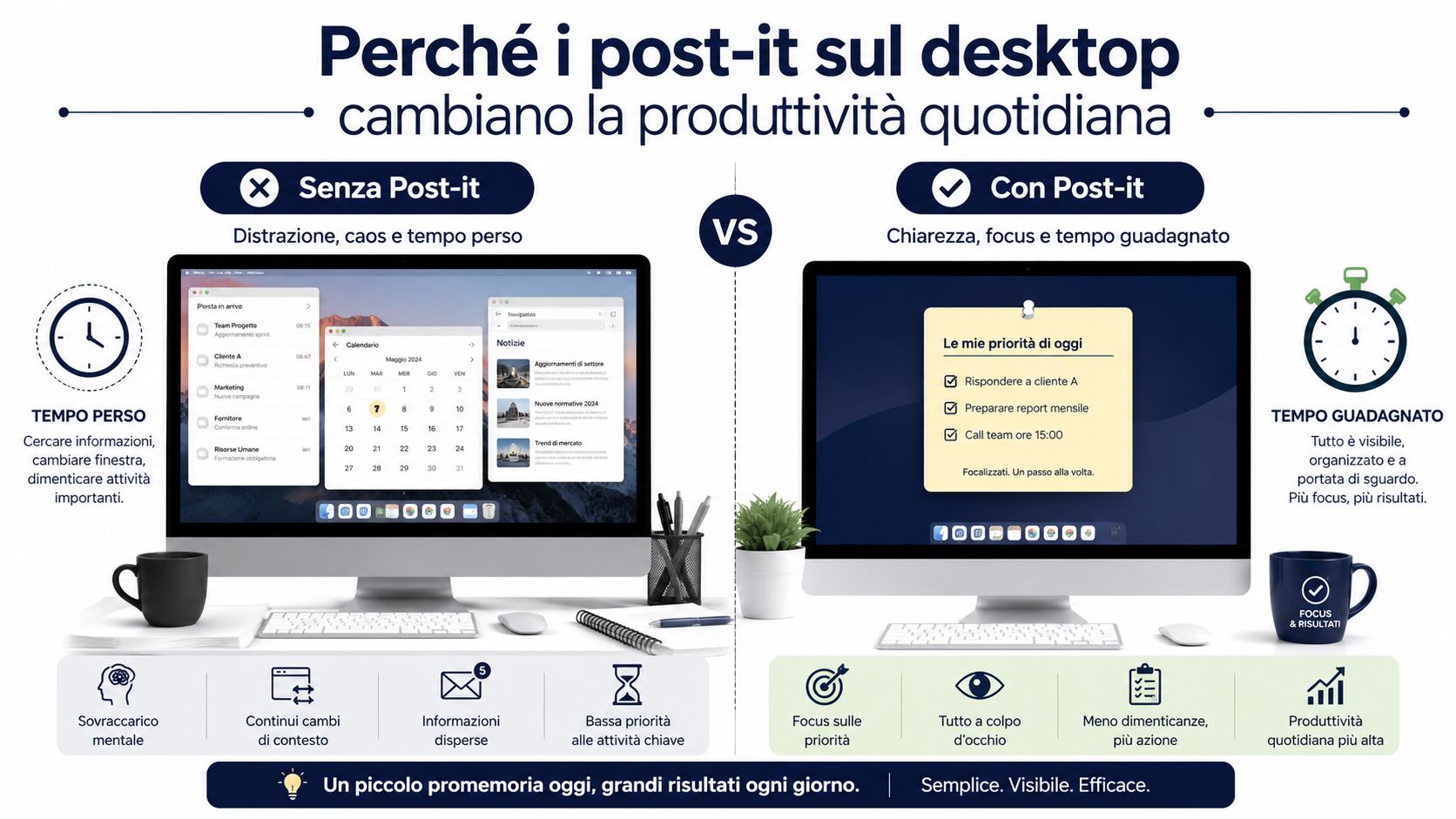
Günlük iş hayatında, masaüstündeki post-it notları, e-postalar ve sohbetler arasında kaybolmaması gereken küçük hatırlatmalar, hızlı takip işlemleri ve kararlar için kullanılır. Bu, uzun soluklu projeleri yönetmek için bir araç değildir, ancak kısa bir eylemi, yapılması gereken bir aramayı veya onaylanması gereken bir seçimi göz önünde bulundurmanız gerektiğinde işe yarar. Gününüzü daha geniş bir perspektiften planlamak istiyorsanız, günü organize etmeye yarayan en iyi uygulamalara da göz atmanızda fayda var; çünkü dijital post-it, anlık notları kapsar, işin genel yönetimini değil.
Pratik kural: Eğer bilgiye bugün ihtiyacınız varsa ve onu birkaç kez tekrar okuyacaksanız, masaüstüne bir not eklemek mantıklıdır. Eğer bu bilgi haftalarca geçerli kalacaksa veya birden fazla kişiyi ilgilendiriyorsa, paylaşılan bir akış daha uygun olur.
Kabul edilmesi gereken uzlaşma açıktır. Çok fazla açık not, ekranı görsel bir karmaşaya dönüştürür ve bu noktada hatırlatma işlevini yitirir. En yararlı İtalyan kılavuzları tam da sadelik, okunabilirlik ve düzen üzerinde durur; çünkü bir not, yalnızca net kalarak çalışmanın geri kalanını gölgelemediği takdirde gerçekten işe yarar – copertura5g.it.
Küçük bir ekipte asıl avantaj, e-posta, sohbet ve takvim arasında geçiş yaparken aynı bilgiye erişilebilir kalmasıdır. Fiziksel not kağıdı, monitörde hızlı bir hatırlatma için kullanışlıdır, ancak senkronize olmaz, bozulur ve cihaz değiştirdiğinizde sizinle birlikte gelmez. Dijital not ise sistemin normal akışına dahil olur ve tekrarlanan kullanımlarda, gereksiz adımlar eklemeden düzeni korumak için daha uygundur. Aranzulla.
| Kriter | Dijital Post-it | Fiziksel Post-it |
|---|---|---|
| Görünürlük | Yine ekranda, açık bırakılırsa | Yalnızca doğru şekilde takıldığında her zaman görünür |
| Güncelleme | Hızlı, birkaç saniye içinde değiştirilebilir | Kılavuz, yeniden yazılmalı |
| Süreklilik | Hesapları ve cihazları takip edebilir | Ekranda kal |
| Görsel temizlik | Disiplinli bir şekilde kullanıldığında daha iyi sonuç verir | Daha hızlı, ancak genellikle daha kaotik |
Küçük bir ofiste, dijital post-it genellikle bir teslimatı, yapılması gereken bir telefon görüşmesini veya tamamlanması gereken bir kontrolü göz önünde bulundurmanın en hızlı yoludur. Hata, bunu sadece bir dekorasyon olarak görmekten kaynaklanır. Mikro iş akışı olarak kullanıldığında, gün sonuna kadar görünür kalması gereken kısa notlar, hızlı kararlar ve hatırlatmalar için güvenilir bir harici bellek haline gelir.
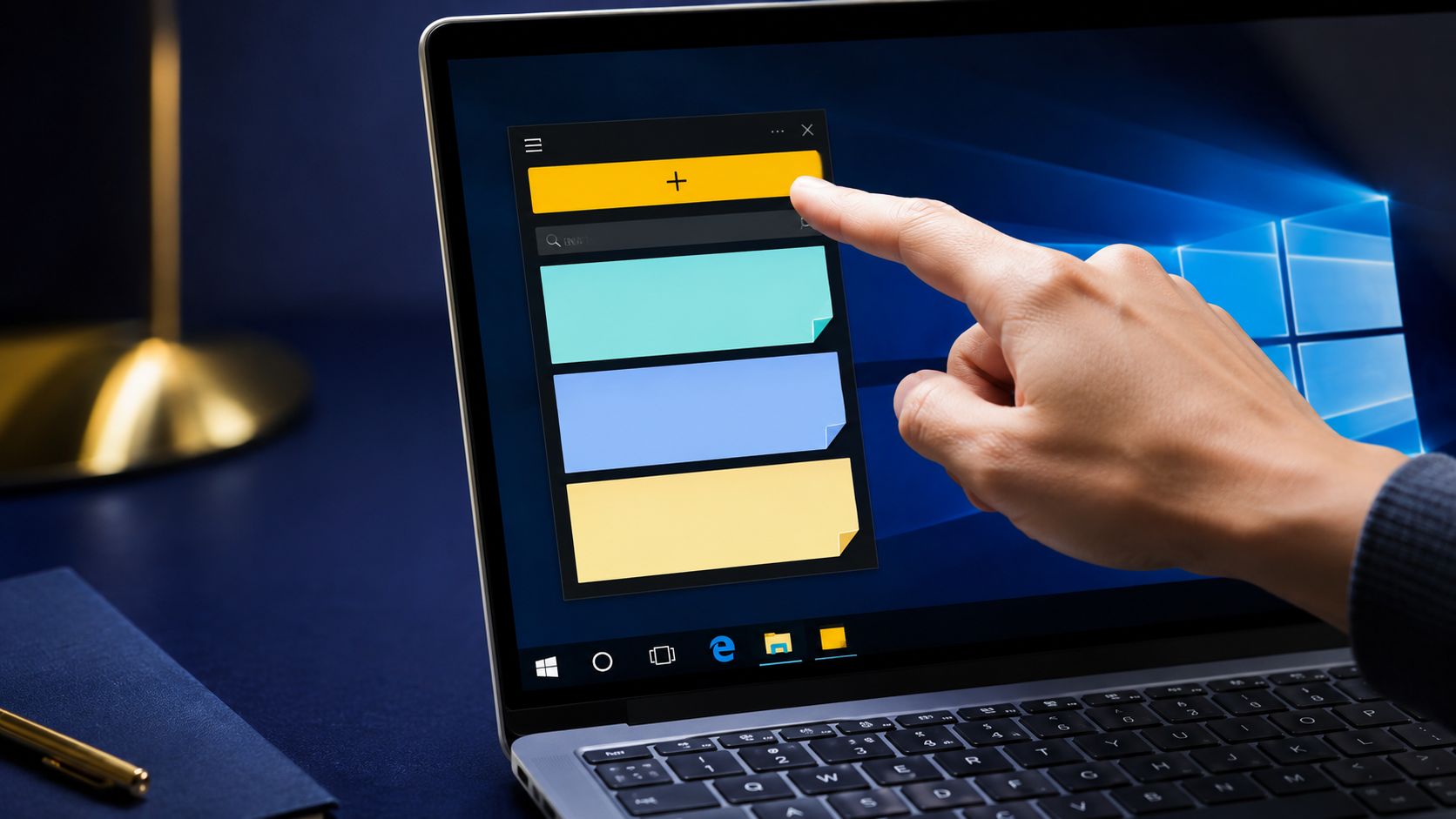
Windows 10 ve Windows 11’de en hızlı yol, sisteme zaten entegre olan Sticky Notes/Memo uygulamasıdır. Başlat menüsünü açın, Memo veya Sticky Notes’u arayın ve uygulamayı başlatın. Bazı İtalyanca kılavuzlarda, uygulamayı doğrudan açmak için Win+Alt+S kısayolundan da bahsedilmektedir; bu, Libero Tecnologia’da çalışırken bir şey not almanız gerektiğinde kullanışlı bir ayrıntıdır.
Uygulamayı açtıktan sonra, + Yeni Not seçeneğine dokunun. Buradan içeriği yazabilir ve kalın, italik, altı çizili ve listeler gibi temel araçlarla metni düzenleyebilirsiniz; böylece iTop VPN’in sunduğu basit bir metin satırıyla sınırlı kalmazsınız. Notun rengini değiştirebilirsiniz; bu da acil olanları sadece hatırlanması gerekenlerden ayırmanıza yardımcı olur.
İş akışı, pratikte şöyle:
Uygulamaya yönelik ipucu: Rengi kişisel zevkinize göre değil, kategorilere göre kullanın. Sabit bir kod seçerseniz, notlar görsel bir karmaşadan çıkıp hızlı bir işaret haline gelir.
Birçok kişi, Post-it’in masaüstünde bağımsız bir widget olduğunu sanır. Oysa bu özellik aslında Sticky Notes uygulamasından kaynaklanmaktadır; dolayısıyla oradan oluşturulmalı ve yönetilmelidir. Bu ayrıntı, bir notu bulmanız, hesap değiştirmeniz veya programı yeniden yüklemeniz gerektiğinde önem kazanır; çünkü bu özelliğin işleyişi, Microsoft’un desteklediği basit ve bağımsız bir grafik öğesine değil, uygulamaya bağlıdır.
Windows’ta, çoğu durumda sistemle birlikte gelen çözüm yeterlidir. PNotes, Stickies ve Simple Sticky Notes gibi ücretsiz alternatifler, ancak daha fazla özelleştirme, daha hafif bir uygulama veya notların daha esnek bir şekilde yönetilmesine ihtiyaç duyduğunuzda ilgi çekici hale gelir – Libero Tecnologia.
Mac'te de mantık aynı derecede basittir. Stickies/Memo uygulaması zaten yüklüdür; Uygulamalar'dan, Spotlight'tan veya Launchpad'den açılabilir. Oluşturulduktan sonra, not uygulama çalışır durumda olduğu sürece masaüstünde kalabilir ve onu GialloNote ekranında istediğiniz gibi taşıyabilirsiniz.
Çoğu kullanıcı için yerel uygulama doğru seçimdir. Zaten cihazda mevcuttur, kurulum gerektirmez ve bakımını yapmanız gereken başka bir araç eklemenizi önler. Ancak çok sayıda not, farklı renkler, öncelikler ve daha kontrollü bir görünürlükle çalışmaya başladığınızda, PNotes veya Simple Sticky Notes gibi çözümlere göz atmak mantıklıdır; bu çözümler, Windows Libero Tecnologia’da daha fazla kişiselleştirme arayan kullanıcılar için bazı İtalyanca kılavuzlarda önerilmektedir.
Modaya göre değil, iş yüküne göre seçim yapın. Bir toplantı veya takip için görünür bir hatırlatıcı yeterliyse, cihazın kendi uygulaması daha sade ve daha hızlıdır. Öte yandan, belki de farklı renk ve boyutlarda birçok küçük görevi açık tutmanız gerekiyorsa, alternatif bir çözüm masaüstünüzü daha yönetilebilir hale getirebilir.
| Kullanım senaryoları | Yerel uygulama | Ücretsiz alternatif |
|---|---|---|
| Tek nota veya birkaç nota | İdeal | Çoğu zaman gereksiz |
| İleri düzeyde kişiselleştirme | Temel, ancak sınırlı | Daha uygun |
| Hafiflik ve hız | Çok iyi | Araca göre değişir |
| Çoklu platform yönetimi | Sistemle sınırlı | Uygulamaya bağlı olarak daha esnek |
iPad ve iPhone'da notlar Ana Ekran'a widget olarak eklenir; dolayısıyla hızlı hatırlatma kavramı yalnızca Aranzulla masaüstü ile sınırlı kalmaz. Ofis ve seyahat arasında çalışanlar için bu genellikle bir dönüm noktasıdır, çünkü hatırlatma tek bir ekrana sınırlı kalmaz.
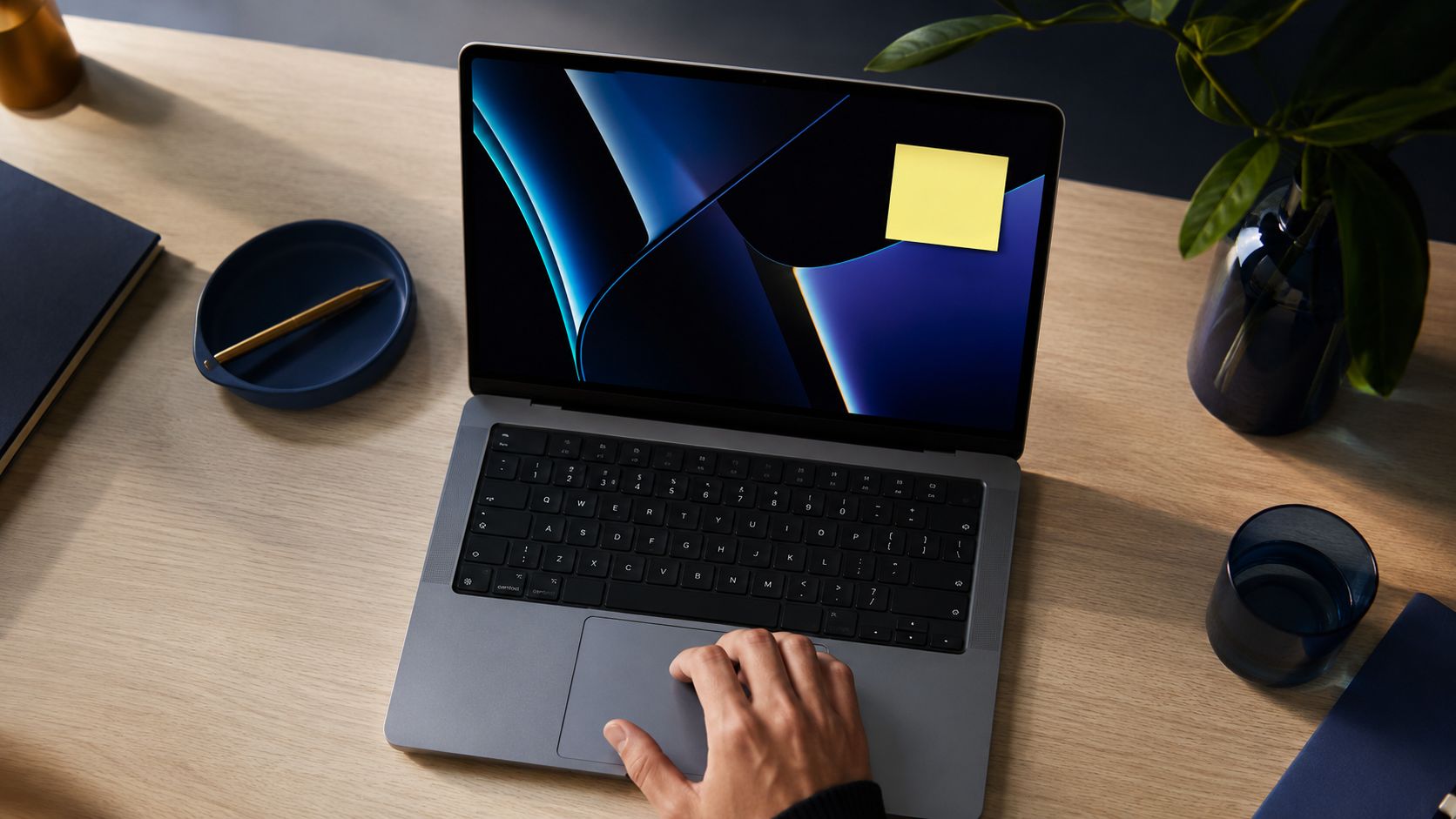
Gerçek anlamda bir kalite sıçraması, bir notun bir cihazda oluşturulduktan sonra, elle kopyalamadan başka bir cihazda da bulunabilmesi ile gerçekleşir. Windows’ta, Sticky Notes’un senkronizasyonuMicrosoft hesabı üzerinden gerçekleşir ve İtalyanca belgelere göre, daha önce oturum açılmışsa notlar, Microsoft desteğine göre yeniden yüklemeden sonra bile yeniden görünebilir. Mac’te ise buna eşdeğer süreç iCloud üzerinden gerçekleşir; Memo ve Note uygulamaları içerikleri paylaşır.
Uygulamaya geçmek çok basit. Notu bilgisayarınızda oluşturun, ikinci cihazda aynı hesapla oturum açın ve senkronizasyonun etkin olup olmadığını kontrol edin. Böylece, dizüstü bilgisayarınızda bir görüşme sırasında yazdığınız not, masaüstü bilgisayarınıza döndüğünüzde tekrar görünür ya da ofis dışındayken telefonunuzda bulabilirsiniz.
Tarayıcı üzerinden sık sık çalışanlar için, uzantılar bir web sayfasından doğrudan bir fikri kaydetmek açısından yararlı olabilir. Chrome için Google Keep gibi bir çözüm veya benzer araçlar, düşüncelerinizi anında kaydetmenize ve daha sonra günlük iş akışınızda bu notlara tekrar ulaşmanıza olanak tanır. Önemli olan, kanalları biriktirmek değil, aynı notu iki kez yazmaktan kaçınmaktır.
Senkronizasyon, notun hareketsiz bir hatırlatma değil, canlı bir bilgi olduğu durumlarda gereklidir.
Küçük bir grup için bu yaklaşım, özellikle müşteri talebi, yapılması gereken bir düzeltme veya bir son tarihle ilgili hatırlatma gibi acil durumlarda yardımcı olur. Ancak içeriğin paylaşılması ve koordine edilmesi gerekiyorsa, yapışkan not tek başına yeterli olmaz ve paylaşılan takvimde ayarlayabileceğiniz ekip planlama stratejileri gibi daha yapılandırılmış araçlarla birlikte kullanılmalıdır.
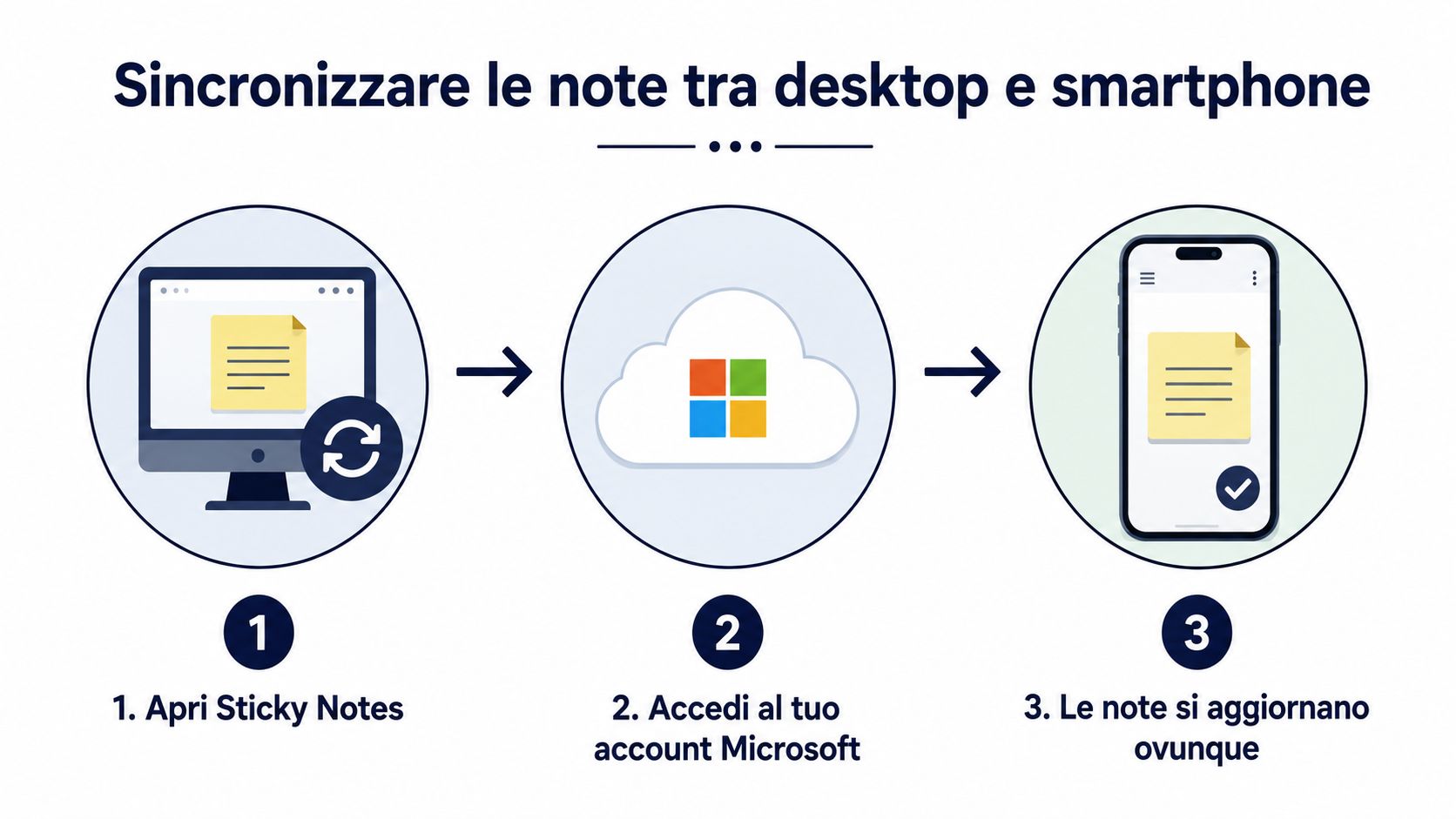
Hızlı not alma , otomatik senkronizasyon ve anında geri alma özellikleri iyi çalışıyor. Ancak, post-it’leri uzun vadeli arşiv olarak kullanmak ve sonra bunların kendiliğinden düzenli kalmasını beklemek o kadar da iyi sonuç vermiyor. Senkronizasyon erişim sorununu çözüyor, ancak bu yöntemin yerini almıyor.
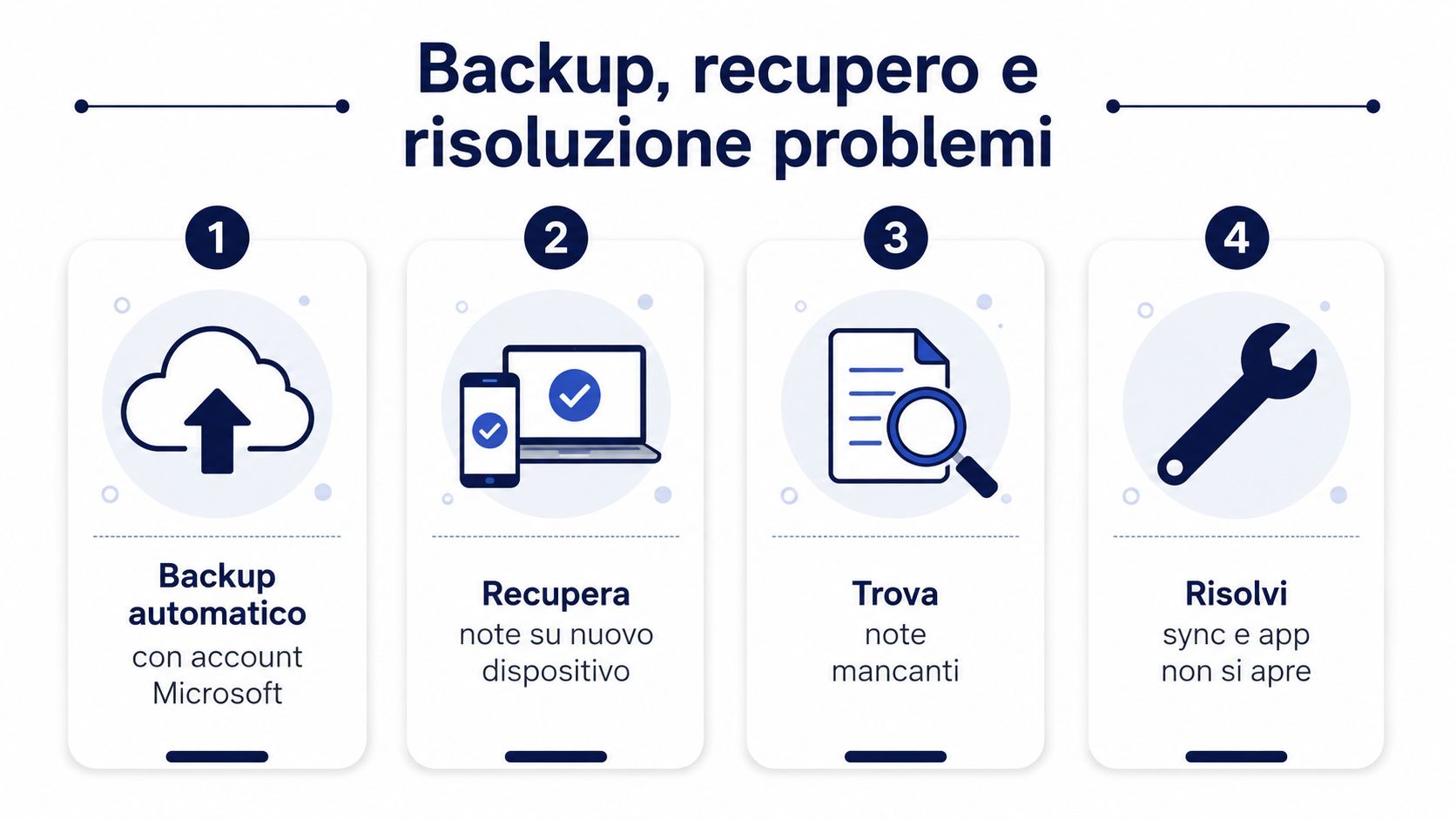
En can sıkıcı sorun, bir not oluşturmak değil, uygulamayı açıp notu bulamamaktır. Bu gibi durumlarda öncelik, notun gerçekten kaybolup kaybolmadığını ya da sadece gizlenmiş, yanlış senkronize edilmiş ya da farklı bir hesapla açılmış olup olmadığını anlamaktır. İtalyanca Microsoft belgeleri, not listesi, oturum açma ve uygulamayı yeniden başlatma yoluyla “kaybolan” notları bulmak için somut adımlar belirtir ve oturum açma işlemi daha önce yapılmışsa, notların yeniden yüklemeden sonra tekrar görünebileceğini bildirir ( Microsoft desteği).
Her zaman hesapla başlayın. Aynı bilgisayarda birden fazla profil kullanıyorsanız, Sticky Notes’u doğru profille açtığınızdan emin olun. Ardından not listesini kontrol edin ve uygulamayı yeniden başlatın; çünkü notların kaybolmasının çoğu, yüklemenin tamamlanmamış olması veya senkronizasyonun askıda kalmasıyla ilgilidir.
Gerçekten önemli içerikler için manuel yedekleme, hâlâ iyi bir alışkanlıktır. Metni güvenli bir belgeye kopyalayıp yapıştırın ya da görsel bağlamı da saklamanız gerekiyorsa bir ekran görüntüsü alın. Çok şık bir yöntem olmasa da, buluttan bağımsız bir kopyaya sahip olmak istediğinizde güvenilirdir.
Asgari bakım işlemleri: doğru hesap, kontrol edilmiş notlar, hızlı yeniden başlatma, kritik notların kopyalanması.
Not ön planda kalmıyorsa, sorun genellikle pencere veya uygulamanın bildirimleriyle ilgilidir, içeriğin kendisiyle değil. Bu durumlarda, notun küçültülüp küçültülmediğini, ekranın dışına taşınıp taşınmadığını veya beklenenin dışında bir şekilde açılıp açılmadığını kontrol etmek faydalı olur. Mac’te de temel mantık aynıdır; tek fark, hesabın ve uygulamanın yaşam döngüsünün kontrol edilmesidir.
İş sürekliliği ve çalışma dosyalarının saklanması konusunda daha geniş bir perspektiften düşünmek isteyenler için, post-it notunu arşivleme kutusundan ayırmak önemlidir. OneDrive for Business'ın ne olduğu, bir notun zaman içinde geri çağrılabilir olması gereken bir belgeye veya dosyaya dönüştüğü zaman önem kazanır.
En yararlı kural estetik değil, işlevseldir. Görünür durumda az sayıda not tutun, renkleri tutarlı bir şekilde atayın ve şeffaflığı akıllıca kullanın; böylece içerik, yaptığınız işi engellemeden okunabilir kalır. Açık notlarınız çok fazla olursa, masaüstü bir destek olmaktan çıkar ve sürekli bir gürültü kaynağına dönüşür.
Doğru kullanıldığında, dijital post-it kişisel bir mikro veritabanı gibi işlev görür. Not, günün hatırlatıcılarını, toplantı sonrası takip edilecekleri ve oturumu kapatmadan önce kontrol edilmesi gerekenleri bir araya getirir. Yanlış kullanıldığında ise, sadece yarım kalan işlerin bir listesi haline gelir.
En iyi rutin basittir. Günün sonunda, tamamlanmış işleri kapat, saklanması gerekenleri arşivle, geri kalanları sil. Bu akşam temizliği, masaüstünün geçerliliğini yitirmiş içeriklerle dolmasını önler ve notu asıl amacına uygun olarak, yani geçici bir depolama aracı olarak kullanmanı sağlar.
Küçük ekiplerle çalışırken sık sık uyguladığım bir kural: Bir notun artık net bir eylemi yoksa, görünür kalmamalıdır.
Fiziksel post-it’ler, tek seferlik hatırlatmalar için hâlâ geçerlidir; özellikle de monitörde anında bir hatırlatma istediğinizde ve senkronizasyona ihtiyacınız olmadığında. Zamanla daha kırılgan hale gelirler, ancak yine de pratik bir avantajları vardır: hemen görebileceğiniz ve dokunabileceğiniz bir nesnenin dokunsallığı ve anlık olması. Öte yandan, hesabınızda takip edilmesi gereken her şey için dijital ortam daha sağlamdır.
Dağınık bir şekilde çalışıyorsanız veya aynı anda birden fazla işi yönetiyorsanız, kural çok net. Kısa ve yerel bir mesaj için fiziksel ortam uygundur; pencerenin kapatılması, cihaz değişikliği veya kesintilerle dolu bir günün ardından da kalıcı olması gereken her şey için ise dijital ortam tercih edilmelidir. Hatırlatmalarınızı daha düzenli kararlara ve gerçekten okunabilir iş akışlarına dönüştürmek istiyorsanız, ELECTE'yi deneyin ve verilerinize ve günlük faaliyetlerinize netlik kazandırmada size nasıl yardımcı olabileceğini keşfedin.

.svg)


.svg)
.svg)