Excel'deki yinelenen veriler sadece bir rahatsızlık değildir. Bunlar, satır satır analizlerinizin güvenilirliğini ve dolayısıyla iş kararlarınızın sağlamlığını aşındıran gizli bir maliyettir. İster müşteri veritabanını, ister ürün envanterini, ister finansal raporları yönetiyor olun, tek bir hatalı verinin bile bütçe israfına ve güvenilmez tahminlere yol açabileceğini çok iyi bilirsiniz.
Bu yinelemeleri ortadan kaldırmak bir seçenek değil, somut verilere dayalı olarak büyümek isteyen her KOBİ için hayati önem taşıyan bir faaliyettir. Oysa sabırla binlerce satırı tek tek gözden geçirmeyi gerektiren manuel yaklaşım, yavaş, sinir bozucu ve hataya açık bir yöntemdir.
Bu kılavuzda, dağınık bir elektronik tabloyu nasıl güvenilir bir veri kaynağına dönüştürebileceğinizi göstereceğiz. Excel'de yinelenen verileri bulmak için en etkili yöntemleri inceleyeceğiz; yerleşik araçlardan başlayarak, size kesin sonuçlar sunacak ve değerli zamanınızdan tasarruf etmenizi sağlayacak otomatik çözümlere kadar uzanacağız. Her durum için doğru aracı seçmeyi öğrenecek ve kararlarınızın her zaman sağlam temellere dayandığından emin olacaksınız.
Bir an için çok sık rastlanan senaryoları düşünün. Kötü yönetilen müşteri verileri nedeniyle aynı müşteriye birden fazla mesaj gönderen bir e-posta pazarlama kampanyası. Ya da bazı siparişlerin iki, üç kez girilmesi nedeniyle rakamların şişirildiği bir satış raporu. Bunlar soyut varsayımlar değil; hesap tablolarınızda gizlenmiş yinelenen kayıtların doğrudan sonuçlarıdır.
Veri analizinde Excel'i temel araç olarak kullanan KOBİ'ler için, bu sorunu göz ardı etmek, stratejilerini bir kart evi üzerine inşa etmek anlamına gelir. Tespit edilemeyen her bir yinelenen veri, şu sonuçlara yol açabilir:

Birçok kişi, Excel'de yinelenen verileri bulma zorluğunu manuel yöntemlerle aşmaya çalışır, ancak bu yaklaşım faydalarından çok sakıncaları olan bir yaklaşımdır. Bu sorun son derece yaygındır: İtalyan BT pazarına yönelik araştırmalar, 100.000 kayıttan fazla veritabanına sahip KOBİ'lerin yaklaşık %72'sinin önemli miktarda yinelenen veri olduğunu bildirdiğini göstermektedir.
Koşullu biçimlendirme gibi tekniklere güvenip ardından manuel olarak silme işlemi yapmak, başarı garantisi vermez. Aksine, bu yöntem temizleme işlemlerinde tahmini %15 ile %22 arasında bir hata oranına yol açabilir. Excel'de yinelenen verilerin görüntülenmesi hakkında daha fazla bilgi edindiğinizde, bunun nedenini daha net bir şekilde anlayabilirsiniz.
Temiz bir veri kümesi nihai bir hedef değil, her türlü değerli analizin başlangıç noktasıdır. Veri temizliğini reaktif ve maliyetli bir faaliyetten yapılandırılmış bir sürece dönüştürmek, belirleyici bir rekabet avantajıdır.
Karmaşık formüllere veya komut dosyalarına geçmeden önce, Excel'in size sunduğu araçları en başından itibaren iyice öğrenmeniz çok önemlidir. Bunlar, hızlı işlemler yapmak ve küçük boyutlu veri kümelerini yönetmek için biçilmiş kaftan olan yerleşik işlevlerdir. Excel'de yinelenen verileri bulmanız ve hızlıca harekete geçmeniz gerektiğinde, bunlar ilk başvuracağınız araçlardır.
Sık karşılaşılan bir durumu düşünün: Müşteri veritabanını yeni içe aktardınız ve açıkça aynı olan kayıtları hemen temizlemek istiyorsunuz. Ya da bir e-ticaret sitesine ürün listesi yüklemeniz gerekiyor ve burada çift ürün kodları envanter sistemini altüst edebilir. Bu gibi durumlarda işleri gereksiz yere karmaşıklaştırmanın bir anlamı yok. Excel’in yerleşik araçları size anında çözüm sunmak üzere tasarlanmıştır.
"Yinelenenleri Kaldır" aracı, aynı değerleri içeren satırların tamamını silmek için en pratik çözümdür. Bu araç, "Veriler" sekmesinde bulunur ve son derece güçlüdür, ancak kullanırken biraz dikkatli olunmalıdır. Bu aracın asıl gücü, seçtiğiniz bir veya daha fazla sütuna dayanarak "yinelenen" kavramını tanımlayabilme yeteneğinde yatmaktadır.
Pratik bir örnek verelim. "Ad", "Soyad" ve "E-posta" sütunlarını içeren bir kişi listesi düşünün.
Bu iletişim kutusu, burada görüldüğü gibi, denetimin hangi sütunlara dayandırılacağını tam olarak seçmenize olanak tanır.
Resimde de görüldüğü gibi, basitliği hayranlık uyandırıcı: Veri aralığını seçtikten sonra, bir satırı yinelenen olarak kabul etmek için eşleşmesi gereken sütunları işaretlemeniz yeterlidir.
Peki ya hiçbir şeyi silmek istemiyorsam, en azından şimdilik? Herhangi bir karar vermeden önce manuel bir incelemeye ihtiyacım varsa? İşte burada Koşullu Biçimlendirme devreye girer. Bu yöntem verileri silmez, yalnızca çift değerler içeren hücreleri görsel olarak vurgular.
Bu, keşifsel veri analizi için mükemmel bir yaklaşımdır. Bir muhasebe defterinde aynı numaralı faturalar olup olmadığını kontrol etmeniz gerektiğini düşünün. Birkaç tıklamayla, fatura numaraları tekrarlanan tüm hücreleri renklendirebilir ve önemli verileri yanlışlıkla silme riski olmadan her bir durumu tek tek inceleyebilirsiniz.
Koşullu Biçimlendirme, yinelenen verileri bulma işlemini "körü körüne" yapılan bir işlemden, görsel ve kontrollü bir analize dönüştürür. Bu özellik, sorunu çözmeden önce onu görmenizi sağlar.
Bu yaklaşım, veri kalite kontrol aşamasında çok değerli bir yardımcıdır. PDF dosyası gibi harici kaynaklardan gelen verilerle sık sık çalışıyorsanız, hataları en başından azaltmak için verileri PDF'den Excel'e doğru şekilde nasıl dönüştüreceğinizi de öğrenmenizi öneririz.
Her iki araç da mükemmel bir başlangıç noktasıdır, ancak kendi sınırları vardır. "Yinelenenleri Kaldır" işlemi geri alınamaz ve neredeyse acımasız bir işlemdir. Öte yandan, "Koşullu Biçimlendirme" büyük dosyaları ağırlaştırıp yavaşlatabilir. İşler zorlaşmaya ve veriler daha karmaşık hale gelmeye başladığında, daha gelişmiş tekniklere geçme zamanı gelmiştir.
Excel'in temel araçları artık yetmediğinde, ağır silahları devreye sokmanın zamanı gelmiştir. Karmaşık mantıklarla yinelenen verileri yönetmeniz gerekiyorsa ya da her hafta aldığınız raporları otomatik olarak temizlemeniz gerekiyorsa, formüller ve Power Query sadece seçenekler değildir: bunlar çözümdür.
Bu, hataya açık manuel bir yaklaşımdan, yapılandırılmış, güvenilir ve tekrar kullanılabilir bir sisteme geçiş anlamına gelir. Basit bir vurgulama veya silme işleminin ötesine geçmek, size cerrahi bir kontrol sağlar; bu da büyük veri yığınlarıyla veya sürekli güncellenen akışlarla çalışırken hayati önem taşır.
Bu formüller, bir verinin neyin yinelenen olduğunu tam bir kesinlikte kendiniz belirlemenizi sağlar. En yaygın ve güvenilir yöntem, bir destek sütunu oluşturup CONTA.SE işlevini (veya İngilizce sürümde COUNTIF işlevini) kullanmaktır. Bu teknik sadece yinelenenleri bulmakla kalmaz, aynı zamanda bunların kaç kez tekrarlandığını da gösterir.
Bir sipariş listesi olduğunu ve tekrarlanan işlem kimliklerini tespit etmek istediğini düşün. Bir "Sayım" sütunu ekleyip çok basit bir formül girebilirsin: =CONTA.SE(A$2:A$100; A2).
Bu formül, A2 hücresindeki değerin tüm liste içinde kaç kez geçtiğini sayar. Formülü aşağı doğru sürüklediğinizde, her bir satır için net bir sonuç elde edersiniz:
Bu noktada, bu sütuna bir filtre uygulayarak yalnızca 1'den büyük değerleri görüntülemen yeterlidir. İşte bu kadar: Az önce tüm yinelenenleri ayırdın; artık analiz edilmeye veya silinmeye hazırlar.
Excel'in en yeni sürümlerini (Microsoft 365 ve sonrası) kullanıyorsanız, UNICI (UNIQUE) ve FILTRO (FILTER) gibi dinamik matris işlevleri bu işlemi daha da hızlandırır. Tek bir formülle, destek sütunlarına bile ihtiyaç duymadan, sayfanın yeni bir bölümüne benzersiz değerlerden oluşan temiz bir liste çıkarabilirsiniz.
Formüller, yinelenen verileri arama işlemini statik bir eylemden dinamik bir analize dönüştürür. Bu sayede, yinelenen verileri Excel'in kurallarına göre değil, kendi kurallarınıza göre tanımlama, sayma ve filtreleme konusunda tam kontrol sahibi olursunuz.
Ancak, düzenli olarak veri işleyen herkes için asıl dönüm noktası Power Query'dir. Excel'de "Verileri Al ve Dönüştür" başlığı altında bulunan bu araç, yalnızca yinelenen verileri bulmaya yarayan basit bir araçtan çok daha fazlasıdır. Bu, her temizleme adımını kaydeden ve tek bir tıklamayla bu işlemlerin tekrarlanmasını sağlayan gerçek bir otomasyon motorudur.
Bu işlem şaşırtıcı derecede sezgisel. Öncelikle, verilerinizi Power Query düzenleyicisine yükleyin. Veriler yüklendikten sonra, bir araya geldiklerinde yinelenen bir kaydı oluşturan sütunları seçin ve "Satırları Kaldır" > "Yinelenenleri Kaldır" işlevini kullanın.
Bu infografik, amacınıza en uygun yöntemi seçmek için izlenecek karar verme sürecini iyi bir şekilde özetlemektedir.
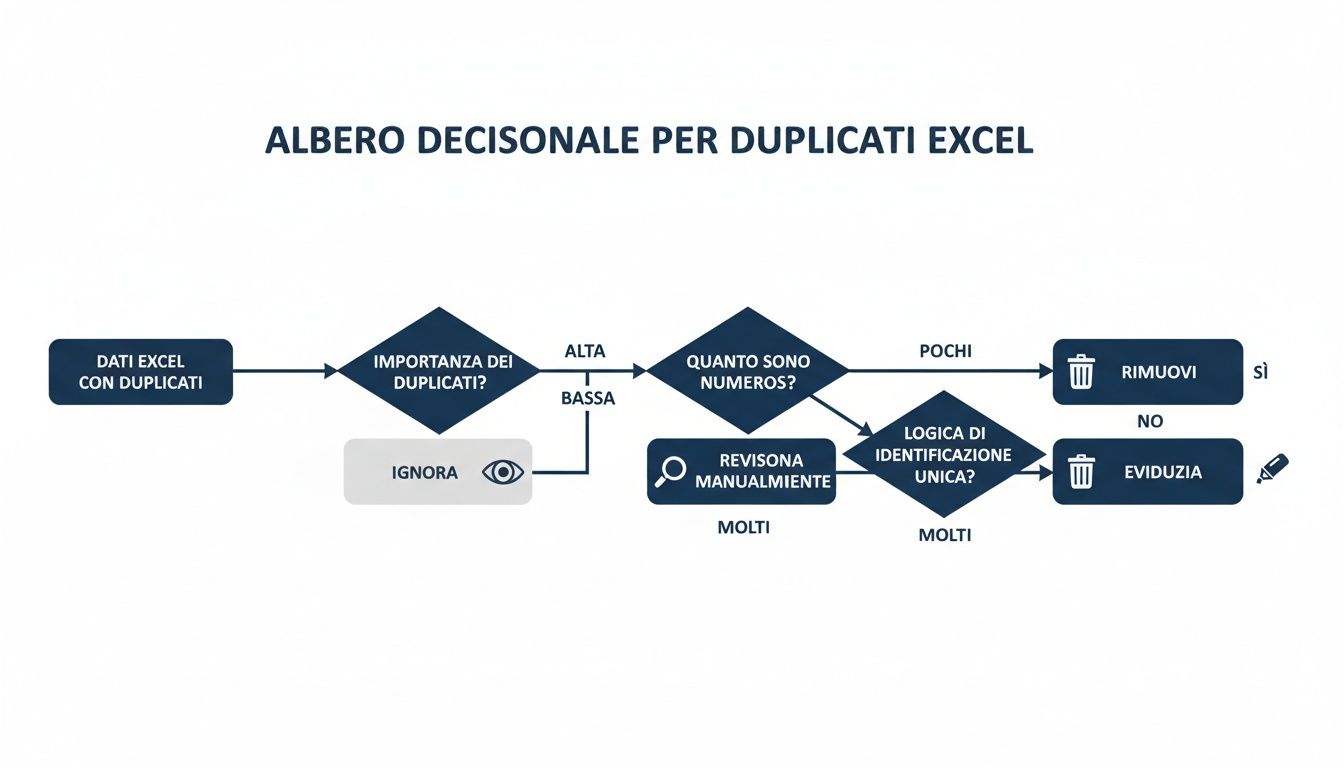
Gördüğün gibi, yalnızca yinelenenleri tespit etmek mi yoksa kalıcı olarak silmek mi istediğine bağlı olarak izlenecek yol değişir. Tekrarlanan işlemler söz konusu olduğunda ise, Power Query neredeyse her zaman en doğru seçimdir.
Power Query'nin gerçek büyüsü zamanla ortaya çıkar. Sorguyu ayarladıktan sonra, veri kaynağını güncellemeniz (örneğin, geçen ayın dosyasını yenisiyle değiştirmeniz) ve "Güncelle" düğmesine basmanız yeterlidir. Excel, yinelenenleri kaldırma dahil olmak üzere tanımladığınız tüm adımları otomatik olarak tekrarlar ve birkaç saniye içinde size temiz bir veri kümesi sunar.
CSV dosyalarını veya diğer türdeki düzenli raporları sık sık yönetiyorsanız, bu yaklaşım çok önemlidir. Bu iş akışlarını nasıl optimize edebileceğinizi daha ayrıntılı olarak öğrenmek istiyorsanız, Excel'de CSV dosyalarını yönetmeye yönelik temel kılavuzumuz harika bir başlangıç noktasıdır.
Standart araçlar artık yetmediğinde, bir üst seviyeye geçme zamanı gelmiştir. Her gün muazzam miktarda veriyle uğraşan ve tam bir esneklik arayanlar için, Visual Basic for Applications (VBA) tabanlı makrolar, Excel'de otomasyonun gerçek sınırlarını zorlamaktadır.
Bu herkes için uygun bir çözüm değil, bunu belirtelim. Ancak amacınız karmaşık ve tekrarlayan işlemleri tek bir tıklamayla başlatılan bir sürece dönüştürmekse, VBA iş gününüzü tamamen değiştirebilir.
Buradaki amaç, "Yinelenenleri Kaldır" veya Power Query'nin sınırlarını aşarak, tam olarak sizin ihtiyaçlarınıza göre özel olarak tasarlanmış bir mantık uygulamaktır. Sadece yinelenenleri bulmakla kalmayıp, bunları birden fazla kritere göre analiz etmek, bir arşiv sayfasına taşımak, e-posta yoluyla bildirim göndermek veya her seferinde değişen kurallara göre renklendirmek zorunda olmadığınızı hayal edin. VBA, işte bu tür bir otomasyonu mümkün kılar.
Başlangıç olarak, yapmanız gereken ilk şey, varsayılan olarak gizli olan Excel araç çubuğundaki "Geliştirme" sekmesini etkinleştirmektir. Bu işlemi yalnızca bir kez yapmanız yeterlidir: Dosya > Seçenekler > Araç Çubuğunu Özelleştir seçeneğine gidin ve "Geliştirme" kutucuğunu işaretleyin. İşte bu kadar. Artık kodunuzu yazacağınız veya yapıştıracağınız yer olan Visual Basic düzenleyicisine erişebilirsiniz.
Bir makroyu, Excel'e verdiğiniz bir tarif gibi düşünün. Düğmelere ve menülere manuel olarak tıklamak yerine, bu eylemleri — ve çok daha fazlasını — otomatik ve anında gerçekleştiren talimatlar yazın.
Somut bir örnek verelim. Tek bir sütuna değil, iki sütuna dayanarak yinelenen satırları bulmak istediğimizi varsayalım: "Ad" (A sütunu) ve "Soyad" (B sütunu). Amaç, sadece ilkinden sonraki yinelenenleri değil, tüm yinelenenleri sarı renkle vurgulamak.
İşte tam da bunu yapan, açıklamaları da içeren bir VBA komut dosyası.
Sub EvidenziaDuplicatiMultiColonna()Dim dict As ObjectDim lastRow As LongDim i As LongDim chiave As String' Etkin sayfada verilerle dolu son satırı bullastRow = ActiveSheet.Cells(Rows.Count, 1).End(xlUp).Row' Benzersiz kombinasyonları depolamak için bir "sözlük" nesnesi oluşturSet dict = CreateObject("Scripting.Dictionary")' Önceki arka plan renklerini temizlerActiveSheet.Range("A2:B" & lastRow).Interior.ColorIndex = xlNone' İkinci satırdan başlayarak her satırı tararFor i = 2 To lastRow' Ad ve Soyad'ı birleştirerek benzersiz bir "anahtar" oluştururanahtar = Trim(ActiveSheet.Cells(i, 1).Value) & "|" & Trim(ActiveSheet.Cells(i, 2).Value)If dict.exists(anahtar) Then' Anahtar zaten varsa, bu bir yinelenen satırdır. Rengini...ActiveSheet.Rows(i).Interior.Color = vbYellow' ...ve sözlüğe kaydettiğim ilk örneği de renklendiririm.ActiveSheet.Rows(dict(anahtar)).Interior.Color = vbYellowElse' Anahtar yeni ise, onu satır numarasıyla birlikte sözlüğe eklerimdict.Add anahtar, iEnd IfNext i' Sözlüğün kullandığı belleği serbest bırakırımSet dict = NothingEnd SubVBA size tam kontrol sağlar. Artık önceden tanımlanmış işlevlerle sınırlı değilsiniz; Excel'de yinelenenleri bulmak için kendi mantığınızı oluşturabilir ve bunları iş akışınızın gerektirdiği şekilde tam olarak yönetebilirsiniz.
Bu kodu kullanmak için VBA düzenleyicisini açmanız ( ALT + F11 kısayoluyla), Ekle menüsünden yeni bir modül eklemeniz ve komut dosyasını yapıştırmanız yeterlidir. Ardından, makroyu doğrudan Geliştirme sekmesinden çalıştırabilirsiniz.
Birkaç küçük değişiklikle, bu aynı komut dosyası yinelenenleri renklendirmek yerine başka bir sayfaya taşıyabilir ya da belki de silip yalnızca ilk örneği saklayabilir. Esnekliği benzersizdir, ancak daha modern ve entegre çözümlerin gerektirmediği bir öğrenme süreci ve kod bakımı gerektirir.
Kabul edelim: Birçok KOBİ için Excel, veri dünyasındaki ilk aşktı. Çok yönlü, tanıdık ve tam bir İsviçre çakısı gibidir. Ancak bir noktada, o İsviçre çakısı bir katedral inşa etmek için artık yetmez hale gelir. Verilerin karmaşıklığı patladığında onu kullanmaya devam etmek artık bir çözüm değil, sorunun ta kendisidir.
Değişim zamanının geldiğini gösteren işaretler sinir bozucu ve çok net. Dosyaların açılması sonsuza kadar sürüyor, sonra da donuyor ya da daha kötüsü bozuluyor. CRM, yönetim sistemleri, API gibi farklı kaynaklardan gelen verileri bir araya getirmek için harcanan muazzam çaba. Bir de sürüm karmaşası var; onlarca "son" ve "kesin" kopya, hangi verinin resmi olduğunu anlamayı imkansız hale getiriyor.

AI destekli bir veri analitiği platformu olan ELECTE, Excel'deki yinelenen verileri bulmakla yetinmez. Veri kalitesini kökünden ele alır ve Excel'in ulaşamayacağı bir derinlikte inceler. Bir analiz, KOBİ'lerin %64'ünün yinelenen veriler nedeniyle olumsuz sonuçlarla karşılaştığını ortaya koydu. Ancak iyi bir haber var: Bu süreçleri otomatikleştiren şirketler, veri güvenilirliğinin%89'a çıktığını ve manuel faaliyetlerde harcanan zamanın %73 azaldığını gördü.
Excel'in ötesine geçmek, daha akıllı işlevlerin kapılarını açmak demektir:
Özel bir platforma yatırım yapmak bir maliyet değil, stratejik bir gelişmedir. Bu, açıkları kapatmakla uğraşmayı bırakıp sağlam, ölçeklenebilir ve geleceğe dönük bir analiz sistemi kurmaya başlamak anlamına gelir.
ELECTE yönlendiren türden yapay zeka tabanlı otomasyon, insan hatalarını önemli ölçüde azaltır ve değerli zaman kazanmanızı sağlar. Birdenbire, ekibiniz artık yönetilemez elektronik tablolarla uğraşmak zorunda kalmaz ve nihayet asıl önemli olan işlere odaklanabilir: stratejik analiz, içgörülerin yorumlanması ve büyümeyi yönlendiren kararların alınması.
Veri temizleme günlük bir engel haline geldiğinde, bu Excel'in büyük ölçekli bir analiz aracı olarak potansiyelini tükettiğinin kesin bir işaretidir. Bir iş zekası yazılımına geçmek sadece verimlilik meselesi değildir: şirketinizin analitik yeteneklerini ölçeklendirmek ve rekabet gücünüzü korumak için bir gerekliliktir. KOBİ'ler için en iyi iş zekası yazılımları hakkındaki makalemizi okuyarak bu avantajları daha ayrıntılı olarak inceleyebilirsiniz.
Excel'de yinelenen verileri yönetmek, analizlerinizin güvenilirliğini sağlamak için çok önemlidir. İşte dikkat etmeniz gereken önemli noktalar:
Excel'de yinelenen veriler sorununu nasıl çözeceğinizi gördünüz; hızlı çözümlerden gelişmiş otomasyon tekniklerine kadar. Her yöntemin kendine özgü avantajları vardır, ancak nihai hedef her zaman aynıdır: ham verilerinizi akıllı iş kararlarına yön veren güvenilir bir kaynağa dönüştürmek. Kirli verilerin büyümenizi engellemesine izin vermeyin.
Manuel temizleme işlemlerine veda etmeye ve analizlerinizin gerçek potansiyelini ortaya çıkarmaya hazır mısınız? ELECTE ile, yinelenen verilerin yönetimini otomatikleştirebilir, tüm veri kaynaklarınızı entegre edebilir ve sadece birkaç tıklamayla güvenilir içgörüler elde edebilirsiniz.
ELECTE verilerinizi nasıl ELECTE keşfedin, ücretsiz deneme sürenizi başlatın →

.svg)


.svg)
.svg)