

Перехід від CSV до Excel — це набагато більше, ніж просто перетворення файлу. Це перший, надзвичайно важливий крок на шляху до перетворення статичного списку необроблених даних на міцну основу для вашого процесу прийняття рішень. Фактично, ви переносите простий текстовий файл (CSV) у динамічне середовище, таке як електронна таблиця (Excel), де нарешті можете аналізувати, візуалізувати та обробляти інформацію, щоб виявити реальні інсайти для вашого бізнесу.
Цей посібник допоможе вам опанувати всі аспекти конвертації, гарантуючи, що цілісність ваших даних завжди буде захищена та готова до детального аналізу.
Вміння конвертувати файли CSV у формат Excel — це одна з тих навичок, які справді мають велике значення для всіх, хто працює з даними. Звісно, файли CSV (Comma-Separated Values) мають невеликий розмір і є універсально сумісними, але за своєю суттю це просто текст. Вони не надають жодних інструментів для аналізу, форматування чи наочного відображення даних.
На відміну від цього, Excel перетворює ці статичні дані на інтерактивне ігрове поле.
Уявіть собі менеджера інтернет-магазину, який експортує дані про продажі за день. У форматі CSV це просто нескінченний список транзакцій. Але як тільки ці дані правильно імпортуються в Excel, ви можете використовувати їх для:
Цей процес — не просто технічна деталь; це міст, що з’єднує необроблені дані з бізнес-аналітикою. Це відправна точка для максимально ефективного використання навіть найсучасніших аналітичних платформ, таких як ELECTE — платформа для аналізу даних на основі штучного інтелекту, призначена для малого та середнього бізнесу. Наша платформа повністю автоматизує збір та очищення даних, зокрема файлів CSV, щоб генерувати прогнозні висновки без будь-яких ручних зусиль.
Коротко кажучи, навчитися конвертувати файли CSV у Excel означає розкрити прихований потенціал ваших даних. Це основа для більш глибокого аналізу та прийняття рішень, що сприяють зростанню.
Якщо ви хочете дізнатися більше про те, як необроблені дані стають справжнім стратегічним активом, ви також можете прочитати нашу статтю про те, як перетворити необроблені дані на корисну інформацію.
Універсального рецепту для імпорту даних із CSV у Excel не існує. Від обраного методу залежить, чи буде аналіз чітким, чи сповненим прихованих помилок. Вибір залежить від того, що вам потрібно зробити: швидка перевірка, детальний звіт, який не допускає неточностей, чи автоматизований робочий процес для обробки великих обсягів даних.
Розуміння відмінностей між різними варіантами заощадить вам час і позбавить від типових неприємностей, таких як втрата важливих даних. Давайте разом розглянемо три основні підходи — від найпростішого до найбільш структурованого — щоб зрозуміти, який із них підходить саме вам.
Це найпростіший спосіб: двічі клацніть на файлі CSV і дозвольте Excel зробити свою справу. Це неймовірно швидкий метод, який ідеально підходить, коли потрібно лише швидко переглянути вміст або на льоту перевірити структуру даних.
Але швидкість має свою ціну. Excel застосовує свої стандартні налаштування, не запитуючи вашої згоди, і це часто призводить до неправильного тлумачення даних. Саме тут і виникають найпоширеніші проблеми:
Цей підхід підходить лише для попереднього огляду. Для будь-якого серйозного аналізу краще покладатися на методи, які забезпечують більший контроль.
Коли точність має вирішальне значення, опція «З тексту/CSV» (її можна знайти на вкладці «Дані» в Excel) — ваш найкращий помічник. Цей інструмент покроково допоможе вам, надаючи повний контроль над тим, як дані інтерпретуються та імпортуються.
Майстер імпорту дозволяє вам задати три ключові параметри для досягнення бездоганного результату:
Цей метод забезпечує ідеальний баланс між швидкістю та контролем. Це ідеальний вибір для більшості повсякденних завдань, оскільки гарантує, що дані будуть імпортовані правильно з першого разу.
Якщо вам доводиться працювати з величезними файлами CSV, якщо вам потрібно очистити та перетворити дані перед завантаженням або якщо ви щотижня виконуєте один і той самий імпорт, то Power Query — це інструмент, який змінить ваше життя. Це надзвичайно потужний механізм перетворення даних, вже вбудований в Excel, який виходить далеко за межі простого імпорту.
За допомогою Power Query ви можете створити повноцінний робочий процес, який можна використовувати повторно і який:
Цей підхід є обов’язковим для всіх, хто займається підготовкою періодичних звітів або проведенням складних аналізів. Це природний перехід до сучасних платформ для аналізу даних, таких як ELECTE, які автоматизують ці процеси, щоб отримувати корисну інформацію безпосередньо з ваших необроблених даних. До речі, якщо вам доводиться витягувати дані з інших складних форматів, наш посібник із перетворення PDF-файлів у Excel може стати вам у нагоді.
Щоб допомогти вам зорієнтуватися, ось невелика схема, яка підсумовує, коли слід використовувати той чи інший метод.
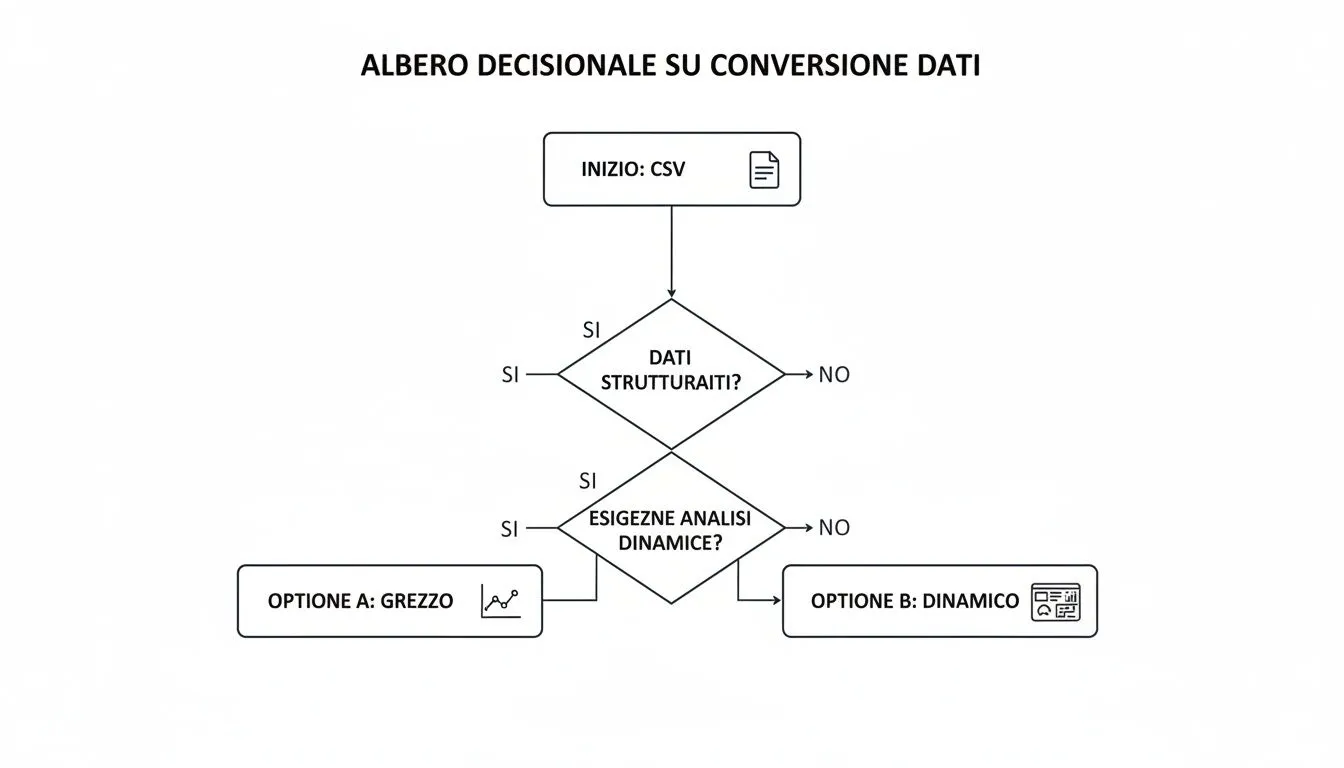
Порівняння методів імпорту
Пряме відкриття — це найпростіший спосіб, але він забезпечує мінімальний контроль над даними. Він ідеально підходить для швидкого перегляду та роботи з простими неформатованими даними, що мають дуже низький рівень складності.
Покроковий імпорт відбувається швидко і забезпечує високий рівень контролю над форматуванням. Це оптимальний вибір для більшості повсякденних завдань, особливо коли дані потребують чіткої структуризації. Складність залишається низькою.
Power Query працює швидко після завершення початкового налаштування та забезпечує максимальний контроль над даними. Це ідеальний інструмент для великих наборів даних, регулярних звітів та складних операцій з очищення та перетворення даних. Рівень складності — середній.
Як бачиш, кожен інструмент має своє призначення. Пряме відкриття ідеально підходить для швидкого перегляду, імпорт за допомогою майстра — це універсальний інструмент майже для будь-якої ситуації, а Power Query — це потужний арсенал для найскладніших і повторюваних завдань.
Навіть найнадійніший процес конвертації з CSV у Excel може приховувати певні підводні камені. Скільки разів це траплялося з вами? Ви відкриваєте файл, а імпортовані дані зовсім не відповідають вашим очікуванням, перетворюючи рутинну операцію на пошук помилок.
Хороша новина полягає в тому, що майже всі ці проблеми мають швидке й точне рішення. Адже більшість труднощів виникає через те, як Excel автоматично інтерпретує дані. Давайте разом розглянемо найпоширеніші проблеми та практичні рішення, які допоможуть забезпечити постійну цілісність ваших даних.

Найпоширеніша помилка — це структура стовпців. Відкриваєш файл і бачиш, що всі дані скупчилися в одному стовпці. Це трапляється тому, що у файлі CSV як роздільник використовується не кома, а інший символ, наприклад крапка з комою (;), що є дуже поширеним налаштуванням в італійських системах.
Найефективнішим рішенням є використаннямайстра імпорту (його можна знайти в меню «Дані» > «З тексту/CSV»). На першому екрані вам потрібно лише вказати правильний роздільник. Вибравши «Крапка з комою», ви побачите, як попередній перегляд даних миттєво оновиться, і стовпці нарешті будуть чітко розділені.
Ще одна поширена проблема — поява дивних символів (наприклад, «Ã») замість літер з діакритичними знаками. Це явна помилка кодування символів (або енкодингу). Найімовірніше, ваш CSV-файл має формат UTF-8, але Excel його не розпізнав. І тут вам на допомогу прийде майстер імпорту: у полі «Джерело файлу» прокрутіть список і виберіть 65001: Unicode (UTF-8). Ви побачите, що символи знову стануть цілком читабельними.
Правильний вибір розділювача та кодування під час імпорту дозволяє вирішити близько 90% проблем із відображенням. Витративши додаткові десять секунд на налаштування цих двох параметрів, ви зможете заощадити години ручного виправлення.
Excel іноді намагається «допомогти» занадто, інтерпретуючи дані на свій лад. Дві класичні жертви такого надмірного завзяття — це числа з нулями на початку та дати.
Щоб уникнути таких автоматичних дій, потрібно вказати Excel, щоб він обробляв ці значення як звичайний текст. Під час роботи з майстром імпорту перейдіть до останнього кроку, де можна визначити формат кожного стовпця. На цьому етапі виберіть «проблемний» стовпець у попередньому перегляді та в спадному меню «Формат даних стовпця» виберіть опцію «Текст».
Ця операція є надзвичайно важливою під час роботи з персональними даними. Згадайте такі джерела, як Garda Informatica, що надає бази даних італійських муніципалітетів, необхідні для перевірки податкових кодів та проведення демографічного аналізу на таких платформах, як ELECTE. Ці файли містять дані про 7 903 муніципалітети з такими важливими даними, як поштові індекси та коди Belfiore, що підкреслює, наскільки важливо зберегти формати під час перетворення з CSV у Excel. Ви можете дізнатися більше про ці бази даних для географічного аналізу.
Застосовуючи ці прості поради, ви гарантуєте, що кожне перетворення файлів CSV у Excel буде без помилок, точним і готовим до аналізу.
А що, якщо ваш CSV-файл містить не тисячі, а мільйони рядків? Тут ми потрапляємо в ситуацію, коли звичайне подвійне клацання просто більше не працює. Excel має фізичне обмеження — трохи більше мільйона рядків на аркуш, і спроба перевищити його перетворює рутинну операцію на повне зависання системи. Це класична проблема, яка виникає під час роботи з великими масивами даних.

Інструментом, який кардинально змінює правила гри, є Power Query. Замість того, щоб намагатися «завантажувати» мільйони рядків безпосередньо в комірки електронної таблиці, Power Query дозволяє підключитися до файлу CSV і завантажити дані безпосередньо в модель даних Excel, також відому як Power Pivot.
Цей підхід повністю обходить обмеження електронної таблиці. Дані не відображаються в комірках, а обробляються набагато потужнішим механізмом аналізу, що працює в оперативній пам’яті.
Уявіть собі модель даних як базу даних, приховану всередині вашого файлу Excel. Ви не бачите цих рядків у таблиці, але можете використовувати їх для створення зведених таблиць і діаграм з вражаючою швидкістю.
Переваги цього методу є надзвичайно великими:
Однак справжня потужність Power Query розкривається, коли ви маєте справу з періодичними звітами. Замість того, щоб щоразу повторювати одні й ті самі операції з очищення даних — видаляти непотрібні стовпці, фільтрувати рядки, виправляти помилки — ви можете записати ці кроки лише один раз.
Коли ви наступного разу отримаєте оновлений файл CSV, вам достатньо буде натиснути кнопку «Оновити», щоб автоматично повторити весь процес. Це не просто економія часу, а справжня автоматизація, яка забезпечує узгодженість даних і повністю виключає ризик людських помилок.
Саме на цій логіці базуються такі платформи на базі штучного інтелекту, як ELECTE, розроблені саме для управління вбудованим прийомом величезних обсягів даних та звільнення аналітиків від цих ручних і повторюваних завдань.
Можливість ефективно конвертувати файли CSV у формат Excel має вирішальне значення під час роботи з великими масивами публічних даних, такими як дані PNRR. Повні набори даних, доступні на GitHub та щодня оновлювані, дають змогу малим та середнім підприємствам відстежувати використання коштів у розмірі 45 мільярдів євро. Інтеграція цих великих CSV-файлів за допомогою таких платформ, як наша, може скоротити повторювані завдання на 60%, перетворюючи необроблені дані на стратегічні аналітичні звіти для моніторингу прогресу проектів, який на національному рівні становить 62%. Якщо вас це цікавить, ви можете дізнатися більше про те, як використовувати дані PNRR.
Використання Power Query означає перетворення Excel із простої електронної таблиці на справжній інструмент бізнес-аналітики.
Успішне перетворення файлу з формату CSV у формат Excel — це важливий крок, але це лише початок. Справжня цінність полягає не в самому перетворенні, а в тому, що ви робите з даними далі.
Уявіть собі процес імпортування як підготовку інгредієнтів: справжня магія відбувається тоді, коли ви починаєте готувати, тобто коли ви аналізуєте дані, щоб виявити закономірності, які сприяють розвитку вашого бізнесу.
А що було б, якби можна було взагалі пропустити етап ручної підготовки й одразу перейти до стратегічного аналізу?
Ручне перетворення — це лише невелика частина набагато більшого робочого процесу. Для малих та середніх підприємств, які справді прагнуть зробити якісний стрибок у розвитку, головна мета полягає в автоматизації всього процесу — від завантаження необроблених даних до формування прогнозних звітів. Саме тут на допомогу приходять такі платформи, як ELECTE.
Уявіть собі таку ситуацію для вашої роздрібної компанії: замість того, щоб відкривати Excel і возитися з роздільниками, ви завантажуєте CSV-файл з даними про продажі безпосередньо в ELECTE. За лічені хвилини ви отримуєте наочну інформаційну панель із тенденціями покупок, аналіз майбутнього попиту для оптимізації запасів та рекомендації щодо того, які товари варто просувати.
Цей підхід не лише економить вам години цінного робочого часу. Він робить доступ до розширених аналітичних даних більш доступним, дозволяючи кожному члену команди — навіть без досвіду роботи в якості аналітика даних — приймати рішення на основі даних.
Це стосується також роботи з відкритими даними. В Італії Istat є основним джерелом даних у форматі CSV. Для підприємств завантаження набору даних Istat про італійські муніципалітети безпосередньо на таку платформу, як ELECTE скоротити час обробки даних на 70%, що дає змогу здійснювати прогнозування демографічних ризиків або оптимізувати запаси.
З 15 грудня 2020 року база даних Istat забезпечила понад 500 000 завантажень, причому 40 % користувачів обрали формат CSV для подальшого перетворення в Excel. Якщо ви хочете дізнатися більше, ви можете ознайомитися з офіційними даними щодо результатів переписів Istat.
Хоча Excel чудово підходить для тактичного аналізу, така платформа для аналізу даних, як ELECTE стратегічний огляд. Дані більше не зберігаються ізольовано в окремому файлі, а стають частиною інтегрованої екосистеми, яка забезпечує роботу прогнозних моделей та автоматизованих звітів.
Якщо перестати зосереджуватися на тому, «як» конвертувати файли, ви зможете зосередитися на «причинах», що стоять за цифрами, перетворивши аналіз із пасивного завдання на активний двигун зростання. Якщо наступним кроком для вас є візуалізація даних, вам може стати в нагоді наш посібник із створення ефективних діаграм в Excel.
Уміння правильно конвертувати дані є основою будь-якого надійного бізнес-аналізу. Ось основні моменти, про які слід пам’ятати:
Ми побачили, що перетворення файлів CSV у формат Excel — це не просто технічна процедура, а крок до обґрунтованого та стратегічного аналізу даних. Володіння відповідними інструментами, від «Майстра імпорту» до Power Query, дозволяє подолати найпоширеніші перешкоди та забезпечити цілісність інформації з самого початку. Це гарантує, що ваші аналізи базуватимуться на міцному та надійному фундаменті.
Проте справжня конкурентна перевага сучасних малих та середніх підприємств полягає в тому, щоб вийти за межі ручної роботи. Автоматизація всього робочого процесу — від завантаження даних до формування прогнозних звітів — саме це перетворює дані з простого оперативного завдання на рушій стратегічного зростання. Завдяки такій платформі, як ELECTE, ви нарешті зможете зосередитися на важливих аналітичних висновках, доручивши підготовку даних технології.
Готові перетворити свої дані на кращі рішення?

.svg)


.svg)
.svg)







.webp)