Лінійні діаграми в Excel — це незамінний інструмент для всіх, хто працює з даними. Вони перетворюють стовпці цифр на візуальну історію, одразу виявляючи тенденції, циклічність та відхилення, які інакше залишилися б непомітними. Ви згодні, що один погляд часто ефективніший, ніж години, проведені за вивченням таблиці? У цьому посібнику ми покажемо, як освоїти лінійні діаграми, щоб приймати швидші та обґрунтованіші рішення.
Ви навчитеся не тільки створювати наочні візуалізації, а й бездоганно готувати дані та використовувати передові методи для виявлення найглибших інсайтів. Незалежно від того, чи потрібно вам відстежувати продажі, аналізувати виробництво чи презентувати звіт своїй команді, лінійні діаграми стануть вашим найпотужнішим союзником.
Хороший лінійний графік — це не просто малюнок: це розповідь. Він показує, чи була маркетингова кампанія успішною, як коливаються обсяги виробництва або як змінювалися продажі місяць за місяцем. Для малих і середніх підприємств, де кожне рішення має бути швидким і точним, така наочність має вирішальне значення.
Уявіть собі виробниче підприємство, яке аналізує дані про виробництво. У величезній таблиці сезонні піки попиту можуть залишитися непоміченими. Натомість простий лінійний графік одразу їх висвітлює. Саме завдяки цьому інтуїтивному висновку один із наших клієнтів зміг заздалегідь реорганізувати склад, скоротивши витрати на зберіганняна 8%. Застосування підходу, що базується на даних, означає саме це: перетворення даних на рішення, що створюють цінність.
На малюнку нижче показано класичний приклад: лінійний графік, що порівнює продажі двох товарів у часі.

Достатньо одного погляду, щоб помітити, що «Продукт Б» випередив «Продукт А» починаючи з березня. Це ключова інформація для коригування маркетингових стратегій та управління запасами.
Незважаючи на їхню ефективність, багато компаній не використовують лінійні графіки на повну. Ми знаємо, що в Італії близько 67% малих та середніх підприємств використовують Excel для аналізу, але лише 32% створюють часові графіки для вивчення тенденцій. Це втрачена можливість. Щоб зрозуміти, які візуалізації можуть справді змінити ситуацію, ознайомтеся з нашим посібником про 10 типів графіків, необхідних для перетворення даних на рішення.
ELECTE — це платформа для аналізу даних на основі штучного інтелекту, призначена для малих та середніх підприємств, яка була створена саме для того, щоб заповнити цю прогалину. Вона дозволяє завантажувати необроблені дані й автоматично отримувати не лише графіки, а й точні прогнози, які допоможуть сформувати ваші майбутні стратегії.
Ця автоматизація перетворює аналіз із ручної та трудомісткої роботи на справжню конкурентну перевагу. Навіть якщо ви не маєте технічних знань, ви можете передбачити зниження запасів або піки продажів одним кліком.
Ефективна діаграма завжди базується на чистих і добре впорядкованих даних. Цей етап, який багато хто схильний недооцінювати, насправді є справжнім секретом створення лінійних діаграм в Excel, які не тільки виглядають професійно, але й розповідають чітку та однозначну історію. Якість вашої візуалізації безпосередньо залежить від якості вихідної таблиці.
Ідеальна структура має бути простою та логічною. Кожен стовпець повинен відповідати окремій змінній. Зазвичай перший стовпець містить часовий ряд (дні, місяці, роки), а в наступних стовпцях розміщуються числові значення, які ви хочете проаналізувати, наприклад, кількість проданих одиниць або оборот.
Уявіть, що вам потрібно відстежувати щомісячні продажі двох товарів: «Товар А» і «Товар Б». Щоб Excel одразу зрозумів, що ви хочете зробити, оптимальна структура даних виглядає так:
Такий макет — справжня знахідка для Excel. Він дозволяє програмі відразу розпізнати вісь X (місяці) та дві серії даних (продажі товарів), які потрібно відобразити на графіку у вигляді окремих ліній. Нічого зайвого, нічого недостатнього.
Щоб зробити цю концепцію ще більш зрозумілою, ось пряме порівняння між структурою, яка створює проблеми, та тією, яка, навпаки, полегшить вам життя.
Як бачиш, правильна організація даних з самого початку позбавить тебе багатьох проблем у майбутньому.
Неупорядкований набір даних неминуче призводить до створення нечитабельного графіку. Перед створенням графіку завжди перевіряйте ці три ключові моменти:
Невеликі зусилля під час підготовки даних допоможуть уникнути серйозних проблем на етапі аналізу. Приділивши п’ять хвилин очищенню своєї таблиці, ви зможете заощадити години розчарувань і помилкових висновків.
Для тих, хто часто працює з даними, експортованими з інших систем, очищення даних — це майже щоденна робота. Якщо ви хочете дізнатися про це більше, ознайомтеся з нашим коротким посібником з роботи з файлами CSV в Excel, де ви знайдете корисні поради щодо впорядкування наборів даних за лічені хвилини.
Як тільки дані будуть очищені та добре впорядковані, ви готові приступити до справи: перетворити цю таблицю цифр на чітку та виразну візуальну історію. Створити простий лінійний графік в Excel можна за кілька кліків, але справжня магія, яка відрізняє звичайний графік від того, що справді передає інформацію, полягає саме в його персоналізації.
Для початку потрібно вибрати підготовлений вами діапазон даних. Невелика порада: переконайтеся, що ви включили не тільки цифри, а й назви стовпців (наприклад, «Місяць», «Продукт А»). Тепер достатньо перейти на вкладку «Вставити» і в групі «Діаграми» натиснути на піктограму ліній. Excel одразу запропонує вам кілька варіантів, від класичної лаконічної діаграми до діаграми з маркерами.
Діаграма без контексту — це марна діаграма. Як тільки Excel її створить, вашим першочерговим завданням є зробити її зрозумілою з першого погляду. Почніть із подвійного клацання на заголовку та замініть загальний текст чітким описом, наприклад: «Динаміка квартальних продажів: продукт А проти продукту Б».
Одразу після цього перейдіть до осей. Перевірте, чи вертикальна вісь (вісь Y) має чітку назву («Продані одиниці» або «Виручка в євро»), а горизонтальна вісь (вісь X) правильно відображає часовий ряд. Діаграма з правильними назвами — це як добре складена карта: вона направляє погляд спостерігача саме туди, куди ви хочете.
Цей простий процес, який перетворює необроблені дані на графік, готовий до аналізу, чудово описано тут.
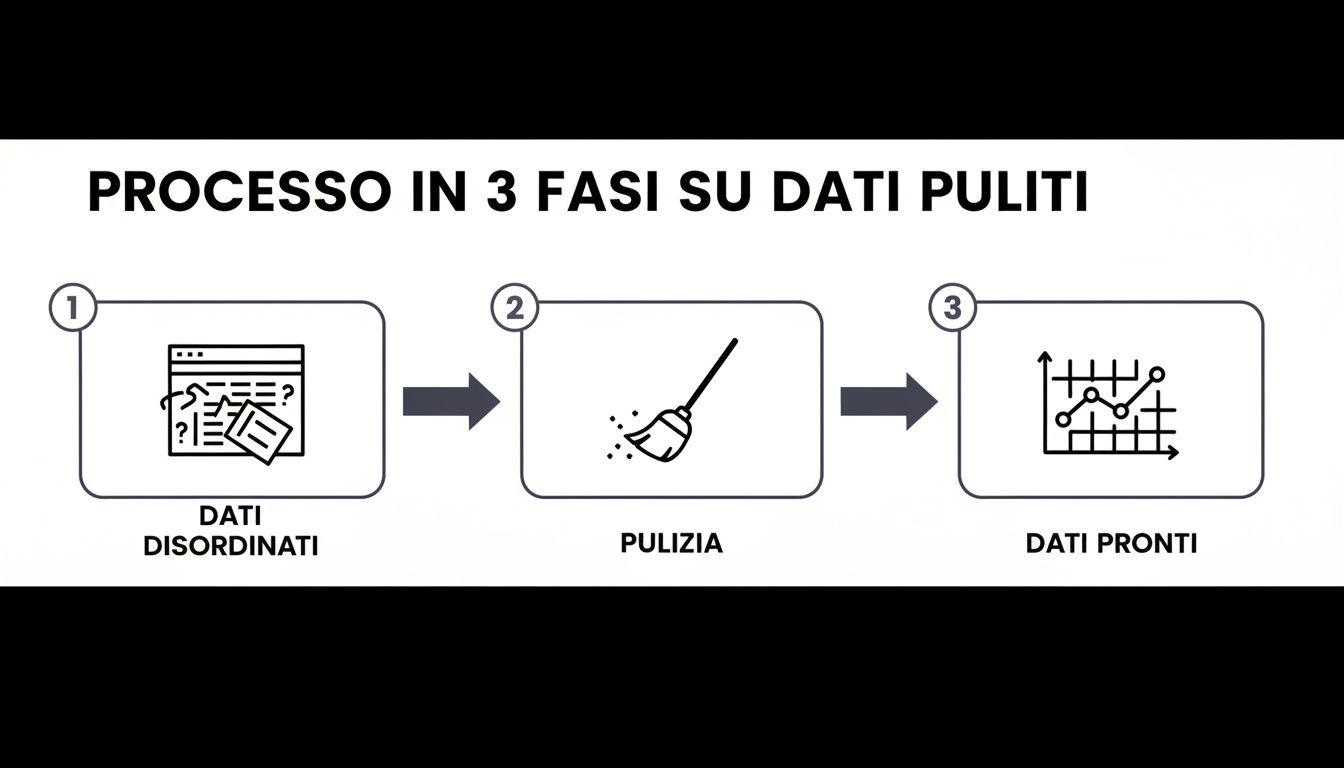
Ця схема наочно ілюструє ключову ідею: очищення даних — це не нудний процес, а необхідний місток між заплутаною таблицею та чітким і наочним висновком.
Лінійний графік із мітками — це ідеальний вибір, якщо ви хочете виділити конкретні точки у вашому часовому ряді. Мітки — це невеликі символи (кола, квадрати, трикутники), які з’являються на кожній точці лінії, що дозволяє миттєво пов’язати значення з конкретною датою.
Це не просто естетичний вибір, а стратегічне рішення. У роздрібній торгівлі, наприклад, лінійні діаграми в Excel стали ключовим інструментом для оптимізації управління акціями. Вибравши такі дані, як «Квартал» і «Одиниці», та натиснувши «Вставити > Лінія з мітками», магазин може одразу побачити пік продажів у Чорну п’ятницю на рівні +35%. Ця проста візуалізація дозволяє краще розрахувати запаси на наступний рік, що дозволяє зменшити кількість нереалізованого товару на 22%. Проте, незважаючи на те, що 71% італійських ритейлерів використовують Excel, лише 28% регулярно використовують лінійні діаграми, часто через уявлення про їх надмірну складність. Щоб отримати повний огляд, ви можете ознайомитися з різними типами діаграм, доступними в Office.
Персоналізація — це не просто естетична деталь, а невід’ємна частина аналізу. Правильний вибір кольорів, міток і стилів перетворює простий графік на інструмент для прийняття рішень, який миттєво доносить своє повідомлення.
Ніколи не недооцінюйте силу кольорів. Використовуйте палітру, що відповідає ідентичності вашого бренду, або застосовуйте кольори з високим контрастом, щоб виділити різні набори даних. Це значно покращить читабельність. Щоб дізнатися більше про те, як створювати ефективні візуалізації, ознайомтеся з нашим посібником зі створення діаграм в Excel.
Опанувавши основи, настав час вивести ваші лінійні діаграми в Excel на новий рівень. Тепер мова йде не про створення простих візуалізацій, а про справжні інструменти аналізу, здатні розкривати глибокі інсайти та допомагати у прийнятті складних рішень. Саме тут ваші дані починають розповідати більш насичену та багатогранну історію.
Вихід за межі базових налаштувань дозволяє порівнювати різні величини, виявляти тенденції, які на перший погляд залишаються непомітними, та зробити ваші аналізи повністю динамічними. Це не питання естетики, а додавання шарів інформації, які інакше були б втрачені.

Одне з найпоширеніших завдань — порівняння двох наборів даних, одиниці виміру або порядки величин яких повністю відрізняються. Уявіть, що ви хочете показати динаміку обороту (у тисячах євро) та кількість проданих одиниць (у сотнях) на одному графіку. Якщо використовувати лише одну вертикальну вісь, лінія кількості проданих одиниць виглядатиме як рівна лінія, майже непомітна, притиснута масштабом обороту.
Саме тут на допомогу приходитьдодаткова вісь. Ця функція дозволяє додати другу вісь Y з правого боку діаграми, кожна з яких має власну шкалу.
Ви відразу побачите, як графік зміниться: обидві лінії стануть чітко видимими і нарешті можна буде їх порівняти. Це одна з основних технік у будь-якому фінансовому чи маркетинговому аналізі.
Сирі дані часто містять «шум» — щоденні або щотижневі піки та спади, які можуть приховувати основну тенденцію. Щоб проаналізувати ці дані, не зважаючи на цей «шум», Excel пропонує два надзвичайно потужні інструменти:
Наприклад, для тих, хто працює у сфері фінансових послуг, лінійні діаграми в Excel — це повсякденна робота. Додавання ковзної середньої може згладити волатильність даних навіть на 20%, виявляючи приховані тенденції, які інакше були б непомітними. Опитування показало, що 75% аналітиків віддають перевагу використанню декількох ліній із чіткими легендами для розрізнення таких категорій, як «Високий» та «Середній» ризик, саме через їхню миттєву зрозумілість. Щоб дізнатися більше, ознайомтеся з цими техніками аналізу в Excel.
Мета тут полягає не в тому, щоб спотворити дані, а в тому, щоб краще їх інтерпретувати. Лінія тренду або ковзне середнє допомагають відокремити суть від шуму, зосередивши увагу на тому, що дійсно має значення для бізнес-стратегії.
Останній штрих професіонала — раз і назавжди позбутися необхідності вручну оновлювати діаграми. Якщо ваша діаграма пов’язана з простим діапазоном комірок, то щоразу, коли ви додаєте нові дані (наприклад, продажі за наступний місяць), вам доводиться повертатися до діаграми й вручну змінювати джерело даних. Це нудна робота і класичне джерело помилок.
Рішення дуже просте: перетворіть свій масив даних на Таблиця Excel відформатовані. Достатньо виділити дані та натиснути комбінацію клавіш Ctrl + T. Відтепер, коли ви створюєте лінійний графік на основі таблиці, він стає динамічним. Щоразу, коли ви додаєте новий рядок даних у нижній частині таблиці, графік оновлюватиметься автоматично щоб додати її. Цей невеликий крок перетворює вашу таблицю на інтерактивну інформаційну панель, яка завжди залишається актуальною.
Графік може бути технічно досконалим, але водночас передавати абсолютно неправильний зміст. Створення лінійних графіків в Excel — це не лише технічне завдання; це акт комунікації, і як такий він вимагає чесності. Навіть невелика помилка, навмисна чи випадкова, може спотворити сприйняття даних і призвести до неправильних бізнес-рішень.
Ваша мета — стати авторитетним аналітиком даних. Щоб досягти цього, вам потрібно навчитися розпізнавати й уникати найпоширеніших пасток, які роблять візуалізацію оманливою. Опанування цих принципів не тільки зробить ваші аналізи зрозумілішими, але й зміцнить вашу авторитетність.
Найпоширенішою, а можливо, й найпідступнішою помилкою є те, що вертикальну вісь (Y) починають з значення, відмінного від нуля, без вагомих на те підстав. Цей прийом часто використовують для «драматизації» змін, візуально перебільшуючи коливання. Незначне зростання на 2 % може здаватися приголомшливим стрибком, якщо вісь починається з значення, яке лише трохи нижче мінімального значення ряду.
Золоте правило: якщо немає конкретної та чітко сформульованої причини зосередитися на обмеженому діапазоні (і завжди слід пояснити, чому), вісь Y завжди має починатися з нуля. Таким чином візуальні пропорції точно відповідають числовим.
Збереження цілісності осі — це перший крок до об’єктивного відображення даних. Таким чином, той, хто читає графік, може оцінити реальний масштаб коливань, не піддаючись омані.
Спокуса відобразити на одному графіку якомога більше наборів даних дуже велика, але результат майже завжди виявляється нечитабельним. Графік із занадто великою кількістю ліній, що перетинаються й накладаються одна на одну — так званий «спагетті-графік» — лише вносить плутанину й унеможливлює розрізнення окремих тенденцій.
Щоб не потрапити в цей хаос, дотримуйтесь цих простих рекомендацій:
Якщо вам дійсно потрібно порівняти більше ніж 5 рядів даних, найкращим рішенням майже завжди є розподіл аналізу між кількома діаграмами або групування даних за логічними категоріями.
Хороший графік говорить сам за себе. Перш ніж вважати свою роботу завершеною, перевірте її ще раз за допомогою цього контрольного списку, щоб переконатися, що ваше повідомлення доходить до адресата чітко й зрозуміло.
Дотримуючись цих рекомендацій, ви перетворите свої графіки з простих малюнків на потужні інструменти аналізу.
Лінійні діаграми в Excel — це чудові інструменти для аналізу минулого. Але що робити, коли потрібно зазирнути в майбутнє? Коли метою стає прогнозний аналіз, ви можете відчути, що одного лише Excel уже недостатньо.
Обробка великих обсягів історичних даних з метою перетворення їх на надійні прогнози вимагає рівня аналізу, який виходить за межі стандартних функцій електронної таблиці. Це робота, що вимагає часу та спеціальних статистичних знань.
Саме тут на сцену виходять платформи для аналізу даних на базі штучного інтелекту, такі як ELECTE, розроблені для малих та середніх підприємств, які прагнуть зробити якісний стрибок у розвитку. Ці системи не обмежуються лише створенням графіків: вони автоматизують весь процес аналізу.
Уявіть, що вам більше не доведеться вручну експортувати дані. Така платформа, як ELECTE безпосередньо до ваших джерел даних — будь то ERP, CRM чи інші системи управління. Після підключення даних штучний інтелект не просто відображає їх, а й аналізує, щоб сформувати конкретні прогнози.
Візьмемо, наприклад, компанію з сектору роздрібної торгівлі, якій потрібно оптимізувати запаси. Замість того, щоб витрачати дні на аналіз минулих продажів в Excel, вона може доручити цю роботу платформі, яка зробить це автоматично, виявляючи закономірності, які неозброєним оком побачити неможливо.
Один із наших клієнтів у сфері електронної комерції використав ELECTE аналізу даних про продажі за три роки. Платформа спрогнозувала попит на наступний квартал із точністю 95% — результат, якого практично неможливо досягти вручну за допомогою Excel без команди фахівців з аналізу даних.
Зверніть увагу: це не означає, що потрібно відмовитися від Excel. Це означає доповнити його більш потужними інструментами для виконання стратегічних завдань.
Excel як і раніше ідеально підходить для оперативного аналізу та щоденних звітів. Але коли питання стають складнішими — «Що буде наступного місяця?» або «Який фактор насправді впливає на наші продажі?» — потрібно щось більше.
Застосування цих платформ дозволяє перейти від реактивного аналізу, що орієнтується на минуле, до проактивного, що формує майбутнє. Таким чином, ваші навички роботи з Excel не марнуються, а стають фундаментом, на якому можна будувати масштабні стратегічні рішення, підкріплені точними прогнозами, що формуються за лічені хвилини.
Ось що варто запам’ятати з цього посібника зі створення ефективних лінійних діаграм в Excel:
Опанувати лінійні діаграми в Excel означає перетворити цифри на потужний інструмент для прийняття рішень. Ви дізналися, як підготувати дані, створити наочні візуалізації та використовувати просунуті техніки, щоб виявити тенденції, які інакше залишилися б прихованими. Пам’ятайте: кожна діаграма — це історія, і ваше завдання — зробити її чіткою, правдивою та зрозумілою.
Тепер ви маєте основи для створення графіків, які не лише відображають минуле, а й допомагають будувати майбутнє. Але якщо ви хочете піти ще далі й перетворити свої аналізи на автоматичні стратегічні прогнози, саме час ознайомитися з більш потужними інструментами.
Готові перетворити свої дані на конкурентну перевагу? Спробуйте ELECTE та дізнайтеся, як наша платформа для аналізу даних на базі штучного інтелекту допоможе вам приймати кращі рішення всього за кілька кліків.

.svg)


.svg)
.svg)






.webp)