Відкриваєте файл Excel, яким поділилася команда з продажу, і відразу ж виявляєте проблему. Один і той самий клієнт фігурує як «Rossi Srl», «ROSSI SRL», «Rossi S.r.l.» та «rossi». На перший погляд це здаються дрібні деталі. Насправді ж саме з цього моменту надійність звіту починає порушуватися.
Таке часто трапляється в малих і середніх підприємствах. Чим більше людей вводять дані, кожен у своєму стилі, тим більше таблиця перетворюється на кімнату, заповнену різними ярликами для одних і тих самих об’єктів. А коли потім ви намагаєтеся підсумувати, відфільтрувати, сегментувати дані або створити інформаційну панель, ви витрачаєте більше часу на очищення даних, ніж на їхнє вивчення. Справжня вартість полягає не лише в операційних витратах. Це втрата довіри до аналітики.
У більшості випадків рішення не полягає у складному проєкті. Це дуже простий дизайнерський вибір, зроблений у потрібному місці: використовувати випадаюче меню замість того, щоб залишати поле порожнім. Якщо ви перевіряєте вхідні дані на етапі їх введення, ви робите набір даних більш узгодженим, зрозумілішим і набагато кориснішим для будь-якого подальшого аналізу.
Ось у чому полягає справжня цінність випадаючого меню. Це не просто графічний елемент. Це один із найпрактичніших способів перетворити безладний аркуш на базу даних, яка допомагає приймати обґрунтовані рішення.
У повсякденній роботі хаос рідко заходить через головні двері. Зазвичай він проникає через невелике порожнє текстове поле. Хтось пише «Finance», хтось — «фінанси», а хтось ще використовує скорочення. Через кілька тижнів аркуш здається заповненим даними. Насправді ж він містить безліч варіантів однієї й тієї ж інформації.
Для тих, хто займається продажами, закупівлями, заявками або базами даних, проблема завжди одна й та сама. Агреговані аналізи починають давати суперечливі результати, фільтри не відображають усі дані, таблиці зведених даних безпричинно множаться, а кожен звіт вимагає ручного виправлення. Це класична безладна електронна таблиця: на вигляд вона нібито «жива», але її важко контролювати.
Випадаюче меню вирішує проблему в найважливішому аспекті — введенні даних. Замість того, щоб сподіватися, що всі писатимуть однаково, воно пропонує вибір із контрольованого списку. Це невелика відмінність у інтерфейсі користувача, але вона має величезне значення для кінцевого результату.
Чисті дані не з’являються безпосередньо в інформаційній панелі. Вони з’являються в той момент, коли хтось заповнює комірку.
Саме тому випадаюче меню має значення, яке виходить за межі Excel. Уніфікувавши введення даних, ви спрощуєте формування звітів, контроль та прогнозний аналіз. Якість майбутніх висновків часто залежить саме від цієї початкової дисципліни.
У контексті інформатики італійський вираз «menu a tendina» відповідає англійському «drop-down menu». Кембриджський словник визначає drop-down menu як «список варіантів, що з’являється на екрані комп’ютера і залишається на місці, доки ви не оберете один із них». Визначення просте, але влучно відображає суть: список контрольованих варіантів замість вільного введення даних.
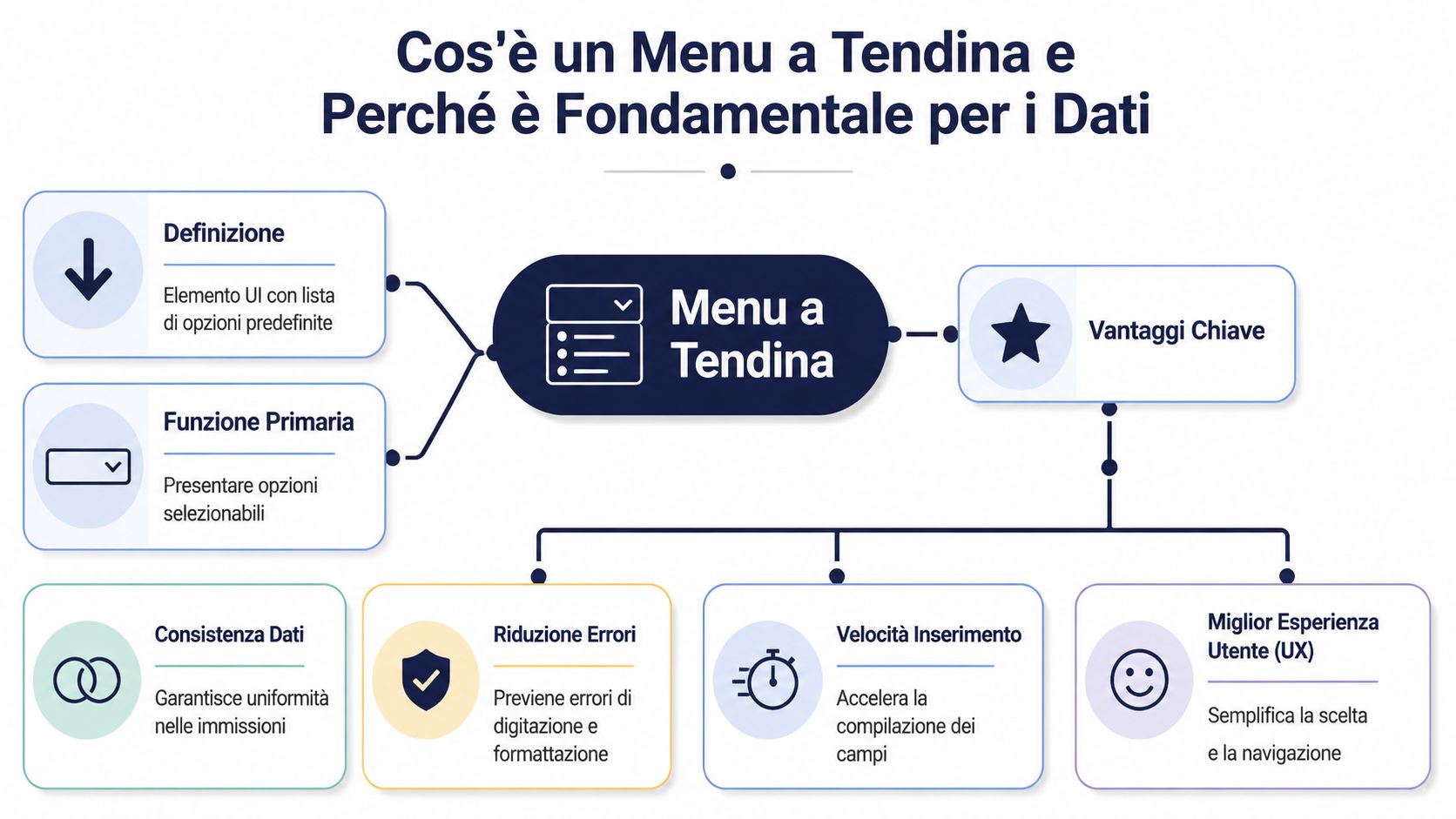
У корпоративному середовищі цей елемент — це набагато більше, ніж просто графічна зручність. У Excel його використовують як інструмент перевірки даних для обмеження допустимих значень у комірці. На практиці спочатку визначаєте, що є допустимим, а потім просите користувача вибрати відповідний варіант.
Такий підхід змінює характер зібраних даних. Ви більше не маєте послідовності текстових варіантів, які потім потрібно нормалізувати. Ви маєте вже структуроване поле, готове до фільтрування, групування та порівняння.
Коли команда вводить дані без обмежень, таблиця враховує відмінності у використанні великих літер, скорочень, розділових знаків та робочої мови. Випадаюче меню усуває значну частину цієї мінливості ще на етапі введення даних.
Практичні переваги відчутні відразу:
Практичне правило: якщо поле має містити варіант, що може повторюватися, не залишайте його у вигляді поля для вільного введення тексту.
Для компанії це не просто питання впорядкування. Це рішення щодо управління даними. Якщо стандартизувати вхідні дані, можна зменшити обсяг ручної роботи на наступних етапах і забезпечити більшу стабільність усього, що залежить від цих даних: звітності, оперативного контролю, аналізу та прогнозування.

Не існує єдиного правильного способу використання випадаючого меню. Вибір правильного формату залежить від типу даних, які ви хочете контролювати, від того, наскільки вони змінюються з часом, та від кількості опцій, якими має керувати користувач.
Статичне меню — це найпростіший варіант. Параметри є фіксованими і майже завжди залишаються незмінними. Це класичний приклад таких полів, як «Так/Ні», статус затвердження, квартал або місяць.
Це добре працює, коли:
Це не дуже добре працює, коли організація розширюється, а категорії часто змінюються. У такому випадку ручне введення значень у систему перевірки даних стає ненадійним.
Динамічне меню пов’язує комірку з окремим джерелом даних. Це ідеальне рішення, коли список змінюється, наприклад, у разі товарів, відділів, категорій або офісів. Практичні посібники демонструють чіткий перехід від статичного до динамічного меню, часто з використанням іменованих діапазонів, а в більш складних випадках — функції INDIRETTO, яка застосовується для зв’язування вибору та залежних списків. В італійському підручнику цей підхід застосовується також до таких підрозділів, як маркетинг, фінанси та ІТ, що свідчить про те, що це не лише теорія, а й техніка, яка використовується в професійних контекстах, як показано у відео, присвяченому динамічним меню в Excel.
Ще одна корисна деталь випливає з практичних посібників. Приклади часто починаються з невеликих і контрольованих наборів, таких як аркуш із 5 фільмами або база даних із 50 елементами, саме для того, щоб продемонструвати, наскільки швидко випадаюче меню покращує введення даних та їх упорядкування, коли список добре спроектований.
Тут випадаюче меню стає справді «розумним». Другий список змінюється залежно від першого. Якщо вибрати регіон, ви побачите лише відповідні провінції. Якщо вибрати підрозділ, ви побачите лише відповідні центри витрат. Якщо вибрати лінійку продукції, з’являться лише відповідні підкатегорії.
Ця модель дозволяє уникнути надто довгого єдиного списку та зменшує когнітивні помилки. Користувач не переглядає нерелевантні варіанти. Він бачить лише ті, що відповідають першому вибору.
Корисний підсумок:
| Тип | Коли його застосовувати | Головна обмеження |
|---|---|---|
| Статичний | Короткі та стабільні списки | Не дуже гнучкий |
| Динамічний | Списки, які можна оновлювати | Вимагає впорядкованої структури |
| Каскадним чином | Ієрархічні або залежні дані | Більш делікатна конфігурація |
Якщо вам доводиться обирати, почніть із простого запитання: чи повинен користувач обирати з кількох стабільних варіантів чи з класифікації, що змінюється? Відповідь на це запитання допоможе вам уникнути багатьох майбутніх проблем.
Випадаюче меню може полегшити роботу або, навпаки, її ускладнити. Все залежить від того, як ви його спроектуєте. Якщо список занадто довгий, назва пункту неоднозначна або логіка варіантів не відповідає реальному процесу, випадаюче меню перестає бути скороченням і стає перешкодою.
Перше правило просте. Випадаюче меню не завжди є найкращим рішенням. Якщо користувачеві доводиться прокручувати величезний список, перевага зникає. У таких випадках доцільніше перейти до пошуку з фільтрами, поля з автозаповненням або каскадної структури.
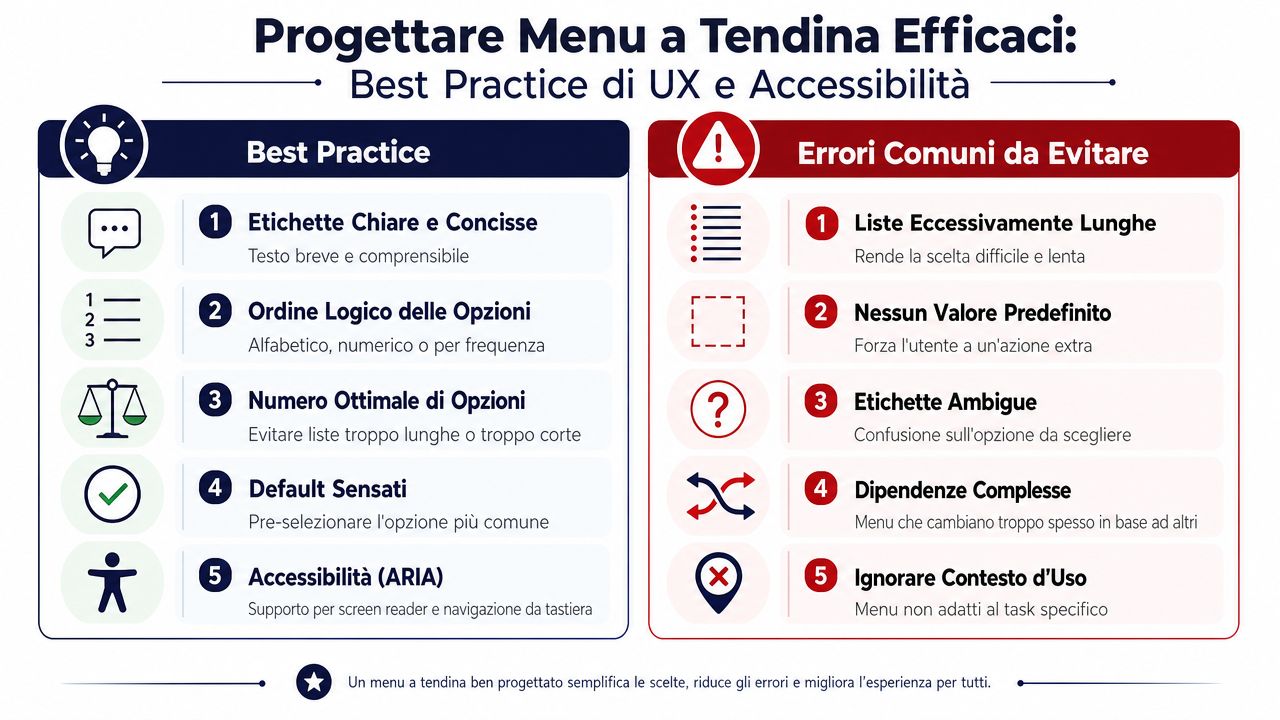
Найпопулярніші посібники часто обмежуються лише технічними аспектами створення випадаючого меню. Вони не так детально висвітлюють операційні проблеми та масштабовані альтернативи, коли простого списку вже недостатньо. Ця прогалина помітна також у джерелах, що розглядають цю тему, де управління даними в динаміці та найбільш підходящі рішення для складних потоків даних залишаються висвітленими лише фрагментарно.
У повсякденній роботі найкраще працюють такі методи:
Якщо користувач витрачає занадто багато часу на пошук запису, це означає, що ви не спростили процес введення даних. Ви лише перенесли проблему в інше місце.
Тут конкретно йдеться про доступність. Меню має бути зручним для навігації за допомогою клавіатури, читабельним для екранних зчитувачів та однозначно зрозумілим. Ті, хто працює над веб-сайтами, порталами чи додатками, повинні враховувати ці аспекти з самого початку, зокрема з огляду на нормативні та практичні вимоги, пов’язані з цифровою інклюзією. Щоб глибше ознайомитися з цією темою, варто прочитати посібник ELECTE щодо віджетів для цифрової доступності.
Excel залишається відправною точкою для безлічі бізнес-процесів. Перш ніж потрапити в ERP, CRM або аналітичну платформу, дані часто проходять саме через нього. Тому доцільно створювати надійні випадаючі меню вже в самому аркуші.

Microsoft наводить чітку інструкцію щодо створення випадаючого списку в Excel: спочатку підготуйте допустимі елементи у окремому стовпці або рядку без порожніх комірок, а потім у цільовій комірці скористайтеся меню «Дані» > «Перевірка даних» > «Дозволити: Список ». У документації Microsoft також зазначається, що використання таблиці робить список більш надійним та оновлюваним, і що ви можете швидко перетворити його за допомогою комбінації клавіш CTRL+T, як зазначено в офіційному посібнику зі створення списку, що розкривається.
Ця оперативна рекомендація є навіть кориснішою, ніж сама команда: ведіть списки в окремому аркуші. Так ви не змішуватимете інтерфейс введення даних із довідковими даними.
На практиці надійна процедура виглядає так:
Створіть аркуш, присвячений спискам
Введіть допустимі значення у стовпці, не залишаючи між ними порожніх рядків.
Перетворіть список на таблицю
. За допомогою комбінації клавіш CTRL+T ви зможете легше розгортати список та керувати ним.
Присвойте ім'я діапазону
. Замість того, щоб посилатися на окремі комірки, дайте діапазону чітке ім'я.
Застосуйте перевірку даних «
». У комірці введення виберіть «Дані» > «Перевірка даних» > «Список» і прив’яжіть джерело до імені діапазону.
Захистіть структуру
Якщо над файлом працюють кілька осіб, обмежте коло осіб, які можуть редагувати аркуш зі списками.
Такий підхід є набагато надійнішим, ніж введення значень безпосередньо у поле «Джерело». Навіть італійський посібник, присвячений створенню випадаючого меню, підкреслює перевагу розміщення елементів у окремому аркуші та використання імені діапазону, завдяки чому обслуговування залишається централізованим і більш послідовним у практичному поясненні щодо іменованих діапазонів.
З практичної точки зору: завжди відокремлюйте довідкові дані від екрана введення. Це найпростіший спосіб уникнути нестабільних меню.
Якщо вам потрібна готова основа, яку можна адаптувати до внутрішніх процесів, може бути корисно скористатися цими шаблонами Excel для бізнесу.
Ця концепція залишається незмінною, незалежно від того, чи йдеться про веб-сторінку, чи про внутрішній додаток. У HTML ви використовуєте елемент вибору, у CSS — керуєте його оформленням, а в JavaScript — можете управляти динамічною або залежною логікою. Правило залишається тим самим: джерело опцій має бути відокремлене від інтерфейсу, щоб систему можна було оновлювати без необхідності щоразу переписувати форму.
Перша помилка полягає в тому, що ви вважаєте, ніби випадаюче меню є «готовим», щойно у комірці з’являється стрілка. Насправді ж випадаюче меню стає справді готовим до використання лише тоді, коли починає взаємодіяти з користувачами.
Найпоширеніший відгук завжди один і той самий: «немає моєї опції». Інстинктивна реакція — одразу її додати. Якщо робити це щоразу, меню безладно розростається і вже за кілька місяців стає таким же заплутаним, як і той вільний текст, який воно мало замінити.
Кращий підхід — використовувати відгуки як сигнал, а не як автоматичну інструкцію. Якщо ви передбачите пункт «Інше» з полем для приміток, ви зможете періодично переглядати введені значення та зрозуміти, чи з’являються нові реальні категорії. Тоді ви оновите таксономію, керуючись логікою, а не реагуючи на ситуацію.
Цей підхід працює, оскільки розглядає меню як живий, але керований об’єкт. Не слід зосереджуватися на окремому запиті. Зверніть увагу на операційний шаблон.
Друга проблема, яку часто ігнорують, стосується співпраці. Багато посібників пояснюють, як створити випадаюче меню, але приділяють мало уваги управлінню списками в спільних середовищах, управлінню даними з плином часу та альтернативним рішенням, коли меню перестає ефективно масштабуватися. Ця обмеженість проявляється також у загальному висвітленні теми, яке майже завжди зосереджується на технічному створенні і набагато менше — на операційних наслідках у роздумах про розрив між створенням та спільним управлінням.
У спільних файлах правил, що допомагають уникнути безладу, небагато, але вони мають вирішальне значення:
Випадаюче меню не замінює аналіз даних. Воно лише дозволяє застосовувати їх послідовно.
Навіть добре розроблене меню не усуває всіх помилок. Воно усуває повторювані, банальні помилки та ті, що псують результати аналізу, не привертаючи до себе уваги одразу. І це вже величезний крок уперед.
Якість аналізу залежить від якості вхідних даних. Це просте правило, але його часто недооцінюють. Якщо категорії, підрозділи, клієнти чи географічні регіони вводяться в систему у несумісних форматах, навіть найкраща аналітична модель працюватиме на основі неякісних даних.
Добре продумане випадаюче меню зменшує зайву варіативність. Це робить такі операції, як сегментація, агрегація, історичне порівняння та виявлення закономірностей, більш надійними. Якщо дані про один і той самий регіон завжди реєструються однаковим чином, ви можете інтерпретувати територіальні дані з набагато більшою впевненістю. Якщо товари класифікуються за послідовною таксономією, ви можете аналізувати показники ефективності та асортимент, не виправляючи вручну кожну вибірку.

Перехід є прямим:
| Точка входу | Вплив на набір даних | Вплив на аналіз |
|---|---|---|
| Поле для введення даних | Варіанти, друкарські помилки, дубльовані категорії | Менш стабільні звіти |
| Випадаюче меню з керуванням | Стандартизовані значення | Більш зрозумілі та порівнянні аналітичні дані |
Коли дані від самого початку є чистими, аналітична платформа може ефективніше виконувати свою роботу. Аномалії виявляються раніше, категорії інтерпретуються однозначно, а звіти потребують менше попередніх виправлень. Саме тому доцільніше спочатку інвестувати в структуру вхідних даних, а вже потім — у вдосконалення графіків.
Якщо ваша мета — перейти від робочих таблиць до більш досконалої системи звітності, ви можете дізнатися більше про те, як перетворювати дані на звіти, що дають практичну користь.
Випадаюче меню здається лише дрібницею інтерфейсу. Насправді ж це стратегічний контрольний пункт. Якщо його правильно спроектувати, можна поліпшити якість даних ще на етапі їх створення. Якщо ж про це забути, доведеться виправляти звіти, інформаційні панелі та аналітику набагато пізніше, коли витрати будуть значно вищими.
Практичний урок простий. Використовуйте контрольовані списки для полів, що повторюються. Зберігайте варіанти вибору в окремому джерелі. Переходьте до динамічних або каскадних меню, коли складність зростає. І періодично переглядайте таксономію, орієнтуючись на реальне використання, а не на власні враження.
Для багатьох малих та середніх підприємств саме цей крок відокремлює аркуш, «який ми всі заповнюємо», від набору даних, на основі якого можна дійсно приймати рішення. Чисті вхідні дані — це не просто більше впорядкованість. Саме вони роблять комерційні показники зрозумілими, категорії — порівнянними, а висновки — достовірними.
Якщо ви хочете отримати кращі аналітичні дані, робота починається не з інформаційної панелі. Вона починається з правильно заповненої комірки.
Якщо ви хочете перетворити безладний оперативний масив даних на чіткі та корисні висновки, ознайомтеся з ELECTE — платформою для аналізу даних на основі штучного інтелекту, створеною для того, щоб допомогти малим та середнім підприємствам об’єднати джерела даних, автоматизувати формування звітів та приймати більш обґрунтовані рішення на основі якісних даних.

.svg)


.svg)
.svg)