Ви шукаєте швидкий спосіб нагадування, який не зникне під відкритими вікнами, електронними листами та нарадами, і який не змушуватиме вас щоразу запускати важку програму. У невеликих командах це трапляється часто: важлива нотатка спочатку записується на паперовому аркуші, потім перекладається на стіл, а потім губиться. Пост-іт на робочому столі вирішує саме цю проблему, адже він тримає перед очима інформацію, яка потрібна саме зараз, не перериваючи роботу.
У Windows та macOS логіка змінилася вже кілька років тому: це вже не віртуальна наліпка, розміщена навмання на екрані, а вбудована в операційну систему цифрова нотатка. У Windows можна відкрити «Sticky Notes»/«Memo» з меню «Пуск» або запустити її за допомогою комбінації клавіш Win+Alt+S (як зазначено в деяких італійських посібниках), тоді як на Mac додаток «Memo»/«Stickies» вже встановлено, і нотатки можна бачити на робочому столі. Навіть на iPhone та iPad швидкі нотатки стають частиною повсякденного життя завдяки віджетам, тож питання вже не в тому, «де зберегти нотатку», а в тому, «як зробити її справді корисною, не створюючи зайвого шуму». безкоштовні стікери на робочому столі
Ситуація цілком реальна. У тебе відкрито три додатки, день уже насичений справами, а жовта записка з написом «зателефонувати постачальнику» опиняється під клавіатурою або за телефоном. Завдяки цифровому стікеру на робочому столі це нагадування залишається перед очима під час роботи, не змушуючи тебе відволікатися чи перемикати вікна.
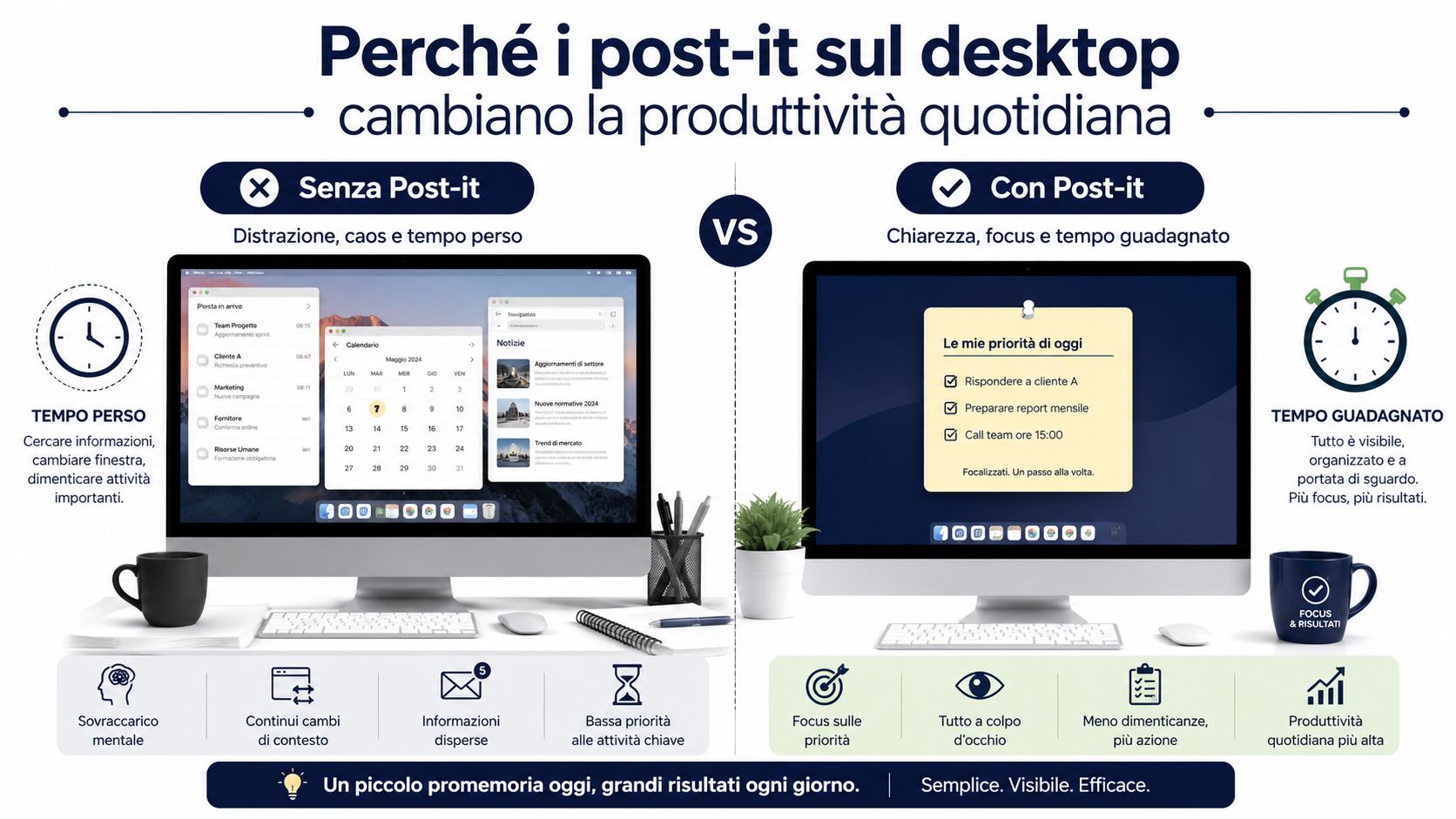
У повсякденній роботі стікери на робочому столі слугують для коротких нагадувань, швидких дій та рішень, які не можна загубити серед електронних листів і чатів. Це не інструмент для управління тривалими проєктами, але він добре працює, коли потрібно тримати на виду коротке завдання, дзвінок, який треба зробити, або вибір, який треба підтвердити. Якщо ви шукаєте більш комплексний підхід до організації дня, варто також звернути увагу на найкращі додатки для планування дня, адже цифрові стікери призначені для миттєвих нотаток, а не для повного управління роботою.
Практичне правило: якщо інформація потрібна тобі сьогодні і ти перечитуєш її кілька разів, доцільно створити нотатку на робочому столі. Якщо ж вона має залишатися актуальною протягом кількох тижнів або стосується кількох осіб, краще скористатися спільним потоком.
Компроміс, на який слід піти, очевидний. Занадто багато відкритих нотаток перетворюють екран на візуальний шум, і тоді нагадування втрачає свою користь. Найкорисніші італійські посібники саме наголошують на простоті, читабельності та впорядкованості, адже нотатка дійсно працює лише тоді, коли залишається чіткою і не затуляє решту роботи coverage5g.it.
У невеликій команді справжня перевага полягає в тому, що одна й та сама інформація залишається доступною під час переходу між електронною поштою, чатом та календарем. Паперова записка залишається зручною для швидкого нагадування на моніторі, але вона не синхронізується, псується і не переноситься при зміні пристрою. Цифрова записка вписується у звичайні робочі процеси системи і, при багаторазовому використанні, краще допомагає підтримувати порядок, не додаючи зайвих кроків — Аранзулла.
| Критерій | Цифровий «Пост-іт» | Фізичний «Post-it» |
|---|---|---|
| Видимість | Так само на екрані, якщо залишити його відкритим | Завжди видно лише тоді, коли правильно закріплено |
| Оновлення | Швидкий, налаштовується за лічені секунди | Посібник, його потрібно переписати |
| Безперервність | Може відстежувати облікові записи та пристрої | Залишайся на екрані |
| Візуальне очищення | Більш ефективний, якщо застосовувати його дисципліновано | Більш безпосередній, але часто більш хаотичний |
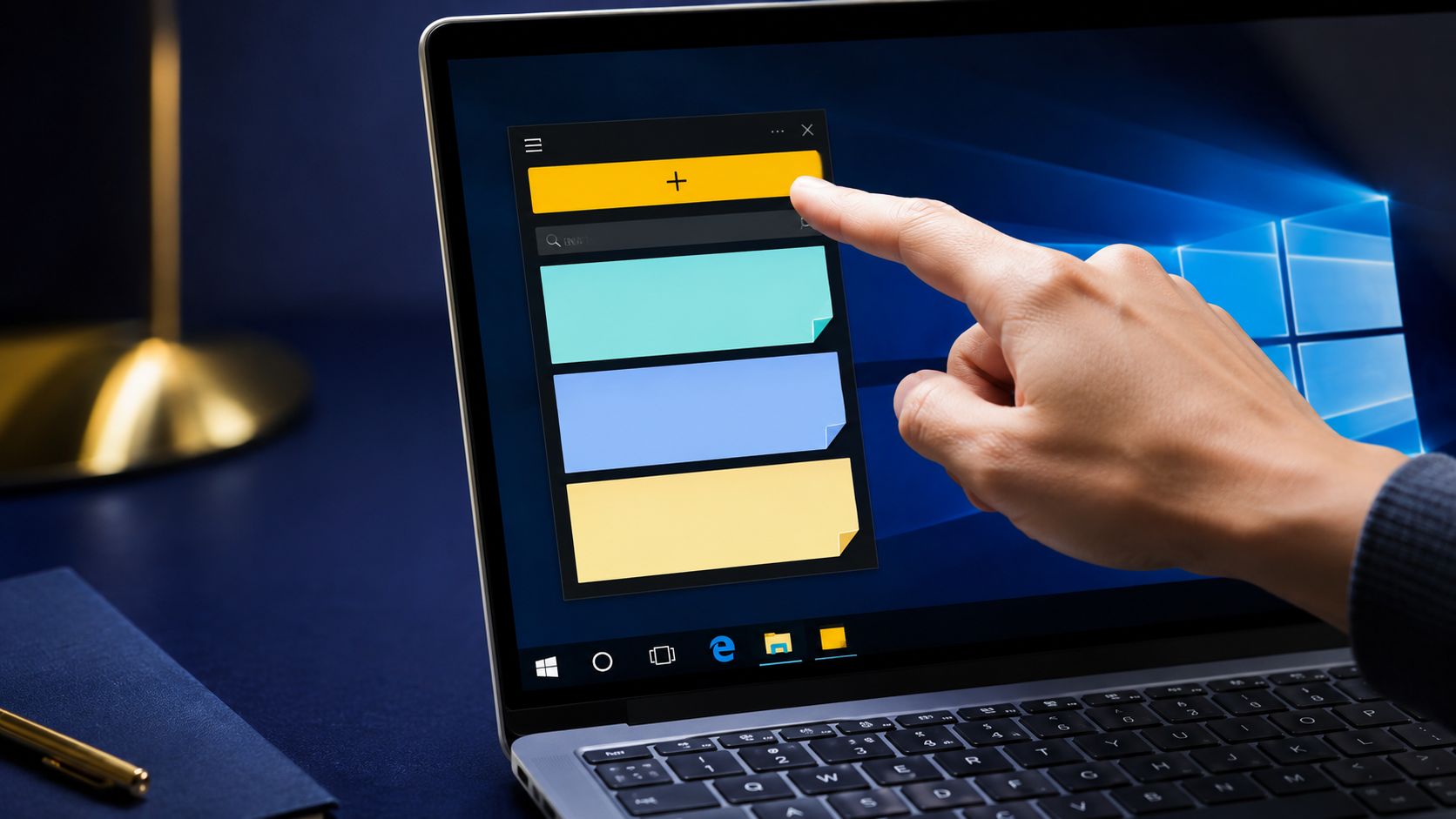
У невеликому офісі цифровий стікер часто є найшвидшим способом не забути про доставку, дзвінок, який потрібно зробити, або перевірку, яку треба завершити. Помилкою є сприймати його як декоративний елемент. Використовуваний як мікро-робочий процес, він стає надійним зовнішнім сховищем для коротких нотаток, швидких рішень та нагадувань, які мають залишатися на виду до кінця робочого дня.
У Windows 10 та Windows 11 найшвидший спосіб — скористатися програмою «Sticky Notes/Memo», яка вже вбудована в систему. Відкрийте меню «Пуск», знайдіть «Memo» або «Sticky Notes» і запустіть програму. У деяких італійських посібниках також вказано комбінацію клавіш Win+Alt+S як швидкий спосіб безпосередньо запустити програму — це корисна деталь, коли потрібно щось записати, працюючи в Libero Tecnologia.
Відкривши додаток, натисніть «+ Нова нотатка». Там ви можете ввести текст та оформити його за допомогою базових інструментів, таких як жирний шрифт, курсив, підкреслення та списки, тож ви не обмежені лише одним рядком простого тексту iTop VPN. Колір нотатки можна змінити, що допомагає відокремити термінові справи від тих, про які просто потрібно пам’ятати.
Практично робочий процес виглядає саме так.
Практична порада: використовуйте кольори за категоріями, а не за особистими уподобаннями. Якщо вибрати фіксований код, нота перестане бути візуальним хаосом і стане швидким орієнтиром.
Багато хто вважає, що «Post-it» — це самостійний віджет на робочому столі. Насправді він походить із програми «Sticky Notes», тому його слід створювати та керувати ним саме там. Ця деталь має значення, коли потрібно знайти нотатку, змінити обліковий запис або перевстановити програму, оскільки його поведінка залежить від програми, а не від простого ізольованого графічного елемента, як стверджує Microsoft.
У Windows у більшості випадків достатньо вбудованого рішення. Безкоштовні альтернативи, такі як PNotes, Stickies та Simple Sticky Notes, стають цікавими лише тоді, коли вам потрібні ширші можливості налаштування, менша вага програми або більш гнучке управління нотатками Libero Tecnologia.
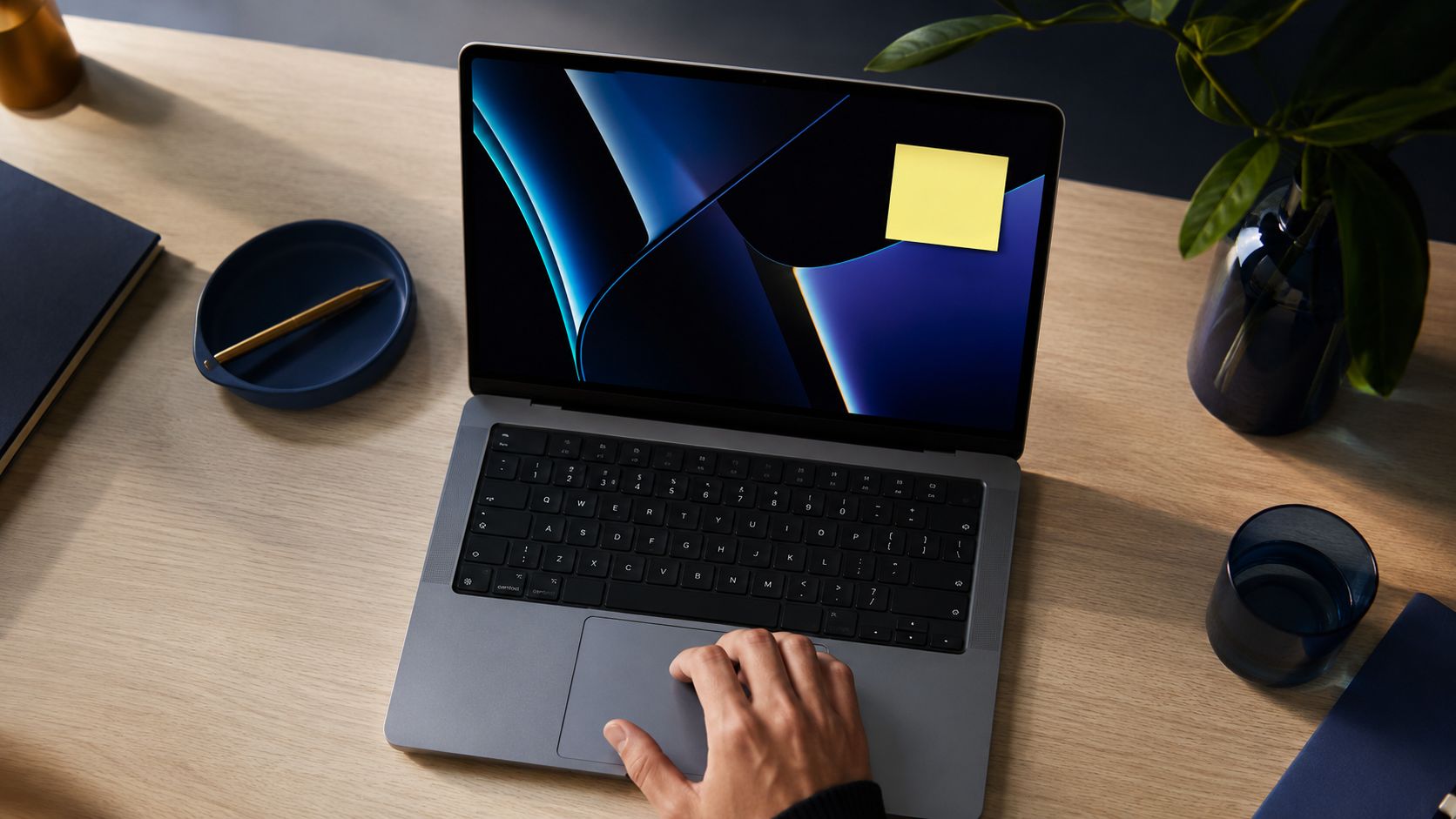
На Mac все так само просто. Додаток Stickies/Memo вже встановлено; його можна відкрити з папки «Додатки», а також за допомогою Spotlight або Launchpad. Після створення нотатка залишатиметься на робочому столі, доки додаток працює, і ви зможете вільно переміщати її по екрану GialloNote.
Для більшості користувачів нативний додаток — це правильний вибір. Він уже встановлений, не потребує додаткової інсталяції та позбавляє вас необхідності додавати ще один інструмент, за яким доведеться стежити. Однак коли ви починаєте керувати великою кількістю нотаток, різними кольорами, пріоритетами та більш контрольованою видимістю, тоді має сенс звернути увагу на такі рішення, як PNotes або Simple Sticky Notes, які в деяких італійських посібниках пропонуються саме тим, хто шукає більше можливостей для персоналізації на Windows Libero Tecnologia.
Не вибирайте, орієнтуючись на модні тенденції, а вибирайте, виходячи з обсягу роботи. Якщо вам достатньо видимого нагадування про зустріч або подальші дії, вбудований додаток буде простішим і швидшим. Якщо ж вам потрібно тримати відкритими багато дрібних завдань, можливо, різних кольорів і розмірів, альтернативне рішення може зробити робочий стіл більш зручним у керуванні.
| Варіанти використання | Нативний додаток | Безкоштовна альтернатива |
|---|---|---|
| Один акорд або кілька акордів | Ідеальний | Часто зайва |
| Максимальна персоналізація | Необхідна, але обмежена | Найбільш підходяща |
| Легкість і швидкість | Дуже добре | Це залежить від інструменту |
| Керування на різних платформах | Обмежено системою | Більш гнучкий, залежно від додатка |
На iPad та iPhone нотатки додаються як віджети на головний екран, тож концепція швидких нагадувань не обмежується лише робочим столом Aranzulla. Для тих, хто працює як в офісі, так і у відрядженнях, це часто стає вирішальним фактором, адже нагадування не обмежуються лише одним екраном.
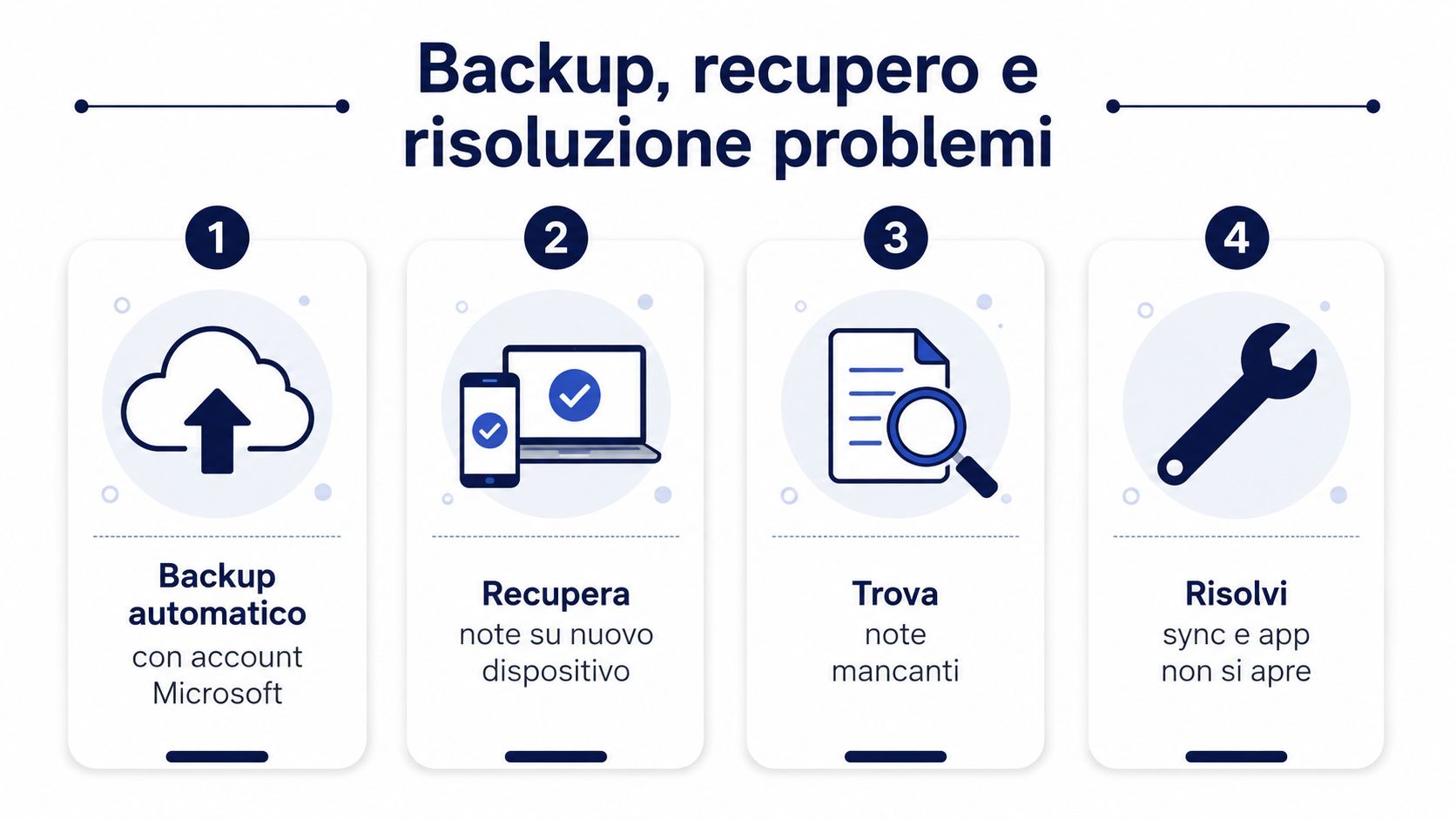
Справжній якісний стрибок відбувається тоді, коли нотатка створюється на одному пристрої, а на іншому її можна знайти, не копіюючи вручну. У Windows синхронізація Sticky Notes здійснюєтьсячерез обліковий запис Microsoft, і, згідно з італійською документацією, нотатки можуть з’явитися знову навіть після перевстановлення системи, якщо раніше вже було здійснено вхід за допомогою служби підтримки Microsoft. На Mac аналогічний процес відбувається через iCloud, де додатки «Memo» та «Note» обмінюються вмістом.
Практично це зробити дуже просто. Створіть нотатку на ПК, увійдіть під тим самим обліковим записом на другому пристрої та переконайтеся, що синхронізація увімкнена. Таким чином, нотатка, написана під час дзвінка на ноутбуці, з’явиться знову, коли ви повернетеся до робочого місця, або ви знайдете її на телефоні, перебуваючи поза офісом.
Тим, хто часто працює у браузері, розширення можуть стати в нагоді для фіксації ідеї безпосередньо з веб-сторінки. Таке рішення, як Google Keep для Chrome, або подібні інструменти дають змогу миттєво зберегти думку й згодом знайти її в повсякденному робочому процесі. Справа не в тому, щоб накопичувати канали, а в тому, щоб уникнути повторного запису однієї й тієї ж нотатки.
Синхронізація потрібна тоді, коли нота є живою інформацією, а не нерухомим нагадуванням.
Для невеликої групи такий підхід особливо корисний у випадках, що вимагають швидкого реагування, наприклад, у разі запиту клієнта, необхідності внесення виправлень або нагадування про термін виконання. Однак якщо інформацію потрібно обмінюватися та координувати, однієї записки недостатньо — її слід доповнювати більш структурованими інструментами, такими як стратегії планування роботи команди, які можна налаштувати у спільному календарі.
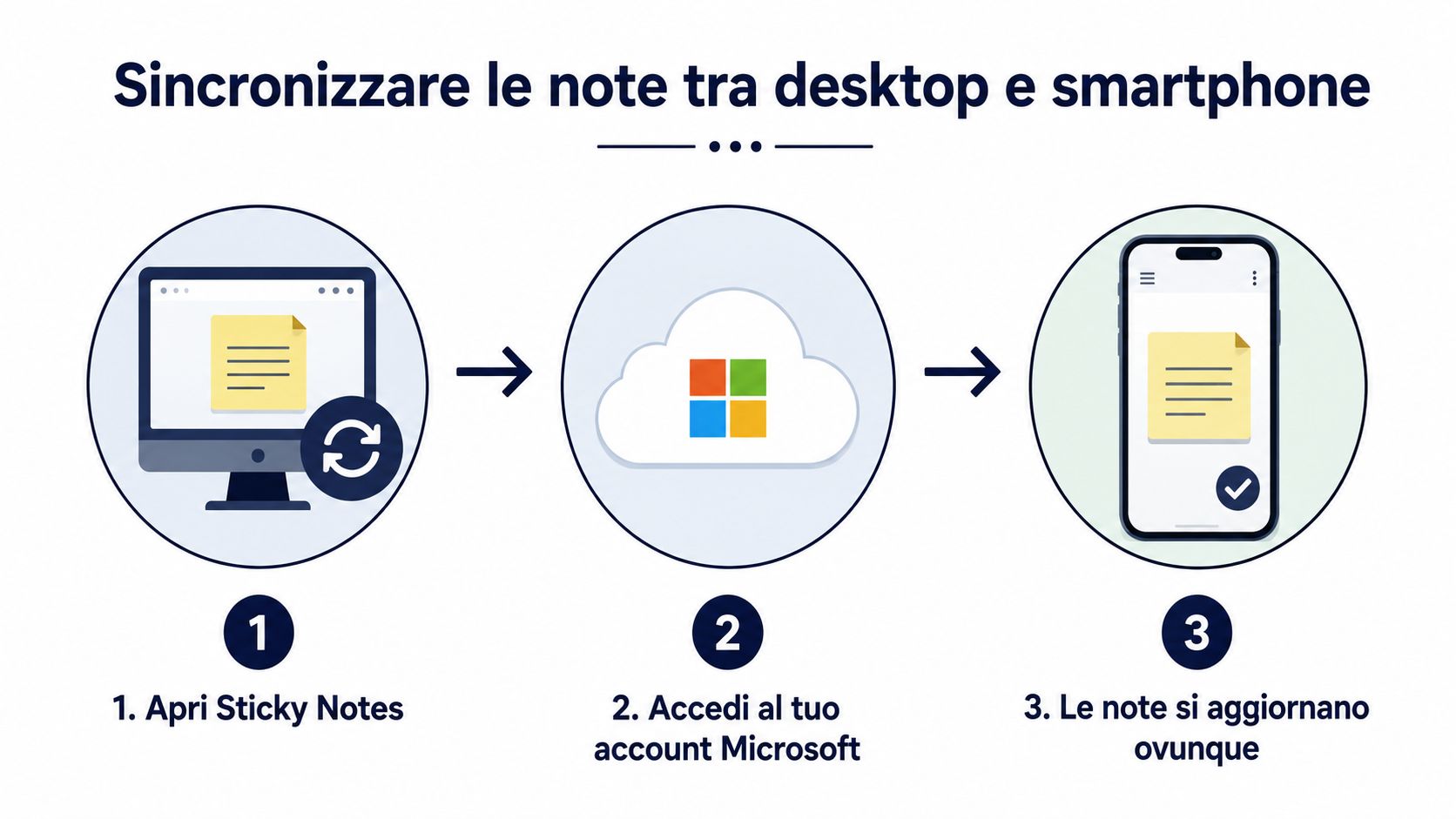
Швидке створення нотаток, автоматична синхронізація та миттєве відновлення працюють добре. Натомість не так добре працює використання стікерів як довгострокового архіву з очікуванням, що вони самі залишатимуться впорядкованими. Синхронізація вирішує проблему доступу, але не замінює сам метод.
Найбільш прикра проблема — це не створення нотатки, а те, що, відкривши додаток, її більше немає. У таких випадках насамперед потрібно з’ясувати, чи нотатка справді зникла, чи просто прихована, неправильно синхронізована або відкрита під іншим обліковим записом. У документації Microsoft італійською мовою наведено конкретні кроки для пошуку «зниклих» нотаток за допомогою списку нотаток, входу в систему та перезапуску додатка, а також зазначено, що нотатки можуть з’явитися знову після перевстановлення, якщо ви вже ввійшли в систему, — служба підтримки Microsoft.
Завжди починайте з облікового запису. Якщо ви використовуєте кілька профілів на одному ПК, переконайтеся, що відкрили програму «Sticky Notes» під правильним профілем. Потім перевірте список нотаток і перезапустіть програму, оскільки багато випадків зникнення нотаток пов’язані з неповним завантаженням або призупиненою синхронізацією.
Для справді важливого контенту ручне створення резервних копій залишається корисною звичкою. Скопіюйте та вставте текст у безпечний документ або зробіть скріншот, якщо вам потрібно зберегти також візуальний контекст. Це не дуже зручно, але надійно, коли потрібно мати копію, незалежну від хмари.
Мінімальні вимоги до обслуговування: правильний облік, перевірка записів, швидке перезавантаження, копіювання критично важливих записів.
Якщо нотатка не залишається на передньому плані, проблема часто пов’язана з вікном або сповіщеннями програми, а не з самим вмістом. У таких випадках варто перевірити, чи нотатка не була згорнута, переміщена за межі екрана або відкрита з поведінкою, що відрізняється від очікуваної. На Mac діє та сама основна логіка, лише з урахуванням контролю облікового запису та життєвого циклу програми.
Тим, хто хоче більш широко розглянути питання безперебійної роботи та збереження робочих файлів, варто розрізняти «пост-іт» та архівний контейнер. Питання про те, що таке OneDrive for Business, стає актуальним, коли нотатка перетворюється на документ або файл, який має залишатися доступним для відновлення протягом тривалого часу в OneDrive for Business.
Найкорисніша правило — це не естетичне, а практичне. Тримай на екрані лише кілька нотаток, послідовно присвоюй їм кольори та розумно використовуй прозорість, щоб вміст залишався читабельним і не затуляв те, над чим ти працюєш. Якщо у тебе відкрито занадто багато нотаток, робочий стіл перестає бути робочим простором і перетворюється на постійний шум.
Якщо правильно використовувати цифровий пост-іт, він працює як особиста мікробаза даних. У цій записці можна зібрати нагадування на день, завдання, що випливають із наради, та перевірки, які потрібно виконати перед завершенням сесії. Якщо ж використовувати його неправильно, він перетворюється лише на список справ, які залишилися невирішеними.
Найкраща процедура — це проста процедура. Наприкінці дня закрийте те, що вже зроблено, збережіть те, що має залишитися, а решту видаліть. Таке вечірнє прибирання не дає робочому столу забитися застарілим вмістом і змушує вас використовувати нотатки за їхнім справжнім призначенням — як тимчасовий носій інформації.
Правило, яке я часто застосовую у невеликих командах: якщо у нотки більше немає чіткої дії, вона не повинна залишатися видимою.
Фізичні стікери залишаються актуальними для одноразових нагадувань, особливо коли вам потрібне миттєве нагадування на екрані і синхронізація не потрібна. З часом вони швидше зношуються, але все ж мають практичну перевагу — тактильність і безпосередність предмета, який ви бачите й можете одразу торкнутися. Натомість для всього, що має супроводжувати ваш акаунт, цифровий варіант є більш надійним.
Якщо ви працюєте в розподіленому режимі або керуєте кількома справами одночасно, критерій є чітким. Фізичний носій підходить для коротких і локальних повідомлень, а цифровий — для всього, що має зберегтися після закриття вікна, зміни пристрою або дня, сповненого перерв. Якщо ви хочете перетворити свої нагадування на більш впорядковані рішення та справді зрозумілі робочі процеси, спробуйте ELECTE та дізнайтеся, як ця програма може допомогти вам внести ясність у дані та щоденні завдання.

.svg)


.svg)
.svg)





.jpg)