Дубльовані дані в Excel — це не просто неприємність. Це приховані витрати, які рядок за рядком підривають надійність ваших аналізів і, як наслідок, обґрунтованість ваших бізнес-рішень. Якщо ви керуєте базою даних клієнтів, інвентаризацією товарів або фінансовою звітністю, ви добре знаєте, що навіть один неправильний запис може призвести до марнування бюджетних коштів і ненадійних прогнозів.
Усунення цих дублювань — це не просто варіант, а надзвичайно важливе завдання для будь-якого малого та середнього підприємства, яке прагне розвиватися на основі конкретних даних. Проте ручний підхід — коли доводиться набратися терпіння й переглядати тисячі рядків — є повільним, виснажливим і надзвичайно схильним до помилок.
У цьому посібнику ми покажемо вам, як перетворити безладну таблицю на надійне джерело даних. Ми розглянемо найефективніші методи пошуку дублікатів в Excel — від вбудованих інструментів до автоматизованих рішень, які гарантують точність і заощадять ваш дорогоцінний час. Ви навчитеся обирати правильний інструмент для кожної ситуації, щоб ваші рішення завжди ґрунтувалися на міцній основі.
Уявіть на мить надто типові ситуації. Електронна маркетингова кампанія, яка засипає одного й того самого клієнта численними повідомленнями через неточну інформацію в базі даних. Або звіт про продажі з завищеними цифрами, оскільки деякі замовлення були внесені двічі чи тричі. Це не абстрактні гіпотези, а прямі наслідки дублювання записів, що приховані у ваших таблицях.
Для малих та середніх підприємств, які використовують Excel як основу для аналізу даних, ігнорування цієї проблеми означає будувати свої стратегії на піску. Кожен невиявлений дублікат може призвести до:

Багато хто намагається вирішити проблему пошуку дублікатів в Excel вручну, але такий підхід приховує більше підводних каменів, ніж переваг. Ця проблема надзвичайно поширена: дослідження італійського ринку ІТ показують, що близько 72% малих та середніх підприємств, чиї бази даних містять понад 100 000 записів, повідомляють про наявність значної кількості дублікатів.
Використання таких методів, як умовне форматування, з подальшим ручним видаленням, не гарантує успіху. Навпаки. Цей метод може призвести до помилок у процесі очищення, частота яких, за оцінками, становить від 15% до 22%. Ви зможете краще зрозуміти, чому так відбувається, якщо докладніше ознайомитеся з функцією відображення дублікатів в Excel.
Очищений набір даних — це не кінцева мета, а відправна точка для будь-якого аналізу, що має цінність. Перетворення очищення даних із реактивної та дорогої діяльності на структурований процес є вирішальною конкурентною перевагою.
Перш ніж братися за складні формули чи скрипти, необхідно спочатку освоїти інструменти, які Excel пропонує вам від самого початку. Це вбудовані функції, які ідеально підходять для швидких операцій та роботи з невеликими наборами даних. Вони стануть вашою першою лінією оборони, коли вам потрібно знайти дублікати в Excel і діяти швидко.
Уявіть собі типову ситуацію: ви щойно імпортували базу даних клієнтів і хочете негайно видалити явно дубльовані записи. Або вам потрібно завантажити список товарів на сайт електронної комерції, де дублювання кодів товарів може призвести до плутанини в обліку запасів. У таких випадках немає сенсу ускладнювати собі життя. Вбудовані інструменти Excel створені для того, щоб надати вам миттєве рішення.
Інструмент «Видалити дублікати» — це найпростіший спосіб видалити цілі рядки, що містять однакові значення. Він розташований на вкладці «Дані» і є надзвичайно потужним, але користуватися ним слід з певною обережністю. Його справжня перевага полягає в можливості визначити, що таке «дублікат», на основі одного або декількох стовпців на ваш вибір.
Давайте розглянемо практичний приклад. Уявіть собі список контактів зі стовпцями «Ім'я», «Прізвище» та «Електронна пошта».
У цьому діалоговому вікні ви можете точно вибрати, на яких стовпцях базувати перевірку, як показано тут.
Як видно на зображенні, все надзвичайно просто: після вибору діапазону даних вам залишається лише позначити стовпці, які мають збігатися, щоб рядок вважався дублікатом.
А що, якщо я не хочу нічого видаляти, принаймні не відразу? А якщо мені потрібно спочатку перевірити дані вручну, перш ніж приймати будь-яке рішення? Саме тут на допомогу приходить умовне форматування. Цей метод не видаляє дані, а лише візуально виділяє комірки, що містять дублікати значень.
Це ідеальний підхід для експлоративного аналізу даних. Уявіть, що вам потрібно перевірити, чи є в бухгалтерському реєстрі рахунки-фактури з однаковим номером. Лише кількома кліками ви можете виділити кольором усі комірки з повторюваними номерами рахунків-фактур, що дасть вам можливість детально розглянути кожен окремий випадок, не ризикуючи випадково видалити важливі дані.
Умовне форматування перетворює пошук дублікатів із «сліпої» операції на візуальний та контрольований аналіз. Це дає вам можливість побачити проблему ще до її вирішення.
Цей підхід є цінним помічником на етапі контролю якості даних. Якщо вам доводиться часто працювати з даними із зовнішніх джерел, таких як PDF-файли, радимо також ознайомитися з тим, як правильно конвертувати дані з PDF у Excel, щоб зменшити кількість помилок ще на початковому етапі.
Обидва інструменти є чудовими відправними точками, але мають свої обмеження. «Видалити дублікати» — це незворотна, майже жорстка операція. «Умовне форматування», з іншого боку, може збільшити розмір і уповільнити роботу великих файлів. Коли завдання стають складнішими, а дані — більш комплексними, настає час перейти до більш просунутих методів.
Коли базових інструментів Excel вже недостатньо, настає час перейти до важкої артилерії. Якщо вам доводиться обробляти дублікати за допомогою складних логічних операцій або якщо вам потрібно автоматизувати очищення звітів, які ви отримуєте щотижня, формули та Power Query — це не просто варіанти, а саме те, що вам потрібно.
Це перехід від ручного підходу, схильного до помилок, до структурованої, надійної та багаторазової системи. Вихід за межі простого виділення чи видалення надає вам точний контроль, що є надзвичайно важливим під час роботи з великими обсягами даних або потоками, які постійно оновлюються.
Ці формули дають вам можливість самостійно, з абсолютною точністю, визначати, що є дублікатом. Найбільш перевірений і надійний метод — створити допоміжний стовпець і скористатися функцією CONTA.SE (або COUNTIF, якщо ви користуєтеся англомовною версією Excel). Ця техніка не тільки дозволяє знайти дублікати, а й показує, скільки разів вони зустрічаються.
Уявіть, що у вас є список замовлень і ви хочете виявити можливі повторювані ідентифікатори транзакцій. Ви можете додати стовпець «Кількість» і ввести дуже просту формулу: =COUNTIF(A$2:A$100, A2).
Ця формула підраховує, скільки разів значення в комірці A2 зустрічається у всьому списку. Якщо перетягнути її вниз, ви отримаєте чіткий результат для кожного рядка:
Після цього достатньо застосувати до цього стовпця фільтр, щоб відобразити лише значення, більші за 1. Ось і все: ви щойно виділили всі дублікати, які можна аналізувати або видаляти.
Якщо ви працюєте з останніми версіями Excel (починаючи з Microsoft 365), функції динамічних матриць, такі як UNICI (UNIQUE) та FILTRO (FILTER), ще більше прискорюють цей процес. За допомогою однієї формули ви можете вивести чистий список унікальних значень у нову область аркуша, навіть не використовуючи допоміжних стовпців.
Формули перетворюють пошук дублікатів зі статичної операції на динамічний аналіз. Вони надають вам повний контроль над визначенням, підрахунком та фільтруванням дублікатів за вашими правилами, а не за правилами Excel.
Але справжнім проривом для тих, хто регулярно працює з даними, є Power Query. Цей інструмент, інтегрований в Excel у розділі «Отримання та перетворення даних», — це набагато більше, ніж просто засіб для пошуку дублікатів. Це справжній механізм автоматизації, який фіксує кожен крок очищення даних і дозволяє повторити його одним кліком.
Цей процес напрочуд інтуїтивний. Спочатку завантажте свої дані в редактор Power Query. Після цього виберіть стовпці, які разом визначають дублікат запису, і скористайтеся функцією «Видалити рядки» > «Видалити дублікати».
Ця інфографіка добре ілюструє процес прийняття рішення щодо вибору методу, який найкраще підходить для ваших цілей.
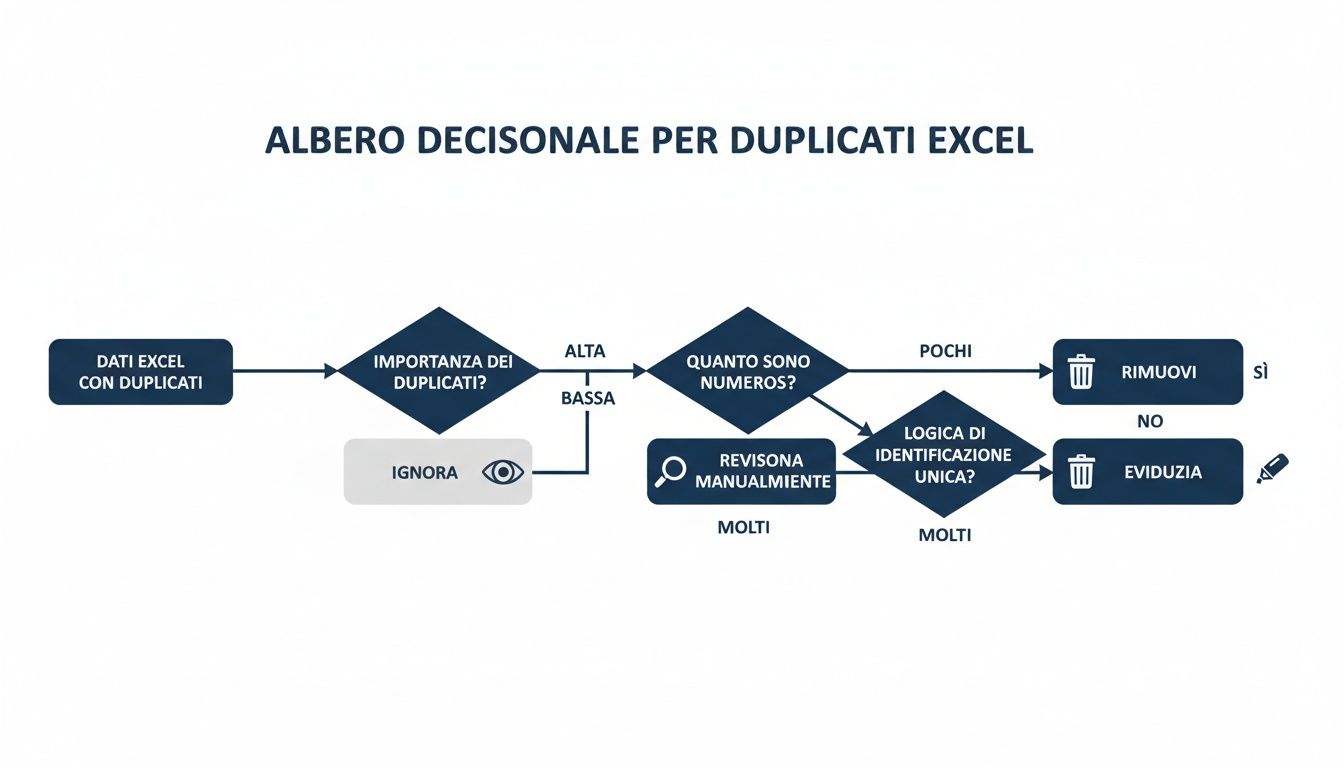
Як бачиш, залежно від того, чи потрібно тобі лише виявити дублікати, чи остаточно їх видалити, підхід змінюється. А для повторюваних процесів Power Query майже завжди виявляється найкращим вибором.
Справжня магія Power Query розкривається з часом. Після налаштування запиту вам достатньо лише оновити джерело даних (наприклад, замінивши файл минулого місяця на новий) і натиснути «Оновити». Excel автоматично повторить усі визначені вами кроки, включаючи видалення дублікатів, і за лічені секунди надасть вам очищений набір даних.
Це надзвичайно важливий підхід, якщо ви регулярно працюєте з файлами CSV або іншими видами періодичних звітів. Якщо ви хочете дізнатися більше про те, як оптимізувати ці робочі процеси, наш основний посібник з роботи з файлами CSV в Excel стане чудовим початком.
Коли стандартних інструментів вже недостатньо, настає час перейти на новий рівень. Для тих, хто щодня має справу з величезними обсягами даних і прагне повної гнучкості, макроси на базі Visual Basic for Applications (VBA) — це справжня вершина автоматизації в Excel.
Зрозуміло, це не рішення для всіх. Але якщо ваша мета — перетворити складні й повторювані операції на процес, який запускається одним кліком, VBA може кардинально змінити ваш робочий день.
Ідея полягає в тому, щоб подолати обмеження функції «Видалити дублікати» або Power Query, реалізувавши логіку, спеціально розроблену під ваші конкретні потреби. Уявіть, що вам потрібно не просто знайти дублікати, а й проаналізувати їх за різними критеріями, перемістити в архівний аркуш, надіслати повідомлення електронною поштою або позначити їх кольором відповідно до правил, які змінюються від випадку до випадку. Саме таку автоматизацію робить можливою VBA.
Для початку потрібно активувати вкладку «Розробка» на стрічці Excel, яка за замовчуванням прихована. Цю операцію потрібно виконати лише один раз: перейдіть у меню «Файл» > «Параметри» > «Налаштування стрічки» та встановіть галочку біля пункту «Розробка». Готово. Тепер у вас є доступ до редактора Visual Basic — саме там ви будете писати або вставляти свій код.
Уявіть собі макрос як рецепт, який ви даєте Excel. Замість того, щоб вручну натискати кнопки та відкривати меню, ви пишете інструкції, які автоматично й миттєво виконують ці дії — та багато іншого.
Розглянемо конкретний приклад. Припустимо, ми хочемо знайти дублікати рядків, спираючись не на один, а на два стовпці: «Ім’я» (стовпець А) та «Прізвище» (стовпець Б). Мета полягає в тому, щоб виділити жовтим кольором усі згадки, а не лише ті, що йдуть після першої.
Ось скрипт VBA з коментарями, який саме це і робить.
Sub ВиділитиДублікатиУКількаХолов()Dim dict As ObjectDim lastRow As LongDim i As LongDim ключ As String' Знайти останній рядок, заповнений даними, на активному аркушіlastRow = ActiveSheet.Cells(Rows.Count, 1).End(xlUp).Row' Створити об'єкт «словник» для зберігання унікальних комбінаційSet dict = CreateObject("Scripting.Dictionary")' Очищає будь-які попередні кольори фонуActiveSheet.Range("A2:B" & lastRow).Interior.ColorIndex = xlNone' Просканує кожен рядок, починаючи з другогоFor i = 2 To lastRow' Створює унікальний "ключ", об'єднуючи Ім'я та Прізвищеключ = Trim(ActiveSheet.Cells(i, 1).Value) & "|" & Trim(ActiveSheet.Cells(i, 2).Value)If dict.exists(ключ) Then' Якщо ключ вже існує, це дубльований рядок. Зафарбовую його...ActiveSheet.Rows(i).Interior.Color = vbYellow' ...та також зафарбовую перше входження, яке я зберіг у словнику.ActiveSheet.Rows(dict(ключ)).Interior.Color = vbYellowElse' Якщо ключ новий, додаю його до словника разом із номером рядка dict.Add ключ, iEnd IfNext i' Звільняю пам'ять, яку використовував словник Set dict = NothingEnd SubVBA надає вам повний контроль. Ви більше не обмежені стандартними функціями, а можете створювати власну логіку для пошуку дублікатів в Excel і обробляти їх саме так, як цього вимагає ваш робочий процес.
Щоб скористатися цим кодом, просто відкрийте редактор VBA (за допомогою комбінації клавіш ALT + F11), створіть новий модуль у меню «Вставити» та вставте скрипт. Після цього ви зможете запустити макрос безпосередньо з вкладки «Розробка».
З невеликими змінами цей самий скрипт може переміщувати дублікати в інший аркуш замість того, щоб зафарбовувати їх, або, можливо, видаляти їх і залишати лише перше входження. Гнучкість тут безперечна, але це вимагає певного часу на освоєння та обслуговування коду, чого не потребують більш сучасні та інтегровані рішення.
Признаймо: для багатьох малих та середніх підприємств Excel став першим коханням у світі даних. Він універсальний, звичний — справжній швейцарський ніж. Але настає момент, коли цього швейцарського ножа вже недостатньо, щоб збудувати собор. Наполягати на його використанні, коли обсяг даних різко зростає, — це вже не рішення, а саме джерело проблеми.
Ознаки того, що настав час змін, викликають розчарування і не залишають сумнівів. Файли, які відкриваються вічно, а потім зависають або, що ще гірше, пошкоджуються. Величезні зусилля, необхідні для об’єднання даних із різних джерел: CRM, систем управління, API. А ще хаос із версіями, коли десятки «остаточних» і «остаточних» копій унеможливлюють визначення офіційних даних.

ELECTE — це платформа для аналізу даних на основі штучного інтелекту, яка не обмежується лише пошуком дублікатів в Excel. Вона вирішує проблему якості даних у самому корені, досягаючи рівня глибини, недосяжного для Excel. Аналіз показав, що 64% малих та середніх підприємств зазнали негативних наслідків через дублікати даних. Але є й хороша новина: компанії, які автоматизували ці процеси, досягли89% надійності даних та скоротили на 73% час, витрачений на ручні операції.
Вийти за межі Excel означає отримати доступ до більш інтелектуальних функцій:
Інвестиції у спеціалізовану платформу — це не витрати, а стратегічний крок уперед. Це означає припинити латати дірки та почати будувати надійну, масштабовану та перспективну систему аналізу.
Автоматизація на основі штучного інтелекту, така як та, що лежить в основі роботи ELECTE, значно зменшує кількість людських помилок і звільняє цінний час. Раптом ваша команда більше не мусить боротися з некерованими таблицями і нарешті може присвятити себе тому, що справді має значення: стратегічному аналізу, інтерпретації висновків та прийняттю рішень, що сприяють зростанню.
Коли очищення даних стає щоденною перешкодою, це остаточний сигнал того, що Excel вичерпав свій потенціал як інструмент для масштабного аналізу. Перехід на програмне забезпечення для бізнес-аналітики — це не лише питання ефективності: це необхідність для розширення аналітичних можливостей вашої компанії та збереження конкурентоспроможності. Ви можете дізнатися більше про переваги, прочитавши нашу статтю про найкраще програмне забезпечення для бізнес-аналітики для малого та середнього бізнесу.
Робота з дублікатами даних в Excel є надзвичайно важливою для забезпечення надійності ваших аналізів. Ось основні моменти, про які варто пам’ятати:
Ви дізналися, як вирішувати проблему дублікатів в Excel — від швидких рішень до просунутих методів автоматизації. Кожен метод має свої переваги, але кінцева мета завжди одна й та сама: перетворити ваші необроблені дані на надійний ресурс, який допоможе приймати обґрунтовані бізнес-рішення. Не дозволяйте неякісним даним заважати вашому розвитку.
Чи готові ви попрощатися з ручним очищенням даних і розкрити справжній потенціал ваших аналізів? З ELECTE ви зможете автоматизувати обробку дублікатів, інтегрувати всі ваші джерела даних і отримувати надійні аналітичні висновки всього за кілька кліків.
Дізнайтеся, як ELECTE перетворити ваші дані, почніть безкоштовне тестування →

.svg)


.svg)
.svg)