Bạn đã có sẵn đoạn mã Python để làm sạch dữ liệu CSV, tính toán các chỉ số KPI và có thể tạo biểu đồ. Vấn đề nảy sinh ngay sau đó. Làm thế nào để đưa nó đến tay những người cần ra quyết định, nhưng lại không bao giờ mở cửa sổ dòng lệnh?
Đây chính là lúc giao diện người dùng (GUI) làm thay đổi giá trị công việc của bạn. Một nút “Tải dữ liệu”, một menu chọn khoảng thời gian, một bảng dữ liệu dễ đọc và biểu đồ cập nhật theo thời gian thực sẽ biến phân tích kỹ thuật thành một công cụ thực tiễn. Trong bối cảnh Ý, điều này rất quan trọng: Tkinter là thư viện tiêu chuẩn để phát triển GUI trong Python từ năm 1998 và vào năm 2023, 68% các nhà phát triển Python người Ý trên GitHub và Stack Overflow đã sử dụng nó để tạo các bản mẫu, được thúc đẩy bởi nhu cầu về các công cụ phân tích nhanh cho các doanh nghiệp vừa và nhỏ. Sự đơn giản của nó cũng giúp giảm thời gian phát triển từ 40-50% so với Java Swing (tham khảo).
Nếu bạn đang học cách phát triển giao diện người dùng (GUI) bằng Python, tin vui là bạn không cần phải bắt đầu từ một ứng dụng phức tạp. Bạn chỉ cần xây dựng một giao diện kết nối giữa phần nhập liệu, logic xử lý dữ liệu và phần hiển thị kết quả một cách rõ ràng. Từ đó, bạn có thể phát triển lên các bảng điều khiển (dashboard) chuyên nghiệp hơn, các gói phần mềm dành cho đội ngũ và tích hợp với các nền tảng phân tích.
Một tập lệnh trên dòng lệnh sẽ hoạt động hiệu quả khi người dùng chính là bạn. Nhưng ngay khi đối tượng sử dụng là một chuyên viên marketing, một đồng nghiệp trong bộ phận tài chính hay ban lãnh đạo, dòng lệnh sẽ không còn là một giao diện mà trở thành một rào cản.
Người ra quyết định không muốn phải ghi nhớ các lệnh dòng lệnh, đường dẫn tệp hay các phụ thuộc của Python. Họ muốn chọn một bộ dữ liệu, nhấp vào “Phân tích” và xem kết quả rõ ràng. Nếu bạn không cung cấp bước này, rủi ro không chỉ nằm ở khía cạnh kỹ thuật. Mà còn là vấn đề tổ chức. Việc phân tích sẽ chỉ giới hạn trong những người biết lập trình.
Một giao diện người dùng (GUI) được thiết kế tốt giúp giảm thiểu rào cản ở ba khía cạnh thực tiễn:
Một giao diện tốt không làm cho mô hình trở nên thông minh hơn. Nó giúp các thông tin chi tiết trở nên hữu ích hơn.
Điều này thay đổi cách nhìn nhận về công việc của bạn. Một kịch bản thường được xem như một công cụ hỗ trợ cá nhân. Trong khi đó, một ứng dụng máy tính để bàn, dù nhỏ, lại được coi là một tài sản vận hành. Đối với một doanh nghiệp vừa và nhỏ, sự khác biệt này rất quan trọng, bởi giá trị không chỉ nằm ở việc phân tích chính xác, mà còn ở khả năng đảm bảo ứng dụng được sử dụng một cách liên tục.
Khi chuyển đổi một kịch bản thành giao diện người dùng đồ họa (GUI), bạn không chỉ đơn thuần thêm “cửa sổ và nút bấm”. Bạn đang xây dựng một cầu nối giữa xử lý dữ liệu và quá trình ra quyết định.
Hãy nghĩ đến những trường hợp thường gặp:
Một tập lệnh trả lời câu hỏi “Nó có hoạt động không?”.
Một giao diện người dùng đồ họa (GUI) trả lời câu hỏi “Liệu có ai thực sự sử dụng nó không?”.
Nếu bạn đang phát triển giao diện người dùng (GUI) bằng Python, điều cần ghi nhớ là: giao diện không chỉ là một yếu tố thẩm mỹ phụ. Đó là lớp giúp phân tích của bạn trở nên dễ tiếp cận, có thể lặp lại và chia sẻ được. Nói cách khác, chính nó là yếu tố giúp dữ liệu thoát khỏi môi trường notebook và đến tay những người ra quyết định.
Đừng chọn framework chỉ vì nó đang là xu hướng. Hãy chọn dựa trên loại ứng dụng bạn cần phát triển, thời gian bạn có và những người sẽ sử dụng nó hàng ngày.
Đối với nhiều dự án phát triển phần mềm nội bộ, sự lựa chọn thực tế chỉ giới hạn trong ba cái tên: Tkinter, PyQt và Kivy. Chúng không hoàn toàn tương đương nhau. Mỗi cái đều có những điểm mạnh riêng và cũng đi kèm với những hạn chế rất cụ thể.
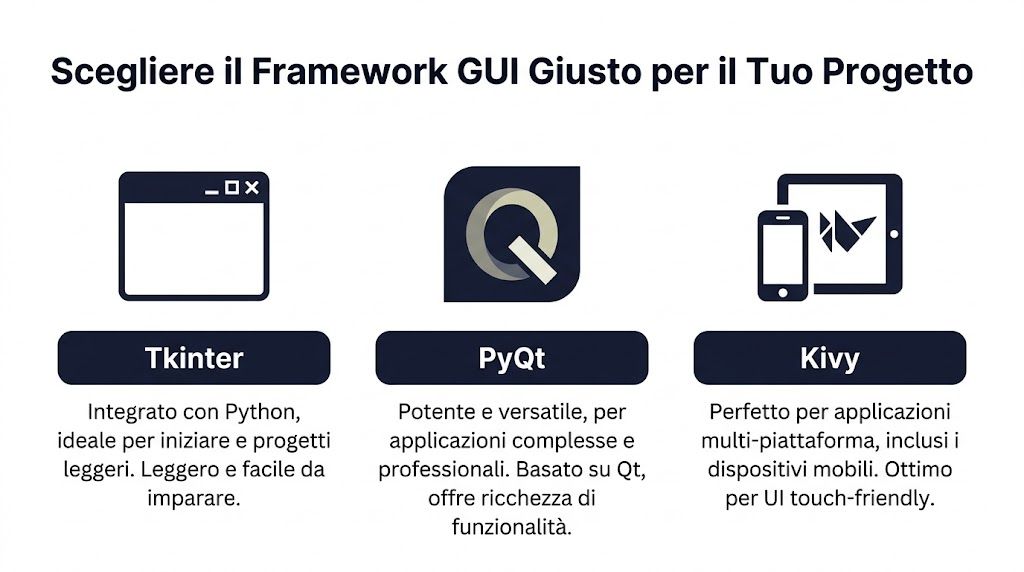
Trước khi đưa ra quyết định, hãy tự hỏi bản thân:
Ai sẽ sử dụng ứng dụng
? Nếu người dùng cuối là nhân viên nội bộ và không có kiến thức kỹ thuật, thì tính đơn giản trong vận hành quan trọng hơn sự tinh tế của nền tảng.
Dự án
sẽ phát triển đến mức nào? Một công cụ tính toán KPI và một bảng điều khiển gồm nhiều bảng thông tin không có cùng nhu cầu.
sẽ chạy trên nền tảng nào? Chỉ dành cho máy tính để bàn Windows? Hay cả macOS nữa? Có cần giao diện người dùng (UI) tối ưu cho thao tác chạm không?
| Khung công tác | Đường cong học tập | Trường hợp sử dụng lý tưởng | Giấy phép |
|---|---|---|---|
| Tkinter | Thấp | Các công cụ nội bộ, mẫu thử nghiệm, ứng dụng nhẹ để nhập liệu và báo cáo đơn giản | Đi kèm với Python |
| PyQt | Trung bình | Bảng điều khiển chuyên nghiệp, ứng dụng máy tính để bàn phức tạp, phân tích trực quan | Vui lòng kiểm tra các điều khoản của giấy phép trước khi sử dụng cho mục đích thương mại |
| Kivy | Trung bình | Ứng dụng đa nền tảng và giao diện thân thiện với màn hình cảm ứng | Kiểm tra các điều khoản của dự án đã chọn và các mối quan hệ phụ thuộc |
Tkinter là lựa chọn đơn giản nhất khi bạn cần bắt tay vào làm ngay. Thư viện này được tích hợp sẵn trong Python, cung cấp các thành phần giao diện người dùng (widget) cơ bản và buộc bạn phải ưu tiên suy nghĩ về luồng tương tác của người dùng hơn là về mặt thẩm mỹ.
Phù hợp với:
Ưu điểm của nó là tính thực tiễn. Bạn có thể bắt đầu ngay lập tức mà không cần cài đặt thêm bất kỳ hệ sinh thái nào. Hạn chế của nó sẽ bộc lộ khi ứng dụng trở nên phức tạp về mặt giao diện hoặc phải xử lý các tương tác phức tạp.
PyQt là một bước tiến vượt bậc. Kể từ năm 2005, với sự ra đời của PyQt và wxPython, việc phát triển giao diện người dùng (GUI) bằng Python đã chiếm tới 45% các dự án máy tính để bàn vào năm 2024 trong ngành công nghệ thông tin của Ý, và PyQt mang lại hiệu suất cao hơn 30% so với Tkinter trong các ứng dụng phức tạp (theo số liệu từ Codefinity).
Đối với một doanh nghiệp vừa và nhỏ, điều này dẫn đến một câu hỏi đơn giản: ứng dụng có cần phải trông giống như một sản phẩm phần mềm thực sự không? Nếu câu trả lời là có, thì PyQt xứng đáng được quan tâm.
Quy tắc thực tế: nếu bạn cần hiển thị nhiều chế độ xem, bộ lọc, biểu đồ và cập nhật phối hợp với nhau trong cùng một cửa sổ, PyQt hầu như luôn tiện lợi hơn Tkinter.
PyQt phù hợp với:
Điều này đòi hỏi sự kỷ luật cao hơn. Bố cục, tín hiệu, khe cắm và đóng gói là những bước cần phải nắm vững. Nhưng kết quả cuối cùng sẽ gần gũi hơn với một ứng dụng thương mại.
Kivy phát huy tác dụng khi giao diện máy tính để bàn không còn đủ. Nếu bạn hình dung một ứng dụng có thể sử dụng trên cả máy tính bảng hoặc màn hình cảm ứng, Kivy có cách tiếp cận khác biệt so với hai framework còn lại.
Đây là một lựa chọn hợp lý cho:
Điểm hạn chế là giao diện và mô hình tư duy của nó không tuân theo phong cách máy tính để bàn truyền thống như PyQt. Nếu đối tượng mục tiêu của bạn là các văn phòng hành chính sử dụng máy tính Windows, thì đây thường không phải là lựa chọn hàng đầu.
Để đưa ra quyết định mà không bị lạc vào những chi tiết phụ, hãy sử dụng mẹo sau:
Khung công tác phù hợp không phải là khung công tác mạnh mẽ nhất. Đó là khung công tác giúp ứng dụng hoạt động hiệu quả trong thực tế mà không làm chậm tiến độ của bạn một cách vô ích.
Sáng thứ Hai. Đội ngũ tiếp thị cần nắm bắt trong vài phút những chiến dịch nào thực sự đang mang lại lợi nhuận, nhưng việc tính toán ROI vẫn còn phụ thuộc vào một bảng tính Excel được nhiều người chỉnh sửa. Trong những trường hợp như vậy, không cần một nền tảng phức tạp. Điều cần thiết là một công cụ nhỏ gọn và đáng tin cậy, có thể thu thập hai con số, áp dụng một quy tắc rõ ràng và đưa ra kết quả nhất quán.
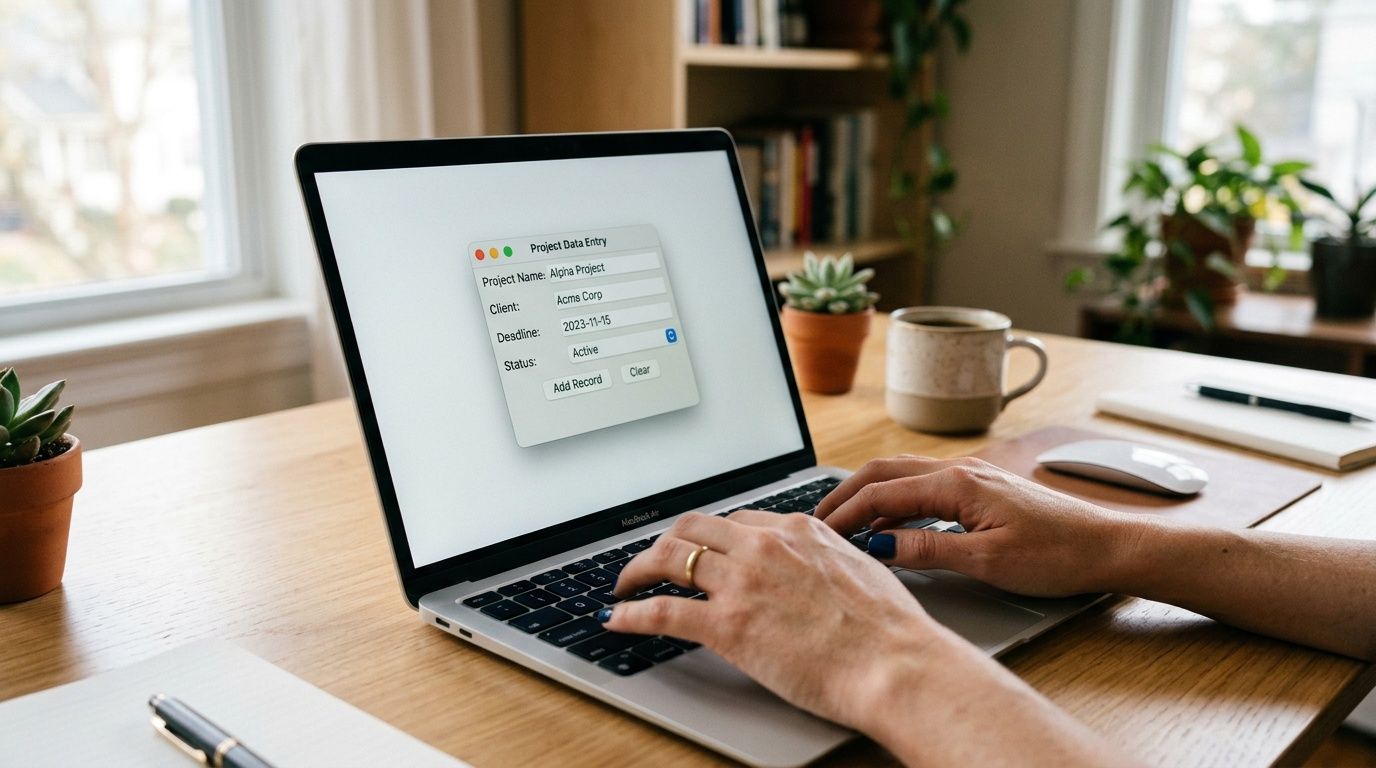
Tkinter là lựa chọn phù hợp cho bước đầu tiên này. Nó cho phép biến một tập lệnh Python thành một giao diện mà ngay cả những người không biết lập trình cũng có thể sử dụng mà không cần phải mở cửa sổ lệnh. Đối với một dự án dữ liệu ban đầu, lợi ích thực sự nằm ở chỗ: bạn có thể đưa phép tính ra khỏi notebook và cung cấp nó cho những người ra quyết định.
Chúng ta hãy tạo một công cụ tính ROI với cấu trúc đơn giản:
Trường hợp sử dụng này rất thực tế. Các chuyên viên marketing, nhân viên kinh doanh hoặc chuyên viên phân tích cấp dưới thường thực hiện kiểm tra này để đánh giá các chiến dịch, chương trình khuyến mãi hoặc kênh tiếp thị. Nếu việc tính toán vẫn được thực hiện thủ công, mỗi người có thể sẽ áp dụng các công thức khác nhau. Một giao diện người dùng (GUI) nhỏ gọn sẽ giúp giảm thiểu sai sót và đảm bảo quy trình có thể lặp lại được.
import tkinter as tkfrom tkinter import ttk, messageboxdef calcola_roi():try:costo = float(entry_costo.get())ricavo = float(entry_ricavo.get())if costo <= 0:messagebox.showerror("Errore", "Il costo deve essere maggiore di zero.")returnroi = ((ricavo - costo) / costo) * 100risultato_var.set(f"ROI: {roi:.2f}%")except ValueError:messagebox.showerror("Errore", "Inserisci solo valori numerici validi.")root = tk.Tk()root.title("Calcolatore ROI")root.geometry("380x220")root.resizable(False, False)frame = ttk.Frame(root, padding=20)frame.pack(fill="both", expand=True)ttk.Label(frame, text="Costo marketing").grid(row=0, column=0, sticky="w", pady=5)entry_costo = ttk.Entry(frame, width=25)entry_costo.grid(row=0, column=1, pady=5)ttk.Label(frame, text="Ricavo generato").grid(row=1, column=0, sticky="w", pady=5)entry_ricavo = ttk.Entry(frame, width=25)entry_ricavo.grid(row=1, column=1, pady=5)ttk.Button(frame, text="Calcola ROI", command=calcola_roi).grid(row=2, column=0, columnspan=2, pady=15)risultato_var = tk.StringVar(value="ROI: in attesa")ttk.Label(frame, textvariable=risultato_var, font=("Arial", 12, "bold")).grid(row=3, column=0, columnspan=2, pady=10)root.mainloop()root = tk.Tk() Khởi tạo cửa sổ chính. tiêu đề, hình học Và có thể thay đổi kích thước quy định bối cảnh sử dụng. Đối với một công cụ nội bộ, sự rõ ràng của giao diện quan trọng hơn nhiều so với hiệu ứng hình ảnh.
Khối có ttk.Frame, ttk.Label Và ttk.Entry xây dựng mô-đun. Tôi đã thấy nhiều ứng dụng Tkinter ban đầu bắt đầu từ các widget cơ bản nhưng nhanh chóng trở nên lộn xộn. ttk giúp giữ cho mọi thứ trông gọn gàng hơn mà không tốn nhiều công sức.
Điều thực sự quan trọng là tính_ROI(). Tại đây, giao diện người dùng (GUI) không còn chỉ là một cửa sổ mà đã trở thành một ứng dụng dữ liệu:
Việc kiểm tra tính hợp lệ là công việc liên quan đến sản phẩm, không chỉ đơn thuần là mã nguồn. Nếu một đồng nghiệp nhập văn bản thay vì số hoặc nhập chi phí bằng không, thì vấn đề không phải là kỹ thuật. Vấn đề là dữ liệu đó có thể dẫn đến một quyết định sai lầm.
Với ứng dụng đầu tiên này, tốt nhất là nên giữ phạm vi ứng dụng ở mức hẹp. Chỉ một phép tính. Chỉ một màn hình. Chỉ một mục tiêu hoạt động.
Môn học này giúp tránh ba sai lầm thường gặp:
Tiêu chí đánh giá thành công rất đơn giản. Một trưởng bộ phận phải có thể mở ứng dụng, nhập dữ liệu chiến dịch và nhận được kết quả đáng tin cậy chỉ trong vài giây.
Sau khi đã xác nhận tính thực tiễn của công cụ, bạn có thể mở rộng chức năng của nó một cách có hệ thống:
Nếu bạn muốn chọn các biểu đồ phù hợp với các kết quả này, hướng dẫn về các loại biểu đồ hữu ích để biến dữ liệu thành quyết định thực tiễn sẽ giúp bạn tránh những biểu đồ mang tính trang trí và tập trung vào những biểu đồ thực sự làm rõ kết quả.
Một dự án giao diện người dùng (GUI) bằng Python chỉ thực sự có giá trị khi nó thu hẹp khoảng cách giữa phân tích và ra quyết định. Tkinter hoàn thành tốt chặng đường đầu tiên này. Nó lấy một tập lệnh do các lập trình viên viết và biến nó thành một công cụ có thể được sử dụng bởi các bộ phận marketing, vận hành hoặc tài chính.
Từ đó, bước tiếp theo còn thú vị hơn cả nút bấm đó. Khi bạn chuẩn hóa dữ liệu đầu vào và logic, bạn sẽ chuẩn bị được dữ liệu sạch hơn cho các bảng điều khiển, báo cáo và thông tin chi tiết từ AI. Đây chính là thời điểm mà một giao diện người dùng đồ họa (GUI) nhỏ bé không còn chỉ là một bài tập kỹ thuật nữa, mà trở thành cầu nối dẫn đến một nền tảng như ELECTE, nơi những dữ liệu đó có thể được trình bày một cách dễ hiểu cho ban lãnh đạo và được sử dụng để đưa ra những quyết định tốt hơn.
Khi dữ liệu không còn hiển thị vừa vặn trên một màn hình, Tkinter bắt đầu tỏ ra hạn chế. Một bảng điều khiển (dashboard) với các bộ lọc, bảng dữ liệu, chỉ số và biểu đồ đòi hỏi một cấu trúc vững chắc hơn. Trong trường hợp này, PyQt trở thành lựa chọn tự nhiên.
Một bảng điều khiển hiệu quả không hiển thị tất cả mọi thứ trên màn hình. Nó giúp tập trung sự chú ý. Bộ lọc phải được đặt ở vị trí mà người dùng mong đợi. Biểu đồ chính phải thay đổi khi khoảng thời gian thay đổi. Các chỉ số KPI phải vẫn dễ đọc mà không cần mở các cửa sổ phụ không cần thiết.
Đối với một bảng điều khiển bán hàng, một cách bố trí hợp lý như sau:
PyQt giúp việc xây dựng giao diện này trở nên đơn giản nhờ các bố cục như QVBoxLayout, QHBoxLayout Và QGridLayout.
Đoạn mã dưới đây hiển thị một bảng điều khiển nhỏ có bộ lọc theo quý và một nhãn được cập nhật khi thay đổi lựa chọn.
import sysfrom PyQt5.QtWidgets import (QApplication, QWidget, QVBoxLayout, QHBoxLayout,QLabel, QComboBox, QTableWidget, QTableWidgetItem)from PyQt5.QtCore import Qtclass DashboardVendite(QWidget):def __init__(self):super().__init__()self.setWindowTitle("Dashboard Vendite")self.resize(700, 450)layout_principale = QVBoxLayout()barra_filtri = QHBoxLayout()self.combo_trimestre = QComboBox()self.combo_trimestre.addItems(["Q1", "Q2", "Q3", "Q4"])self.combo_trimestre.currentTextChanged.connect(self.aggiorna_dashboard)barra_filtri.addWidget(QLabel("Trimestre"))barra_filtri.addWidget(self.combo_trimestre)barra_filtri.addStretch()self.label_kpi = QLabel("Fatturato selezionato: dati Q1")self.label_kpi.setAlignment(Qt.AlignLeft)self.tabella = QTableWidget(3, 2)self.tabella.setHorizontalHeaderLabels(["Prodotto", "Vendite"])self.popola_tabella("Q1")layout_principale.addLayout(barra_filtri)layout_principale.addWidget(self.label_kpi)layout_principale.addWidget(self.tabella)self.setLayout(layout_principale)def aggiorna_dashboard(self, trimestre):self.label_kpi.setText(f"Fatturato selezionato: dati {trimestre}")self.popola_tabella(trimestre)def popola_tabella(self, trimestre):dati = {"Q1": [("A", "120"), ("B", "95"), ("C", "110")],"Q2": [("A", "140"), ("B", "88"), ("C", "130")],"Q3": [("A", "150"), ("B", "100"), ("C", "125")],"Q4": [("A", "170"), ("B", "115"), ("C", "160")]}righe = dati[trimestre]for riga, (prodotto, vendite) in enumerate(righe):self.tabella.setItem(riga, 0, QTableWidgetItem(prodotto))self.tabella.setItem(riga, 1, QTableWidgetItem(vendite))app = QApplication(sys.argv)finestra = DashboardVendite()finestra.show()sys.exit(app.exec_())Ở đây, khái niệm chính là mối liên hệ giữa sự kiện và việc cập nhật. currentTextChanged.connect(self.cập_nhật_bảng_điều_khiển) tạo ra phản ứng tức thì của giao diện đối với hành động của người dùng. Đây là một trong những lý do khiến PyQt rất phù hợp để phát triển các bảng điều khiển.
Trong các ứng dụng thực tế, sau bảng dữ liệu và các chỉ số KPI, thường sẽ có một biểu đồ Matplotlib được tích hợp vào bố cục. Lý do rất đơn giản:
Giao diện không cần phải tính toán mọi thứ. Nhiệm vụ của nó là điều phối các thành phần và hiển thị kết quả một cách chính xác.
Trong một bảng điều khiển tốt, mỗi bộ lọc đều mang lại kết quả có thể dự đoán được. Nếu người dùng thay đổi lựa chọn mà không hiểu được phần nào đã được cập nhật, thì giao diện người dùng đã thất bại.
Để có cái nhìn toàn diện hơn về cách thiết kế bảng điều khiển phân tích, bạn nên so sánh phương pháp này với hướng dẫn của ELECTE cách tạo bảng điều khiển phân tích trên ELECTE.
PyQt đòi hỏi nhiều công đoạn thiết lập hơn so với Tkinter, nhưng bù lại, nó mang lại sự gọn gàng khi dự án ngày càng mở rộng. Điều này đặc biệt hữu ích nếu bạn cần:
Nếu mục tiêu của bạn là tạo ra một bảng điều khiển mà ban lãnh đạo có thể truy cập mỗi sáng mà không cần sự hỗ trợ kỹ thuật, thì PyQt thường là lựa chọn đáng tin cậy nhất.
Một giao diện người dùng (GUI) chỉ hoạt động trên môi trường phát triển của bạn thì vẫn chưa thực sự hoàn thiện. Những vấn đề thực sự sẽ nảy sinh khi bạn thử nghiệm nó với dữ liệu không chuẩn, chuyển nó cho đồng nghiệp hoặc mở nó trên một chiếc máy tính xách tay cũ hơn máy của bạn.
Có ba loại thường xuyên xuất hiện:
Một trường số lại nhận được văn bản. Một tệp CSV có các tiêu đề khác nhau. Một ngày tháng được nhập dưới định dạng không mong đợi.
Giải pháp là nên kiểm tra tính hợp lệ sớm và hiển thị các thông báo dễ hiểu, thay vì các thông báo lỗi (traceback).
Điều này xảy ra khi bạn thực hiện các tác vụ tốn thời gian trong luồng chính. Việc tải các tệp tin lớn, truy vấn API hoặc tính toán các mô hình phức tạp có thể khiến cửa sổ bị đơ.
Để tránh điều này:
Nút “Phân tích” vẫn hoạt động ngay cả khi chưa tải tệp lên. Bộ lọc sẽ thay đổi, nhưng biểu đồ thì không.
Ở đây cần có sự nhất quán: mỗi thao tác của người dùng chỉ nên cập nhật những phần có liên quan và giữ cho ứng dụng ở trạng thái nhất quán.
Đóng gói có nghĩa là biến dự án thành một sản phẩm mà đồng nghiệp có thể mở ra mà không cần cài đặt các thư viện thủ công. Với PyInstaller, quy trình cơ bản diễn ra rất đơn giản:
Đối với nhiều ứng dụng, chỉ cần một bản dựng “một tệp” hoặc “một thư mục” là đủ. Sự lựa chọn này phụ thuộc vào kích thước, thời gian khởi động và sự hiện diện của các tài nguyên bên ngoài như biểu tượng hoặc tệp cấu hình.
Một lưu ý hữu ích: hãy tạo một thư mục dự án gọn gàng trước khi tiến hành xây dựng. Nếu bạn để lẫn lộn các tập lệnh, bộ dữ liệu thử nghiệm, hình ảnh và tệp tạm thời, quá trình đóng gói sẽ rất dễ gặp sự cố.
Đây là một vấn đề thường bị đánh giá thấp trong các doanh nghiệp vừa và nhỏ (SME). 55% doanh nghiệp Ý sử dụng phần cứng giá rẻ, và các thử nghiệm thực tế cho thấy các khung công tác chưa được tối ưu hóa như Tkinter có thể bị chậm lại tới 40% trong các ứng dụng phức tạp, trong khi các giải pháp nhẹ hơn có thể nhanh gấp đôi (theo báo cáo chi tiết của ActiveState).
Nguyên nhân gây tắc nghẽn không phải lúc nào cũng nằm ở framework. Thường thì đó là cách bạn tải dữ liệu, cập nhật widget và quản lý luồng chính.
Một giao diện người dùng (GUI) phản hồi nhanh sẽ giúp tăng cường sự tin tưởng của người dùng. Ngược lại, một GUI chậm chạp sẽ bị người dùng từ bỏ, ngay cả khi các thuật toán phân tích đằng sau nó hoạt động chính xác.
Đến một lúc nào đó, giao diện người dùng (GUI) không còn chỉ dừng lại ở việc hiển thị các công thức cục bộ nữa. Nó phải trở thành giao diện người dùng của một công cụ phân tích mạnh mẽ hơn. Đây chính là lúc dự án bước sang một tầm cao mới.
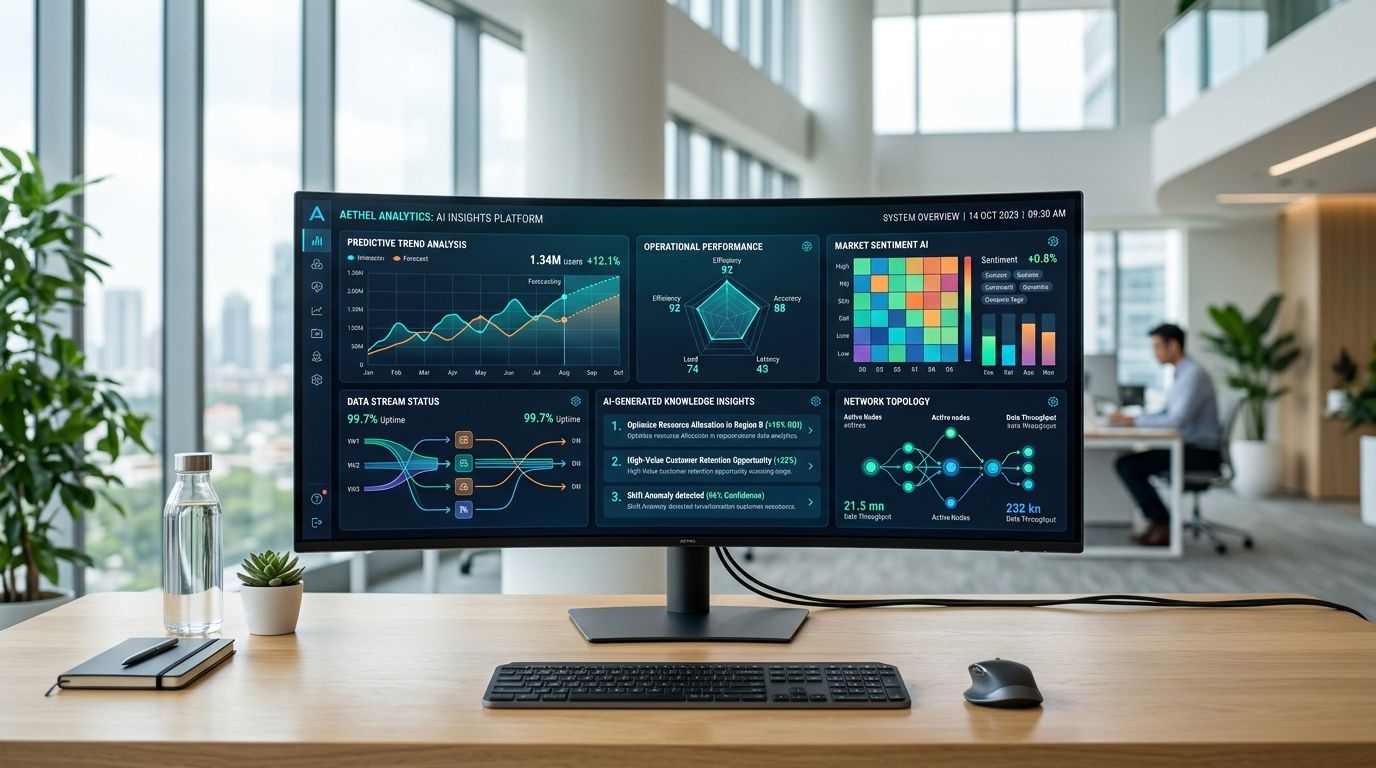
Tại Ý, 68% các doanh nghiệp vừa và nhỏ (SME) trong lĩnh vực CNTT than phiền về sự thiếu hụt các công cụ thân thiện với người dùng để hiển thị các thông tin chi tiết từ trí tuệ nhân tạo (AI), và nhiều hướng dẫn vẫn chỉ dừng lại ở các khung nền tảng cơ bản, khiến tiềm năng áp dụng lên tới 45% cho các giao diện người dùng Python tùy chỉnh trong lĩnh vực phân tích vẫn chưa được khai thác (nguồn tham khảo). Con số này minh họa rõ vấn đề: vấn đề không chỉ nằm ở việc tạo ra các thông tin chi tiết, mà còn là làm cho chúng trở nên dễ tiếp cận.
Các phép tính đơn giản, xác thực dữ liệu đầu vào và bộ lọc cục bộ hoàn toàn phù hợp với ứng dụng máy tính để bàn. Trong khi đó, các chức năng như dự báo, đánh giá rủi ro, phân khúc thị trường hoặc các báo cáo phức tạp hơn thường phù hợp hơn khi được triển khai trên một nền tảng bên ngoài.
Do đó, một giao diện người dùng Python có thể trở thành một ứng dụng khách nhẹ có khả năng:
Cách tiếp cận này tách biệt các vai trò. Giao diện người dùng chịu trách nhiệm về trải nghiệm người dùng. Hệ thống phân tích dữ liệu chịu trách nhiệm về việc xử lý dữ liệu.
Ví dụ dưới đây mang tính khái niệm. Nó minh họa mô hình điển hình với yêu cầu.
import requestsdef ottieni_insight(dati_input):url_api = "https://api.electe.example/insights"payload = {"dataset": dati_input,"analisi": "forecast_vendite"}response = requests.post(url_api, json=payload, timeout=30)response.raise_for_status()return response.json()Một câu trả lời có thể sẽ có dạng như sau:
{"forecast": [{"mese": "Gennaio", "valore_previsto": 1250},{"mese": "Febbraio", "valore_previsto": 1320}],"alert": ["Rischio stock-out su categoria A"],"summary": "Trend positivo nel prossimo periodo"}Trong giao diện người dùng (GUI), bạn có thể chọn các khối này và gán chúng cho các thành phần khác nhau:
Tóm tắt trong một thẻ văn bản;cảnh báo trong một danh sách được đánh dấu;dự báo trong bảng hoặc biểu đồ.Đối với những ai đã sử dụng sản phẩm, nền tảng kỹ thuật được mô tả trong API của ELECTE hồ sơ Postman đã được xác minh.
Ở đây, nhiều dự án gặp phải vấn đề. Chúng nhận được một tệp JSON hợp lệ, nhưng lại hiển thị nó trên màn hình mà không có cấu trúc phân cấp.
Cấu trúc ba cấp sẽ hoạt động hiệu quả hơn:
Thông điệp chính
Một bản tóm tắt ngắn gọn giúp người đọc ngay lập tức nắm được nội dung chính.
Thông tin chi tiết về hoạt động
: Cảnh báo, sự cố bất thường, sản phẩm quan trọng, phân khúc ưu tiên.
Chi tiết có thể khám phá tại
: Bảng, biểu đồ, xuất dữ liệu, lịch sử thực thi.
Một giao diện người dùng (GUI) hiệu quả không hiển thị tất cả mọi thứ cùng một lúc. Nó hiển thị trước những thông tin giúp người dùng đưa ra quyết định, sau đó mới đến những thông tin cần thiết để xác minh.
Với mô hình này, việc phát triển giao diện người dùng bằng Python không còn chỉ là một bài tập kỹ thuật nữa. Nó trở thành một giao diện làm việc kết nối dữ liệu, tự động hóa và những thông tin phân tích dễ hiểu ngay cả đối với các đội ngũ không chuyên.
Nếu bạn đang phát triển ứng dụng đầu tiên của mình, hãy chọn Tkinter. Công cụ này giúp bạn nắm vững các sự kiện, widget, quy trình xác thực và cấu trúc giao diện mà không cần quá nhiều thư viện phụ thuộc.
Nếu bạn đã biết rằng dự án sẽ phát triển thành một bảng điều khiển (dashboard) phức tạp hơn, bạn có thể bắt đầu với PyQt. Điều này đòi hỏi sự chú ý kỹ lưỡng hơn về mặt kiến trúc, nhưng sẽ giúp bạn tránh phải viết lại một số phần khi ứng dụng phát triển.
Điều này phụ thuộc vào bối cảnh sử dụng. Nếu yêu cầu chính là khả năng đa nền tảng với tương tác cảm ứng, thì Kivy là lựa chọn hợp lý. Ngược lại, nếu ứng dụng chủ yếu được sử dụng trên máy tính để bàn bởi các đội ngũ hành chính, kinh doanh hoặc tài chính, thì Tkinter hoặc PyQt thường là lựa chọn phù hợp hơn.
Giao diện người dùng đồ họa (GUI) trên máy tính để bàn rất hữu ích khi bạn muốn:
Ứng dụng web là lựa chọn phù hợp hơn khi cần truy cập từ xa, tập trung và có thể sử dụng qua trình duyệt. Lựa chọn đúng đắn không phụ thuộc nhiều vào công nghệ mà chủ yếu phụ thuộc vào người dùng ứng dụng, địa điểm sử dụng và các hạn chế về CNTT.
Câu trả lời thực tế là: luôn kiểm tra giấy phép trước khi sử dụng cho mục đích thương mại. Trong các dự án cá nhân hoặc dự án nội bộ quy mô nhỏ, vấn đề này thường bị bỏ qua quá sớm. Ngược lại, trong doanh nghiệp, cần làm rõ vấn đề này ngay từ đầu với bộ phận phụ trách mua sắm hoặc tuân thủ phần mềm.
Không nên thực hiện các tác vụ chậm trong luồng chính của giao diện người dùng. Các tệp dung lượng lớn, các lệnh gọi API và các mô hình phân tích nên được chuyển sang các luồng hoặc quy trình riêng biệt, hoặc được điều phối thông qua hàng đợi và các hàm gọi lại cập nhật.
Ba quy tắc sau đây rất hữu ích:
Đối với dữ liệu nhạy cảm, không nên lưu thông tin đăng nhập trong mã nguồn và không để lại các tệp tạm thời trong các thư mục chia sẻ. Nếu ứng dụng gửi dữ liệu đến các dịch vụ bên ngoài, hãy luôn làm rõ những thông tin nào được truyền đi và với những quyền truy cập nào.
Điều này đặc biệt quan trọng trong lĩnh vực tài chính, tuân thủ và các tình huống liên quan đến dữ liệu khách hàng. Nếu bạn có thắc mắc về mặt pháp lý, hãy tham khảo ý kiến của người phụ trách bảo mật dữ liệu hoặc bộ phận pháp chế. Bài viết này không phải là tư vấn pháp lý hay tư vấn về tuân thủ.
Đúng vậy. Đây là một sự kết hợp phổ biến trong các công cụ phân tích trên máy tính để bàn. Khó khăn không nằm ở việc hiển thị biểu đồ, mà là làm sao để đồng bộ hóa nó một cách hiệu quả với các bộ lọc, bảng dữ liệu và trạng thái của ứng dụng.
Xây dựng quá nhiều, quá sớm. Một ứng dụng ban đầu nên tập trung vào một số chức năng cốt lõi và thực hiện chúng một cách đáng tin cậy: tải dữ liệu, kiểm tra tính hợp lệ của đầu vào, chạy phân tích và hiển thị kết quả rõ ràng.
Khi nền tảng này hoạt động ổn định, bạn có thể thêm các tính năng xuất dữ liệu, biểu đồ, lịch sử, xác thực hoặc tích hợp bên ngoài. Trước đó thì không.
Nếu bạn muốn phát triển các công cụ của mình vượt ra ngoài giai đoạn nguyên mẫu và kết nối giao diện người dùng Python với các thông tin phân tích thực tế, ELECTE sẽ giúp bạn biến dữ liệu thô thành các báo cáo, dự báo và phân tích dễ hiểu cho toàn bộ đội ngũ. Đây là một cách cụ thể để chuyển từ các tập lệnh riêng lẻ sang quá trình ra quyết định được hỗ trợ bởi AI. Bạn có thể xem cách thức hoạt động của nó và đánh giá xem nó có phù hợp với quy trình làm việc của bạn hay không.

.svg)


.svg)
.svg)