Bạn đang tìm kiếm một công cụ nhắc nhở nhanh chóng, không bị che khuất bởi các cửa sổ đang mở, email hay các cuộc họp, và không bắt bạn phải mở một phần mềm cồng kềnh mỗi lần. Trong các nhóm nhỏ, tình huống này thường xảy ra: một ghi chú quan trọng được viết lên một mảnh giấy, sau đó bị đẩy sang một góc bàn làm việc, rồi cuối cùng bị thất lạc. Miếng giấy ghi chú trên màn hình máy tính giải quyết chính điểm mù đó, vì nó đưa thông tin bạn cần ngay lúc này vào tầm mắt, mà không làm gián đoạn công việc.
Trên Windows và macOS, cách thức hoạt động đã thay đổi từ nhiều năm nay; đây không còn là một miếng dán ảo được đặt ngẫu nhiên trên màn hình, mà là một ghi chú kỹ thuật số tích hợp sẵn trong hệ điều hành. Trên Windows, bạn có thể mở Sticky Notes/Memo từ menu Start, hoặc gọi ứng dụng này bằng phím tắt Win+Alt+S (theo một số hướng dẫn tiếng Ý), trong khi trên Mac, ứng dụng Memo/Stickies đã được cài đặt sẵn và các ghi chú có thể hiển thị trực tiếp trên màn hình nền. Ngay cả trên iPhone và iPad, các ghi chú nhanh cũng được tích hợp vào các hoạt động hàng ngày thông qua widget; do đó, vấn đề không còn là “lưu ghi chú ở đâu”, mà là “làm thế nào để biến nó thành công cụ thực sự hữu ích mà không gây phiền toái”. post-it miễn phí trên màn hình nền
Cảnh tượng này rất thực tế. Bạn đang mở ba ứng dụng, một ngày đã kín lịch và một mảnh giấy màu vàng ghi dòng chữ “gọi cho nhà cung cấp” lại bị kẹt dưới bàn phím hoặc phía sau điện thoại. Với một miếng giấy nhớ kỹ thuật số trên màn hình nền, lời nhắc nhở đó sẽ luôn hiện ra trước mắt bạn trong khi làm việc, mà không bắt bạn phải chuyển sự chú ý hay chuyển sang cửa sổ khác.
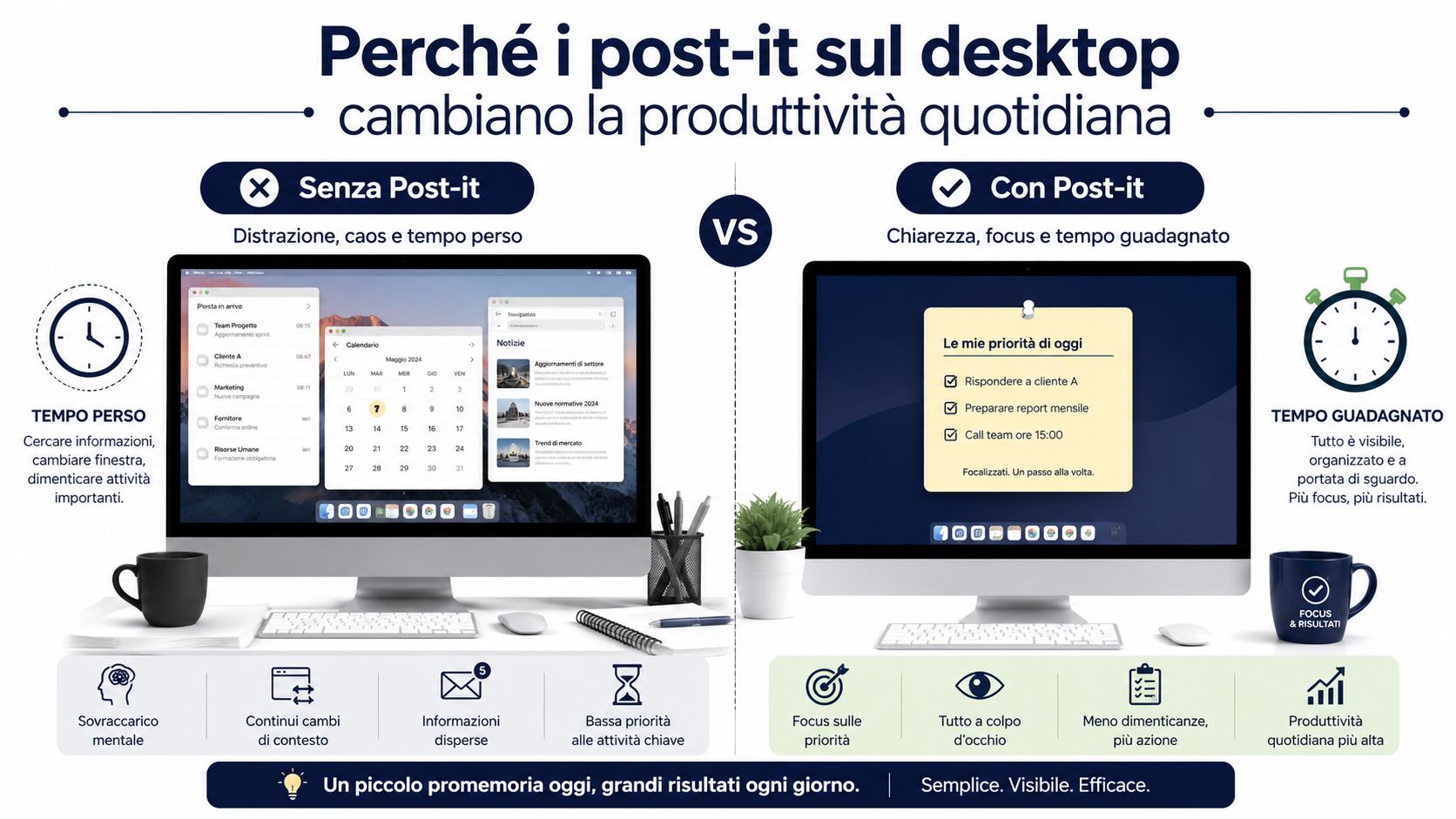
Trong công việc hàng ngày, các ghi chú dán trên màn hình máy tính dùng để ghi nhớ những việc nhỏ, theo dõi nhanh và các quyết định không được bỏ sót giữa hàng loạt email và tin nhắn trò chuyện. Đây không phải là công cụ để quản lý các dự án dài hạn, nhưng lại rất hiệu quả khi bạn cần theo dõi một nhiệm vụ ngắn hạn, một cuộc gọi cần thực hiện hoặc một quyết định cần xác nhận. Nếu bạn đang tìm kiếm một cách tiếp cận toàn diện hơn cho cả ngày, bạn cũng nên tham khảo các ứng dụng tốt nhất để sắp xếp lịch trình hàng ngày, bởi vì ghi chú kỹ thuật số chỉ phục vụ cho các ghi chú tức thời, chứ không phải để điều phối toàn bộ công việc.
Quy tắc thực tế: nếu bạn cần thông tin đó ngay hôm nay và phải đọc lại nhiều lần, thì việc tạo một ghi chú trên màn hình nền là hợp lý. Nếu thông tin đó cần duy trì hiệu lực trong vài tuần hoặc liên quan đến nhiều người, thì tốt hơn hết là nên sử dụng một kênh chia sẻ.
Sự thỏa hiệp cần chấp nhận là rất rõ ràng. Quá nhiều ghi chú chưa hoàn tất sẽ biến màn hình thành một mớ hỗn độn về mặt thị giác, và khi đó, lời nhắc nhở sẽ mất đi tính hữu ích. Các hướng dẫn hữu ích nhất của Ý đều nhấn mạnh vào sự đơn giản, dễ đọc và trật tự, bởi vì một ghi chú chỉ thực sự phát huy tác dụng khi nó vẫn rõ ràng mà không che lấp phần còn lại của công việc trên trang copertura5g.it.
Trong một nhóm nhỏ, lợi thế thực sự là cùng một thông tin vẫn có thể truy cập được khi chuyển đổi giữa email, chat và lịch. Mảnh giấy ghi chú vẫn tiện lợi để đặt lời nhắc nhanh trên màn hình, nhưng nó không đồng bộ hóa, dễ hư hỏng và không theo kịp khi bạn chuyển sang thiết bị khác. Ghi chú kỹ thuật số được tích hợp vào các luồng hoạt động thông thường của hệ thống và, đối với việc sử dụng lặp lại, nó phù hợp hơn để duy trì trật tự mà không thêm các bước thừa thãi – Aranzulla.
| Tiêu chí | Post-it kỹ thuật số | Post-it dạng vật lý |
|---|---|---|
| Khả năng hiển thị | Vẫn hiển thị trên màn hình, nếu để mở | Chỉ hiển thị khi được gắn đúng cách |
| Cập nhật | Nhanh chóng, có thể điều chỉnh chỉ trong vài giây | Hướng dẫn sử dụng, cần phải viết lại |
| Tính liên tục | Có thể theo dõi các tài khoản và thiết bị | Hãy tiếp tục theo dõi trên màn hình |
| Làm sạch bề mặt | Sẽ dễ quản lý hơn nếu được sử dụng một cách có kỷ luật | Trực quan hơn, nhưng thường hỗn loạn hơn |
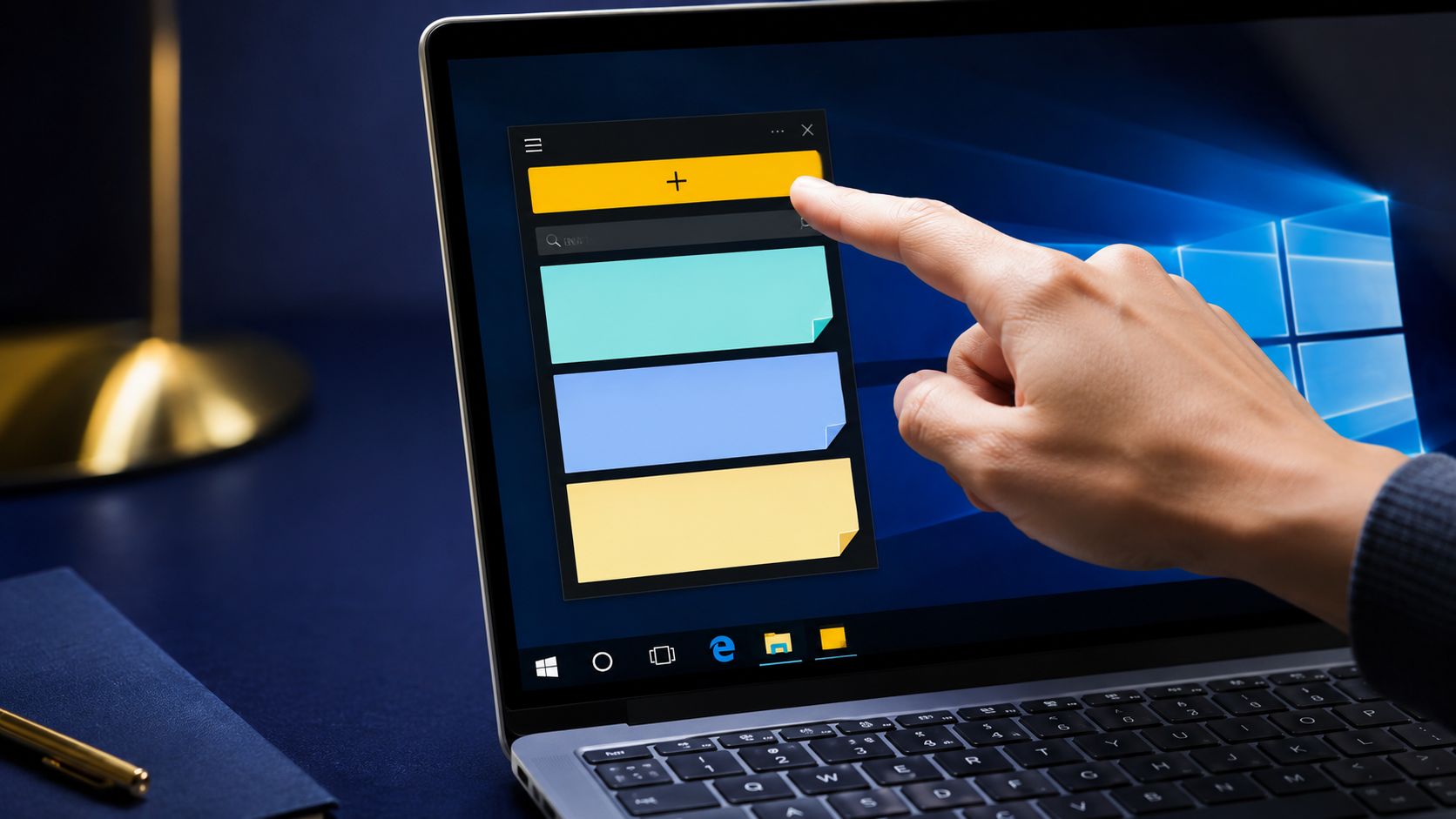
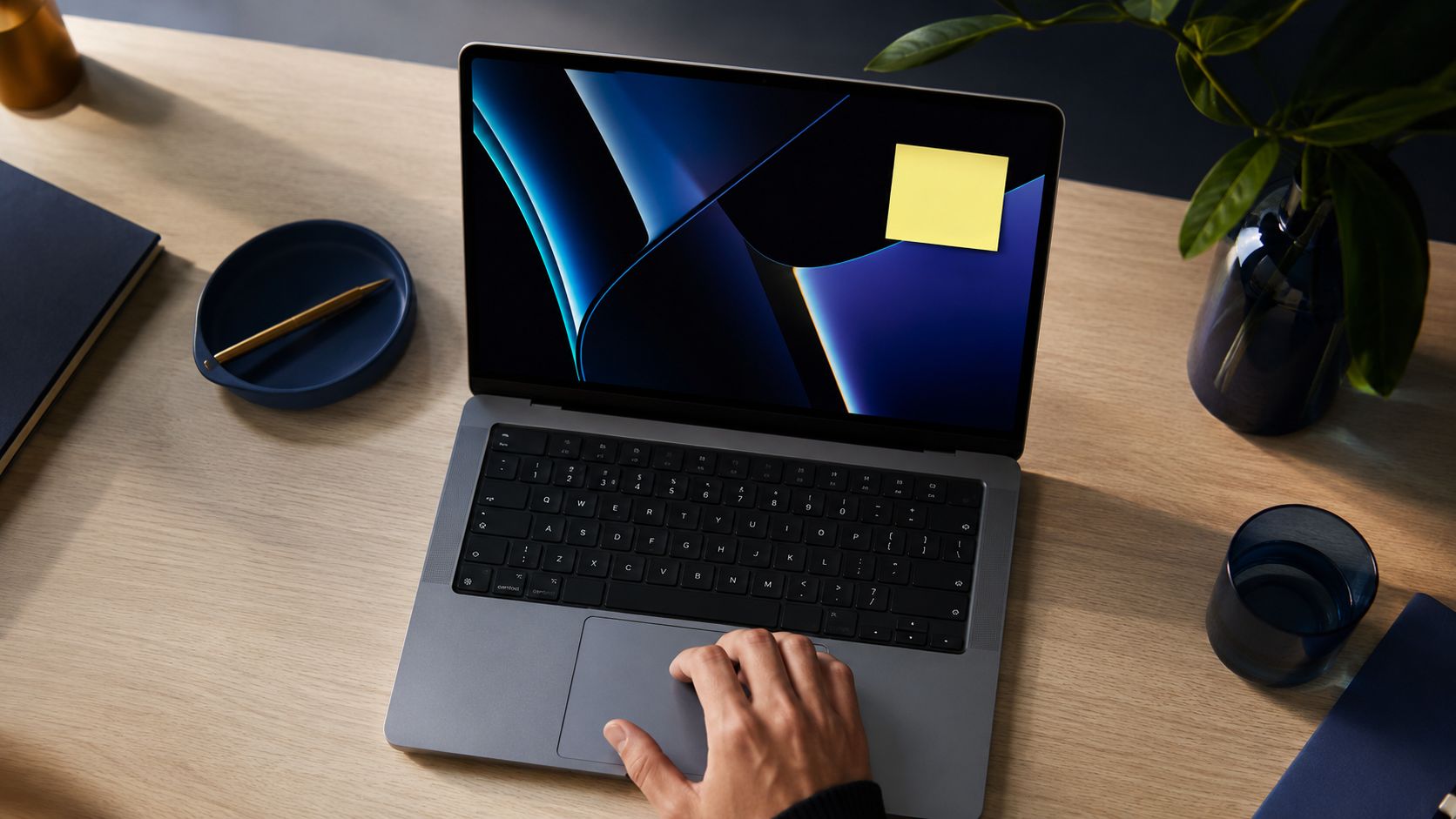
Trong một văn phòng nhỏ, ghi chú kỹ thuật số thường là cách nhanh nhất để theo dõi một nhiệm vụ cần hoàn thành, một cuộc gọi cần thực hiện hoặc một việc cần kiểm tra. Sai lầm là coi nó như một vật trang trí. Khi được sử dụng như một quy trình làm việc nhỏ, nó trở thành một bộ nhớ ngoài đáng tin cậy cho những ghi chú ngắn, quyết định nhanh chóng và lời nhắc nhở cần được hiển thị cho đến cuối ngày.
Trên Windows 10 và Windows 11, cách nhanh nhất là sử dụng Sticky Notes/Memo, ứng dụng đã được tích hợp sẵn trong hệ thống. Mở menu Start, tìm kiếm “Memo” hoặc “Sticky Notes”, rồi khởi chạy ứng dụng. Trong một số hướng dẫn bằng tiếng Ý, tổ hợp phím Win+Alt+S cũng được đề cập như một phím tắt để mở ứng dụng trực tiếp – một chi tiết hữu ích khi bạn cần ghi chú điều gì đó trong khi đang làm việc trên Libero Tecnologia.
Sau khi mở ứng dụng, hãy nhấn vào + Ghi chú mới. Tại đây, bạn có thể soạn nội dung và định dạng văn bản bằng các công cụ cơ bản như in đậm, in nghiêng, gạch chân và danh sách, do đó bạn không bị giới hạn chỉ ở một dòng văn bản đơn thuần như iTop VPN. Màu sắc của ghi chú có thể thay đổi, điều này giúp phân biệt những việc khẩn cấp với những việc chỉ cần ghi nhớ.
Trên thực tế, quy trình hoạt động diễn ra như sau.
Lời khuyên thực tế: Hãy sử dụng màu sắc theo từng danh mục, chứ không phải theo sở thích cá nhân. Nếu bạn chọn một mã màu cố định, ghi chú sẽ không còn gây rối mắt nữa mà trở thành một tín hiệu dễ nhận biết ngay lập tức.
Nhiều người cho rằng Post-it là một tiện ích độc lập trên màn hình nền. Trên thực tế, nó xuất phát từ ứng dụng Sticky Notes, do đó cần được tạo và quản lý từ đó. Chi tiết này rất quan trọng khi bạn cần tìm lại một ghi chú, chuyển đổi tài khoản hoặc cài đặt lại chương trình, bởi vì cách hoạt động của nó phụ thuộc vào ứng dụng chứ không phải là một yếu tố đồ họa đơn lẻ, như Microsoft đã xác nhận.
Trên Windows, giải pháp có sẵn thường là đủ trong hầu hết các trường hợp. Các lựa chọn thay thế miễn phí như PNotes, Stickies và Simple Sticky Notes chỉ trở nên hấp dẫn khi bạn cần nhiều tùy chỉnh hơn, ứng dụng nhẹ hơn hoặc khả năng quản lý ghi chú linh hoạt hơn – Libero Tecnologia.
Trên Mac, cách thức hoạt động cũng đơn giản không kém. Ứng dụng Stickies/Memo đã được cài đặt sẵn, bạn có thể mở nó từ thư mục Ứng dụng, hoặc thông qua Spotlight hoặc Launchpad. Sau khi được tạo, ghi chú sẽ hiển thị trên màn hình nền miễn là ứng dụng vẫn đang chạy, và bạn có thể di chuyển nó tự do trên màn hình GialloNote.
Đối với phần lớn người dùng, ứng dụng gốc là lựa chọn phù hợp. Ứng dụng này đã có sẵn, không cần cài đặt và giúp bạn tránh phải thêm một công cụ nữa cần phải quản lý. Tuy nhiên, khi bạn bắt đầu phải quản lý nhiều ghi chú, các màu sắc khác nhau, mức độ ưu tiên và khả năng hiển thị được kiểm soát chặt chẽ hơn, thì việc xem xét các giải pháp như PNotes hoặc Simple Sticky Notes là điều hợp lý; những ứng dụng này được đề xuất trong một số hướng dẫn tiếng Ý dành riêng cho những ai đang tìm kiếm khả năng tùy chỉnh cao hơn trên Windows Libero Tecnologia.
Đừng chọn dựa trên xu hướng, mà hãy chọn dựa trên khối lượng công việc. Nếu bạn chỉ cần một lời nhắc dễ thấy cho một cuộc họp hoặc việc theo dõi, ứng dụng gốc sẽ gọn gàng và nhanh hơn. Ngược lại, nếu bạn phải mở nhiều tác vụ nhỏ cùng lúc, có thể với các màu sắc và kích thước khác nhau, một giải pháp thay thế có thể giúp màn hình làm việc trở nên dễ quản lý hơn.
| Các tình huống sử dụng | Ứng dụng gốc | Lựa chọn miễn phí |
|---|---|---|
| Một nốt hoặc vài nốt | Lý tưởng | Thường là không cần thiết |
| Tùy chỉnh cao cấp | Cần thiết, nhưng có giới hạn | Phù hợp hơn |
| Sự nhẹ nhàng và nhanh chóng | Rất tốt | Tùy thuộc vào loại nhạc cụ |
| Quản lý đa nền tảng | Giới hạn trong hệ thống | Linh hoạt hơn, tùy thuộc vào ứng dụng |
Trên iPad và iPhone, các ghi chú được thêm vào dưới dạng widget trên màn hình chính, do đó khái niệm “lời nhắc nhanh” không còn bị giới hạn chỉ trên giao diện Aranzulla. Đối với những người làm việc vừa ở văn phòng vừa đi công tác, đây thường là điểm mấu chốt, bởi vì lời nhắc không còn bị giới hạn trên một màn hình duy nhất.
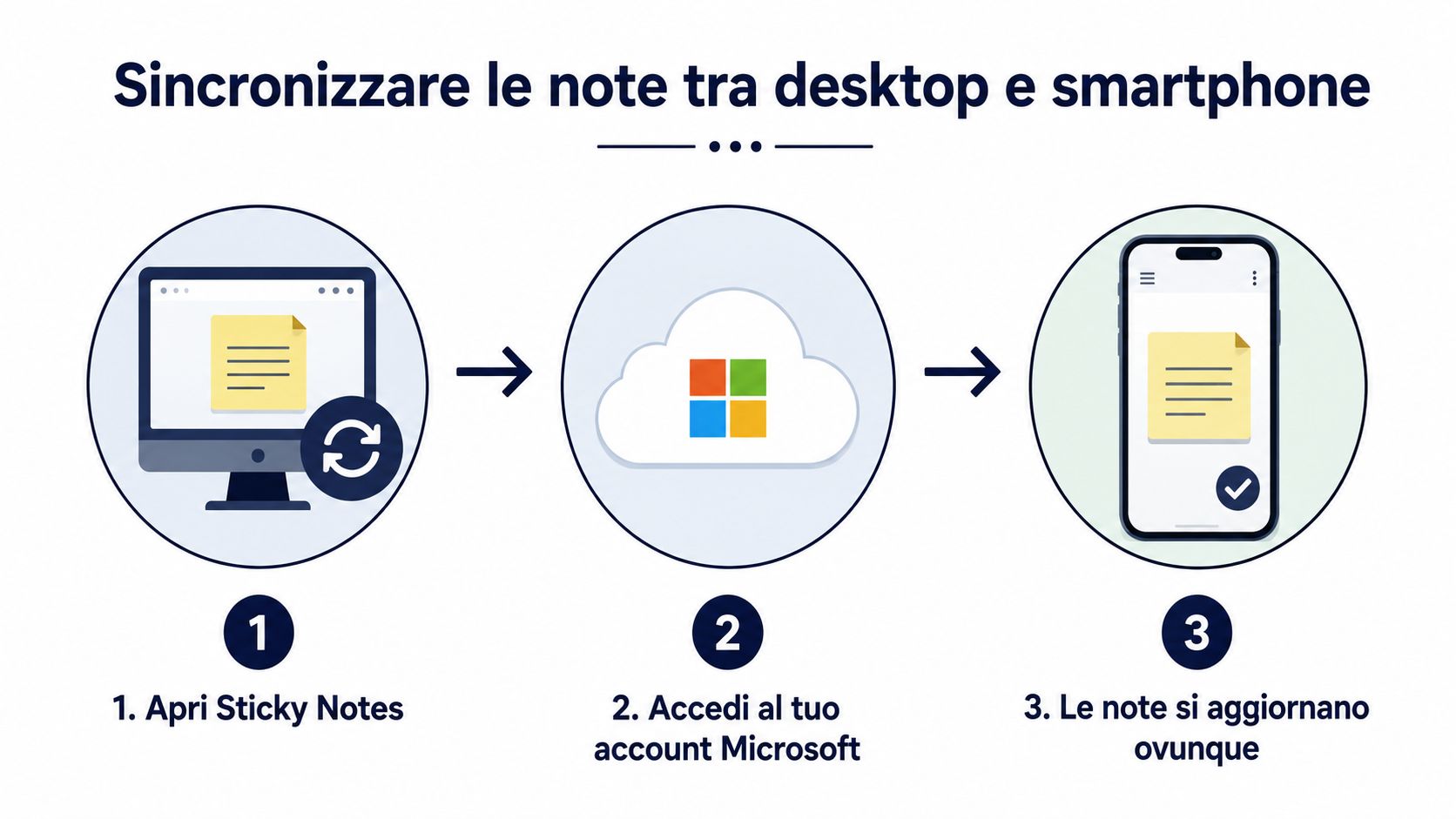
Bước nhảy vọt thực sự về chất lượng xảy ra khi một ghi chú được tạo trên một thiết bị và bạn có thể tìm thấy nó trên một thiết bị khác mà không cần sao chép thủ công. Trên Windows, việc đồng bộ hóa Sticky Notes được thực hiện thôngqua tài khoản Microsoft và, theo tài liệu hướng dẫn bằng tiếng Ý, các ghi chú có thể xuất hiện trở lại ngay cả sau khi cài đặt lại hệ điều hành nếu trước đó người dùng đã đăng nhập vào tài khoản Microsoft. Trên Mac, quy trình tương tự dựa trên iCloud, với các ứng dụng Memo và Note chia sẻ nội dung với nhau.
Cách thực hiện rất đơn giản. Bạn tạo ghi chú trên máy tính, đăng nhập bằng cùng một tài khoản trên thiết bị thứ hai, và kiểm tra xem tính năng đồng bộ hóa đã được bật chưa. Nhờ đó, nội dung ghi chú được soạn trong khi gọi điện trên máy tính xách tay sẽ xuất hiện lại khi bạn quay trở lại bàn làm việc, hoặc bạn có thể xem nó trên điện thoại khi đang ở ngoài văn phòng.
Đối với những người thường xuyên làm việc trên trình duyệt, các tiện ích mở rộng có thể hữu ích để ghi lại ý tưởng trực tiếp từ một trang web. Một giải pháp như Google Keep cho Chrome hoặc các công cụ tương tự cho phép bạn lưu lại ý tưởng ngay lập tức và sau đó tìm lại nó trong quy trình làm việc hàng ngày. Điều quan trọng không phải là tích lũy quá nhiều kênh, mà là tránh phải viết lại cùng một ghi chú hai lần.
Sự đồng bộ là cần thiết khi nốt nhạc là một thông tin sống động, chứ không phải một lời nhắc nhở tĩnh lặng.
Đối với một nhóm nhỏ, cách tiếp cận này đặc biệt hữu ích trong các tình huống cần xử lý nhanh chóng, chẳng hạn như yêu cầu từ khách hàng, việc cần chỉnh sửa hoặc nhắc nhở về thời hạn. Tuy nhiên, nếu nội dung cần được chia sẻ và phối hợp, chỉ dùng ghi chú dán thôi là chưa đủ mà cần kết hợp với các công cụ có cấu trúc chặt chẽ hơn, chẳng hạn như các chiến lược lập kế hoạch cho nhóm mà bạn có thể thiết lập trong một lịch chia sẻ.
Tính năng ghi chú nhanh, đồng bộ hóa tự động và truy xuất ngay lập tức hoạt động rất hiệu quả. Tuy nhiên, việc sử dụng các ghi chú dán (post-it) như một kho lưu trữ dài hạn rồi mong đợi chúng tự động được sắp xếp gọn gàng lại không hiệu quả bằng. Đồng bộ hóa giải quyết vấn đề truy cập, nhưng không thể thay thế phương pháp này.
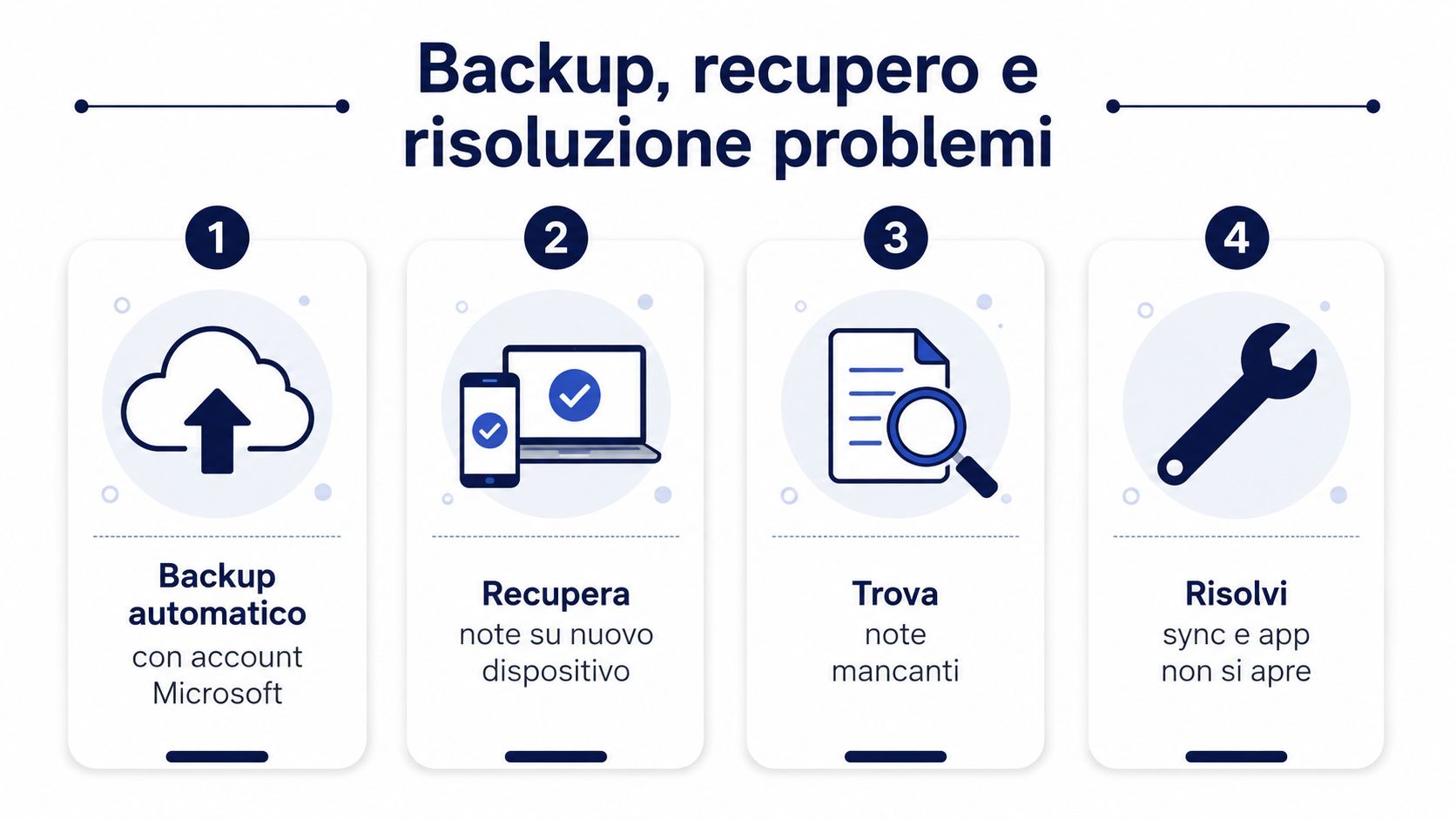
Vấn đề phiền phức nhất không phải là tạo một ghi chú, mà là khi mở ứng dụng ra lại không tìm thấy nó nữa. Trong những trường hợp đó, việc cần làm trước tiên là xác định xem ghi chú đó thực sự đã biến mất hay chỉ bị ẩn đi, đồng bộ hóa không đúng cách hoặc đang được mở bằng một tài khoản khác. Tài liệu hướng dẫn của Microsoft bằng tiếng Ý nêu rõ các bước cụ thể để tìm lại các ghi chú “biến mất” thông qua danh sách ghi chú, đăng nhập và khởi động lại ứng dụng, đồng thời lưu ý rằng các ghi chú có thể xuất hiện trở lại sau khi cài đặt lại ứng dụng nếu người dùng đã đăng nhập trước đó – theo hỗ trợ của Microsoft.
Luôn bắt đầu từ tài khoản. Nếu bạn sử dụng nhiều tài khoản trên cùng một máy tính, hãy kiểm tra xem bạn đã mở Sticky Notes bằng tài khoản đúng chưa. Sau đó, hãy kiểm tra danh sách ghi chú và khởi động lại ứng dụng, vì nhiều trường hợp ghi chú biến mất là do quá trình tải dữ liệu chưa hoàn tất hoặc quá trình đồng bộ hóa bị gián đoạn.
Đối với những nội dung thực sự quan trọng, việc sao lưu thủ công vẫn là một thói quen tốt. Hãy sao chép và dán văn bản vào một tài liệu an toàn, hoặc chụp ảnh màn hình nếu bạn cần lưu giữ cả bối cảnh hình ảnh. Cách này có thể không được tinh tế cho lắm, nhưng rất đáng tin cậy khi bạn muốn có một bản sao độc lập với đám mây.
Các thao tác bảo trì tối thiểu: tài khoản phù hợp, ghi chú được kiểm tra, khởi động lại nhanh, sao lưu các ghi chú quan trọng.
Nếu ghi chú không hiển thị ở chế độ nền trước, vấn đề thường liên quan đến cửa sổ hoặc các thông báo của ứng dụng, chứ không phải nội dung bản thân ghi chú. Trong những trường hợp này, bạn nên kiểm tra xem ghi chú có bị thu nhỏ, bị di chuyển ra ngoài màn hình hay được mở với cách hoạt động khác với mong đợi hay không. Trên máy Mac, nguyên tắc cơ bản cũng tương tự, chỉ cần kiểm tra tài khoản và vòng đời của ứng dụng.
Đối với những ai muốn có cái nhìn toàn diện hơn về tính liên tục trong hoạt động và việc lưu trữ các tệp tin công việc, cần phân biệt rõ giữa ghi chú dán (post-it) và kho lưu trữ. Vai trò của OneDrive for Business trở nên quan trọng khi một ghi chú phát triển thành một tài liệu hoặc tệp tin cần được lưu trữ và có thể truy xuất được theo thời gian trên OneDrive for Business.
Quy tắc hữu ích nhất không phải là về mặt thẩm mỹ, mà là về mặt thực tiễn. Chỉ nên để hiển thị một số ít ghi chú, gán màu một cách nhất quán và sử dụng độ trong suốt một cách có chừng mực, để nội dung vẫn dễ đọc mà không che khuất những gì bạn đang làm. Nếu bạn mở quá nhiều ghi chú, màn hình nền sẽ không còn là công cụ hỗ trợ mà trở thành một nguồn nhiễu liên tục.
Nếu được sử dụng đúng cách, ghi chú kỹ thuật số sẽ hoạt động như một cơ sở dữ liệu cá nhân thu nhỏ. Ghi chú này tổng hợp các việc cần nhớ trong ngày, các nội dung cần theo dõi sau cuộc họp, cũng như những việc cần kiểm tra trước khi kết thúc phiên làm việc. Nếu sử dụng không đúng cách, nó sẽ chỉ trở thành một danh sách các việc còn dang dở.
Thói quen tốt nhất là thói quen đơn giản. Vào cuối ngày, hãy đóng những việc đã hoàn thành, lưu trữ những gì cần giữ lại và xóa bỏ phần còn lại. Việc dọn dẹp vào buổi tối này giúp ngăn không cho màn hình desktop bị ngập tràn bởi những nội dung đã hết hạn và buộc bạn phải sử dụng ghi chú đúng với bản chất thực sự của nó: một phương tiện lưu trữ tạm thời.
Một quy tắc mà tôi thường áp dụng với các nhóm nhỏ: nếu một ghi chú không còn hành động cụ thể nào, thì không nên để nó hiển thị nữa.
Những mẩu giấy ghi chú dán (post-it) truyền thống vẫn hữu ích cho các thông báo một lần, đặc biệt khi bạn muốn có lời nhắc ngay lập tức trên màn hình và không cần đồng bộ hóa. Chúng dễ hư hỏng theo thời gian, nhưng vẫn có một ưu điểm thực tiễn: cảm giác thực tế và tính tức thì của một vật thể mà bạn có thể nhìn thấy và chạm vào ngay lập tức. Ngược lại, đối với mọi thứ cần theo dõi trên tài khoản của bạn, hình thức kỹ thuật số lại đáng tin cậy hơn.
Nếu bạn làm việc theo mô hình phân tán hoặc quản lý nhiều nhiệm vụ cùng lúc, nguyên tắc này rất rõ ràng. Hình thức giấy phù hợp cho những thông điệp ngắn và mang tính cục bộ, còn hình thức kỹ thuật số thì phù hợp cho mọi thứ cần tồn tại qua việc đóng cửa sổ, chuyển đổi thiết bị hoặc một ngày đầy rẫy những gián đoạn. Nếu bạn muốn biến những lời nhắc nhở của mình thành các quyết định có trật tự hơn và các quy trình làm việc thực sự dễ theo dõi, hãy thử ELECTE và khám phá cách ứng dụng này có thể giúp bạn làm rõ dữ liệu và các hoạt động hàng ngày.

.svg)


.svg)
.svg)