无论是在接连不断的通话间隙中开车,还是在双手已被占用时试图回复客户,Android系统的语音控制已不再是新奇功能,而是成为了工作工具。 在意大利销售的许多安卓手机上,语音控制功能已集成在谷歌生态系统中,因此无需特殊硬件,只需正确配置并合理使用即可。意大利语版的官方指南正是展示了这一操作流程,内容涵盖从打开谷歌应用、启用麦克风,到使用“Hey Google”配合“Voice Match”进行安卓系统的谷歌语音搜索,以及在意大利语环境下激活“Voice Match”功能。
对于一家意大利中小企业而言,关键并不在于“打电话”。 关键在于消除重复操作、提醒、消息、快速设置甚至无障碍功能带来的阻力。本文将为您提供一套实用的操作指南,内容涵盖从首次启用意大利语版Google Assistant,到语音访问、语音输入、例行任务、隐私设置及故障排除的完整流程。最终,您将对何时将手机作为助手、何时作为键盘、何时作为操作界面使用有一个清晰的认识。
你有没有遇到过这种情况:正要驶入高速公路时,客户发来消息,而你只想快速口述回复,却不想停下来打字?这时,Android的语音控制功能就真正派上用场了。它并非取代手机,而是将手机变成一个快捷方式,让你能更快地处理事务。
谷歌已将语音控制作为安卓生态系统中的原生功能,而非需要单独添加的应用程序。 在意大利语环境中,官方操作流程需通过“Google”应用、麦克风以及“Hey Google”配合“Voice Match”功能实现,并提供了针对智能手机和平板电脑的本地化操作指南,包括“Android 上的 Google 语音 搜索”和“Android 上的 Voice Match(意大利语版) ”。这一点至关重要,因为它降低了使用门槛,特别是对于那些全天使用手机从事销售、客服、物流或内部协调工作的人员而言。
经验法则:如果某项操作只需几秒钟,但需要频繁重复,那么使用语音指令可能是完成该操作的最快方式。
对于中小企业而言,其价值不言而喻。销售人员在奔波于各个约会之间时,可以设置提醒。管理者无需切换多个界面,即可打开应用、拨打联系人电话或开启“请勿打扰”模式。而外勤人员则可以在不中断工作流程的情况下使用手机。
在接下来的章节中,你将了解到如何用意大利语激活谷歌助手,如何区分“助手”、“语音访问”和“语音输入”功能,如何使用日程和电话的具体指令,以及如何创建将多个操作合并为一步的“例行操作”。你还将找到有关隐私保护、删除录音以及常见问题解决的指南,这样你就能更放心地使用该功能,并减少无谓的尝试。
对于意大利市场而言,有一点非常重要:语音激活无需复杂的设置或特殊配件。只要打好基础,其余操作自然就会成为一种习惯。
在调整任何设置之前,请先确认两点简单事项。 手机语言必须设置为意大利语,且 Google 应用必须已更新。如果这两点没做好,语音识别功能可能会像那位只听懂一半请求、随后就卡住的同事一样。如Android 版 Google 语音搜索 和意大利语版 Voice Match 页面所述,正确的设置能让语音搜索、Google 助手和免提指令的使用体验更加流畅。
对于一家意大利中小企业而言,这一转变具有非常实际的意义。如果手机能准确识别语言,销售人员在奔波于不同客户之间时可以口述备忘录;排班协调员无需停留在屏幕上即可快速提交请求;而使用生产力工具或分析工具的人员也能更轻松地将想法转化为行动。关键不在于技术本身,而在于减少日常工作中的不必要步骤。
完成初始设置后,真正的优势并不在于初始效果。真正的优势在于,当你正在工作时,手机就能识别该指令,而无需你反复进出菜单。
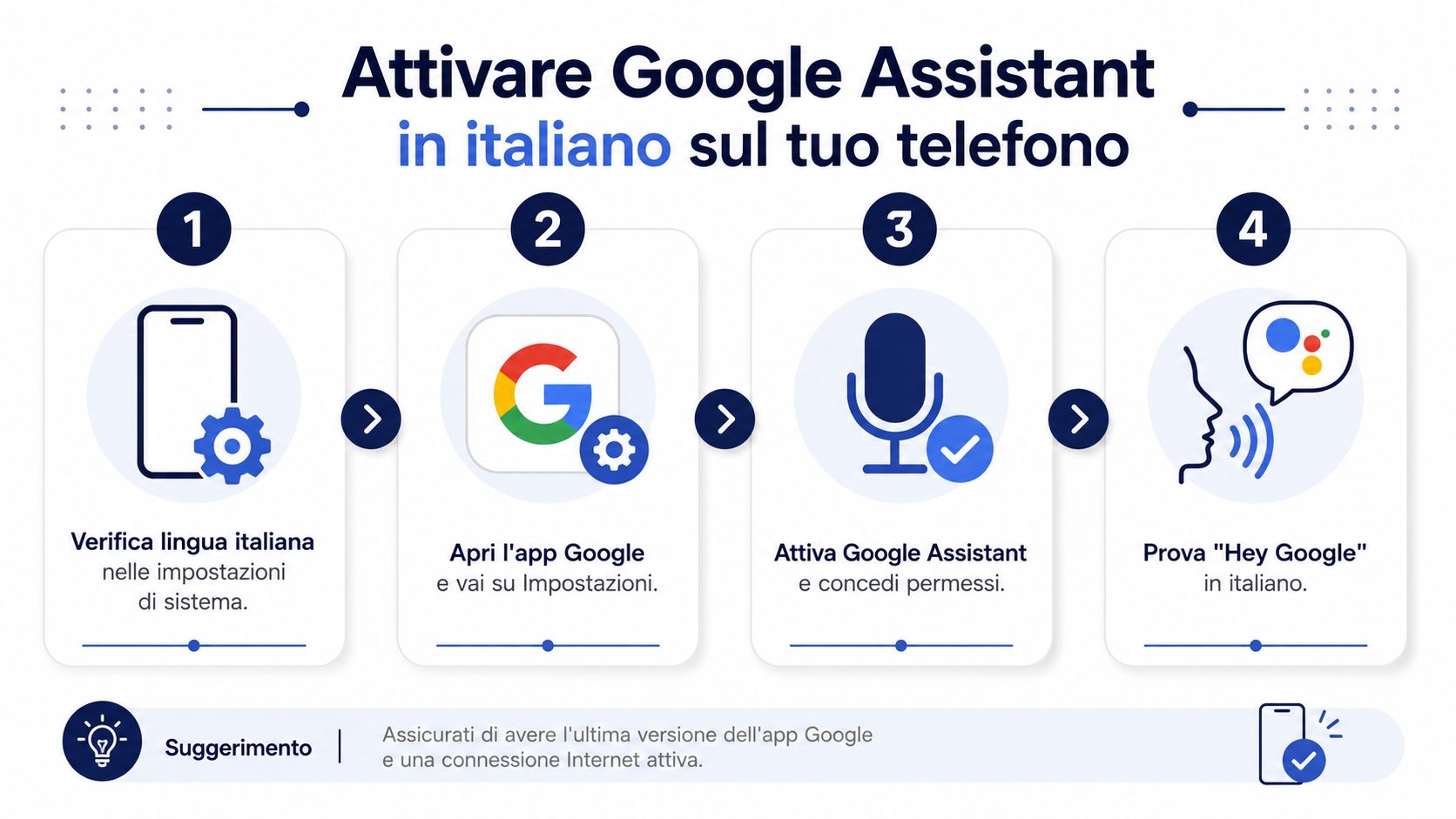
在安卓系统上,有多种方式可以解锁手机。摩托罗拉在其意大利语支持页面中解释道,你可以长按电源键;在让手机学会识别语音后,说出“Hey Google”或“OK Google”;或者从手机底部任一角向上滑动(摩托罗拉意大利语支持页面)。
| 方法 | 何时使用 | 优势 |
|---|---|---|
| 通过“Hey Google”实现免提操作 | 当你的双手忙着做别的事时 | 在重复性任务中更快捷 |
| 实体按键 | 当你想避免唤醒词时 | 在敏感或嘈杂的环境中非常有用 |
| 来自底部角落的手势 | 当你一边用手机上网一边操作时 | 在多种机型上运行快速且自然 |
| Google 应用中的麦克风 | 当你已经开始搜索时 | 简单直观 |
如果你还想对比其他语音助手,并了解哪一款更适合你的使用流程,一份新一代语音助手对比评测或许能提供帮助。不过,即使不进行复杂的对比,使用流程依然一目了然。你无需为每部手机学习不同的操作流程,只需选择最符合你实际使用习惯的方式即可。
许多用户将它们归为一类,但它们的功能各不相同。Google Assistant负责回应并执行操作;Voice Access作为辅助功能工具,允许用户通过语音控制手机;而语音输入则是在输入框中将语音转换为文本。如果能明确区分这三种功能,就能避免不必要的尝试,并立即明白该使用哪项功能。
在意大利中小企业的日常工作中,这种区别至关重要。企业主或部门负责人可以借助智能助手安排日程、查看提醒、管理出行,或者在会议间隙快速查询信息。 事实上,Google Play上的“Google助手”应用列出了诸多实用功能,例如提醒、闹钟、日程管理、导航、智能家居,以及修改手机设置(如“请勿打扰”模式、蓝牙、飞行模式和手电筒)。简而言之,当你希望获得具体结果时,Google助手就能派上用场;而当你只是想闲聊时,它则并非首选。
Voice Access的工作原理有所不同。谷歌的意大利语文档说明,该功能需要安装应用、授予麦克风和系统权限、在辅助功能设置中启用,并在Android 设备上通过“ 返回 ”或“Voice Access 主页”等快捷指令进行测试。此处的重点并非提出问题,而是无需触碰手机即可一步步操控手机。该功能不仅在辅助功能场景中实用,在双手忙碌的操作情境下同样适用。
语音输入是写作时最直接的方式。在安卓系统上,对于许多人来说,Google Gboard 键盘是最自然的起点,而 Google 应用中的麦克风则有助于输入文本或快速启动搜索。区别很简单:使用“助手”可以下达指令,使用“语音访问”可以操控界面,而使用语音输入则能将语音转换为文本。
| 需求 | 合适的工具 | 何时启用它 |
|---|---|---|
| 提出问题或发起行动 | Google 助手 | 在日常工作中 |
| 在不触摸手机的情况下移动手机 | 语音访问 | 如果你双手正忙,或者需要无障碍功能 |
| 将语音转换为文本 | 拼写 | 当你需要撰写消息、便条或电子邮件时 |
实用技巧:如果你需要查看手机,不妨试试“语音访问”功能。如果你只是想更快地输入文字,可以使用语音输入功能。如果你想执行某项操作,可以使用“助手”。
对于企业和专业人士而言,真正的价值在于与日常工作的结合。语音助手可以成为一个小型操作层,有助于减少手动操作步骤,并在日程安排、沟通和分析工具之间保持协调。 如果你想了解它与其他解决方案相比处于什么位置,对比新一代语音助手可能会有所帮助。不过,这一选择依然很务实:无需为每部手机学习不同的系统,只需弄清楚哪款工具最符合你当前的目标即可。
当你不再关注功能本身,而是开始关注结果时,才能真正体会到其中的价值。Android 上的语音指令旨在消除那些细微的摩擦——正是这些摩擦让你在不知不觉中浪费了时间。最棒的是,许多操作在“Google 助手”应用中已预设完成,无需复杂的自动化设置。Google 助手可在 Google Play 上下载。
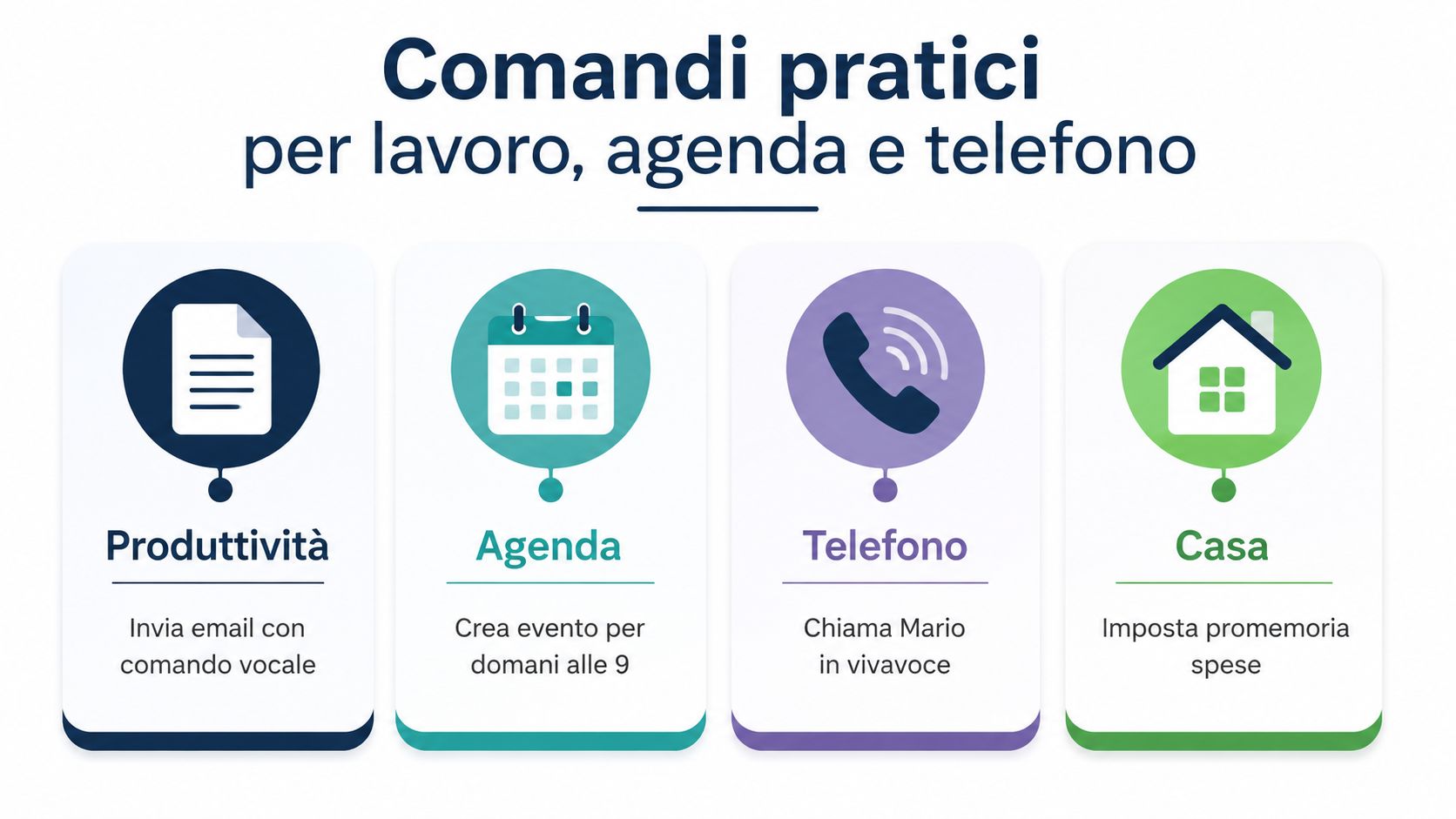
效率。使用语音设置闹钟、计时器、提醒和日程安排。只需说一句“把闹钟设在7点”或“提醒我15点的电话”,比逐一打开多个界面要快捷得多。这种差异在旅途中或切换联系人时尤为明显。
通信。你可以通过语音输入发送消息、拨打电话并发起通信,而无需翻找通讯录。当你手持手机却不想停下脚步时,说出“给马可发条消息,告诉他我十分钟后到”或“用免提功能给办公室打电话”这类指令再合适不过了。
手机。 Google Assistant 可以更改许多用户往往忽视的设置,例如“请勿打扰 ”模式、蓝牙、飞行模式和手电筒。只需说“开启请勿打扰”或“打开手电筒”,即可省去不必要的操作步骤。
智能家居。如果你有兼容的灯具、温控器或插座,就可以通过语音进行控制。这对居家办公的人也很有用,因为这使得手机不仅用于个人用途,还能融入更广泛的工作流程中。
在 Android 平台上,语音指令的深度链接遵循一套精确的技术流程。Google 助手会分析请求,将其与已注册的意图进行匹配,然后利用Google 助手相关 Android 文档中关于功能(capability)的元数据,生成一个指向应用内目标的 Android 意图。实际上,只有当应用被设计成能够理解该语音指令时,该指令才能生效。
这对中小企业而言是关键所在。某些办公应用虽然可以通过语音打开或执行操作,但前提是必须事先支持该功能。如果某个工作流程未集成语音功能,那么语音就只是一个通用快捷方式,而非“魔法之门”。
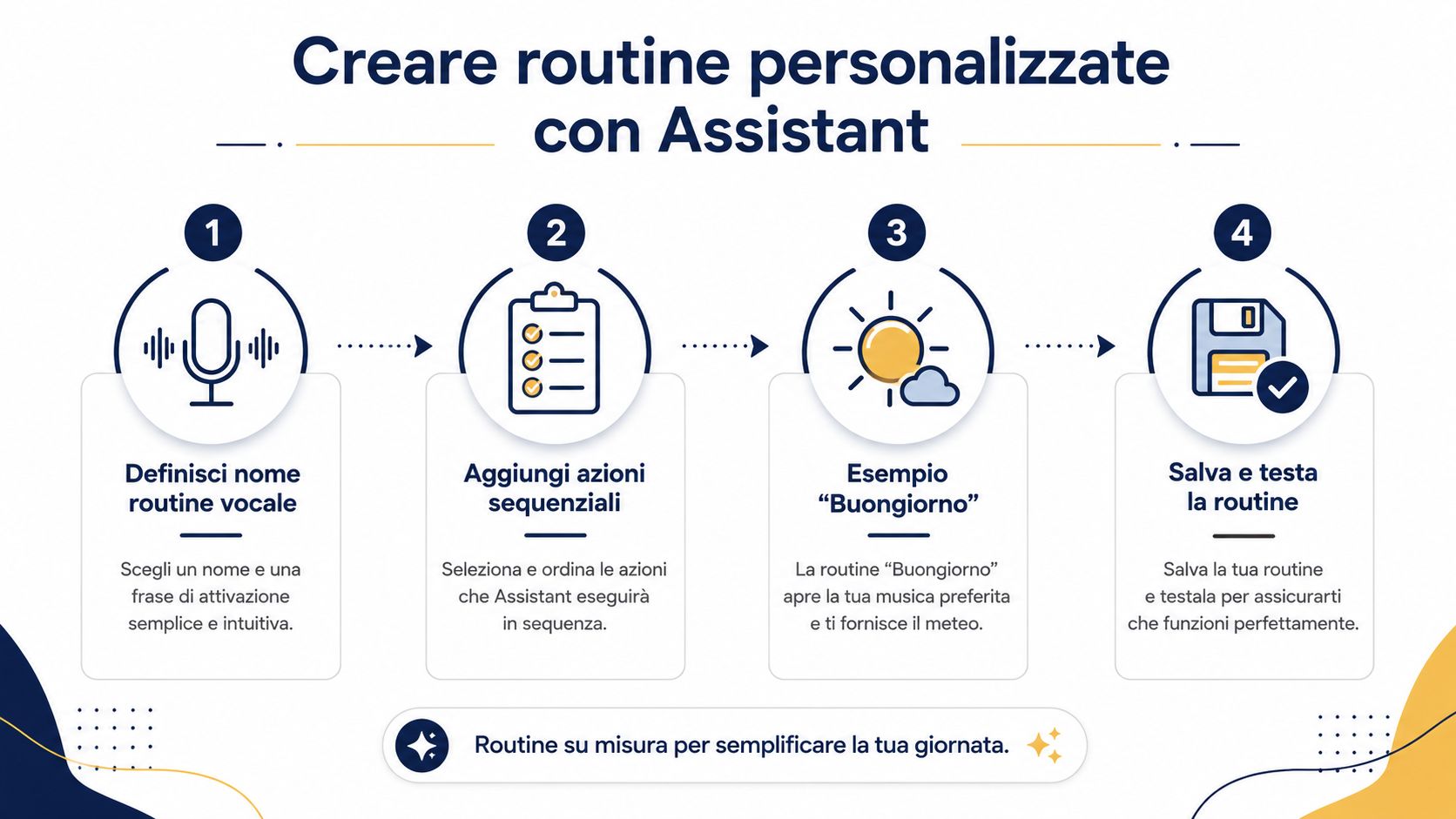
“例行操作”是让日常使用更上一层楼的关键。只需一条指令,手机就能代替你启动一系列操作。对于经常在办公室、家和约会地点之间奔波,或者管理中小企业的人来说,这将语音转化为一个小型的工作流程,其便利性不亚于一个精心设计的快捷方式。
逻辑很简单。从一条触发语句开始,添加相应操作,如有需要,再将所有内容与特定时间、地点或闹钟关联起来。要了解如何设置意大利语版Google Assistant的语音识别和功能使用,你可以先从Android系统上的意大利语版“Voice Match”功能入手,然后将同样的逻辑应用到日常例程中。
要在 Google 应用中创建一个例行任务,请进入“设置”,然后选择“例行任务”部分。在那里,你可以选择手动触发或与事件关联的触发方式,并按顺序添加多个操作。保存后,建议立即进行测试。这样可以发现表述不够精准的语句,或是首次尝试时未能触发的操作。
当初始指令简短、操作步骤少且清晰时,例行操作的效果最佳。
晨间例行流程。手机会读取主要通知,播放背景音乐播放列表,并打开日历。这对于刚走进办公室、坐进车里或打开笔记本电脑的人来说非常实用——他们希望在几秒钟内掌握情况,而无需在各个应用之间来回切换。
下班常规流程。助理开启“请勿打扰”模式,向团队发送预设消息,并打开当日任务表。此处的操作不仅是为了节省步骤,还能帮助使内部流程更加规范,这对工作场景频繁变化但仍需保持有序的小微企业尤为有益。
使用简单的语句。避免使用过于相似的名称,且不要在同一个命令中堆砌过多操作。如果某个例程失败,问题通常出在起始语句上,或者出在某个需要未获授权的权限的操作上。在全面修改之前,请尝试简化第一个命令,或者一次删除一个步骤。
对于将安卓作为工作工具的人来说,日常流程正是语音与流程交汇之处。它们不再只是新鲜事,而是成为一种习惯,帮助你更顺畅地开启和结束每一天。如果你还想深入思考这些流程如何与数据管理相关联,可以了解如何管理数据迁移。
既然你在打电话,产生这种疑虑也是很自然的。如果麦克风参与其中,自然会有人质疑:哪些内容会被记录下来,又会存储在哪里。谷歌解释说,当你使用“Hey Google”时,系统可能会保存语音请求的音频片段、文字转录内容以及相关的元数据,因此建议仔细检查该服务的设置。
你可以在 Google 账户中打开“我的活动”,并删除最近的语音记录。你还可以设置在3 个月或 18 个月后自动删除,这样就不必每次手动操作了。Voice Match 仍是用于识别你的语音模型,而当系统解析请求时,语音指令会在云端进行处理。
对于一家意大利中小企业而言,关键在于这一点。语音功能可以成为一种简便的工作工具,就像一个简单的仪表盘,既能记录请求,又能帮助理顺重复的操作步骤。正因如此,无论是在办公室还是在外出时使用安卓系统的用户,都应提前决定自己需要多少便利性,以及愿意接受多少隐私暴露。
如果你想减少使用频率,可以在不需要时(例如晚上)关闭“Hey Google”功能,并在希望主动发起通话时使用实体按键。这种做法更为克制,通常更适合职场或公共场合。
明智的选择:当语音唤醒能帮你节省时间时就使用它;当你希望将常驻唤醒器降至最低时,就使用按键。
对于意大利公众而言,欧洲数据保护框架仍是主要参考依据。无需深入探讨法律术语即可理解实际规则,只需记住:你有权控制、删除和限制手机中存储的数据。如果你对数据管理和流通这一主题感兴趣,还可以阅读关于如何管理数据可携性的相关内容。

实际上,保护隐私并不是通过完全避免使用所有功能来实现的。而是要清楚哪些功能处于激活状态、哪些数据会被保存,以及何时应该关闭语音唤醒功能。
语音指令无法执行通常只是表明存在一个简单的问题,而非手机故障。在办公室里也经常出现同样的情况:语言设置不正确、权限缺失、麦克风被禁用,或者需要重新校准语音模型。 如果“语音访问”无法响应,应先检查辅助功能权限,然后检查麦克风。如果“语音助手”打开了错误的应用程序,通常是因为语音指令过于笼统,或者该应用程序未提供所需操作。
对于中小企业而言,这些检查不仅是为了“让语音功能正常工作”。它们还能让手机成为连接快速操作、日程安排、消息和工作工具之间的可靠枢纽。这有点像整理共享办公室里的键盘——如果按键反应不灵敏,每一个操作都会拖慢工作节奏。
当手机配置妥当后,语音指令便成为第一层操作界面。它们有助于记录请求、打开应用、口述笔记,并更快地完成重复操作。而当信息需要转化为对企业有用的分析结果时,就需要另一种工具——它不仅能执行指令,还能解读数据。
ELECTE是一款面向中小企业的基于人工智能的数据分析平台,可自动生成报告、洞察以及从业务数据中识别模式。这种方法与移动办公相辅相成,因为它将日常运营与对流程中实际发生情况的理解联系起来。如果您想了解工作流程如何转化为有价值的数据,还可以进一步了解如何利用 ELECTE 将通话记录转化为数据。
在安卓系统上妥善配置语音指令,不仅能省去几次触屏操作。对于中小企业管理者而言,这可能是最简便的方式,既能理顺快速任务、工作备忘,又能筛选出需要仔细阅读的重要信息。如果您希望将这种高效性与为您的中小企业做出更稳健的决策相结合,请访问ELECTE,了解如何将信息、任务和数据转化为对日常工作有用的洞察。

.svg)


.svg)
.svg)