המעבר מ-CSV ל-Excel הוא הרבה יותר מסתם המרת קבצים. זהו הצעד הראשון והחיוני בהפיכת רשימה סטטית של נתונים גולמיים לבסיס איתן לתהליך קבלת ההחלטות שלך. בפועל, אתה מעביר קובץ טקסט פשוט (CSV) לסביבה דינמית כמו גיליון אלקטרוני (Excel), שם תוכל סוף סוף לנתח, להציג ולעבד את המידע כדי להפיק תובנות אמיתיות לעסק שלך.
מדריך זה יקנה לך את הידע הדרוש לניהול כל היבטי ההמרה, ויבטיח כי שלמות הנתונים שלך תישמר תמיד, כך שיהיו מוכנים לניתוח מעמיק.
שליטה בהמרת קבצי CSV ל-Excel היא אחת מאותן מיומנויות שבאמת עושות את ההבדל עבור כל מי שעובד עם נתונים. נכון, קבצי CSV (Comma-Separated Values) הם קלים ותואמים לכל הפלטפורמות, אך מטבעם הם קבצי טקסט פשוטים. הם אינם מספקים לך כלים לניתוח, עיצוב או הצגה של הנתונים בצורה יעילה.
Excel, לעומת זאת, הופך את הנתונים הסטטיים הללו למגרש משחקים אינטראקטיבי.
דמיין מנהל אתר מסחר מקוון שמייצא את נתוני המכירות היומיים. בפורמט CSV, זה לא יותר מרשימה אינסופית של עסקאות. אך ברגע שהנתונים הללו מיובאים כהלכה ל-Excel, תוכל להשתמש בהם כדי:
תהליך זה אינו רק פרט טכני; הוא הגשר המקשר בין הנתונים הגולמיים לבינה עסקית. זוהי נקודת המוצא למיצוי מלוא הפוטנציאל של פלטפורמות ניתוח מתוחכמות יותר, כגון ELECTE – פלטפורמת ניתוח נתונים המונעת על ידי בינה מלאכותית (AI) המיועדת לעסקים קטנים ובינוניים. הפלטפורמה שלנו, למעשה, מבצעת אוטומציה מלאה של איסוף וניקוי הנתונים, כולל קבצי CSV, כדי להפיק תובנות חיזוייות ללא כל מאמץ ידני.
במילים פשוטות, ללמוד כיצד להמיר קובץ CSV ל-Excel פירושו לשחרר את הפוטנציאל החבוי בנתונים שלכם. זהו הבסיס שממנו ניתן לצאת לניתוח מעמיק יותר ולקבלת החלטות המובילות לצמיחה.
אם ברצונך ללמוד לעומק כיצד נתונים גולמיים הופכים לנכס אסטרטגי של ממש, תוכל לקרוא גם את המאמר שלנו על הפיכת נתונים גולמיים למידע שימושי.
אין מתכון אוניברסלי להמרת קבצי CSV ל-Excel. השיטה שתבחר עשויה להיות ההבדל בין ניתוח מסודר לניתוח רווי בשגיאות נסתרות. ההחלטה תלויה במטרה שלך: בדיקה מהירה, דוח מפורט שאינו סובל אי-דיוקים, או תהליך עבודה אוטומטי לניהול כמויות גדולות של נתונים.
הבנת ההבדלים הדקים בין האפשרויות השונות תחסוך לכם זמן ותמנע תסכולים נפוצים, כמו אובדן נתונים חיוניים. בואו נבחן יחד את שלוש הגישות העיקריות, מהפשוטה ביותר ועד למובנית ביותר, כדי להבין איזו מהן מתאימה לכם.
זוהי הפעולה האינסטינקטיבית ביותר: לחץ פעמיים על קובץ ה-CSV ותן ל-Excel לעשות את הקסם שלו. זוהי שיטה מהירה להפליא, מושלמת כשאתה רק צריך להעיף מבט מהיר על התוכן או לבדוק על הדרך את מבנה הנתונים.
אבל למהירות יש מחיר. Excel מיישם את הגדרות ברירת המחדל שלו בלי לשאול אותך, וזה מוביל לעיתים קרובות לפרשנות שגויה של הנתונים. כאן בדיוק נוצרים הבעיות הנפוצות ביותר:
גישה זו מתאימה רק לבדיקה ראשונית. לצורך כל ניתוח רציני, עדיף להסתמך על שיטות שמספקות לך שליטה רבה יותר.
כאשר הדיוק הוא הכל, האפשרות "מ-טקסט/CSV" (שנמצאת בכרטיסיית "נתונים" ב-Excel) היא הכלי הטוב ביותר שעומד לרשותך. כלי זה מלווה אותך צעד אחר צעד, ומעניק לך שליטה מלאה על אופן הפרשנות והייבוא של הנתונים.
הייבוא המודרך מאפשר לך להגדיר שלושה פרמטרים מרכזיים לקבלת תוצאה מושלמת:
שיטה זו מהווה את האיזון המושלם בין מהירות לשליטה. זוהי הבחירה האידיאלית עבור מרבית הפעולות היומיומיות, מכיוון שהיא מבטיחה שהנתונים יובאו כהלכה כבר בניסיון הראשון.
אם אתה מתמודד עם קבצי CSV ענקיים, אם אתה צריך לנקות ולעבד את הנתונים לפני העלאתם, או אם אתה מבצע את אותה ייבוא מדי שבוע, אז Power Query הוא הכלי שישנה לך את החיים. זהו מנוע עיבוד נתונים חזק ביותר, המובנה כבר ב-Excel, שמציע הרבה יותר מסתם ייבוא.
באמצעות Power Query, תוכל לבנות זרימת עבודה של ממש שניתן לעשות בה שימוש חוזר, אשר:
גישה זו היא הכרחית לכל מי שעוסק בדיווחים תקופתיים או בניתוחים מורכבים. זוהי הדרך הטבעית לעבור לפלטפורמות מתקדמות לניתוח נתונים כמו ELECTE, שמאפשרות אוטומציה של תהליכים אלה כדי להפיק תובנות ישירות מהנתונים הגולמיים שלכם. אגב, אם אתם נדרשים לשלוף נתונים מפורמטים מסובכים אחרים, המדריך שלנו להמרת קובץ PDF ל-Excel עשוי להיות שימושי מאוד עבורכם.
כדי לעזור לך להבין את התהליך, הנה טבלת החלטה קצרה המסכמת מתי להשתמש בשיטה זו או אחרת.
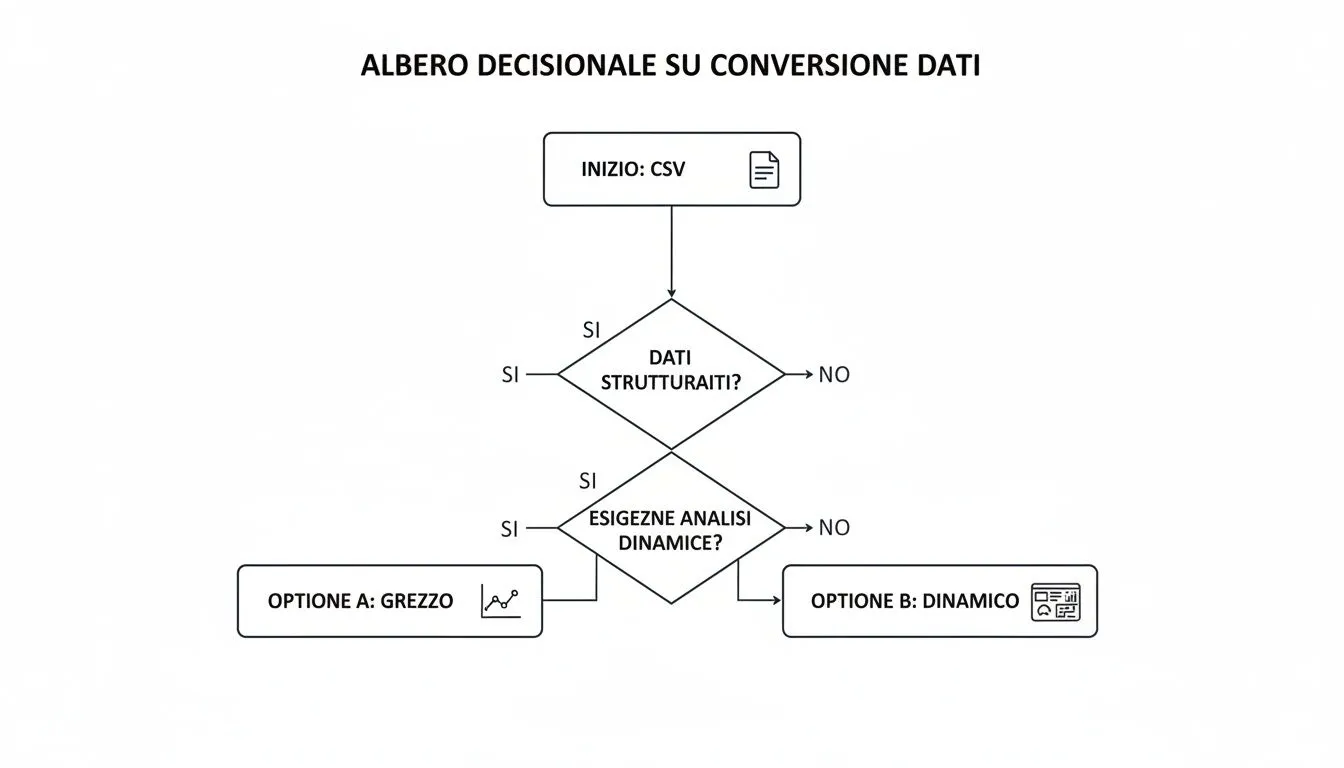
השוואת שיטות ייבוא
פתיחה ישירה היא השיטה המיידית ביותר, אך היא מאפשרת שליטה מועטה בנתונים. היא אידיאלית לבדיקות מהירות ולנתונים פשוטים ולא מעוצבים, בעלי רמת מורכבות נמוכה מאוד.
הייבוא המונחה הוא מהיר ומאפשר שליטה רבה בעיצוב. זוהי הבחירה המתאימה לרוב השימושים היומיומיים, במיוחד כאשר הנתונים דורשים מבנה מדויק. רמת המורכבות נמוכה.
Power Query פועל במהירות לאחר השלמת ההתקנה הראשונית ומציע שליטה מרבית בנתונים. זהו הכלי האידיאלי עבור מערכי נתונים גדולים, דוחות חוזרים ופעולות מורכבות של ניקוי והמרה. רמת המורכבות היא בינונית.
כפי שאתה רואה, לכל כלי יש את הייעוד שלו. הפתיחה הישירה מושלמת להציץ במהירות, הייבוא המונחה הוא כמו "הסכין השווייצרי" המתאים כמעט לכל מצב, ואילו Power Query הוא "ארסנל הנשק הכבד" למשימות המורכבות והחוזרות על עצמן.
אפילו תהליך ההמרה המוכר ביותר מ-CSV ל-Excel עלול להסתיר כמה מלכודות. כמה פעמים זה קרה לך? אתה פותח את הקובץ, והנתונים שיובאו אינם דומים כלל למה שציפית, מה שהופך פעולה שגרתית למרדף אחר טעויות.
החדשות הטובות הן שלכמעט כל הבעיות הללו יש פתרון מהיר ומדויק. למעשה, מרבית הקשיים נובעים מהאופן שבו Excel מפרש את הנתונים באופן אוטומטי. בואו נבחן יחד את האתגרים הנפוצים ביותר ואת הפתרונות המעשיים שיבטיחו שהנתונים שלכם ישמרו תמיד על שלמותם.

הטעות הנפוצה ביותר היא מבנה העמודות. כשפותחים את הקובץ, כל הנתונים מופיעים בעמודה אחת. זה קורה משום שקובץ ה-CSV אינו משתמש בפסיק כמפריד, אלא בתו אחר, כמו פסיק-נקודה (;), הגדרה נפוצה מאוד במערכות איטלקיות.
הפתרון היעיל ביותר הוא להשתמשבאשף הייבוא (תמצא אותו בתפריט 'נתונים' > 'מ-טקסט/CSV'). במסך הראשון, עליך רק לציין את תו המפריד הנכון. אם תבחר ב"פסיק", תצפה בתצוגה מקדימה של הנתונים המתעדכנת באופן מיידי, ובסופו של דבר תראה את העמודות מופרדות היטב.
בעיה נפוצה נוספת היא הופעת סימנים מוזרים (כמו "Ã") במקום אותיות עם סימני ניקוד. זוהי טעות ברורה בקידוד התווים (או encoding). סביר להניח שהקובץ CSV שלך הוא בפורמט UTF-8, אך Excel לא זיהה זאת. גם כאן, אשף הייבוא הוא חברך: בשדה "מקור הקובץ", גלול ברשימה ובחר 65001: Unicode (UTF-8). תראה שהתווים יחזרו להיות קריאים לחלוטין.
בחירת תוחם הערכים והקידוד הנכונים בעת הייבוא פותרת כ-90% מבעיות התצוגה. השקעת עשר שניות נוספות בהגדרת שני פרמטרים אלה עשויה לחסוך לך שעות של תיקונים ידניים.
לפעמים Excel מנסה "לעזור" יותר מדי, ומפרש את הנתונים בדרכו שלו. שתי דוגמאות קלאסיות לנטייה זו הן מספרים עם אפסים בתחילתם ותאריכים.
כדי למנוע פעולות אוטומטיות אלה, עליך להורות ל-Excel לטפל בערכים אלה כטקסט רגיל. במהלך 'אשף הייבוא', המשך עד לשלב האחרון, שבו תוכל להגדיר את הפורמט של כל עמודה. בשלב זה, בחר את העמודה "הבעייתית" בתצוגה המקדימה, ובתיבת התפריט הנפתחת "פורמט נתוני עמודה", בחר באפשרות "טקסט".
פעולה זו היא חיונית כאשר עובדים עם נתוני רישום אוכלוסין. חשבו על מקורות כמו Garda Informatica, המספקת מאגרי מידע של עיריות איטלקיות, החיוניים לאימות מספרי זיהוי מס ולביצוע ניתוחים דמוגרפיים בפלטפורמות כמו ELECTE. קבצים אלה מכילים 7,903 עיריות עם נתונים קריטיים כגון מיקוד וקודי Belfiore, מה שמדגיש עד כמה חשוב לשמור על הפורמטים בעת ההמרה מ-CSV ל-Excel. תוכלו לגלות עוד על מאגרי מידע אלה לניתוחים גיאוגרפיים.
על ידי יישום הטיפים הפשוטים האלה, תוכל להבטיח שכל המרה מקובץ CSV ל-Excel תהיה נקייה, מדויקת ומוכנה לניתוח.
ומה אם קובץ ה-CSV שלך מכיל לא אלפי שורות, אלא מיליוני שורות? כאן אנחנו נכנסים לתחום שבו לחיצה כפולה רגילה פשוט כבר לא עובדת. ל-Excel יש מגבלה פיזית של קצת יותר ממיליון שורות לכל גיליון, וניסיון לחרוג ממנה הופך פעולה שגרתית לקריסת מערכת מוחלטת. זהו האתגר הקלאסי שעומד בפנינו כשאנחנו מטפלים בנתונים בקנה מידה גדול.

הכלי שמשנה את כללי המשחק הוא Power Query. במקום לנסות "לשפוך" מיליוני שורות ישירות לתאי הגיליון האלקטרוני, Power Query מאפשר לך להתחבר לקובץ ה-CSV ולהעלות את הנתונים ישירות למודל הנתונים של Excel, המכונה גם Power Pivot.
גישה זו עוקפת לחלוטין את המגבלות של הגיליון האלקטרוני. הנתונים אינם מוצגים בתאים, אלא מנוהלים על ידי מנוע ניתוח בזיכרון, שהוא חזק בהרבה.
תחשוב על מודל הנתונים כעל מסד נתונים המוסתר בתוך קובץ האקסל שלך. אתה לא רואה את השורות בגיליון האלקטרוני, אבל אתה יכול להשתמש בהן כדי להזין טבלאות ציר וגרפים במהירות מפתיעה.
היתרונות של שיטה זו הם עצומים:
אולם, הכוח האמיתי של Power Query מתגלה כאשר אתה מתעסק בדוחות תקופתיים. במקום לחזור על אותן פעולות ניקוי בדיוק בכל פעם – הסרת עמודות מיותרות, סינון שורות, תיקון שגיאות – אתה יכול להקליט את השלבים האלה פעם אחת בלבד.
בפעם הבאה שתקבל את קובץ ה-CSV המעודכן, כל מה שתצטרך לעשות הוא ללחוץ על "עדכן" כדי להפעיל מחדש את התהליך כולו באופן אוטומטי. זה לא רק חיסכון בזמן; זו אוטומציה של ממש, שמבטיחה עקביות ומצמצמת את הסיכון לטעויות אנוש לאפס.
ההיגיון הזה הוא בדיוק זה שעליו מבוססות פלטפורמות המונעות על ידי בינה מלאכותית כמו ELECTE, שנועדו בדיוק לנהל קליטה מקורית של כמויות עצומות של נתונים ולשחרר את האנליסטים ממשימות ידניות וחוזרות אלו.
היכולת להמיר קבצי CSV ל-Excel ביעילות היא חיונית בעבודה עם נתונים ציבוריים בקנה מידה גדול, כגון אלה של תוכנית PNRR. מאגרי נתונים מלאים, הזמינים ב-GitHub ומתעדכנים מדי יום, מאפשרים לחברות קטנות ובינוניות לעקוב אחר השימוש בכספים בהיקף של 45 מיליארד אירו. שילוב קבצי CSV גדולים אלה באמצעות פלטפורמות כמו שלנו יכול לצמצם את המשימות החוזרות ב-60%, ולהפוך נתונים גולמיים לניתוחים אסטרטגיים למעקב אחר התקדמות הפרויקטים, שעומדת ברמה הלאומית על 62%. אם זה מעניין אותך, תוכל למצוא פרטים נוספים על איך לנצל את נתוני ה-PNRR.
השימוש ב-Power Query הופך את Excel מגליון אלקטרוני פשוט לכלי של ממש בתחום הבינה העסקית.
הצלחתם להמיר קובץ מ-CSV ל-Excel היא צעד חיוני, אך זהו רק נקודת ההתחלה. הערך האמיתי אינו טמון בהמרה עצמה, אלא במה שתעשו עם הנתונים שלכם לאחר מכן.
תחשוב על תהליך הייבוא כמו על הכנת המרכיבים: הקסם האמיתי מתרחש כשאתה מתחיל לבשל, כלומר כשאתה מנתח את הנתונים כדי לגלות תובנות שינחו את צמיחת העסק שלך.
אבל מה היה קורה אילו הייתי יכול לדלג לגמרי על ההכנה הידנית ולעבור ישירות לניתוח האסטרטגי?
ההמרה הידנית היא רק חלק קטן מתהליך עבודה רחב בהרבה. עבור חברות קטנות ובינוניות שרוצות באמת לעשות קפיצת מדרגה, המטרה היא להפוך את התהליך כולו לאוטומטי, החל מהעלאת הנתונים הגולמיים ועד ליצירת דוחות חיזוי. כאן נכנסות לתמונה פלטפורמות כמו ELECTE.
דמיין את התרחיש הבא עבור העסק הקמעונאי שלך: במקום לפתוח את Excel ולהתמודד עם תווי הפרדה, אתה מעלה את קובץ ה-CSV של המכירות ישירות ELECTE. תוך רגעים ספורים, אתה מקבל לוח מחוונים חזותי המציג את מגמות הרכישה, ניתוח של הביקוש העתידי לצורך ייעול המלאי, והצעות לגבי אילו מוצרים כדאי לקדם.
גישה זו לא רק חוסכת לכם שעות עבודה יקרות. היא הופכת את הגישה לתובנות מתקדמות לנגישה לכולם, ומאפשרת לכל אחד בצוות – גם למי שאין לו רקע בתחום מדע הנתונים – לקבל החלטות מבוססות נתונים.
דבר זה נכון גם כאשר עובדים עם נתונים ציבוריים. באיטליה, Istat מהווה מקור עיקרי לנתונים בפורמט CSV. עבור חברות, העלאת מאגר נתונים של Istat על העיריות האיטלקיות ישירות לפלטפורמה כמו ELECTE לקצר את זמן העיבוד ב-70% ולסייע בביצוע תחזיות בנוגע לסיכונים דמוגרפיים או בייעול המלאי.
מאז ה-15 בדצמבר 2020, מאגר הנתונים של Istat סיפק יותר מ-500,000 הורדות, כאשר 40% מהמשתמשים בחרו בפורמט CSV לצורך המרה עתידית ל-Excel. אם ברצונך לקבל מידע נוסף, תוכל למצוא את הנתונים הרשמיים על תוצאות מפקדי האוכלוסין של Istat.
בעוד ש-Excel מצטיינת בניתוח טקטי, פלטפורמת ניתוח נתונים כמו ELECTE תובנות אסטרטגיות. הנתונים אינם נותרים עוד מבודדים בקובץ בודד, אלא הופכים לחלק ממערכת אקולוגית מחוברת המזינה מודלים חיזויים ודוחות אוטומטיים.
הפסקת ההתמקדות ב"איך" להמיר את הקבצים מאפשרת לך להתמקד ב"למה" שעומד מאחורי המספרים, והופכת את הניתוח ממשימה תגובתית למנוע צמיחה יזום. אם הצגת הנתונים היא הצעד הבא שלך, ייתכן שתמצא את המדריך שלנו ליצירת תרשים יעיל ב-Excel מועיל.
היכולת להמיר נתונים כהלכה היא הבסיס לכל ניתוח עסקי אמין. להלן הנקודות העיקריות שיש לזכור:
ראינו כי המרה מקובץ CSV ל-Excel אינה פעולה טכנית פשוטה, אלא שער כניסה לניתוח נתונים מושכל ואסטרטגי. שליטה בכלים הנכונים, החל מ"ייבוא מודרך" ועד Power Query, מאפשרת לך להתגבר על המכשולים הנפוצים ביותר ולהבטיח את תקינות המידע כבר מהשלב הראשון. כך מובטח כי הניתוחים שלך יתבססו על בסיס איתן ואמין.
עם זאת, היתרון התחרותי האמיתי של חברות קטנות ובינוניות (SMEs) מודרניות טמון ביכולתן לחרוג מעבר לעבודה ידנית. אוטומציה של כל תהליך העבודה, מהעלאת הנתונים ועד ליצירת דוחות חיזוי, היא זו שהופכת את הנתונים ממשימה תפעולית גרידא למנוע לצמיחה אסטרטגית. באמצעות פלטפורמה כמו ELECTE, תוכלו סוף סוף להתמקד בתובנות החשובות באמת, ולהשאיר את עבודת ההכנה בידי הטכנולוגיה.
מוכן להפוך את הנתונים שלך להחלטות טובות יותר?

.svg)


.svg)
.svg)