Come creare post it sul desktop in modo semplice
Scopri come creare post it sul desktop con Sticky Notes, Stickies e app gratuite. Guida pratica per Windows e Mac con sincronizzazione e consigli.


Stai cercando un promemoria rapido che non sparisca sotto le finestre aperte, le email e le riunioni, e che non ti costringa a aprire ogni volta un software pesante. Nei team piccoli succede spesso così, un appunto importante finisce su un foglietto fisico, poi si sposta sulla scrivania, poi si perde. Il post it sul desktop risolve proprio quel punto cieco, perché mette davanti agli occhi l'informazione che serve adesso, senza interrompere il lavoro.
Su Windows e macOS la logica è cambiata da anni, non si tratta più di un adesivo virtuale messo a caso sul monitor, ma di una nota digitale nativa integrata nel sistema operativo. Su Windows puoi aprire Sticky Notes/Memo dal menu Start, oppure richiamarlo con Win+Alt+S in alcune guide italiane, mentre su Mac l'app Memo/Stickies è già installata e le note si possono vedere sul desktop. Anche su iPhone e iPad le note rapide entrano nei flussi quotidiani tramite widget, quindi il tema non è più “dove salvo l'appunto”, ma “come lo rendo davvero utile senza creare rumore”. post-it sul desktop gratis
Perché i post-it sul desktop cambiano la produttività quotidiana
La scena è concreta. Hai tre app aperte, una giornata già piena e un foglietto giallo con scritto “chiamare il fornitore” che finisce sotto la tastiera o dietro il telefono. Con un post-it digitale sul desktop, quel promemoria resta davanti agli occhi mentre lavori, senza costringerti a spostare attenzione o finestra.
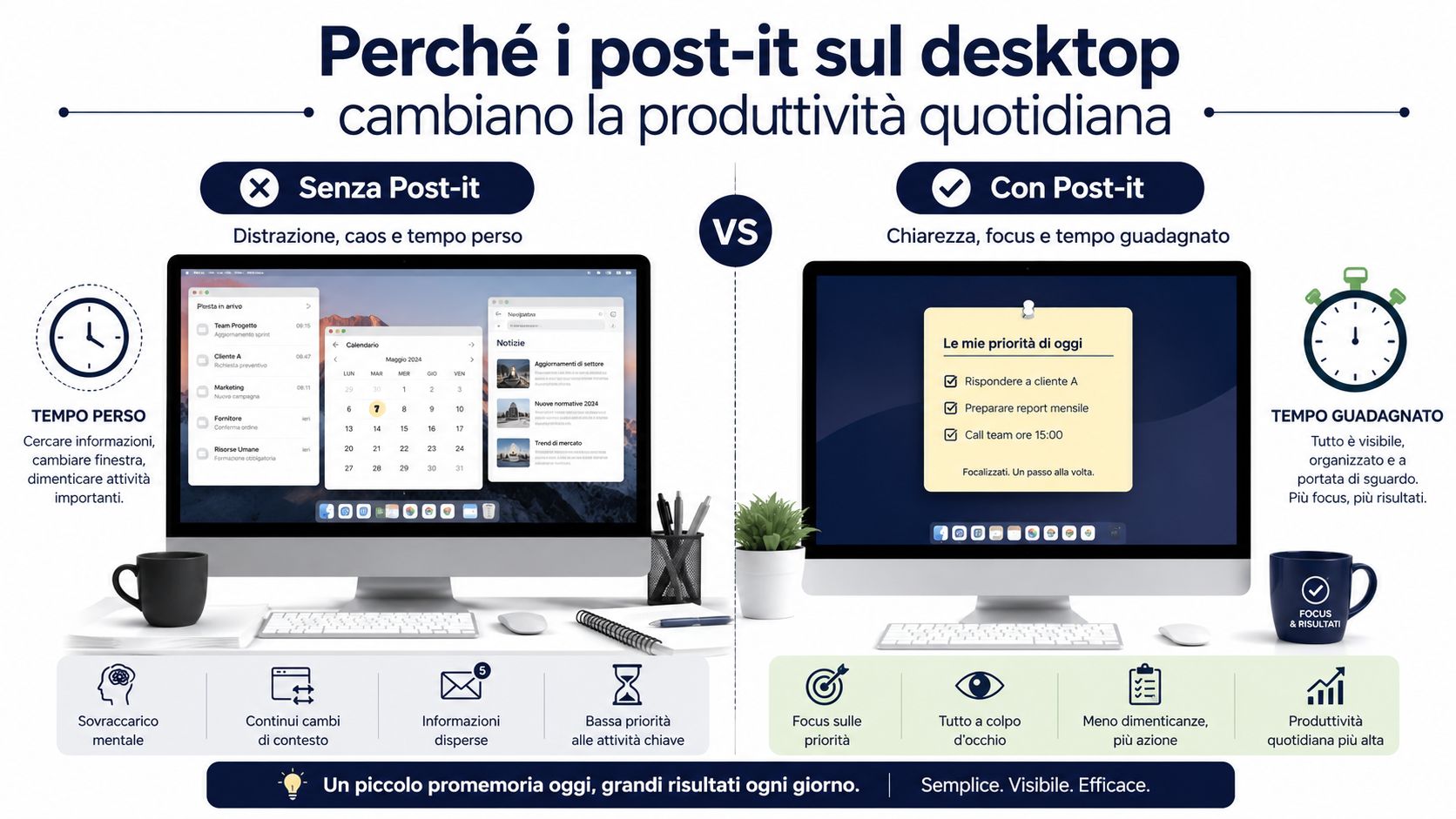
Il vantaggio pratico è la visibilità costante
Nel lavoro quotidiano, il post it sul desktop serve per micro-promemoria, follow-up veloci e decisioni che non possono andare perse tra email e chat. Non è uno strumento per gestire progetti lunghi, ma funziona bene quando devi tenere a vista un'azione breve, una chiamata da fare o una scelta da confermare. Se stai cercando una logica più ampia per la giornata, vale la pena guardare anche le migliori applicazioni per organizzare la giornata, perché il post-it digitale copre il memo immediato, non la regia completa del lavoro.
Regola pratica: se l'informazione ti serve oggi e la rileggi più volte, una nota sul desktop ha senso. Se deve restare valida per settimane o coinvolge più persone, è meglio un flusso condiviso.
Il compromesso da accettare è chiaro. Troppe note aperte trasformano lo schermo in rumore visivo, e a quel punto il promemoria perde utilità. Le guide italiane più utili insistono proprio su semplicità, leggibilità e ordine, perché una nota funziona davvero solo se resta chiara senza coprire il resto del lavoro copertura5g.it.
Quando il post-it digitale batte quello fisico
In un piccolo team, il vantaggio vero è che la stessa informazione resta accessibile mentre si passa tra email, chat e calendario. Il foglietto fisico resta comodo per un avviso rapido sul monitor, ma non si sincronizza, si rovina e non segue quando cambi dispositivo. La nota digitale entra nei flussi normali del sistema e, per un uso ripetuto, è più adatta a mantenere ordine senza aggiungere passaggi inutili Aranzulla.
Criterio | Post-it digitale | Post-it fisico |
|---|---|---|
Visibilità | Sempre sullo schermo, se lasciato aperto | Sempre visibile solo se attaccato bene |
Aggiornamento | Rapido, modificabile in pochi secondi | Manuale, va riscritto |
Continuità | Può seguire account e dispositivi | Resta sul monitor |
Pulizia visiva | Più ordinabile se usato con disciplina | Più immediato, ma spesso più caotico |
Un uso business che vale davvero
In un piccolo ufficio, il post-it digitale è spesso il modo più veloce per tenere a vista una consegna, una telefonata da fare o un controllo da chiudere. L'errore è trattarlo come decorazione. Usato come micro-flusso di lavoro, diventa una memoria esterna affidabile per note brevi, decisioni rapide e promemoria che devono restare visibili fino a fine giornata.
Creare post-it su Windows con Sticky Notes passo-passo
Su Windows 10 e Windows 11, la via più rapida passa da Sticky Notes/Memo, che è già integrato nel sistema. Apri il menu Start, cerca Memo oppure Sticky Notes, e avvia l'app. In alcune guide italiane compare anche Win+Alt+S come scorciatoia per richiamarla direttamente, un dettaglio utile quando devi annotare qualcosa mentre stai già lavorando Libero Tecnologia.
Come creare e formattare la prima nota
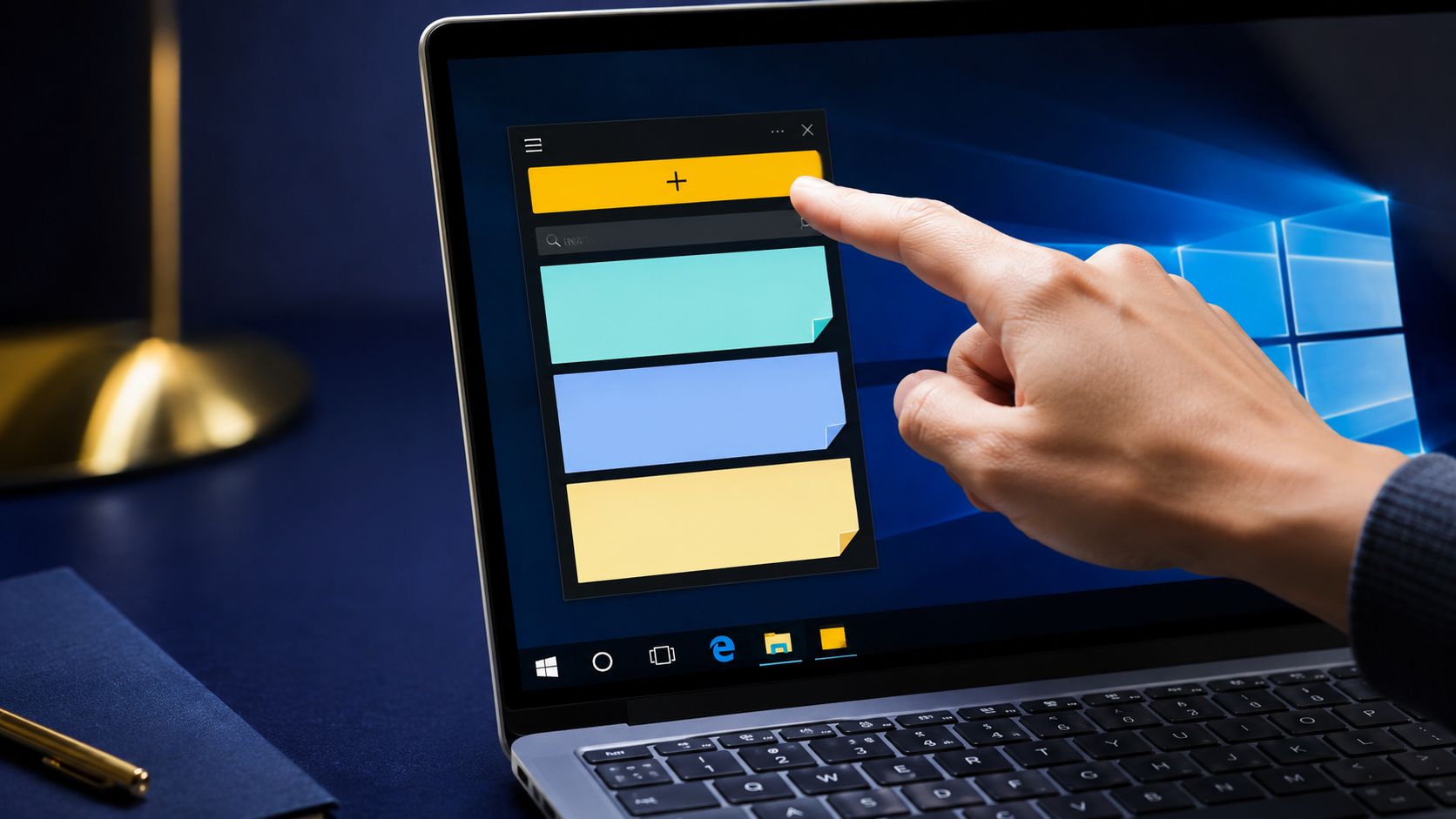
Una volta aperta l'app, premi + Nuova Nota. Da lì puoi scrivere il contenuto e gestire il testo con strumenti base come grassetto, corsivo, sottolineato e liste, quindi non sei limitato a una riga grezza di testo iTop VPN. Il colore della nota si può cambiare e questo aiuta a separare ciò che è urgente da ciò che è solo da ricordare.
Il flusso operativo, in pratica, è questo.
- Apri Start e cerca l'app.
- Crea una nota con il pulsante +.
- Formatta il testo se serve leggibilità.
- Sposta o ridimensiona la finestra dove ti è comoda.
- Lascia la nota visibile finché serve.
Consiglio operativo: usa il colore per categorie, non per gusto personale. Se scegli un codice fisso, la nota smette di essere caos visivo e diventa un segnale rapido.
Il malinteso più comune su Windows
Molti pensano che il post-it sia un widget autonomo del desktop. In realtà nasce dall'app Sticky Notes, quindi va creato e gestito da lì. Questo dettaglio conta quando devi ritrovare una nota, cambiare account o reinstallare il programma, perché il comportamento dipende dall'app e non da un semplice elemento grafico isolato supporto Microsoft.
Su Windows, la soluzione nativa basta nella maggior parte dei casi. Le alternative gratuite come PNotes, Stickies e Simple Sticky Notes diventano interessanti solo quando ti servono più personalizzazione, più leggerezza o una gestione più flessibile delle note Libero Tecnologia.
Usare Stickies su Mac e alternative gratuite multipiattaforma
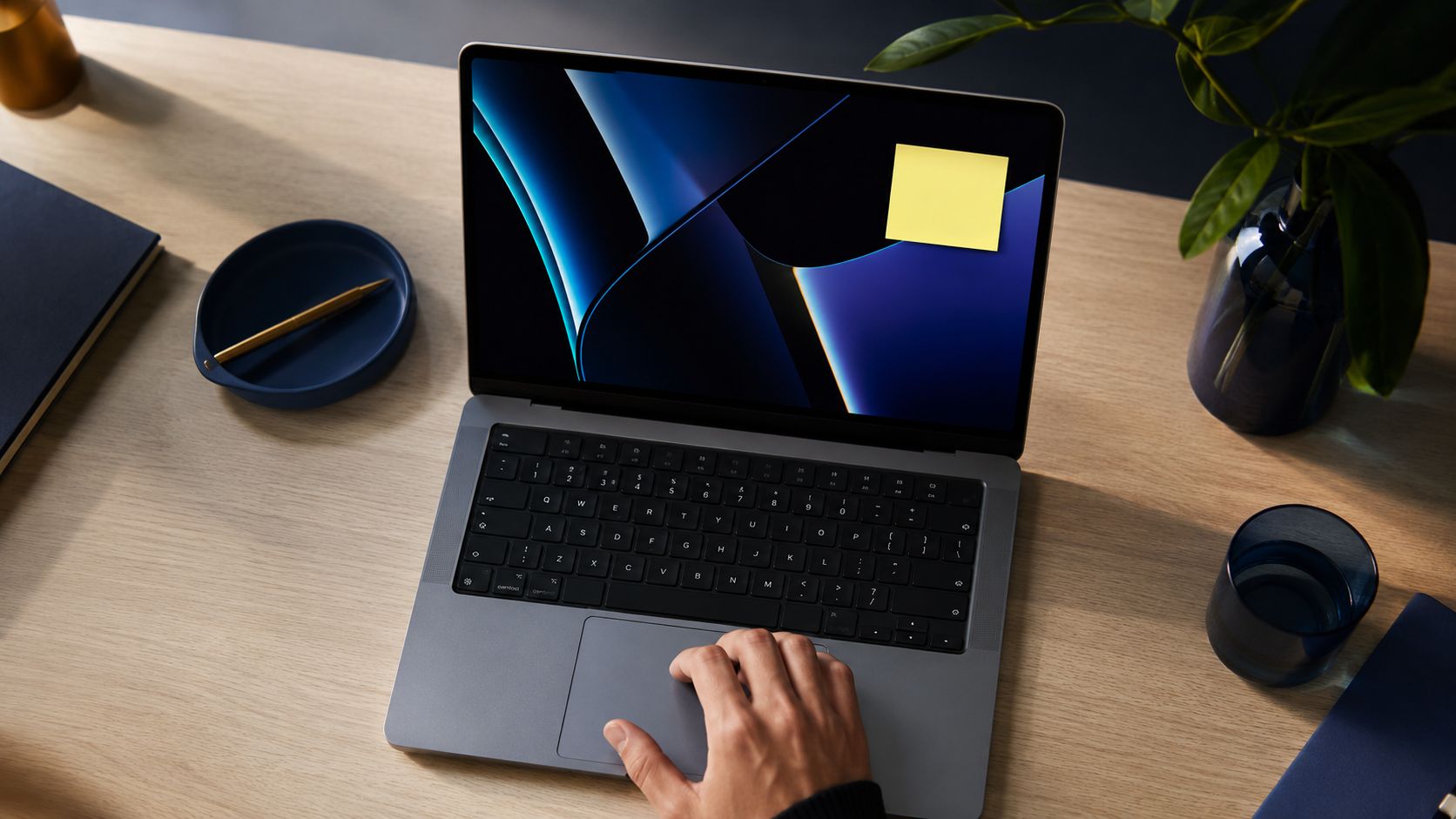
Su Mac la logica è altrettanto diretta. L'app Stickies/Memo è già installata, si apre da Applicazioni, oppure con Spotlight o Launchpad. Una volta creata, la nota può restare sul desktop finché l'app è in esecuzione, e puoi spostarla liberamente sullo schermo GialloNote.
Quando il nativo basta e quando no
Per la maggior parte degli utenti, l'app nativa è la scelta giusta. È già lì, non richiede installazione, e ti evita di aggiungere un altro strumento da mantenere. Quando però inizi a gestire molte note, colori diversi, priorità e una visibilità più controllata, allora ha senso guardare a soluzioni come PNotes o Simple Sticky Notes, che in alcune guide italiane vengono proposte proprio per chi cerca più personalizzazione su Windows Libero Tecnologia.
Il confronto che conta davvero
Non scegli in base alla moda, scegli in base al carico di lavoro. Se ti basta un promemoria visibile per una riunione o un follow-up, l'app nativa è più pulita e più veloce. Se invece devi tenere aperte molte micro-attività, magari con colori e dimensioni diverse, una soluzione alternativa può rendere il desktop più gestibile.
Scenari d'uso | App nativa | Alternativa gratuita |
|---|---|---|
Nota singola o poche note | Ideale | Spesso superflua |
Personalizzazione spinta | Essenziale, ma limitata | Più adatta |
Leggerezza e rapidità | Molto buona | Dipende dallo strumento |
Gestione multipiattaforma | Limitata al sistema | Più flessibile, a seconda dell'app |
Note rapide anche in mobilità
Su iPad e iPhone le note si aggiungono come widget nella schermata Home, quindi il concetto di promemoria rapido non resta legato al solo desktop Aranzulla. Per chi lavora tra ufficio e trasferta, questo è spesso il punto di svolta, perché il promemoria non resta confinato a un solo schermo.
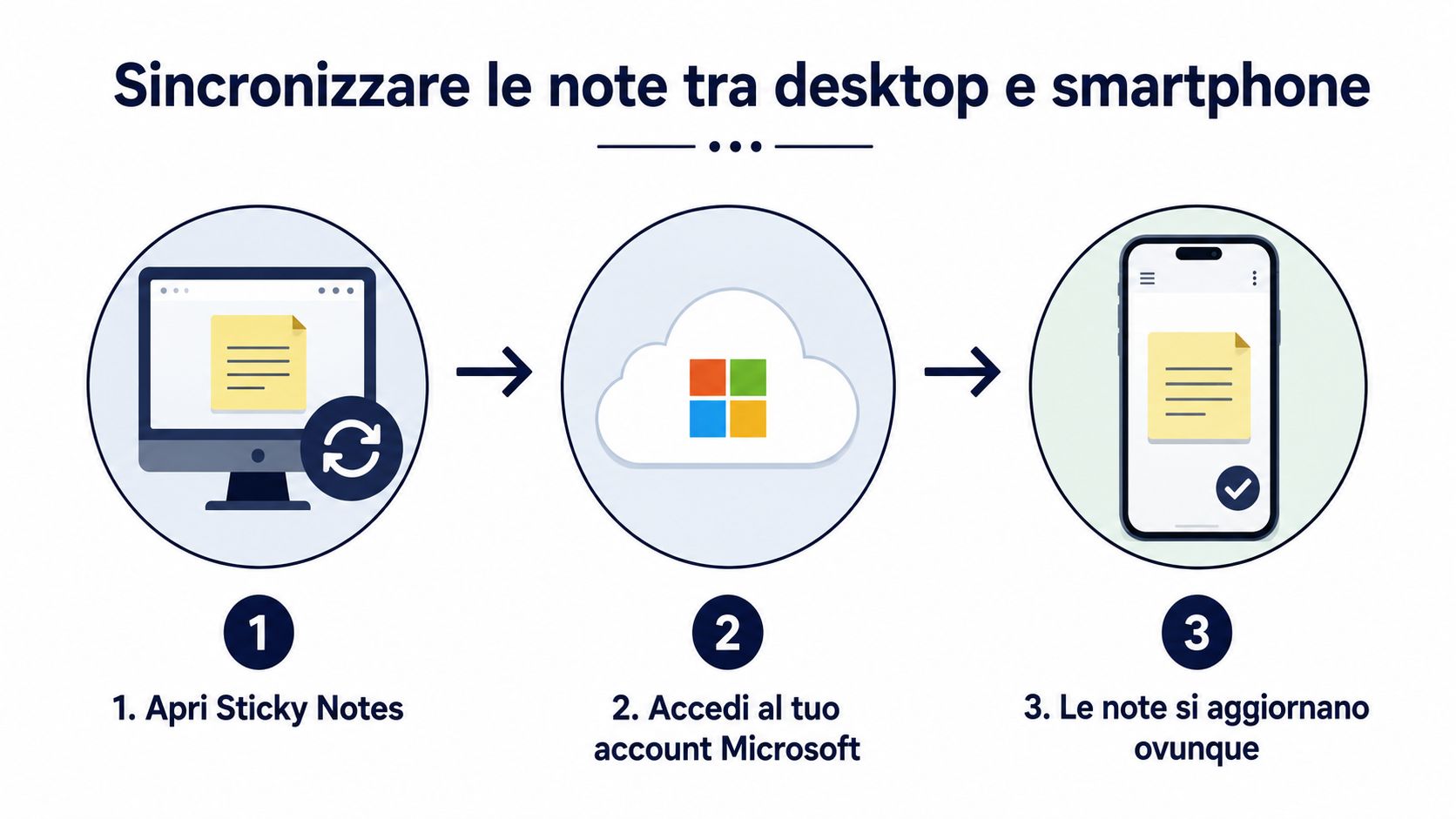
Sincronizzare le note tra desktop e smartphone
Il vero salto di qualità arriva quando una nota nasce su un dispositivo e la ritrovi su un altro senza copiarla a mano. Su Windows, la sincronizzazione delle Sticky Notes passa dall’account Microsoft e, secondo la documentazione italiana, le note possono ricomparire anche dopo reinstallazione se l'accesso era già stato effettuato prima supporto Microsoft. Su Mac, il percorso equivalente ruota attorno a iCloud, con Memo e Note che condividono i contenuti.
Il flusso corretto su più dispositivi
Il passaggio pratico è semplice. Crei la nota sul PC, accedi con lo stesso account sul secondo dispositivo, e controlli che la sincronizzazione sia attiva. Così un follow-up scritto durante una call sul portatile riappare quando torni alla postazione fissa, oppure lo trovi sul telefono mentre sei fuori ufficio.
Per chi lavora spesso da browser, le estensioni possono essere utili per catturare un'idea direttamente da una pagina web. Una soluzione come Google Keep per Chrome o strumenti simili consente di salvare il pensiero al volo e ritrovarlo poi nel flusso di lavoro quotidiano. Il punto non è accumulare canali, ma evitare di riscrivere la stessa nota due volte.
La sincronizzazione serve quando la nota è un'informazione viva, non un promemoria immobile.
Dove si incastra bene nel lavoro di team
Per un piccolo gruppo, questo approccio aiuta soprattutto nei passaggi rapidi, come una richiesta del cliente, una correzione da fare o un richiamo su una scadenza. Se il contenuto deve essere condiviso e coordinato, però, la nota adesiva non basta da sola e va affiancata a strumenti più strutturati, come le strategie per la pianificazione di squadra che puoi impostare in un calendario condiviso calendario condiviso.
Cosa funziona davvero
Funziona bene il flusso nota veloce, sync automatico, recupero immediato. Non funziona altrettanto bene usare i post-it come archivio lungo e poi aspettarsi che restino ordinati da soli. La sincronizzazione risolve l'accesso, ma non sostituisce il metodo.
Backup, recupero e risoluzione dei problemi più comuni
Il problema più fastidioso non è creare una nota, è aprire l'app e non trovarla più. In quei casi la priorità è capire se la nota è davvero sparita o se è solo nascosta, sincronizzata male o aperta con un account diverso. La documentazione Microsoft in italiano indica passaggi concreti per ritrovare note “scomparse” tramite elenco note, accesso e riavvio dell'app, e segnala che le note possono riapparire dopo la reinstallazione se l'accesso era già stato effettuato supporto Microsoft.
Recupero pratico senza perdere tempo
Parti sempre dall'account. Se usi più profili sullo stesso PC, controlla di aver aperto Sticky Notes con quello corretto. Poi verifica l'elenco delle note e riavvia l'app, perché molte sparizioni sono legate a un caricamento incompleto o a una sincronizzazione rimasta in sospeso.
Per i contenuti davvero importanti, il backup manuale resta una buona abitudine. Copia e incolla il testo in un documento sicuro, oppure salva uno screenshot se ti serve conservare anche il contesto visivo. Non è elegante, ma è affidabile quando vuoi avere una copia indipendente dal cloud.
Pratica minima di manutenzione: account giusto, note controllate, riavvio rapido, copia delle note critiche.
Quando qualcosa non torna
Se la nota non resta in primo piano, il problema è spesso legato alla finestra o alle notifiche dell'app, non al contenuto in sé. In questi casi conviene verificare se la nota è stata ridotta, spostata fuori schermo o aperta con un comportamento diverso da quello atteso. Sul Mac vale la stessa logica di base, solo con il controllo dell'account e del ciclo di vita dell'app.
Per chi vuole ragionare in modo più ampio sulla continuità operativa e sulla conservazione dei file di lavoro, vale la pena distinguere il post-it dal contenitore di archiviazione. Cos'è OneDrive for Business diventa rilevante quando una nota evolve in un documento o in un file che deve restare recuperabile nel tempo OneDrive for Business.
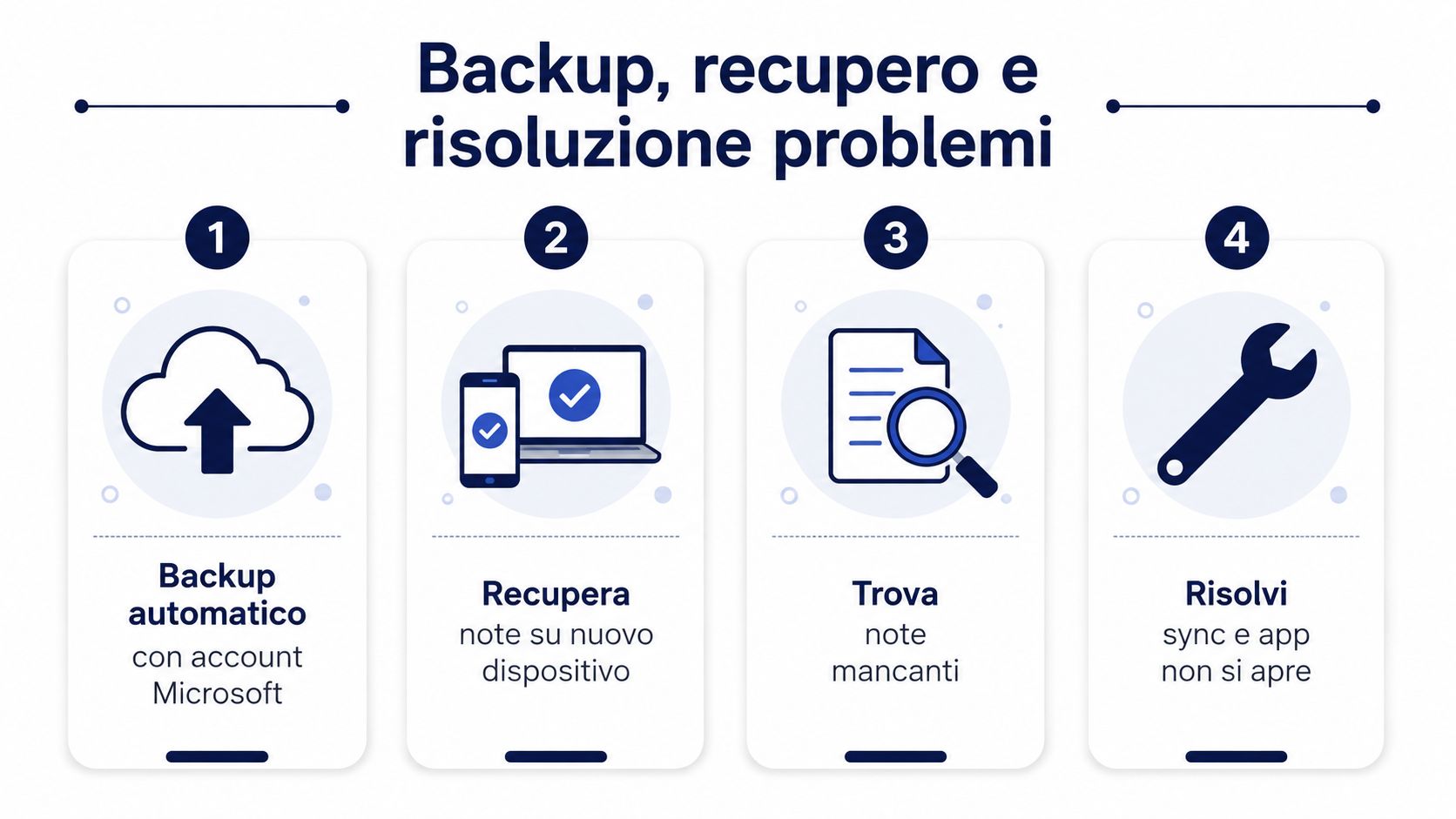
Checklist essenziale
- Accedi con l'account giusto: molte note “mancanti” sono solo associate a un profilo diverso.
- Controlla l'elenco note: la nota può essere archiviata o semplicemente nascosta.
- Riavvia l'app: è il passaggio più semplice per sbloccare caricamenti incompleti.
- Salva le note critiche fuori dall'app: copia-incolla o screenshot per i casi importanti.
Personalizzazione avanzata e quando tornare ai post-it fisici
La regola più utile non è estetica, è operativa. Tieni poche note visibili, assegna i colori in modo coerente e usa la trasparenza con criterio, così il contenuto resta leggibile senza coprire quello che stai facendo. Se hai troppe note aperte, il desktop smette di essere un supporto e diventa un rumore continuo.
Un micro-database personale, non una bacheca casuale
Usato bene, il post-it digitale funziona come un micro-database personale. La nota raccoglie il promemoria del giorno, il follow-up della riunione, il controllo da fare prima di chiudere la sessione. Usato male, diventa solo un elenco di cose lasciate in sospeso.
La routine migliore è semplice. A fine giornata, chiudi ciò che è già stato fatto, archivia ciò che deve restare, elimina il resto. Questa pulizia serale impedisce che il desktop si riempia di contenuti scaduti e ti costringe a usare la nota per quello che è davvero, un supporto temporaneo.
Regola che uso spesso con i team piccoli: se una nota non ha più un'azione chiara, non deve restare visibile.
Quando il cartaceo ha ancora senso
I post-it fisici restano validi per gli avvisi one-shot, specialmente quando vuoi un richiamo immediato sul monitor e non ti serve sincronizzazione. Sono più fragili nel tempo, però hanno ancora un vantaggio pratico, la tattilità e l'immediatezza di un oggetto che vedi e tocchi subito. Per tutto ciò che deve seguire il tuo account, invece, il digitale è più solido.
Se lavori in modo distribuito o gestisci più attività contemporaneamente, il criterio è netto. Il fisico va bene per un messaggio breve e locale, il digitale per tutto ciò che deve sopravvivere a una chiusura finestra, a un cambio dispositivo o a una giornata piena di interruzioni. Se vuoi trasformare i tuoi promemoria in decisioni più ordinate e in flussi di lavoro davvero leggibili, prova ELECTE e scopri come può aiutarti a mettere chiarezza nei dati e nelle attività quotidiane.
Commenti
Ancora nessun commento — inizia tu la conversazione.