簡単にデスクトップに付箋を作成する方法
Sticky NotesやStickies、無料アプリを使ってデスクトップに付箋を作成する方法を紹介します。WindowsとMac向けの実践ガイドで、同期方法やコツも解説します。


開いているウィンドウやメール、会議の下に埋もれてしまわず、しかも毎回重いソフトを起動しなくても済む、素早いリマインダーを探していませんか。小規模なチームではよくあることですが、重要なメモが紙の付箋に書かれ、やがて机の上に移動し、最後には紛失してしまいます。デスクトップの付箋はまさにその盲点を解消し、作業を中断することなく、今必要な情報を目の前に表示してくれます。
WindowsでもmacOSでも、この仕組みはもう何年も前から変わっています。モニターに適当に貼り付ける仮想のシールではなく、OSにネイティブで組み込まれたデジタルノートになっているのです。WindowsではスタートメニューからSticky Notes/メモを開くか、一部のイタリアのガイドにあるようにWin+Alt+Sで呼び出すことができます。一方Macではメモ/Stickiesアプリが既にインストールされており、ノートをデスクトップ上で確認できます。iPhoneやiPadでも、クイックノートはウィジェットを通じて日常の作業に組み込まれています。つまり問題はもはや「メモをどこに保存するか」ではなく、「余計なノイズを生まずに、いかに本当に役立つものにするか」なのです。デスクトップ用無料付箋
デスクトップの付箋が日々の生産性を変える理由
その光景は具体的です。3つのアプリを開き、すでに予定でいっぱいの一日を過ごしていると、「仕入先に電話する」と書かれた黄色い付箋がキーボードの下や電話の裏に埋もれてしまいます。デスクトップのデジタル付箋があれば、そのリマインダーは作業中もずっと目の前に残り、注意やウィンドウを切り替える必要がありません。
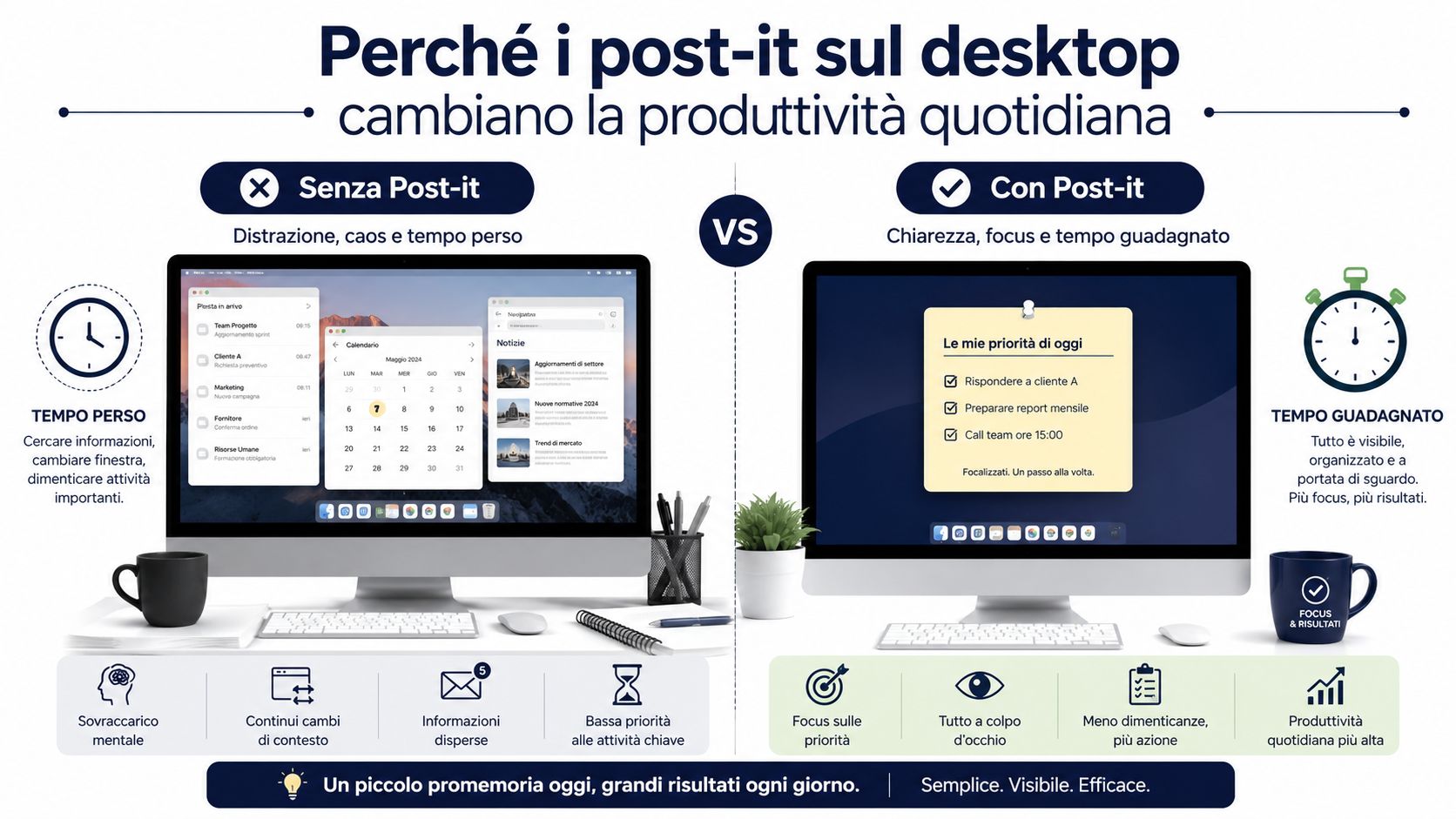
実用的なメリットは常に目に見えること
日々の仕事において、デスクトップの付箋は、細かなリマインダーや素早いフォローアップ、メールやチャットの中に埋もれてしまいがちな判断事項のために役立ちます。長期プロジェクトを管理するツールではありませんが、短いタスクや電話をかける用件、確認すべき選択事項を目に見える形で残しておきたいときに効果を発揮します。一日をより広い視点で組み立てたい場合は、一日を整理するための最適なアプリもあわせてチェックする価値があります。デジタル付箋がカバーするのはあくまで即時のメモであり、仕事全体の指揮ではないからです。
実践的なルール:その情報が今日必要で、何度も読み返すものであれば、デスクトップのノートは理にかなっています。数週間にわたって有効である必要があったり、複数人が関わったりする場合は、共有のワークフローを使う方が良いでしょう。
受け入れるべきトレードオフは明確です。開いているノートが多すぎると、画面は視覚的なノイズと化し、その時点でリマインダーは役に立たなくなります。最も参考になるイタリアのガイドは、シンプルさ、読みやすさ、整理整頓を強調しています。なぜなら、ノートが本当に機能するのは、他の作業を覆い隠さず、明確さを保っている場合だけだからですcopertura5g.it。
デジタル付箋が紙の付箋に勝るのはどんなときか
小さなチームでは、本当のメリットは、メール、チャット、カレンダーを行き来する間も同じ情報にアクセスし続けられることです。物理的な付箋はモニターに素早く貼れて便利ですが、同期されず、劣化し、デバイスを変えると持ち運べません。デジタルメモはシステムの通常のフローに組み込まれ、繰り返し使う場合は、余計な手順を増やさずに整理を保つのに適していますAranzulla。
基準 | デジタル付箋 | 物理的な付箋 |
|---|---|---|
視認性 | 開いたままにしておけば常に画面上に表示 | しっかり貼ってあれば常に見える |
更新 | 数秒で編集できる素早さ | 手作業で書き直す必要あり |
継続性 | アカウントやデバイスを越えて持ち運べる | モニターに固定されたまま |
見た目の整理 | 規律を持って使えばより整理しやすい | 即時性は高いが、しばしば雑然としがち |
本当に価値あるビジネス活用
小さなオフィスでは、デジタル付箋は納品や電話連絡、確認すべき項目を目に留めておくための最も手早い方法であることが多い。ここでの誤りは、それを単なる飾りとして扱うことだ。マイクロワークフローとして使えば、短いメモや即断すべき決定、一日の終わりまで見えていなければならないリマインダーのための信頼できる外部メモリになる。
Windowsで付箋アプリを使って付箋を作成する手順
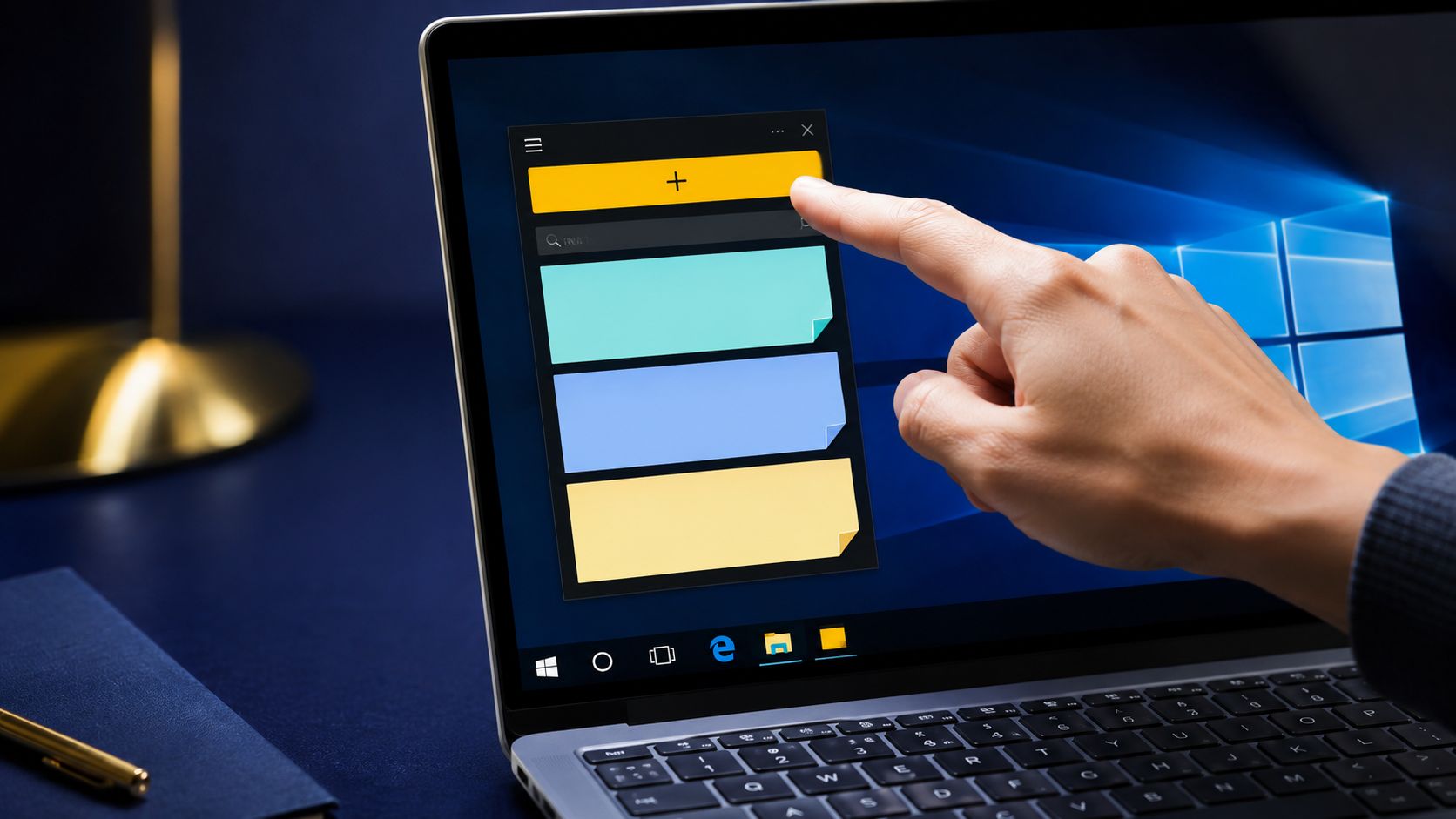
Windows 10とWindows 11では、最も手早い方法はシステムにすでに組み込まれているSticky Notes/付箋を使うことだ。スタートメニューを開き、付箋またはSticky Notesを検索してアプリを起動する。イタリアのガイドの中には、すでに作業中に何かをメモしたいときに直接呼び出せるショートカットとしてWin+Alt+Sを挙げているものもあるLibero Tecnologia。
最初の付箋を作成し、書式を整える方法
アプリを開いたら、+ 新しいメモを押す。そこからテキストを入力し、太字、斜体、下線、リストといった基本的なツールでテキストを整えることができるため、単なる無地の一行テキストに限定されることはないiTop VPN。メモの色は変更でき、これによって緊急のものと単に覚えておくだけのものを区別しやすくなる。
実際の運用の流れは次の通りだ。
- スタートを開き、アプリを検索する。
- +ボタンでメモを作成する。
- 読みやすさが必要ならテキストを書式設定する。
- 使いやすい場所にウィンドウを移動またはサイズ変更する。
- 必要な間はメモを見える状態にしておく。
実践的なアドバイス:色は個人の好みではなくカテゴリー分けのために使うこと。固定のルールを決めておけば、メモは視覚的な混乱ではなく、素早く認識できるシグナルになる。
Windowsに関する最もよくある誤解
多くの人は付箋がデスクトップ単独のウィジェットだと思っている。しかし実際にはSticky Notesアプリから生まれるものであり、そこから作成・管理する必要がある。この点は、メモを見つけ直したり、アカウントを切り替えたり、プログラムを再インストールしたりする際に重要になる。なぜなら動作の挙動は単独の画面要素ではなく、アプリに依存しているからだMicrosoftサポート。
Windowsでは、標準のソリューションでほとんどの場合は十分だ。PNotes、Stickies、Simple Sticky Notesといった無料の代替アプリが役立つのは、より多くのカスタマイズ性や軽快さ、より柔軟なメモ管理が必要になった場合だけだLibero Tecnologia。
MacでStickiesを使う方法と無料のクロスプラットフォーム代替アプリ
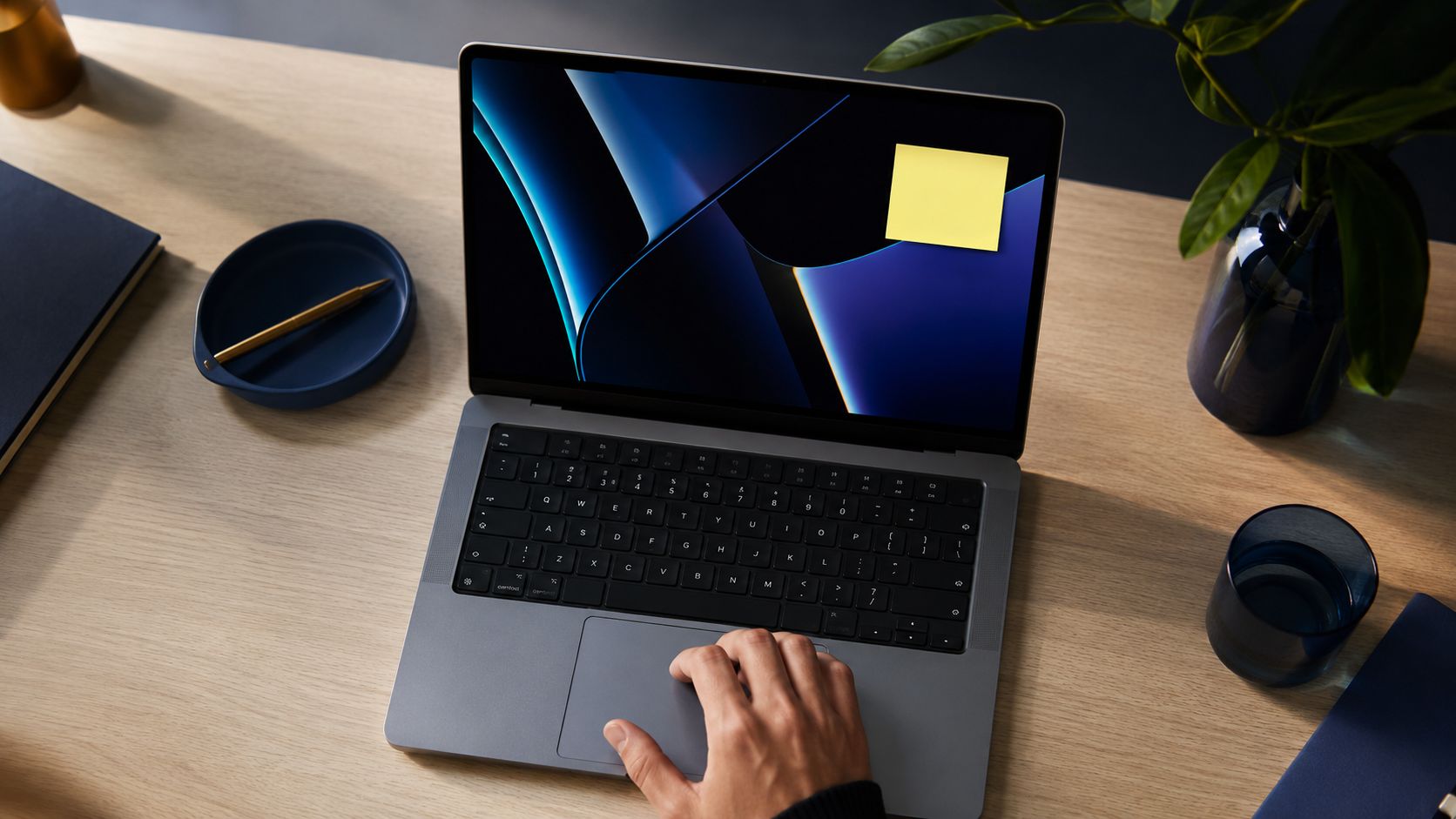
Macでもロジックはまったく同じくらいシンプルです。Stickies/メモアプリはすでにインストールされており、アプリケーションから開くか、SpotlightまたはLaunchpadから起動できます。作成したメモは、アプリが実行されている限りデスクトップに残しておくことができ、画面上で自由に移動させることも可能ですGialloNote。
ネイティブで十分な場合と、そうでない場合
ほとんどのユーザーにとって、ネイティブアプリが正しい選択です。すでに用意されていてインストールの手間がなく、管理すべきツールをもう一つ増やさずに済みます。しかし、多数のメモや異なる色分け、優先度、より細かい表示管理が必要になってきたら、PNotesやSimple Sticky Notesのようなソリューションを検討する価値があります。これらはWindows上でより高いカスタマイズ性を求めるユーザー向けに、いくつかのイタリアのガイドでも取り上げられていますLibero Tecnologia。
本当に重要な比較ポイント
流行で選ぶのではなく、業務量に応じて選びましょう。会議やフォローアップのために目に見えるリマインダーがあれば十分な場合は、ネイティブアプリの方がすっきりしていて速いです。一方、色やサイズを変えながら多数の細かいタスクを同時に開いておく必要がある場合は、代替ソリューションを使う方がデスクトップを管理しやすくなります。
使用シーン | ネイティブアプリ | 無料の代替アプリ |
|---|---|---|
単一または少数のメモ | 最適 | 多くの場合不要 |
高度なカスタマイズ | シンプルだが制限あり | より適している |
軽快さとスピード | 非常に良好 | ツールによる |
マルチプラットフォーム対応 | システムに限定 | アプリによってはより柔軟 |
外出先でも使えるクイックメモ
iPadやiPhoneでは、メモをホーム画面にウィジェットとして追加できるため、クイックメモという発想はデスクトップだけにとどまりませんAranzulla。オフィスと外出先を行き来して働く人にとって、これはしばしば決定的なポイントになります。メモが一つの画面だけに閉じ込められないからです。
デスクトップとスマートフォン間でメモを同期する
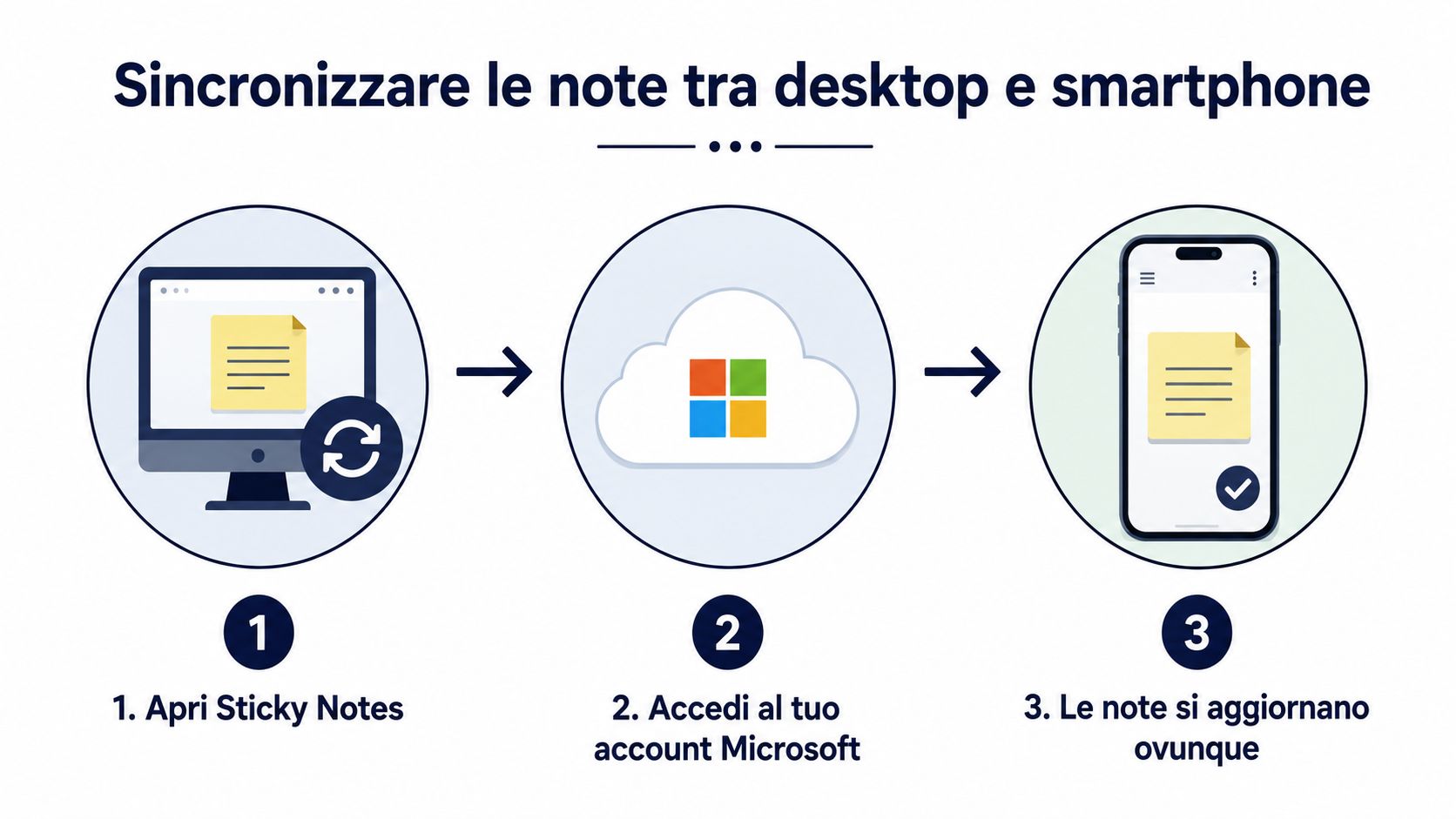
本当のブレークスルーは、あるデバイスで作成したメモを、手で書き写すことなく別のデバイスでも見つけられるようになったときに訪れます。Windowsでは、Sticky Notesの同期はMicrosoftアカウントを通じて行われ、イタリア語版のサポート文書によると、以前にサインインしていた場合は再インストール後でもメモが復元されることがありますMicrosoftサポート。Macでは、同等の仕組みはiCloudを中心に構成されており、メモアプリとNoteがコンテンツを共有します。
複数デバイスでの正しいフロー
実践的な手順はシンプルです。PCでメモを作成し、同じアカウントで2台目のデバイスにサインインして、同期が有効になっていることを確認します。こうすれば、ノートパソコンでの通話中に書いたフォローアップが、固定席に戻ったときに表示されたり、外出先でスマートフォンから確認できたりします。
ブラウザからよく作業する人にとっては、拡張機能がウェブページ上でひらめきをそのまま記録するのに役立ちます。Chrome用Google Keepのようなソリューションや類似のツールを使えば、思いついたことをすぐに保存し、日々の業務フローの中で後から見つけ出せます。重要なのは、チャネルを増やすことではなく、同じメモを二度書きしないようにすることです。
同期が役立つのは、メモが動きのある情報である場合であって、固定されたリマインダーではありません。
チーム作業にうまく組み込む場所
小規模なグループにとって、このアプローチは特に、顧客からの依頼や、対応すべき修正、期限のリマインドといった素早いやり取りの場面で役立ちます。ただし、内容を共有・調整する必要がある場合は、付箋だけでは不十分で、共有カレンダーで設定できるチームのスケジューリング戦略のような、より体系的なツールと組み合わせる必要があります共有カレンダー。
本当に機能するもの
素早いメモ、自動同期、即座の呼び出しというフローはうまく機能します。一方、付箋を長期保存用のアーカイブとして使い、勝手に整理された状態を期待するのはうまくいきません。同期はアクセスの問題を解決しますが、方法論の代わりにはなりません。
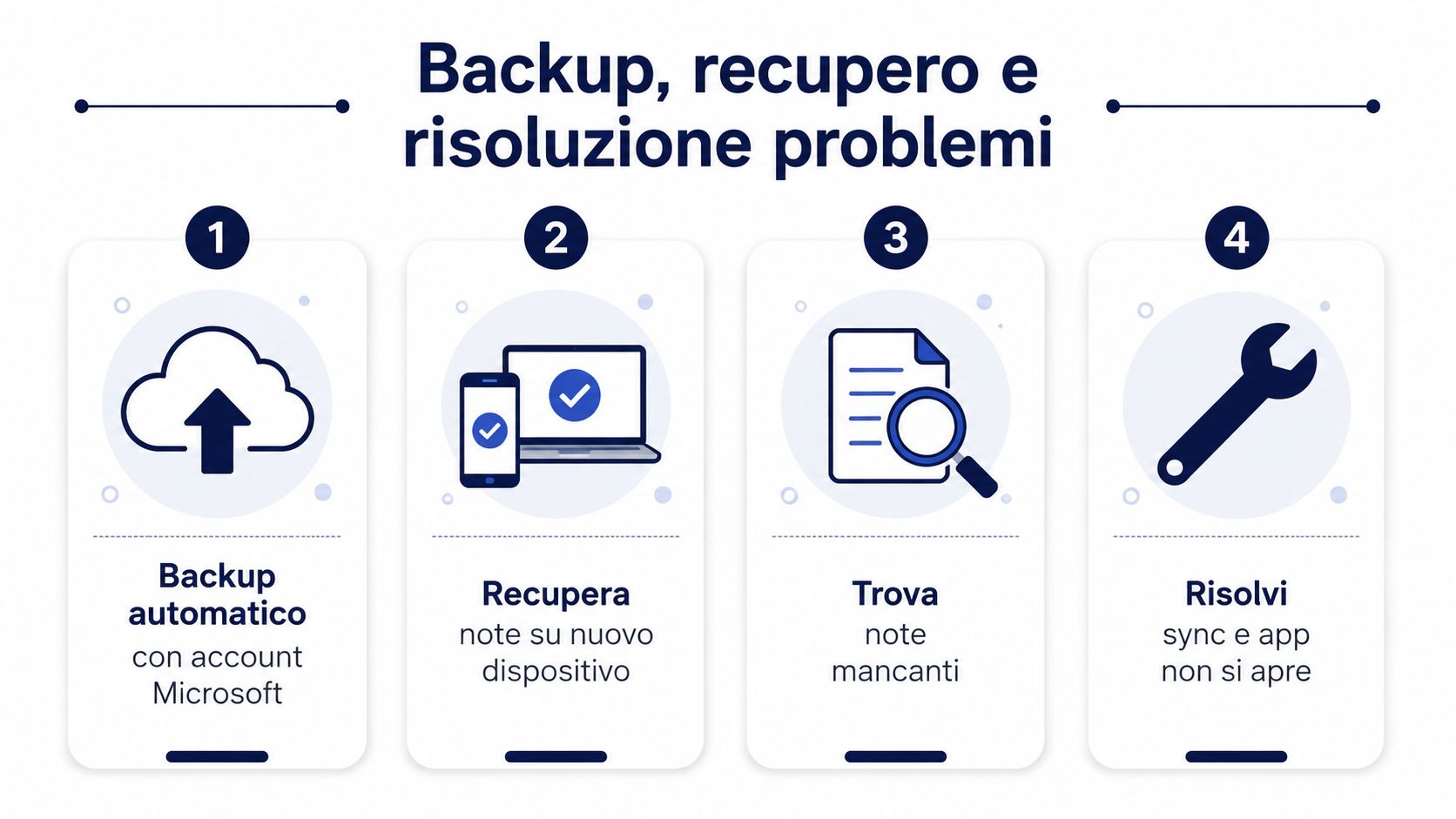
バックアップ、復旧、よくある問題の解決
最も厄介な問題は、メモを作成することではなく、アプリを開いてもそれが見つからないことです。そのような場合、優先すべきは、メモが本当に消えたのか、それとも単に隠れているだけなのか、同期がうまくいっていないのか、あるいは別のアカウントで開いているのかを見極めることです。イタリア語版のMicrosoftサポート文書には、メモの一覧やサインイン、アプリの再起動を通じて「消えた」メモを見つけ出すための具体的な手順が示されており、以前にサインインしていた場合は再インストール後にメモが再表示されることがあると記載されていますMicrosoftサポート。
時間を無駄にしない実践的な復旧方法
まずアカウントから確認しましょう。同じPCで複数のプロフィールを使用している場合は、正しいアカウントでSticky Notesを開いているか確認してください。次にメモの一覧を確認し、アプリを再起動します。多くの消失は、読み込みが不完全だったり、同期が保留のままになっていたりすることが原因だからです。
本当に重要なコンテンツについては、手動バックアップが良い習慣であることに変わりありません。テキストをコピーして安全なドキュメントに貼り付けるか、視覚的な文脈も保持する必要がある場合はスクリーンショットを保存してください。エレガントではありませんが、クラウドから独立したコピーを持ちたいときには信頼できる方法です。
最低限のメンテナンス習慣: 正しいアカウント、確認済みのノート、素早い再起動、重要なノートのコピー。
何かがおかしいとき
ノートが前面に表示されない場合、問題はコンテンツ自体ではなく、ウィンドウやアプリの通知に関連していることが多いです。このような場合は、ノートが縮小されていないか、画面外に移動していないか、あるいは想定とは異なる動作で開かれていないかを確認するとよいでしょう。Macでも基本的な考え方は同じで、アカウントとアプリのライフサイクルの確認が加わるだけです。
業務継続性や作業ファイルの保存についてより広い視点で考えたい方にとっては、付箋と保存用コンテナを区別しておく価値があります。ノートが文書やファイルへと発展し、長期的に取り出せる状態を保つ必要がある場合、OneDrive for Businessとは何かが重要になってきます OneDrive for Business。
必須チェックリスト
- 正しいアカウントでログインする: 「見つからない」ノートの多くは、単に別のプロファイルに紐づいているだけです。
- ノートの一覧を確認する: ノートはアーカイブされているか、単に非表示になっている可能性があります。
- アプリを再起動する: 読み込みが不完全な状態を解消する最も簡単な方法です。
- 重要なノートはアプリの外にも保存する: 重要なケースにはコピー&ペーストまたはスクリーンショットを。
高度なカスタマイズと、物理的な付箋に戻るべきとき
最も役立つルールは見た目ではなく、運用上のものです。表示するノートは少数に絞り、色分けは一貫性を持たせ、透明度は目的を持って使うようにしましょう。そうすれば、今取り組んでいる作業を隠すことなく、内容を読みやすい状態に保てます。開いているノートが多すぎると、デスクトップはもはやサポートではなく、絶え間ないノイズになってしまいます。
ランダムな掲示板ではなく、個人用のミニデータベース
うまく使えば、デジタル付箋は個人用のミニデータベースとして機能します。ノートには、その日のリマインダー、会議のフォローアップ、セッションを終える前に確認すべき事項がまとめられます。使い方を誤ると、単に保留になっている事柄のリストになってしまいます。
最も良いルーティンはシンプルです。一日の終わりに、すでに終わったことは閉じ、残しておくべきものはアーカイブし、それ以外は削除します。この夜のクリーンアップによって、デスクトップが期限切れのコンテンツで埋め尽くされるのを防ぎ、ノートを本来の姿、つまり一時的なサポートとして使うことを自分に課すことができます。
小規模なチームでよく使うルール: ノートに明確なアクションがなくなったら、表示させたままにしてはいけません。
紙媒体がまだ意味を持つとき
物理的な付箋は、ワンショットの通知には今でも有効です。特にモニター上ですぐに目に留まってほしく、同期が不要な場合に向いています。時間が経つと劣化しやすいものの、目に入って即座に触れられるという実用的な利点は健在です。一方、アカウントに紐づいて追いかけてくるべき情報については、デジタルの方が確実です。
分散環境で働いていたり、複数のタスクを同時に管理していたりするなら、判断基準は明確です。物理的な付箋は短くその場限りのメッセージに向いており、デジタルはウィンドウを閉じても、デバイスを変えても、中断だらけの一日を過ごしても残ってほしい情報に向いています。メモをより整理された判断へ、そして本当に見やすいワークフローへと変えたいなら、ELECTEを試して、データや日々のタスクに明確さをもたらす方法を確かめてください。
コメント
まだコメントはありません — 会話を始めましょう。